微软u盘装win10系统 (微软官方工具制作的win10安装u盘)

准备工作:能上网的电脑大于8G的U盘

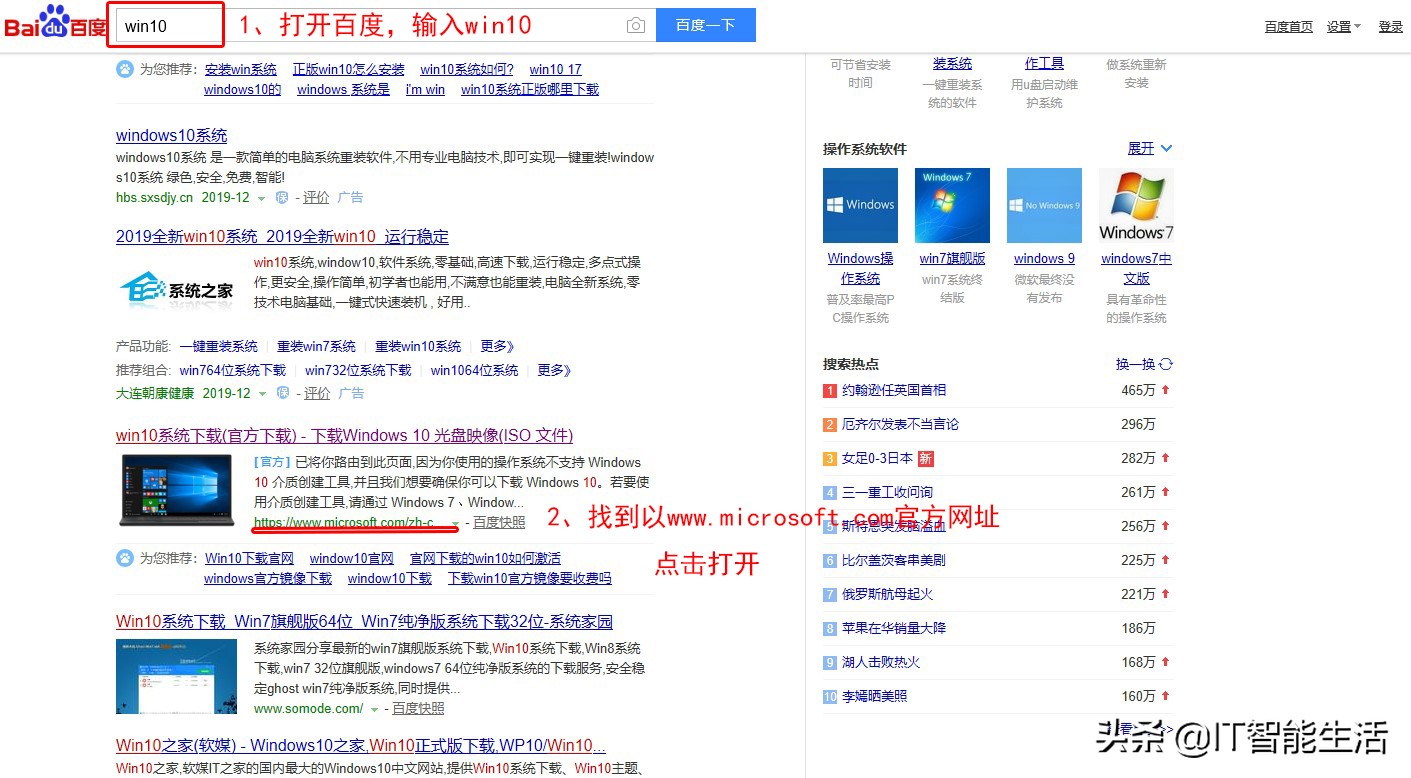
打开百度,输入win10,找到以www.microsoft.com开头的官方地址,点击进入;
微软u盘安装win10,微软电脑u盘重装系统win10教程

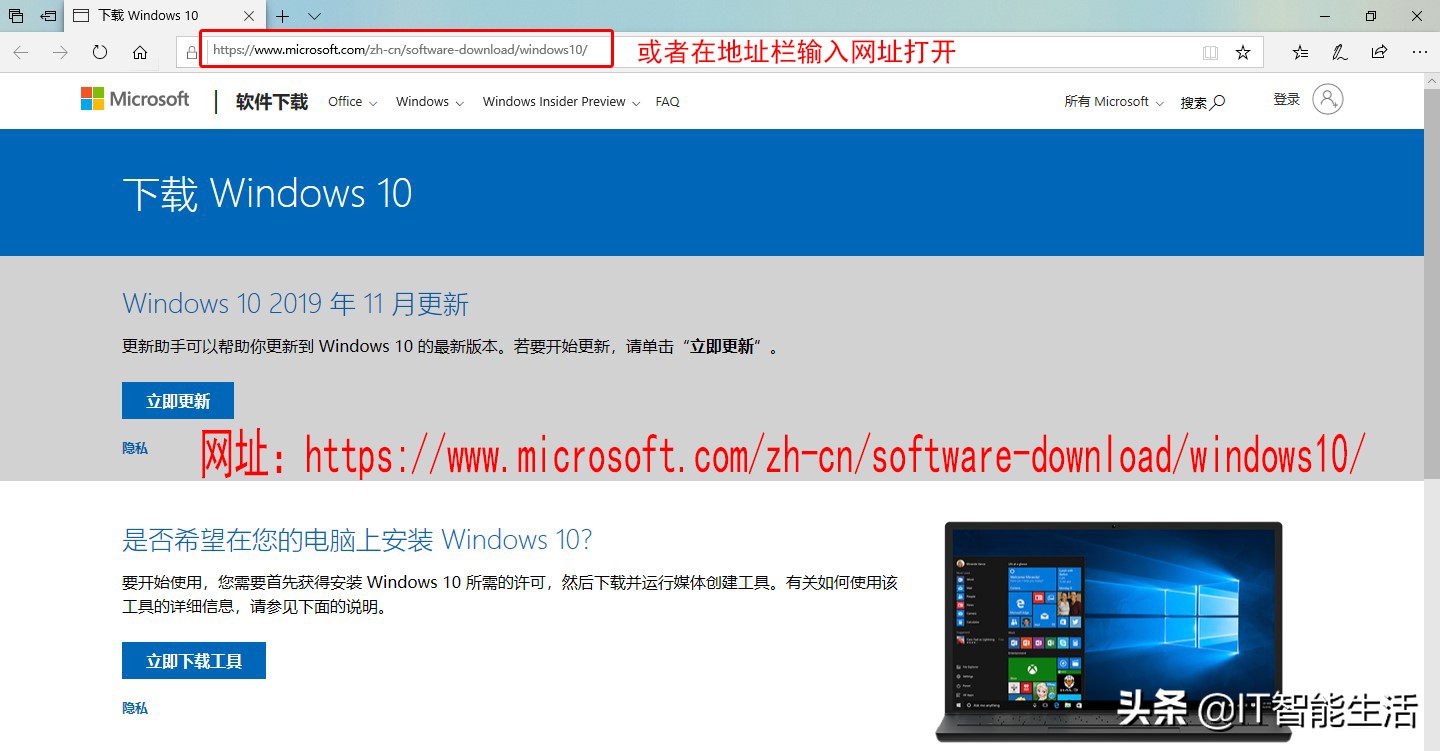
或者直接在网页地址栏输入网址,网址:https://www.microsoft.com/zh-cn/software-download/windows10/
微软u盘安装win10,微软电脑u盘重装系统win10教程

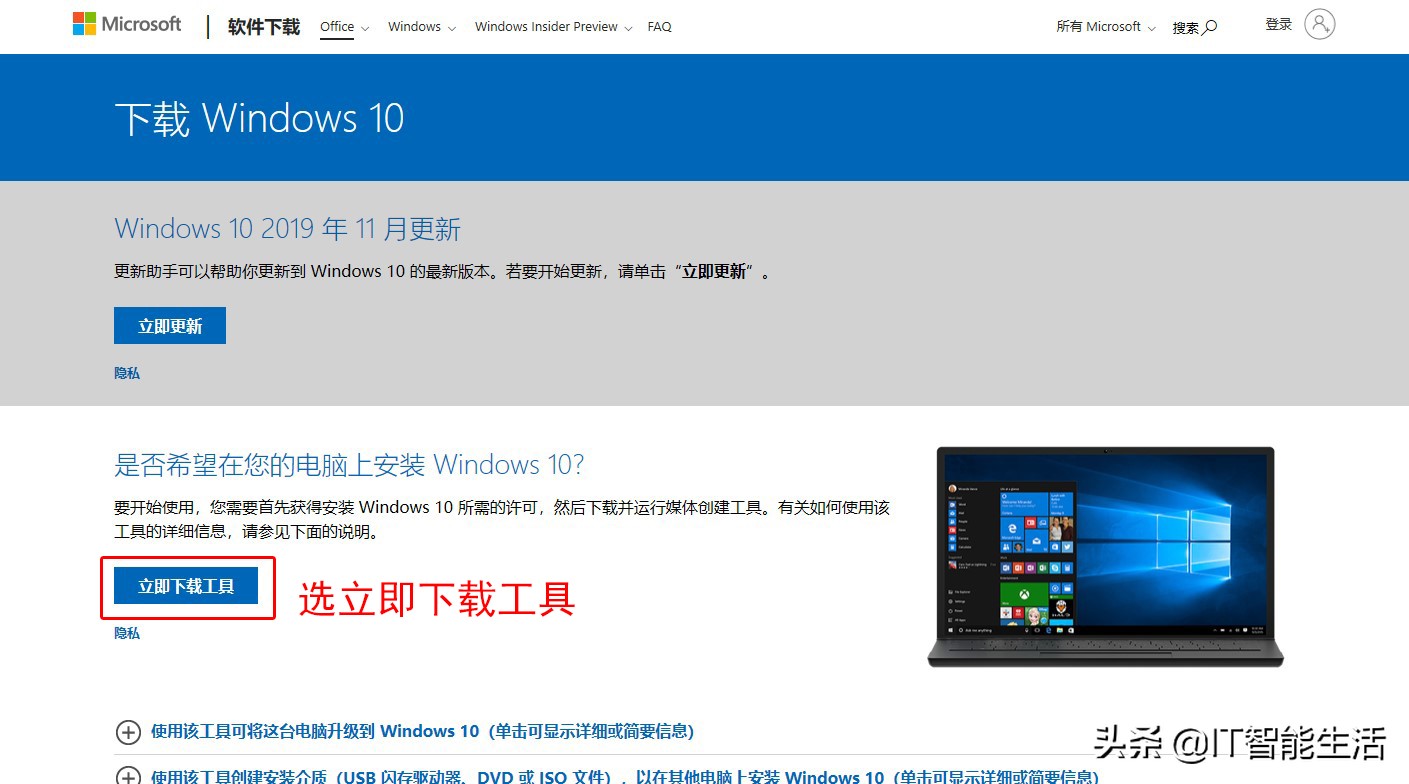
点击“立即*载下**工具”

微软u盘安装win10,微软电脑u盘重装系统win10教程

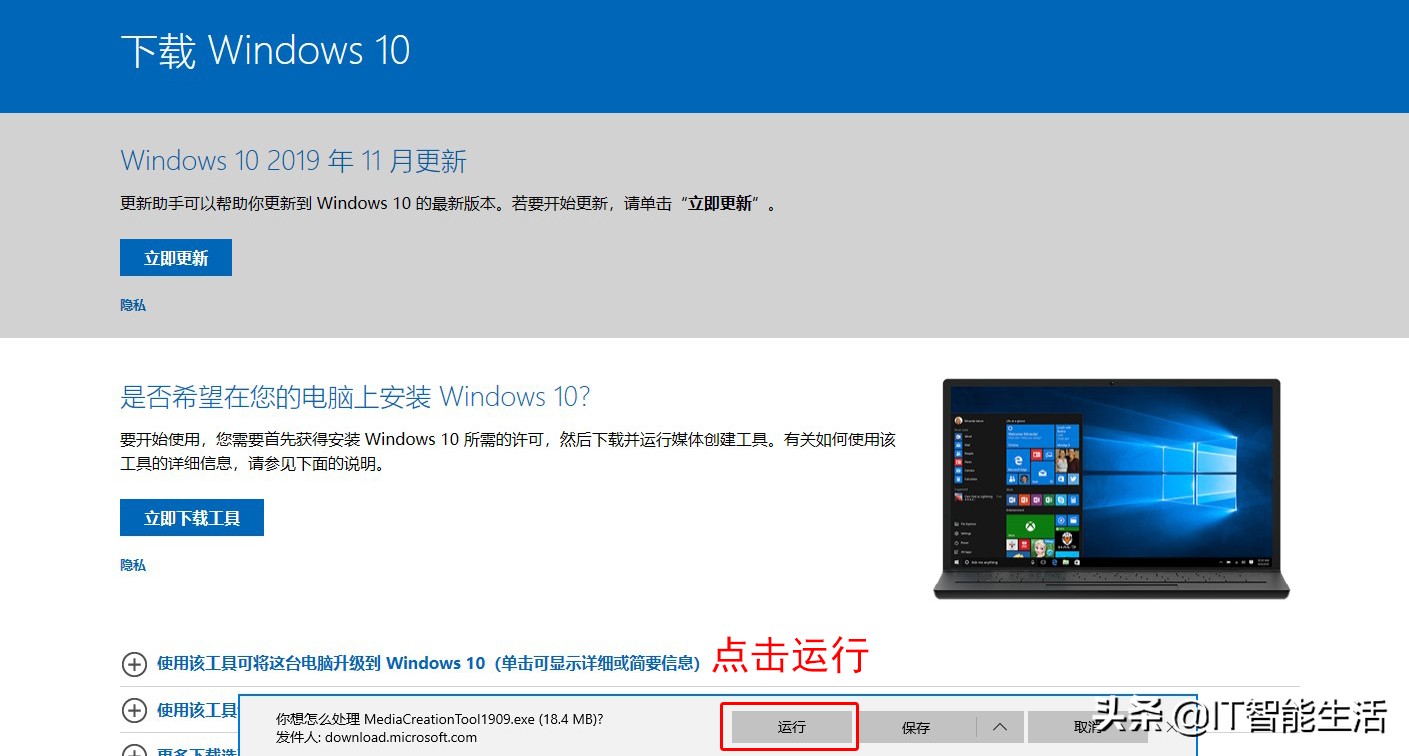
在弹出的菜单里选择“运行”

微软u盘安装win10,微软电脑u盘重装系统win10教程

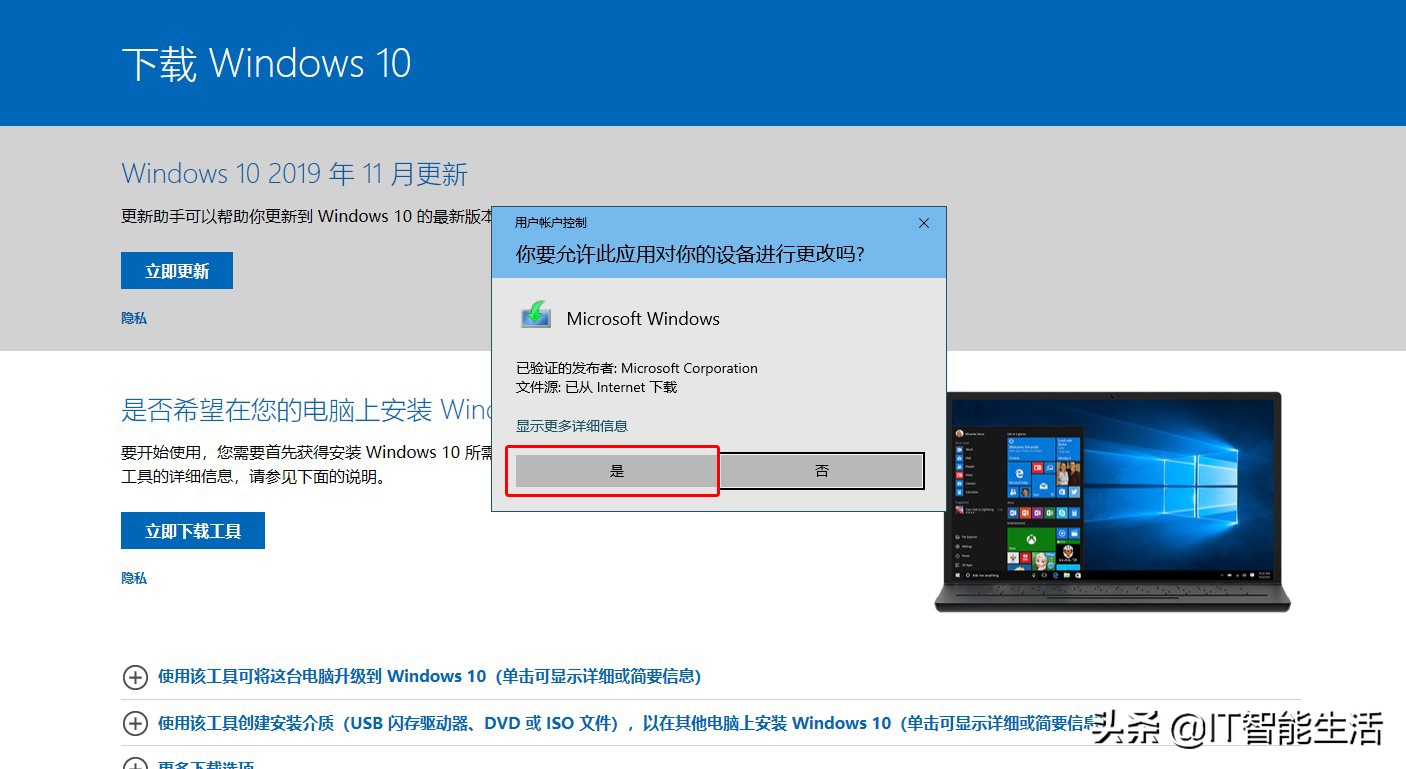
在弹出的对话框里点“是”

微软u盘安装win10,微软电脑u盘重装系统win10教程

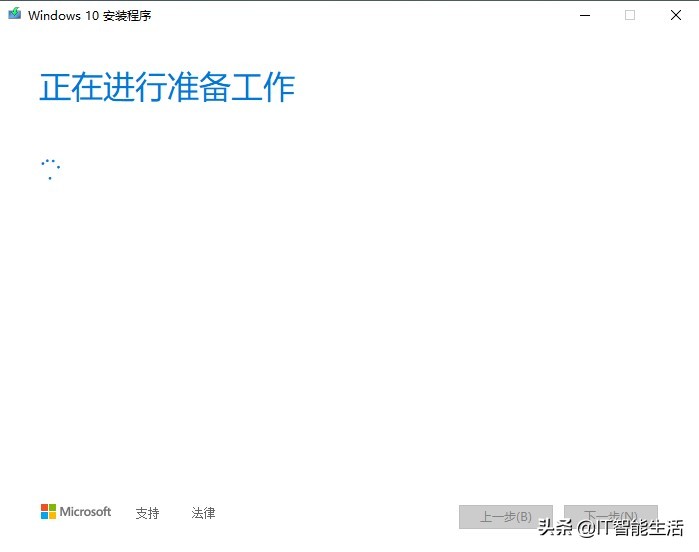
正在启动...

微软u盘安装win10,微软电脑u盘重装系统win10教程

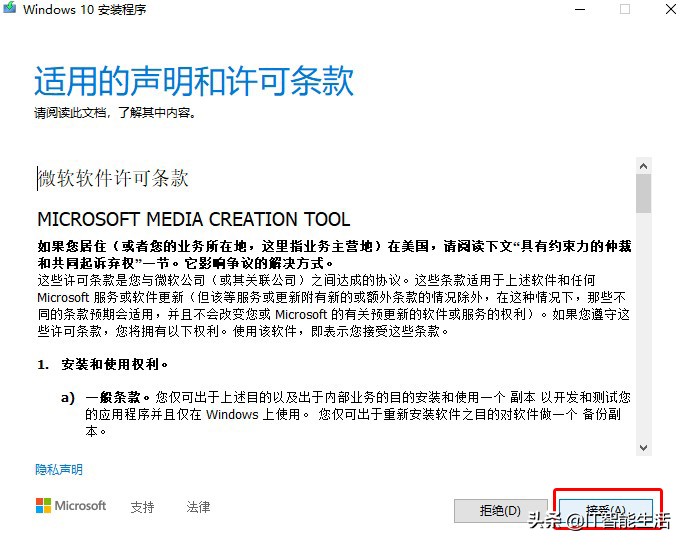
选择接受条款

微软u盘安装win10,微软电脑u盘重装系统win10教程

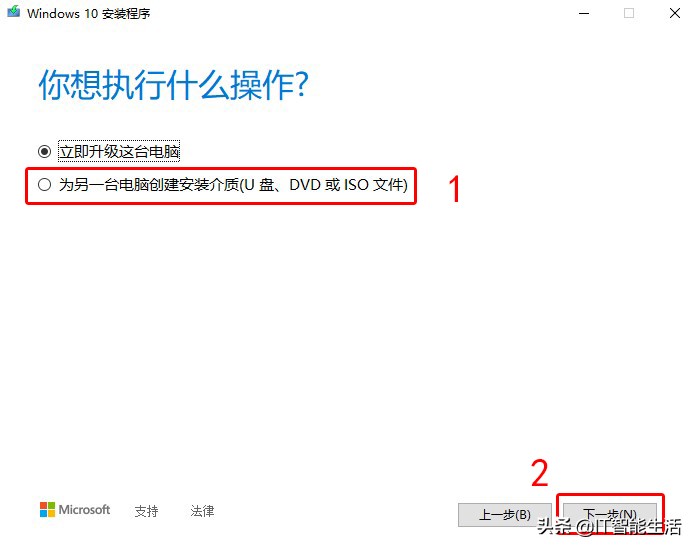
选择为另一台电脑创建安装介质

微软u盘安装win10,微软电脑u盘重装系统win10教程

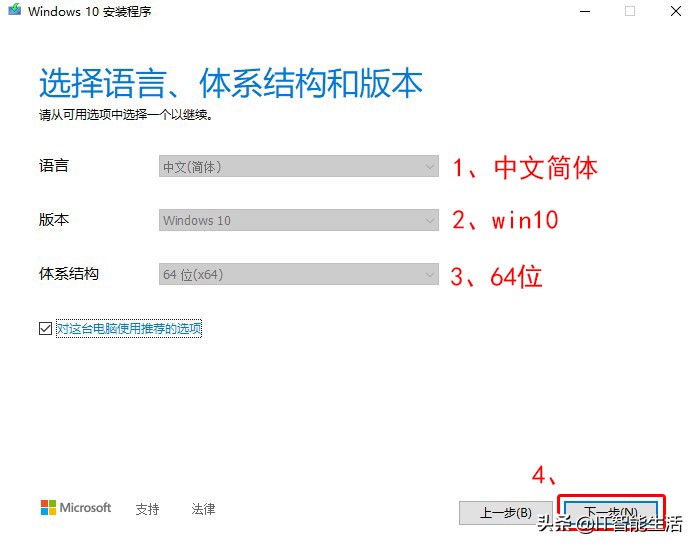
选择中文简体win10,64位系统

微软u盘安装win10,微软电脑u盘重装系统win10教程

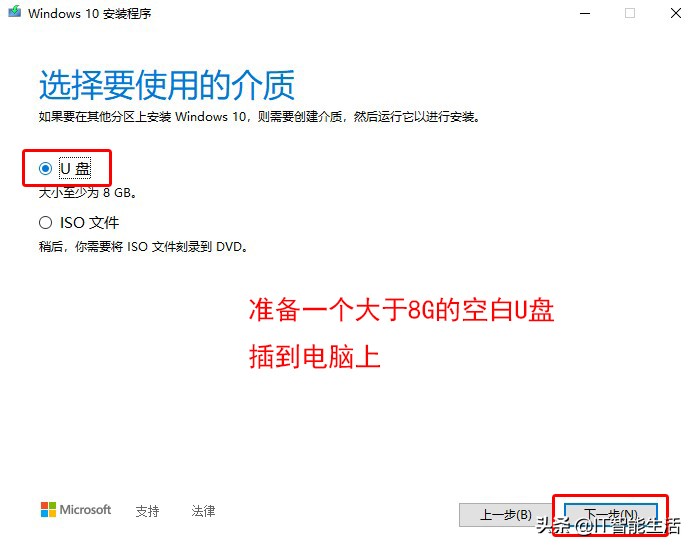
选择U盘介质,插入你自己的U盘

微软u盘安装win10,微软电脑u盘重装系统win10教程

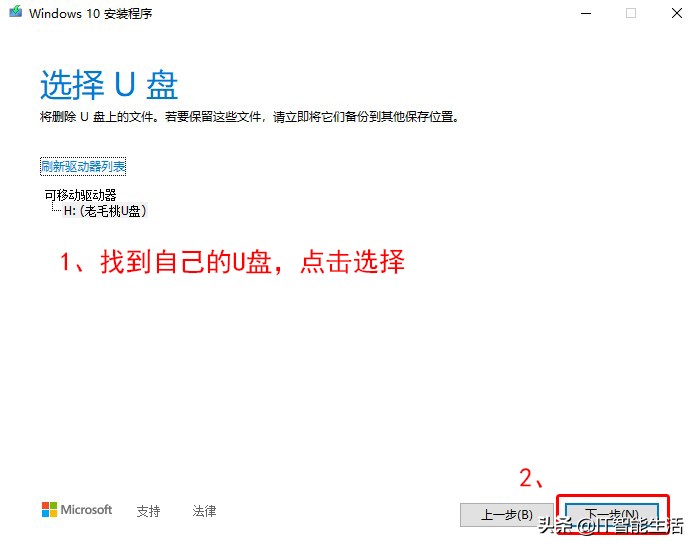
找到你的U盘并选择它

微软u盘安装win10,微软电脑u盘重装系统win10教程

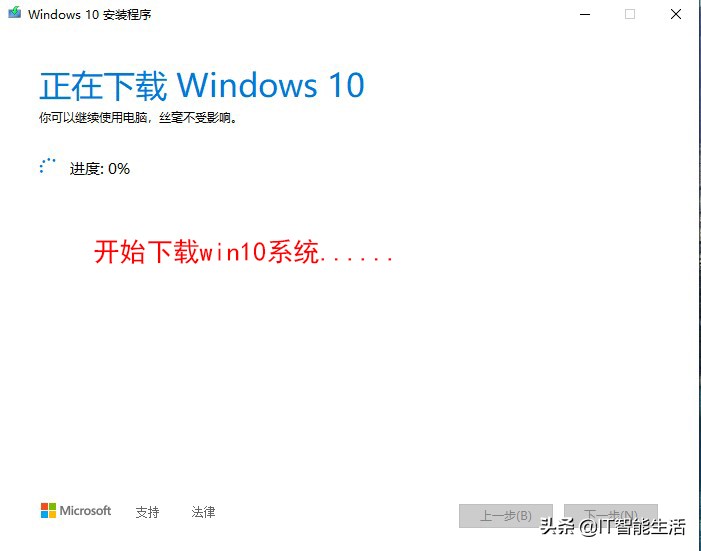
开始*载下**系统

微软u盘安装win10,微软电脑u盘重装系统win10教程

请耐心等待一会儿

微软u盘安装win10,微软电脑u盘重装系统win10教程

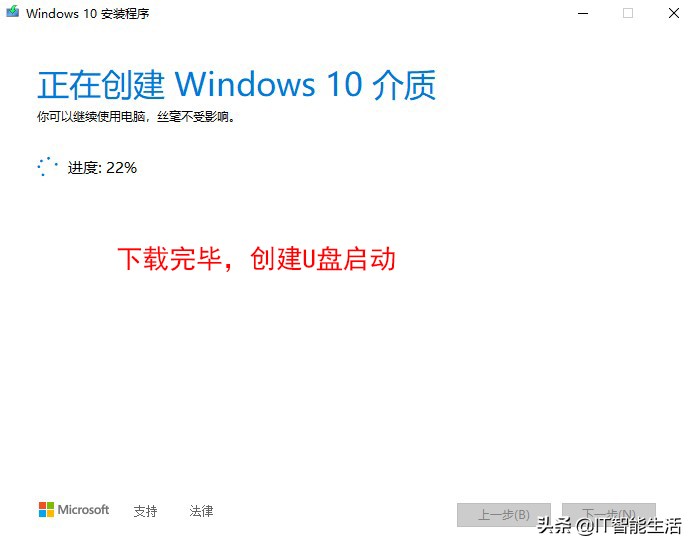
创建U盘启动

微软u盘安装win10,微软电脑u盘重装系统win10教程

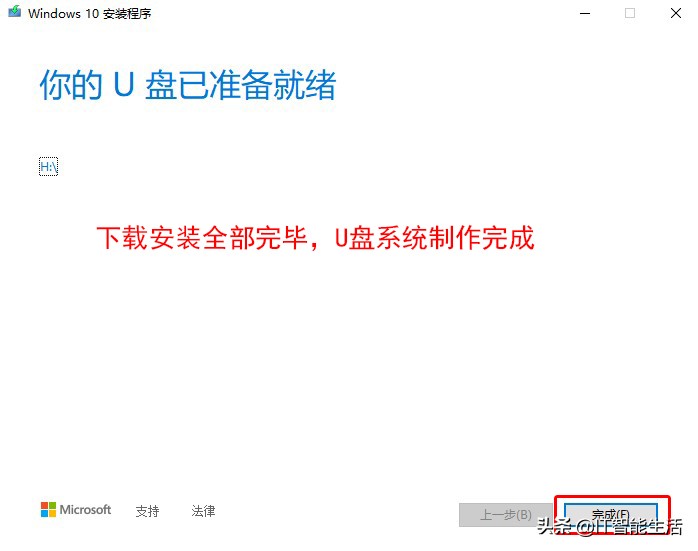
*载下**安装U盘启动完毕,win10原版系统制作完毕

微软u盘安装win10,微软电脑u盘重装系统win10教程