你们好,这里是Seek思科,为你寻找苹果最新资讯、苹果隐藏技巧、苹果良心APP以及苹果优质配件。如果你需要这些,不妨点个关注。
不少人第一次接触MacBook都是一脸懵逼,既没有开始菜单,也没有我的电脑和文件资源管理器等。 键盘的排列 也和Windows不一样,还多了 Command键 ,Ctrl+C、Ctrl+V也不再是复制粘贴......

的确,大多数人从Windows开始转向更加有品位和更加“高级”的MacBook时都会遇到 种种不习惯 。但如果你看完这篇快速上手的文章,你会发现,其实 Mac也就这么回事 。(当初乔帮主吐槽微软唯一的问题就是没有品味)

认识系统篇
Mac的激活基本上跟 苹果其他设备差不多 ,无非都是设置语言、创建用户密码登陆Apple ID等等。

Mac在使用上和iPad、iPhone甚至是Windows 都有相似之处 。桌面底部的dock栏或者说是 程序坞 与iPad类似,右上角的部分可以简单理解为 控制中心 以及Windows的 状态栏 ,左上角的 苹果标 及其下属菜单的 系统偏好设置 则是Mac的设置。另外,其旁边的菜单栏会在打开 不同应用 显示 不同的应用菜单 。

Dock栏中的 启动台 则是显示包括了安装了的应用,最右侧的 废纸篓 则可以简单地理解为Windows上的回收站。同样的,在Mac上删除一些文件等内容也会进入废纸篓,在废纸篓中可以选择 进一步删除或者还原 。

另外,软件放大缩小、关闭的按钮在 软件窗口的左上角 ,而Windows则是在右上角。
Mac中的 访达 基本上就等同于Windows中的我的电脑或者说文件资源管理器。不同的是, Mac中没有分盘 ,并且可以给文件或者文件夹 添加标签 。

设置篇
拿到Mac后,最重要的设置就是针对触控板,可以点击左上角的苹果标志,选择系统偏好设置进入设置,在“ 触控板>光标与点按 ”中将所有选项都勾选上,特别是“ 轻点来点按 ”。
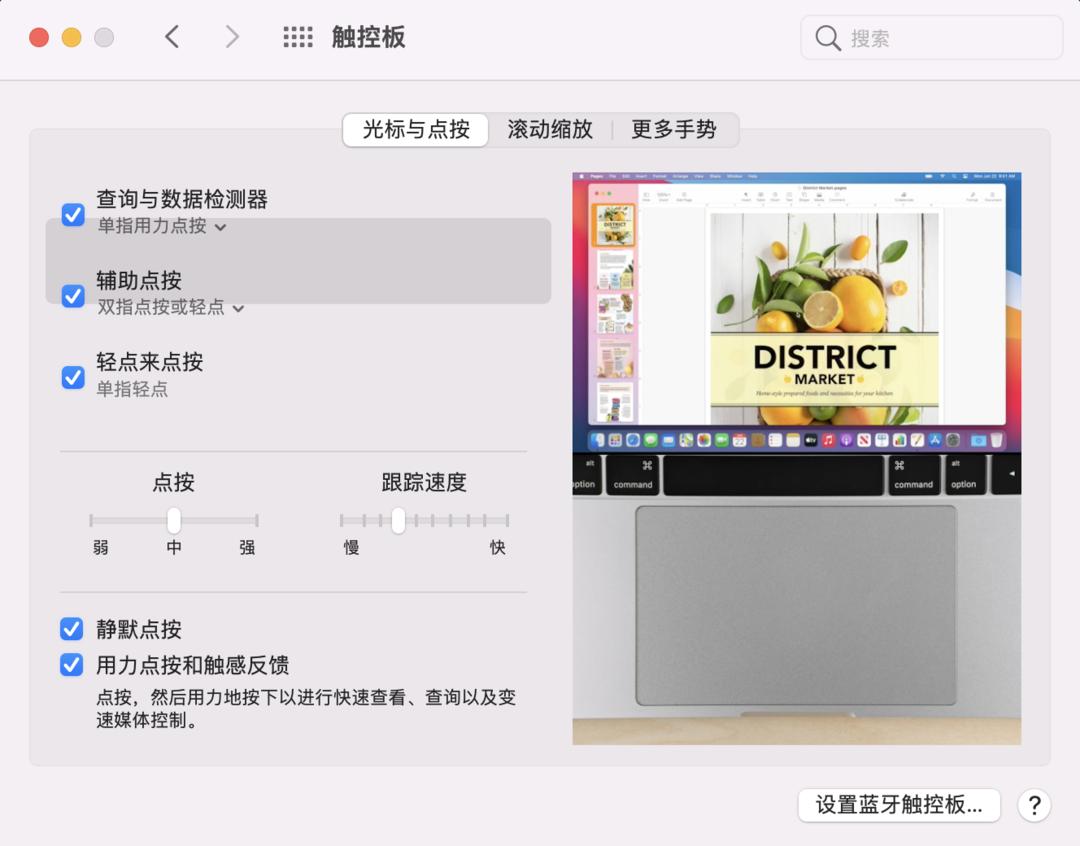
另外就是 触控板多指手势 。这里建议将原本为 三指的操作都改为为四指 ,并在“辅助功能>指针控制”中的触控板选项中 启用三指拖移 。这样设置完,就可以实现三指选择文本、移动文件等操作。

另外还有一个非常重要的设置就是打开“ 允许安装任何来源的APP ”。先在程序坞中或者运用Command+空格搜索找到“终端”APP,输入或者粘贴 sudo spctl --master-disable 并回车确认,然后输入开机密码(输入密码时不会显示),最后再按回车确认。

在完成以上步骤后就可以在“系统偏好设置>安全与隐私”中切换为 任何来源, 否则 只能安装App Store中的应用 而无法安装从网页中*载下**的安装包。(记得先点左侧的小锁)

软件篇
由于在设置篇已经讲了允许从任何来源的APP,但是需要*载下**App仍旧 首选APP Store ,但缺点是 软件数量也比较少 ,如果你恰好又是 M1芯片 的MacBook或者是iMac,你还可以在App Store中*载下**iPad或者是iPhone版的应用。

针对一些在App Store中搜索不到软件,可以利用Safari浏览器找到 应用的官网 *载下**。对于软件的安装,不再需要像Windows上不断地点击下一步,大部分下都是 双击 *载下**好的 dmg文件 ,将 图标拖拽至Application 完成安装。
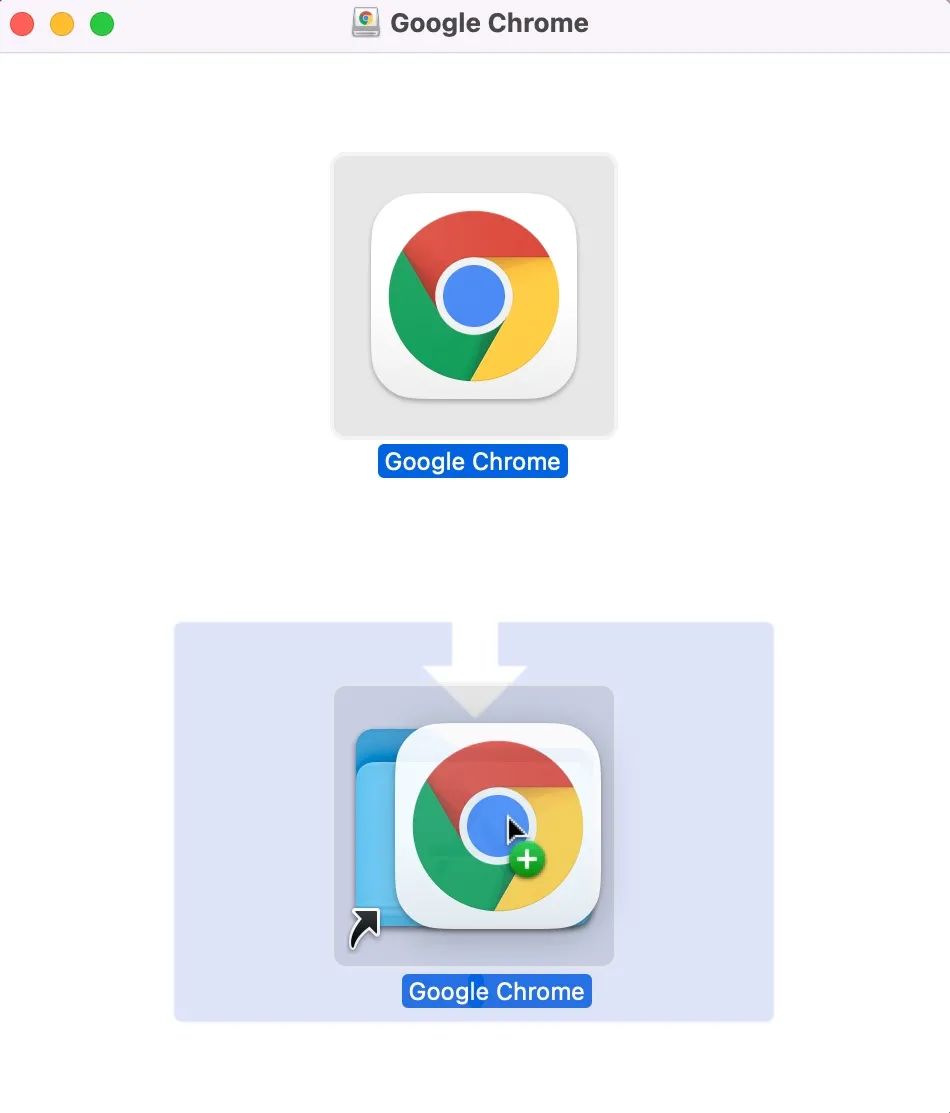
桌面留下的安装文件无法通过Command+back(退档键)删除,而是需要右键选择 “推出xxx”。

另外可能还有一些软件你很难找到其官网,则可以选择一些 专门收录Mac软件的网站 。
操作篇
除了一开始中设置讲的触控板多指操作外,Mac中的 空格预览功能 也十分强大。无论是图片、视频、文本等都可以通过空格预览并支持 通过方向键 查看其他的预览同文件夹的下的其他内容。
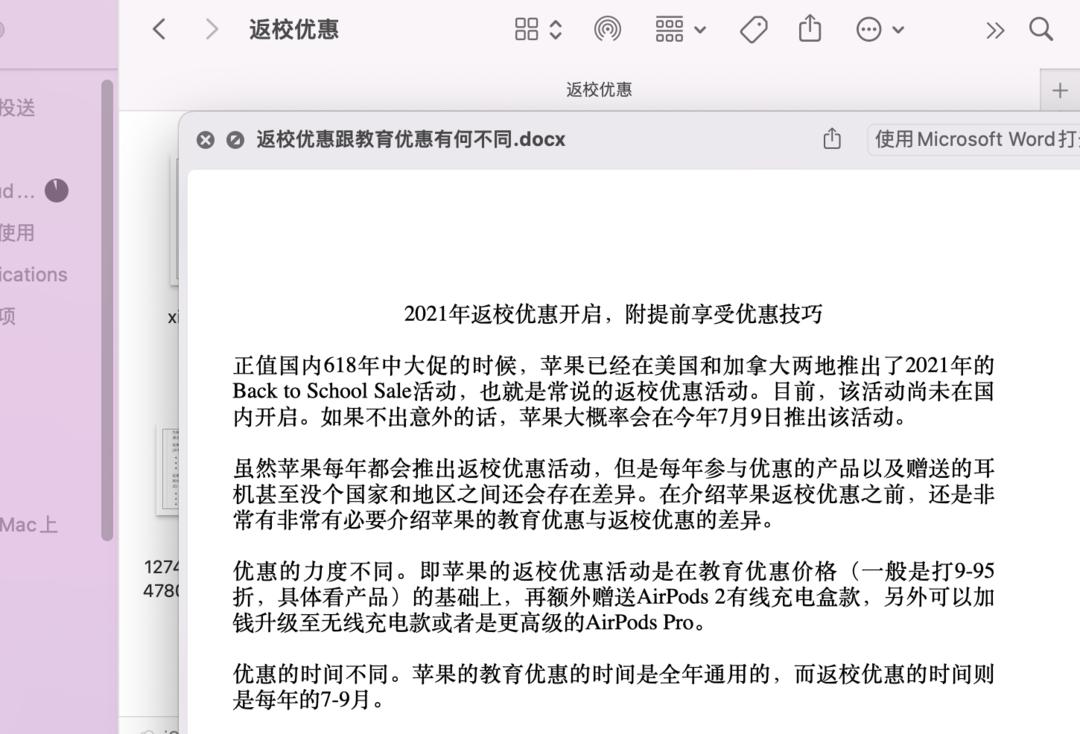
同样是Mac上一大亮点,不仅可以搜索到图片、视频、文件等,还可以找到应用,浏览器书签和 历史记录 等等。当然,你还可以在“ 系统偏好设置>聚焦搜索 ”中设置可搜索出来的内容。

快捷键篇
不得不说,Mac上的快捷键是真的多且复杂。实际上你只需要记住 几个比较常用的快捷键 即可。比如截图的Command +shift+3/4/5,完全关闭软件的Command+Q,最小化窗口的Command+M,切换应用的command+Tab等等,拷贝粘贴Command C+V。

这里推荐一款可以在任意界面下查看快捷键的应用 flykey键指如飞。 在默认情况下,连续按两次command就可以查看当前软件/页面下的 全部快捷键操作 ,可以很有效地提高效率。

总结
从Windows笔记本转到MacBook还是有一定学习成本的,并不能仅仅单独通过一篇文章就指望能学会,你还可以通过苹果官网的Mac OS入门指南来进一步了解Mac OS的操作。(flykey键指如飞以及Mac OS入门指南见 讨论区 。)

Mac的使用及操作需要慢慢 亲*摸自**索 ,如果你觉得Mac实在习惯不来,可以装双系统或者虚拟机。另外,如果你这篇文章对你有帮助的话,可以先放进 收藏夹 (吃灰),在往期的文章和视频中也有 关于什么样的人适合Mac 以及有哪些 Mac必备软件 。
想要获取更多资讯技巧,可以点个赞、点个关注。