office2021免费安装永久激活 (office2021怎么安装到d盘)

office2021软件*载下**以及安装教程

一、软件*载下**

[软件名称]: Office 2021

[软件大小]: 4.33GB

[安装环境]: Win 11/Win 10

[*载下**方法]: 安公号 “珊瑚软件安装”安装包免费*载下**

二、安装步骤

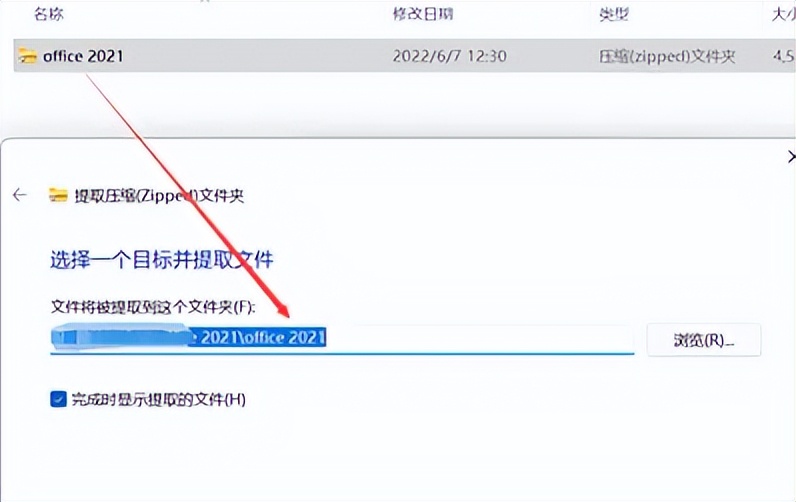
1、 点击鼠标右键,将压缩包文件解压到“office 2021”文件夹中
office2021免费安装永久激活,office2021可以安装在win7系统吗

2、鼠标左键双击【Setup】文件夹

office2021免费安装永久激活,office2021可以安装在win7系统吗

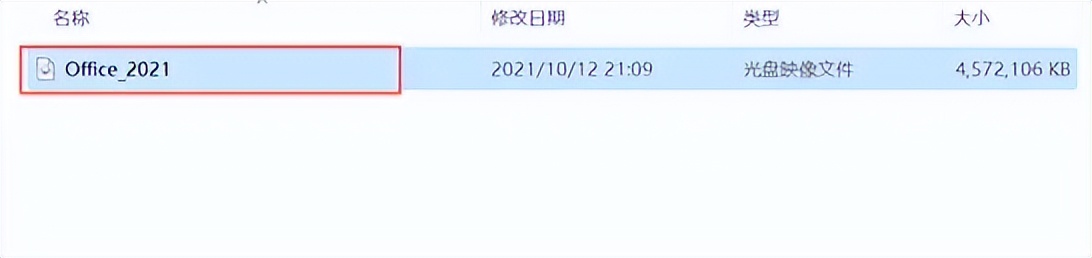
3、鼠标左键双击运行【Office_2021】文件

office2021免费安装永久激活,office2021可以安装在win7系统吗

4、在文件夹中找到并选中【Setup】应用程序,鼠标右键点击,“以管理员身份运行”

office2021免费安装永久激活,office2021可以安装在win7系统吗

5、office2021软件正在安装,请耐心等待

office2021免费安装永久激活,office2021可以安装在win7系统吗

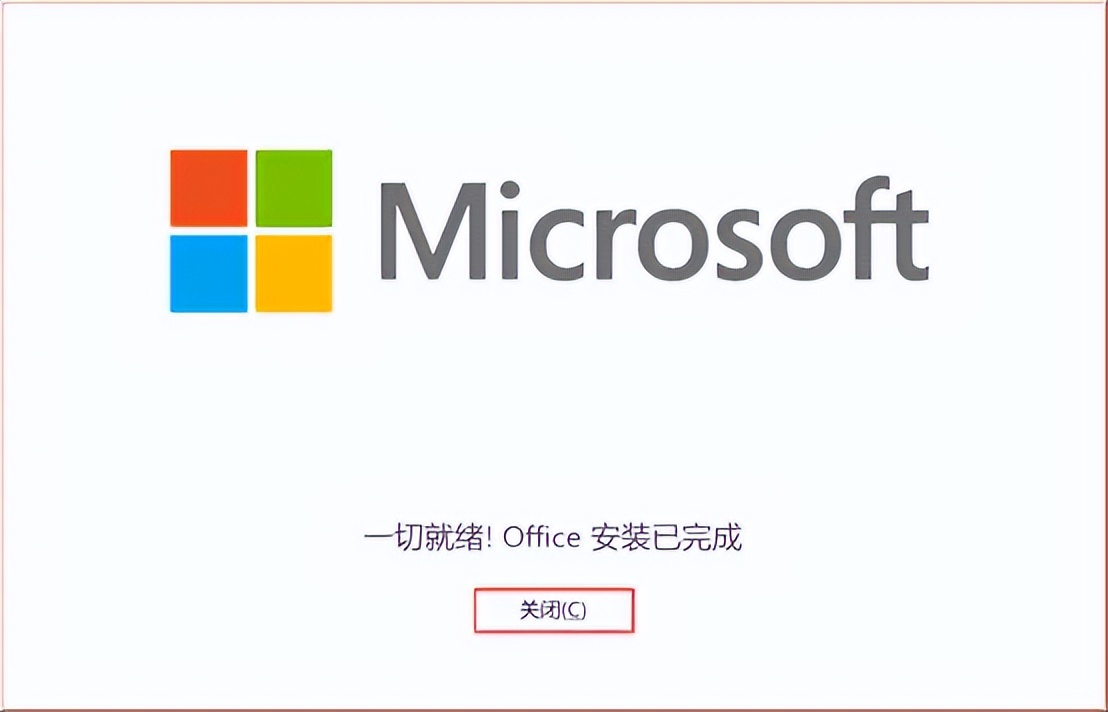
6、软件安装完毕,鼠标左键点击【关闭】

office2021免费安装永久激活,office2021可以安装在win7系统吗

7、回上级目录,双击打开【Crack】文件夹

office2021免费安装永久激活,office2021可以安装在win7系统吗

8、在文件夹中,找到并选中【HEU_KMS_Activator_24.3.3*ex.e**】程序文件,鼠标右键点击“以管理员身份运行”

office2021免费安装永久激活,office2021可以安装在win7系统吗

温馨提示:若打开没有激活工具,说明被电脑杀毒软件隔离了,关闭杀毒软件重新解压即可。

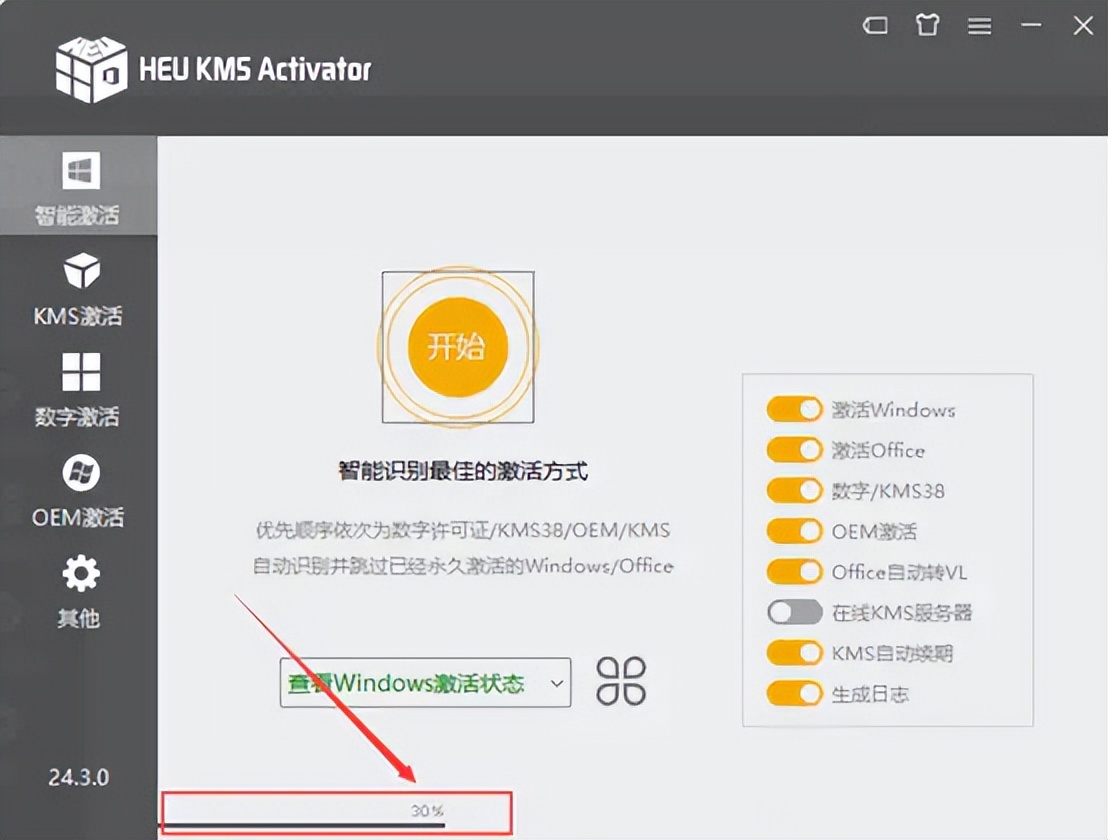
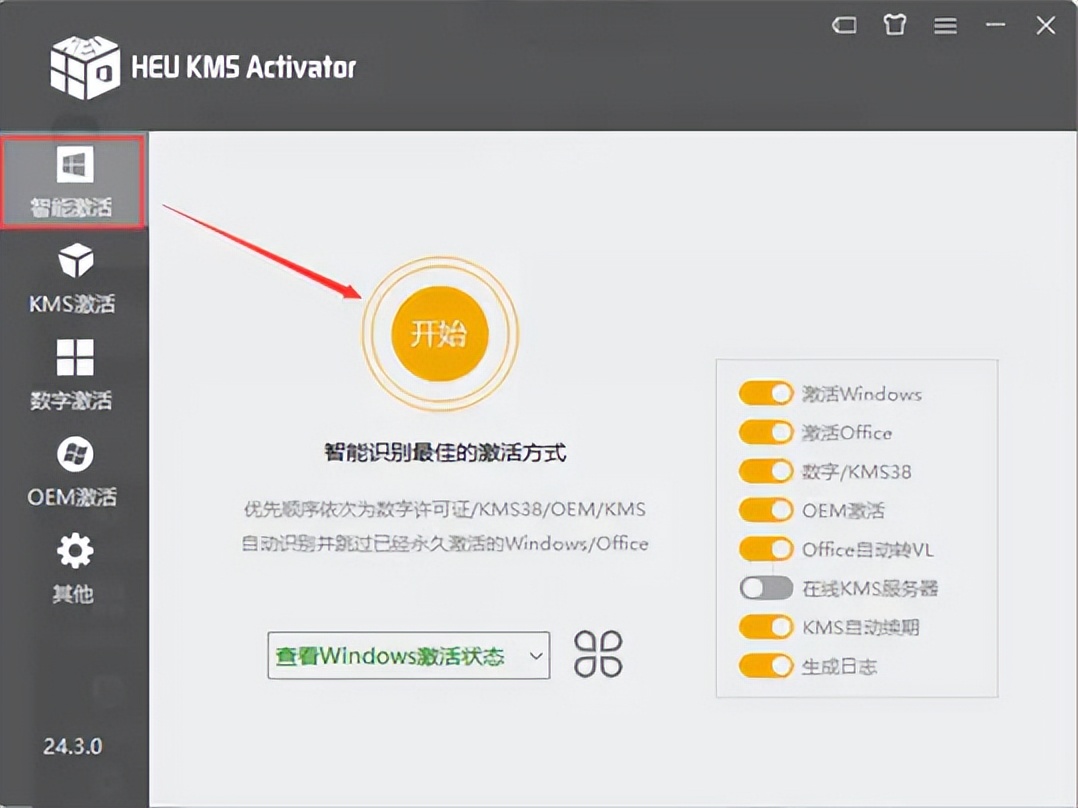
9、在弹出的界面中,选择【智能激活】,鼠标点击【开始】
office2021免费安装永久激活,office2021可以安装在win7系统吗

10、在激活,请耐心等待

office2021免费安装永久激活,office2021可以安装在win7系统吗

11、激活成功,点击【确定】

office2021免费安装永久激活,office2021可以安装在win7系统吗

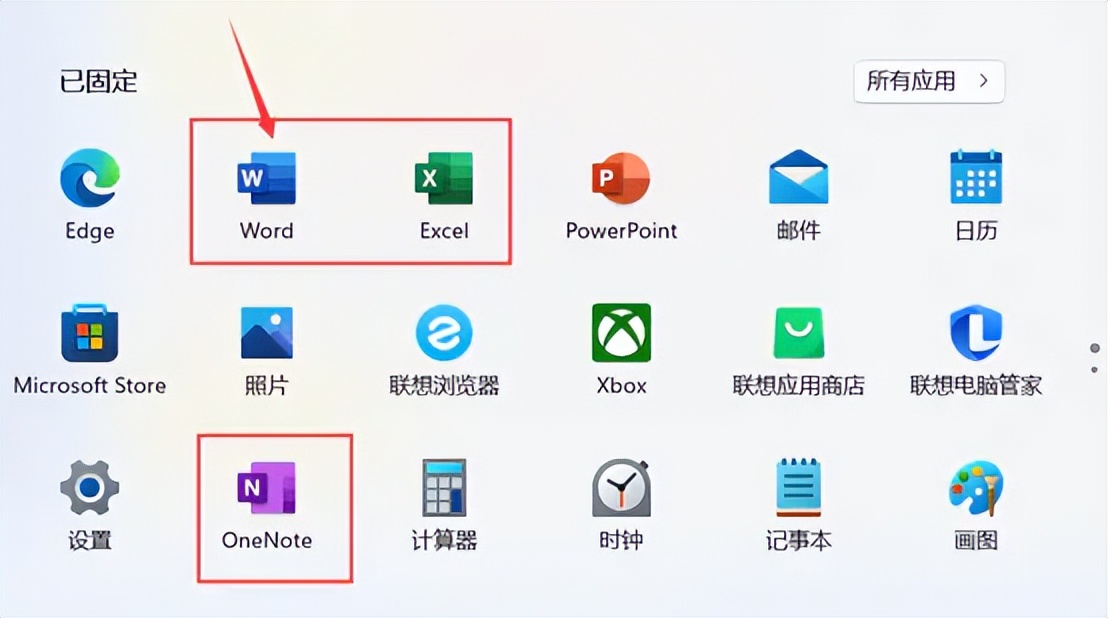
12、在开始菜单中,找到相关软件并打开,比如Excel为例,双击【Excel】运行软件
office2021免费安装永久激活,office2021可以安装在win7系统吗

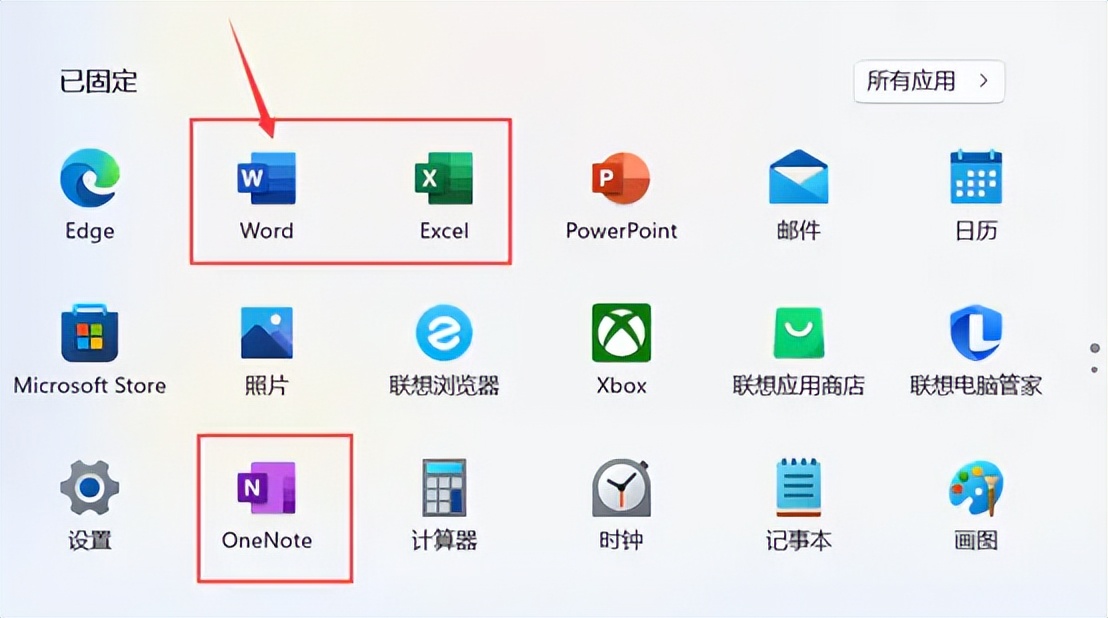
13、点击账户,在产品信息中可以查看软件是否激活成功,激活成功如下图,显示为激活的产品
office2021免费安装永久激活,office2021可以安装在win7系统吗

0人点赞

日记本