注意!!由于内容过细导致文本过长,本次文章将分为3篇暨720°全景图制作指南(一)、720°全景图制作指南(二)、720°全景图制作指南(三)!!
你是否曾看过这样的全景照片?
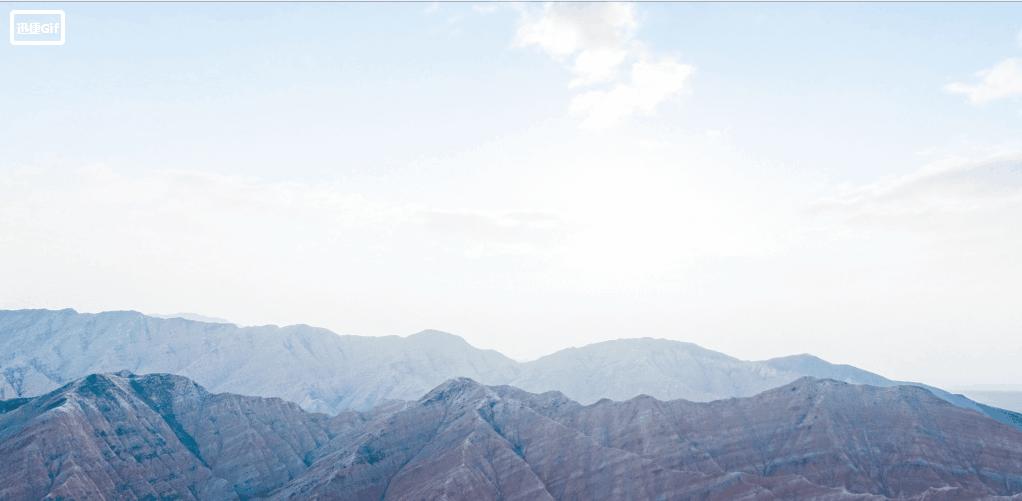
本GIF图片素材取于720云的作者IT混混
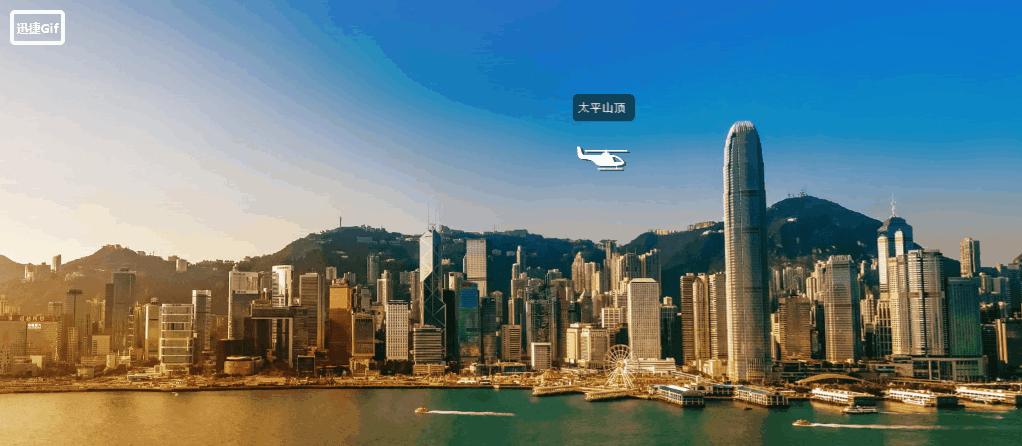
本GIF图片素材取于720云的作者望秋叹
看着有没有觉得很高大上?
本文,笔者将教大家如何制作这样的720°全景照片!!
本次全景图的取景设备用的是大疆精灵4pro
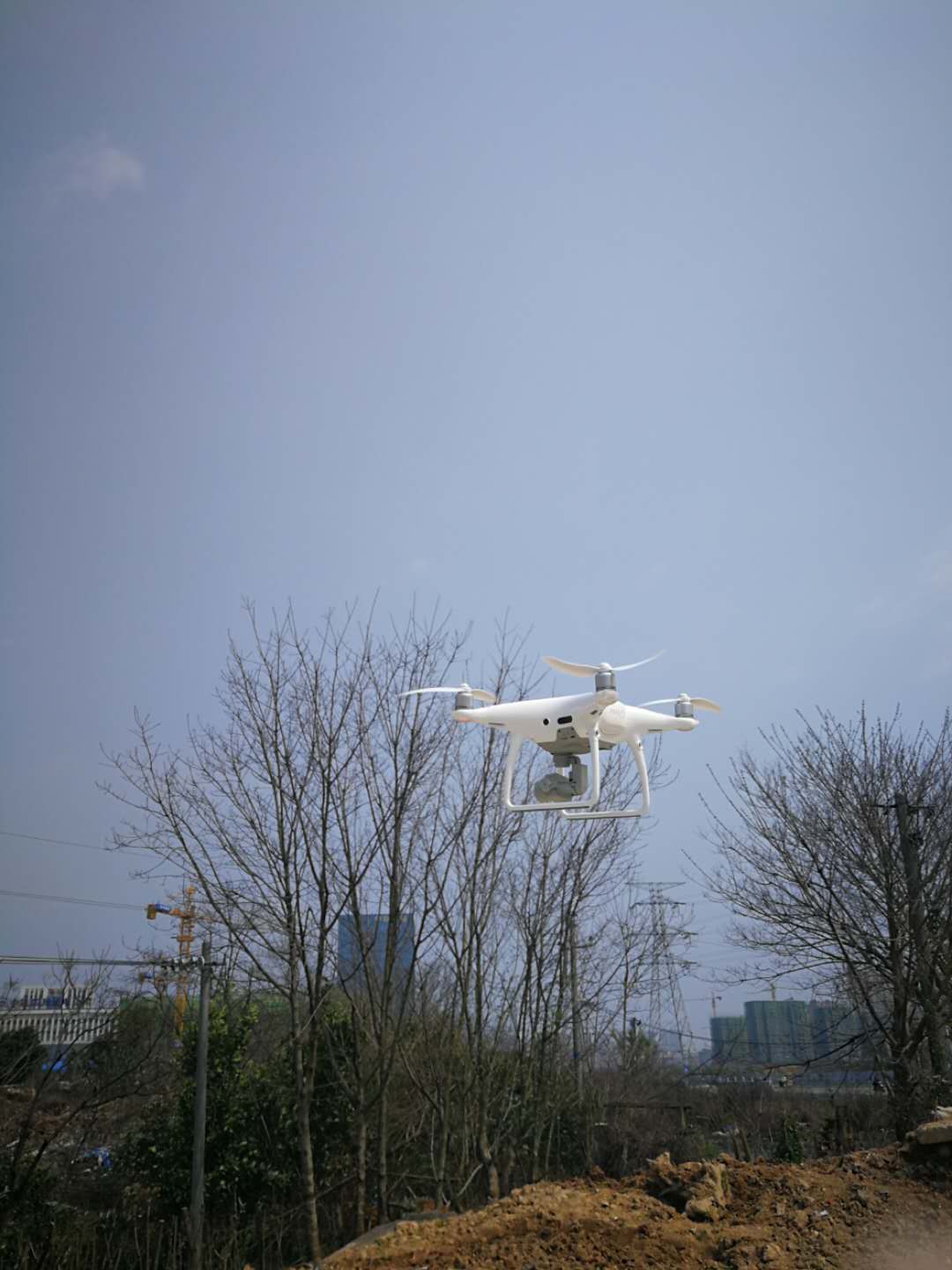
就是这台无人机
一、素材取样:
小编使用的这台无人机的遥控器是不带屏版,因此用的是ipad当显示屏,相对来说可以下更多的应用,扩展了无人机的可玩性。本次拍摄用到的软件是DronePan,通过这款软件还可以解锁无人机镜头上扬
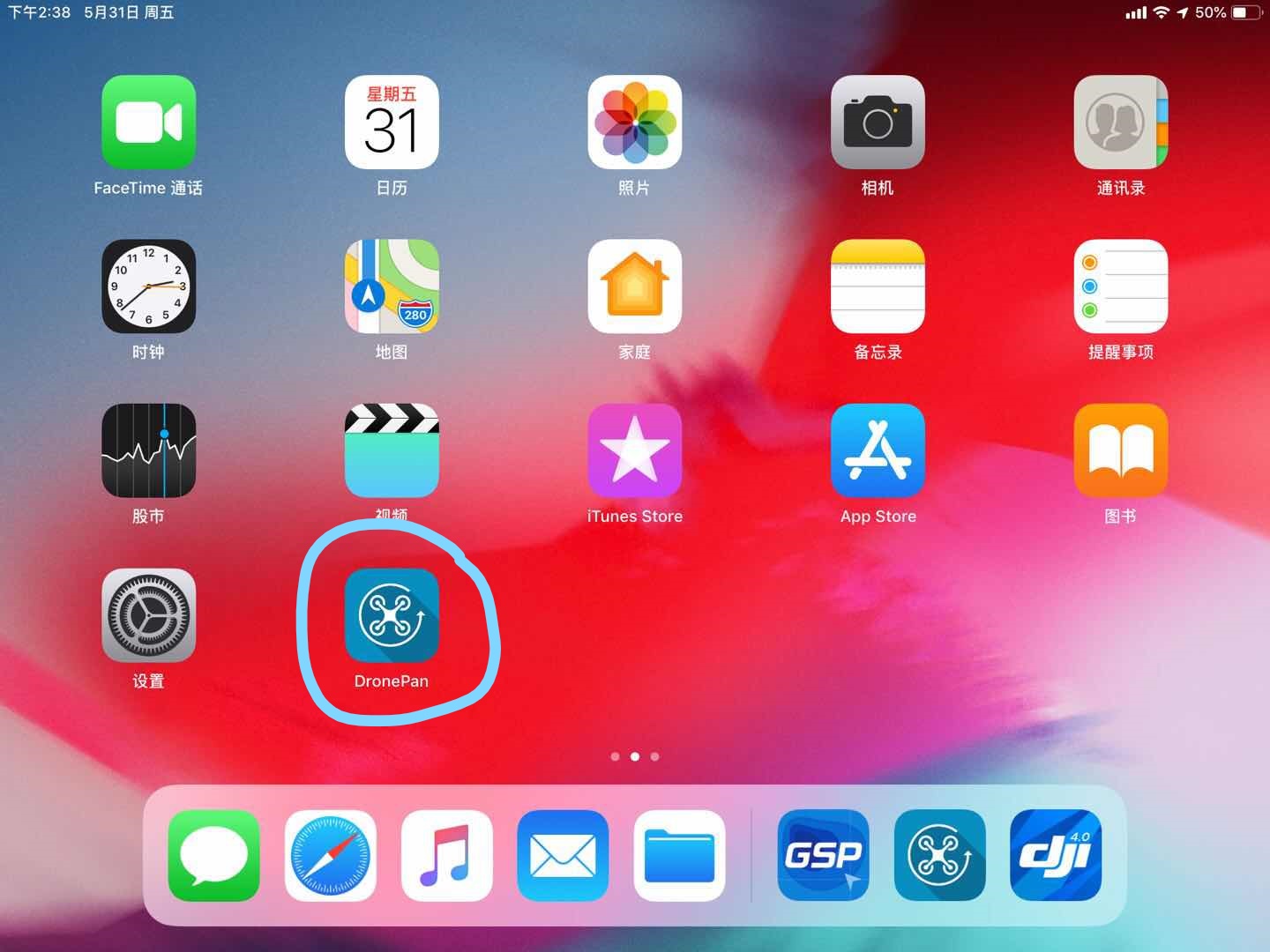
DronePan软件
首先说下DronePan的使用,在无人机到达取景高度后,打开DronePan进行设置,进入软件界面后进行如下操作:
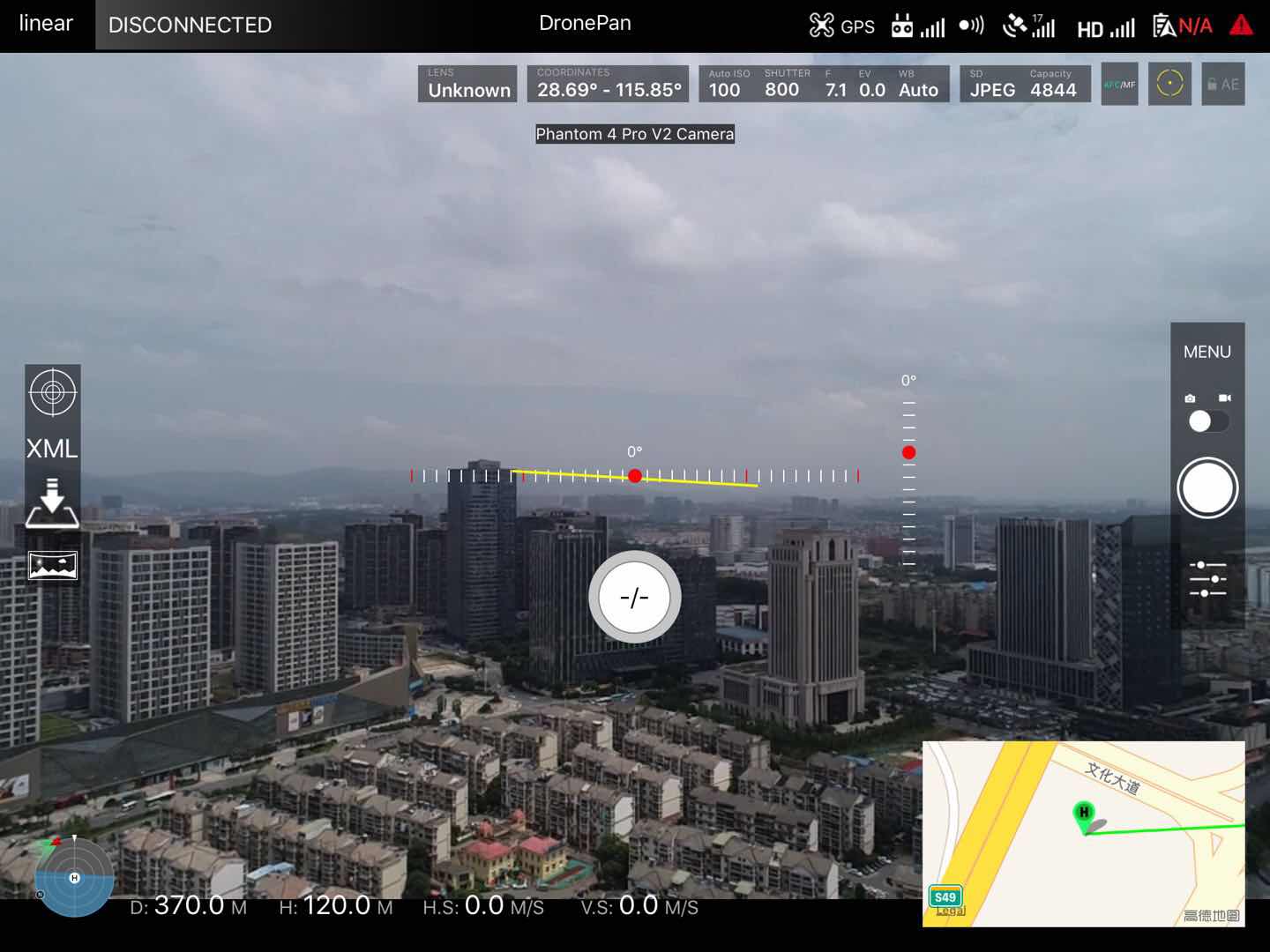
DronePan软件界面
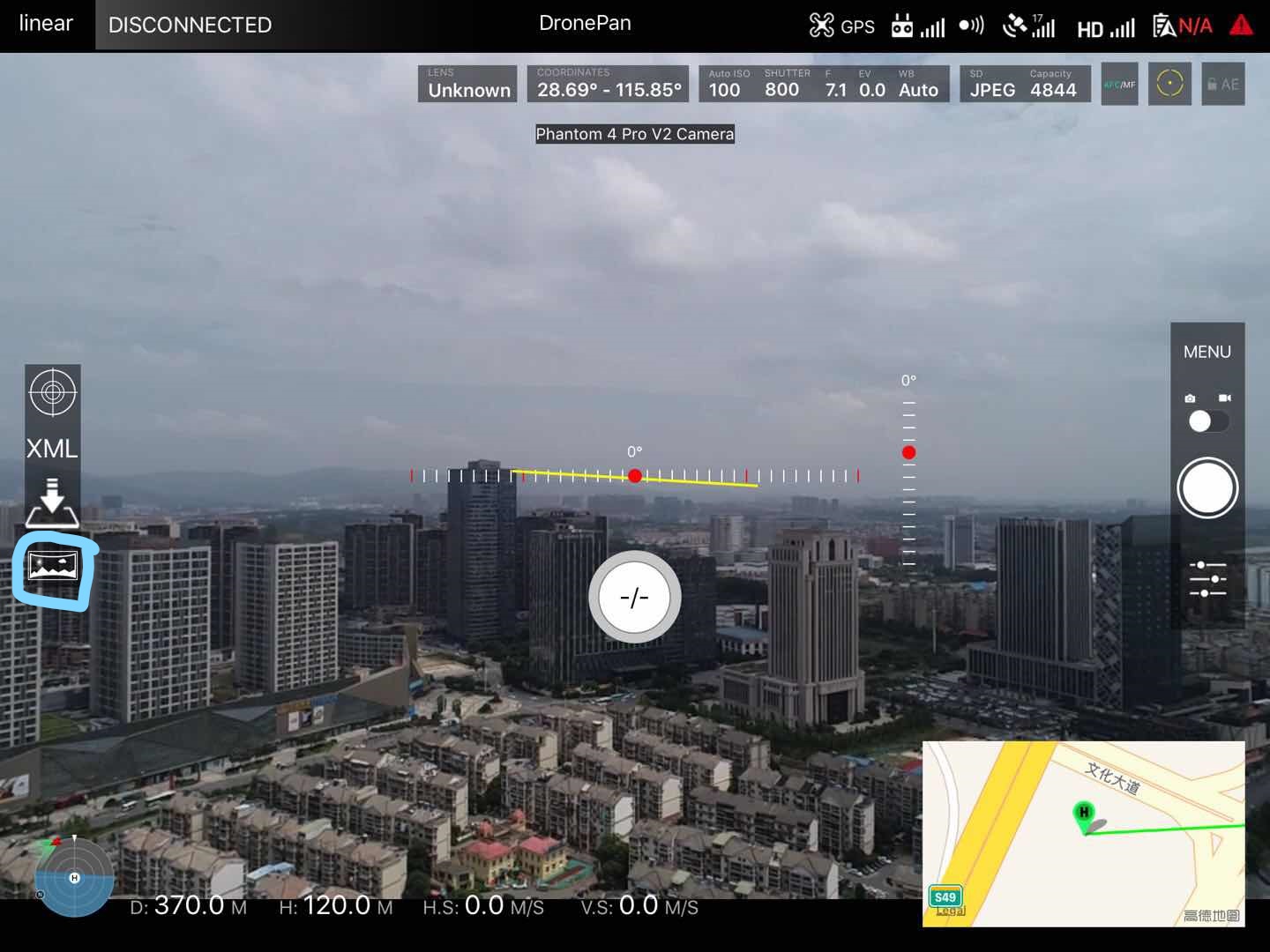
1.点击那个像照片样的图标,如下图;
2.在弹出的界面中对Number of rows(行数设置)和Number of columns(列数设置),行数设置对应的是相机上下拍的张数,行数对应的是相机左右环绕拍的张书,通长像小编这样设置也够用了,其它的参数默认就好;
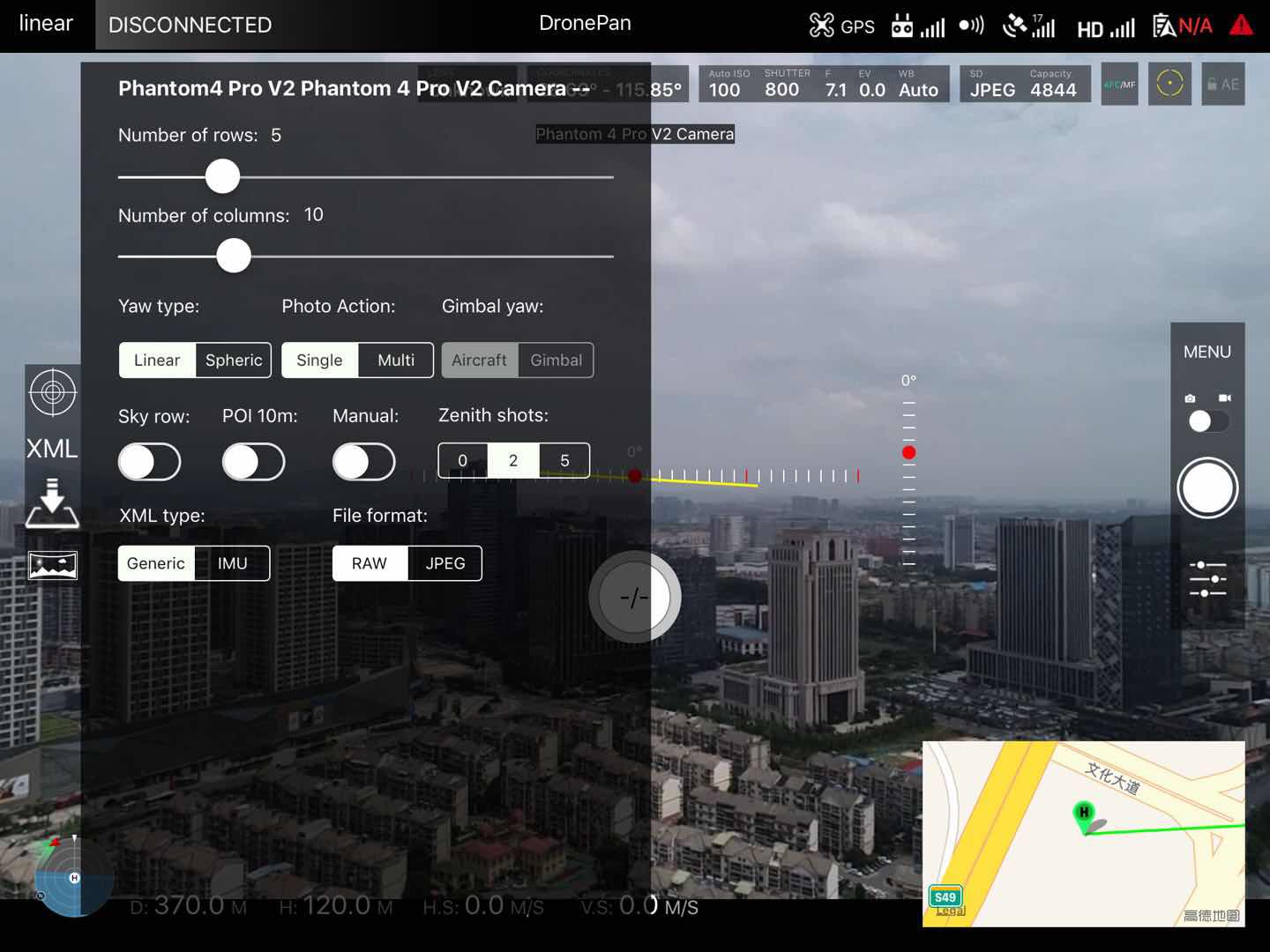
Number of rows和Number of columns设置界面
3.最后点击中间那个小圆图标,将会弹出对话框,点击star无人机就能自动拍摄全景图了;
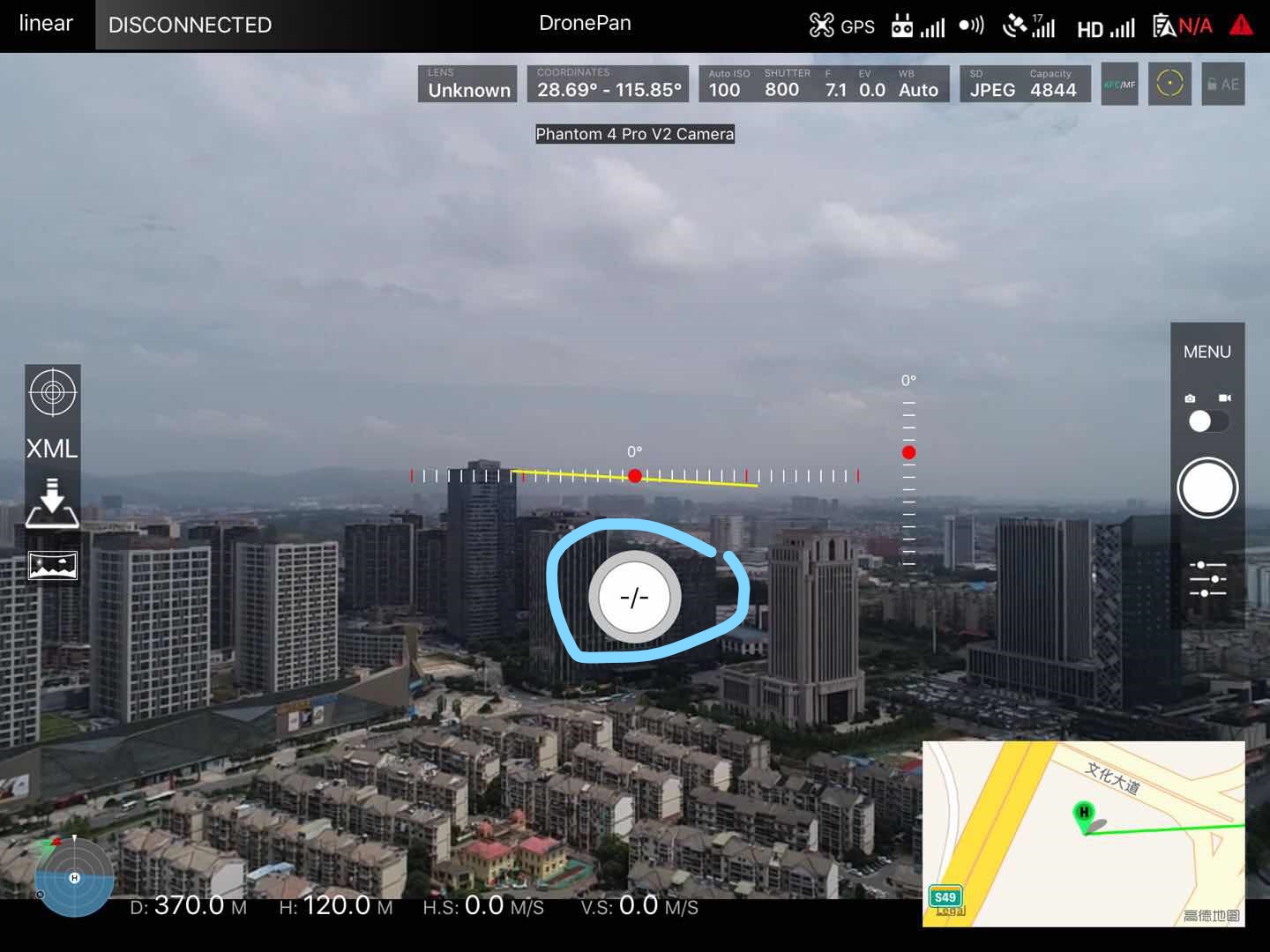
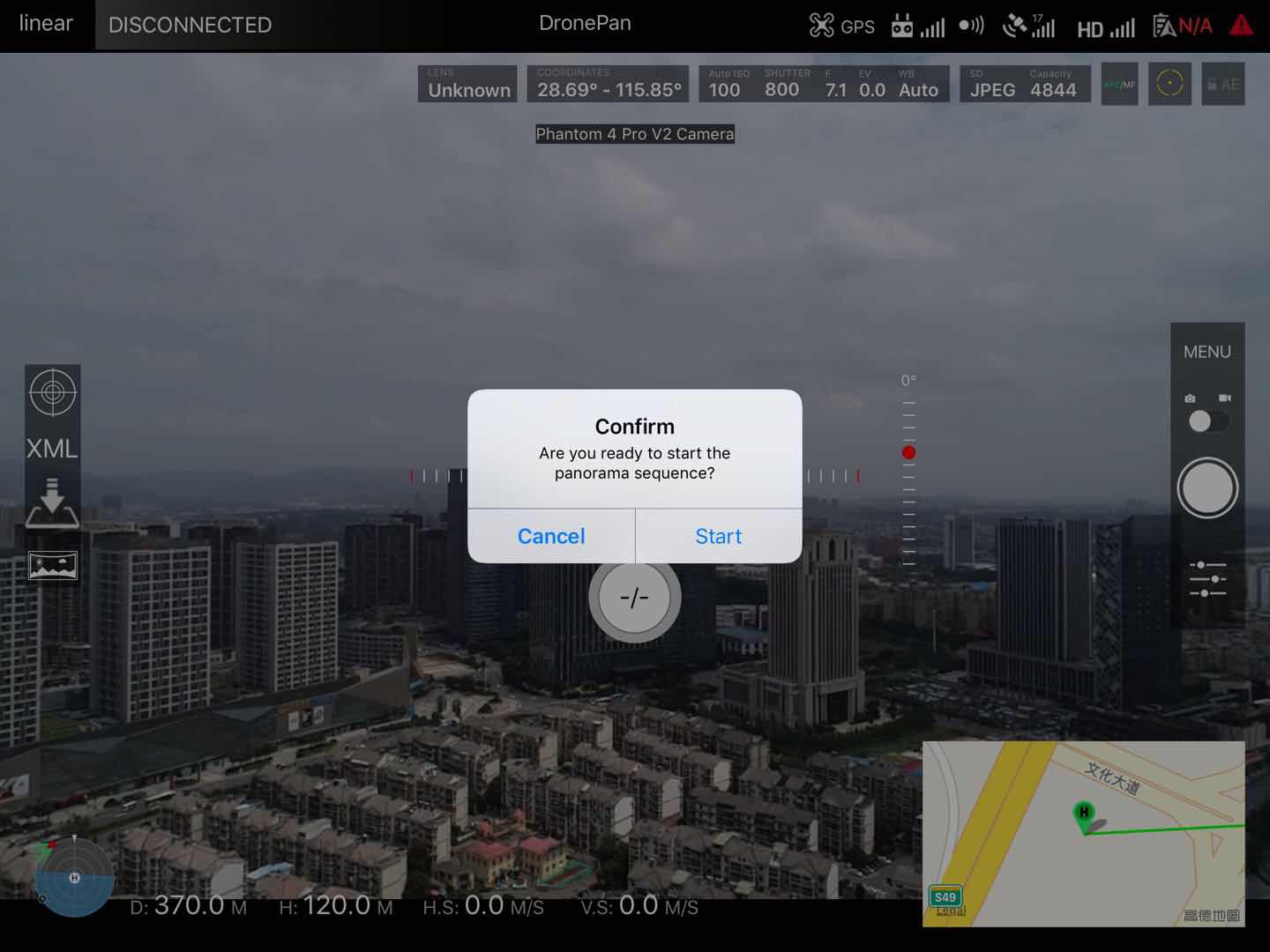
注意!!照片拍摄完后不要立马去动无人机,通常我们拍摄46张照片实际会拍47张,还有一张照片要等一会儿才会拍,等最后拍摄完成出现提示后即表示拍摄完成了(这里忘了截屏,但对话框于上面最后一张图一样,内容不一样而已)
!!!!!!!!!!!!!!!!!!!!!!