不知道各位对打印店拍出来的证件照都满意不,反正我是不满意的。
所以,我自力更生,学会了如何用Ps以及PicsArt美易给自己弄个美美的证件照。
以下是我用美易图片库里的图做的证件照效果:
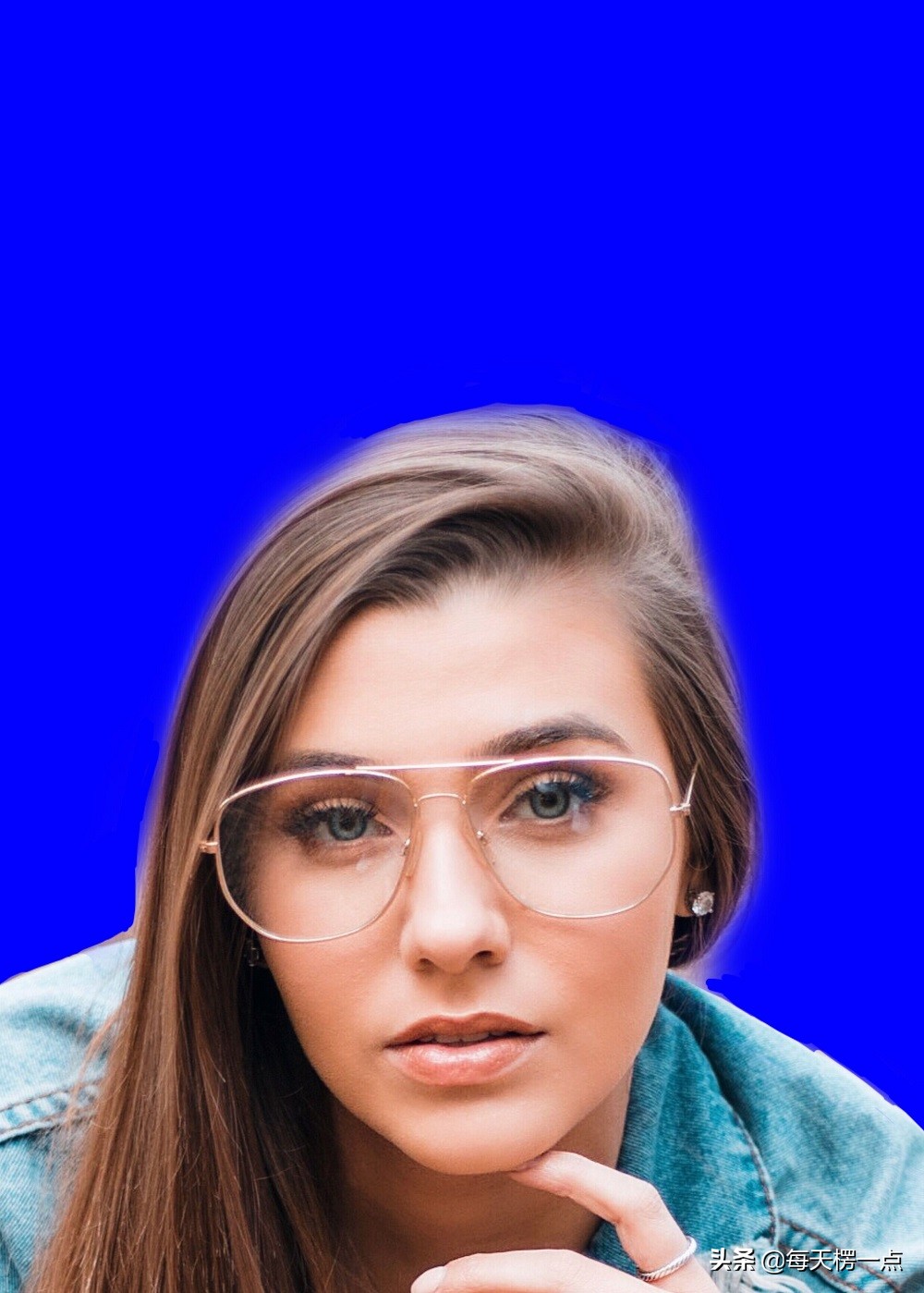
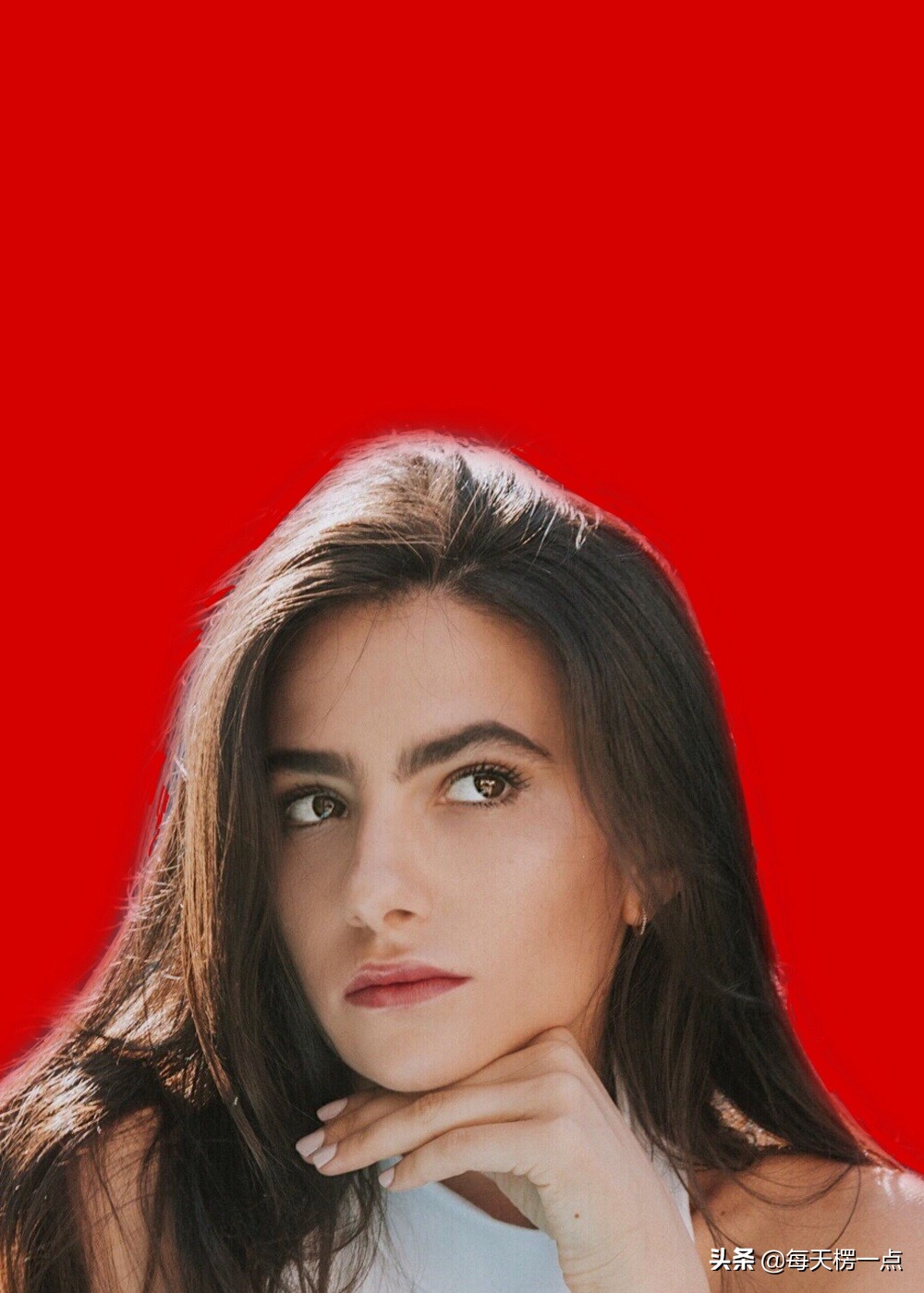
今天这篇文章,就来看看如何用手机做证件照。
首先,拍一张背景不杂的上半身照片(最好是对着白墙拍),再用其他软件给照片小修一下。
这里就不推荐用美易了,毕竟其他软件一键美白磨皮瘦脸还上妆,这功能它不香吗?用美易要折腾半天,图啥呢?
正式开始:
打开美易,点击下方的【+】,将图片添加进去。
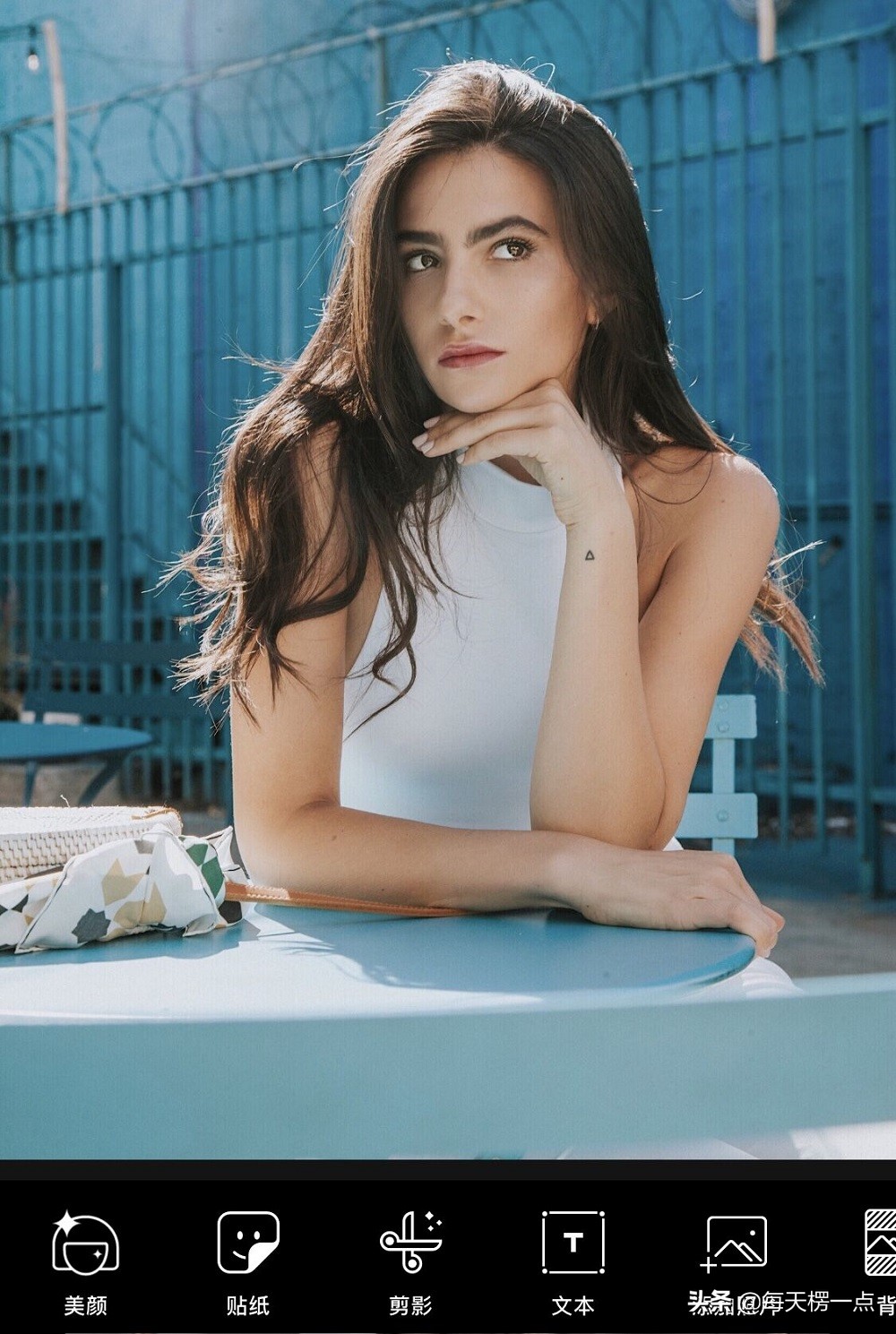
然后从下面的菜单栏找到【剪影】,点它一下。
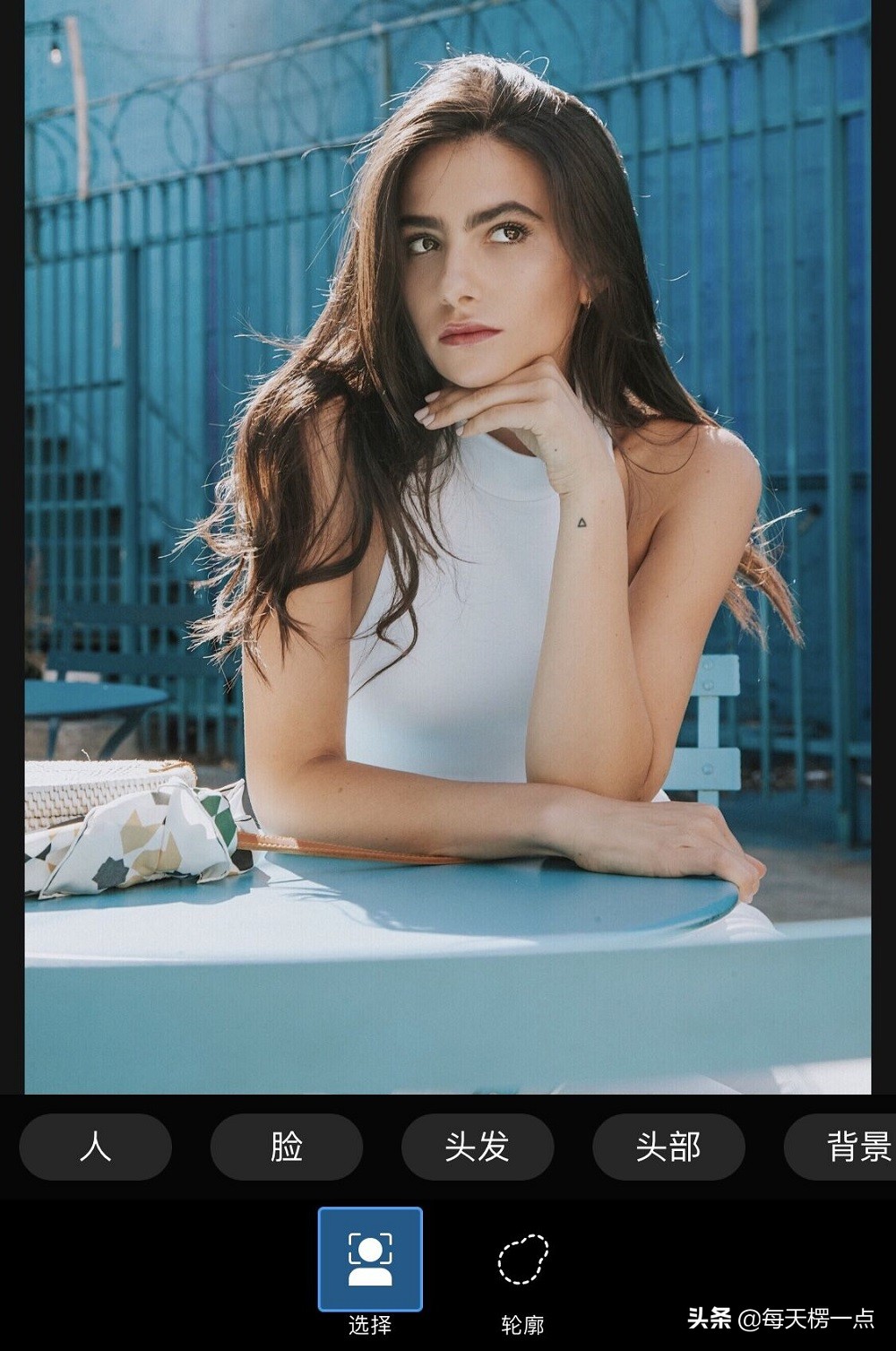
点击左侧的按钮,然后点击【人】,系统会自动把人像抠出来,并且跳到下面这个界面。
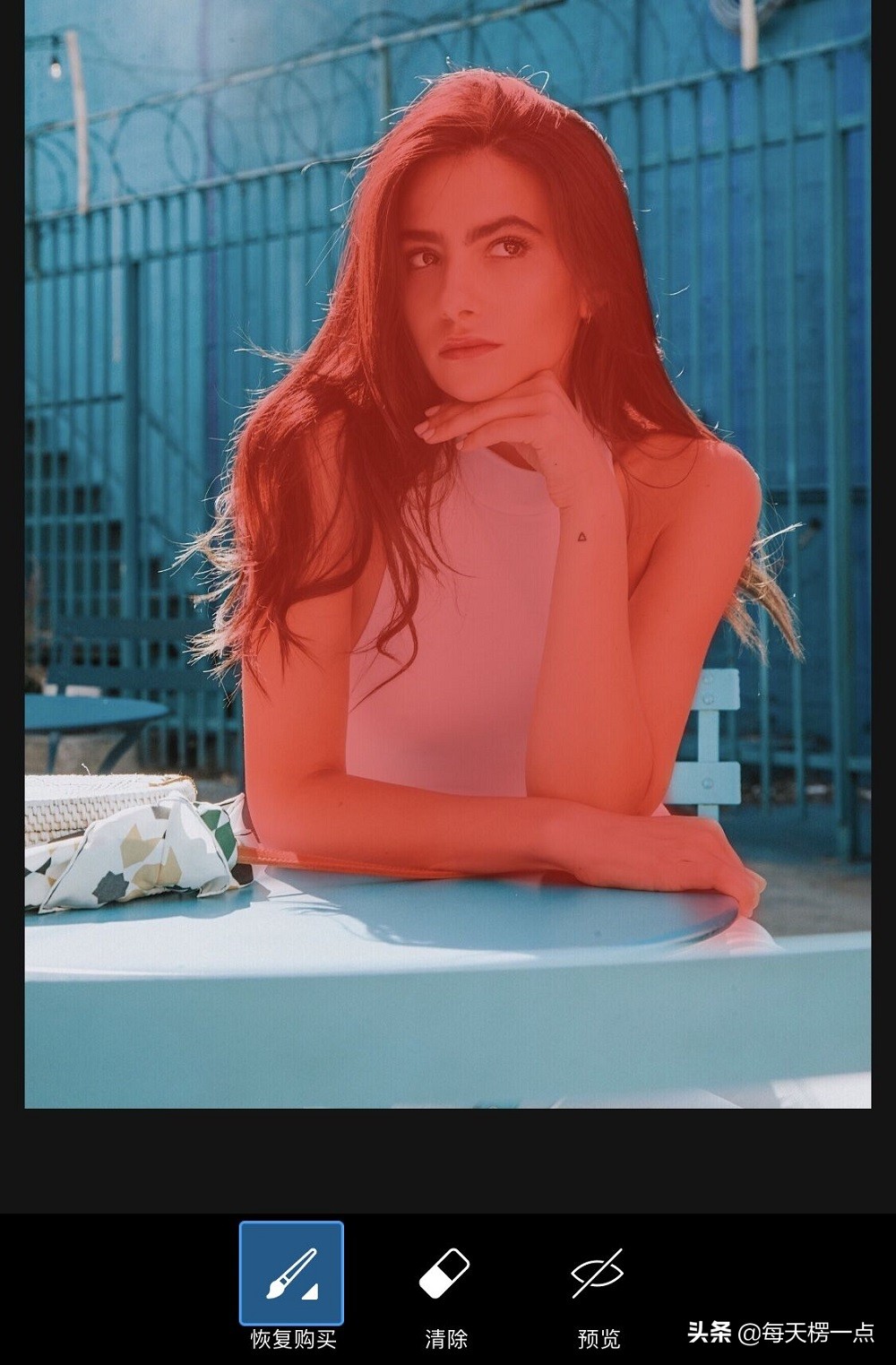
点击预览,如果发现系统有些抠的不到位,就点击画笔和橡皮擦再精细的修一修。
注意,如果发现人物下半部分修的不咋地,先琢磨一下你证件照需要那部分吗?如果不需要,就别管了,回头给图片放大,把那部分裁掉就行。
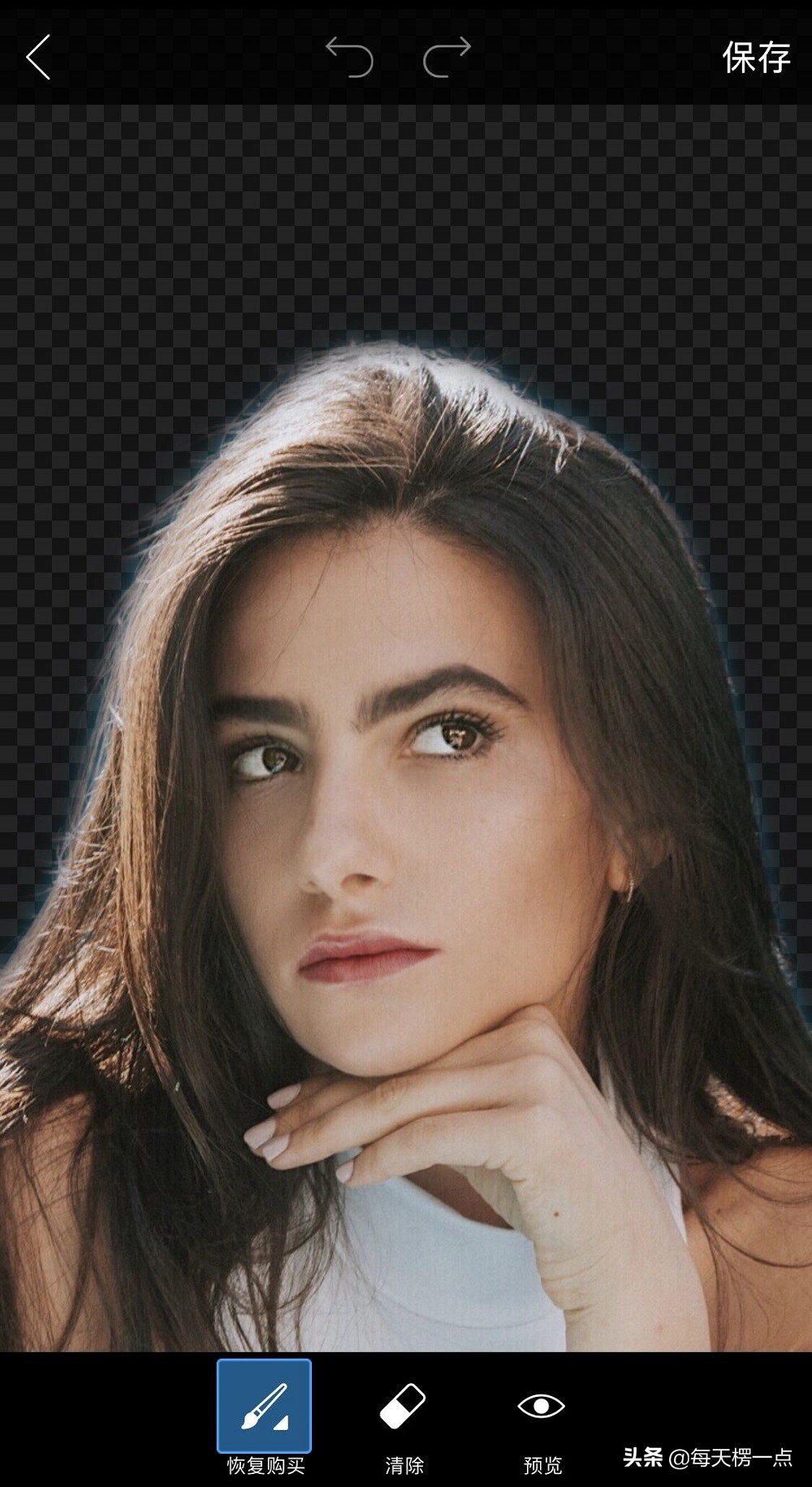
修好之后,点击右上角的【保存】。
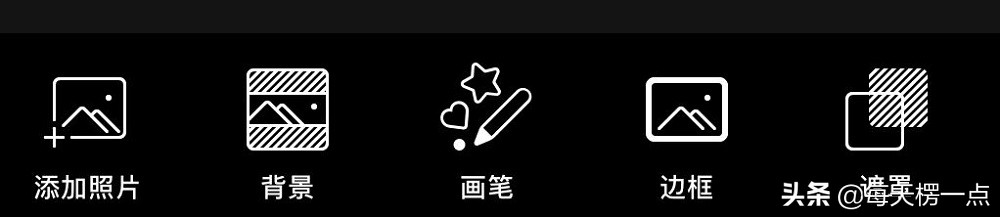
再从下方菜单栏找到【背景】,然后狠狠的戳它!
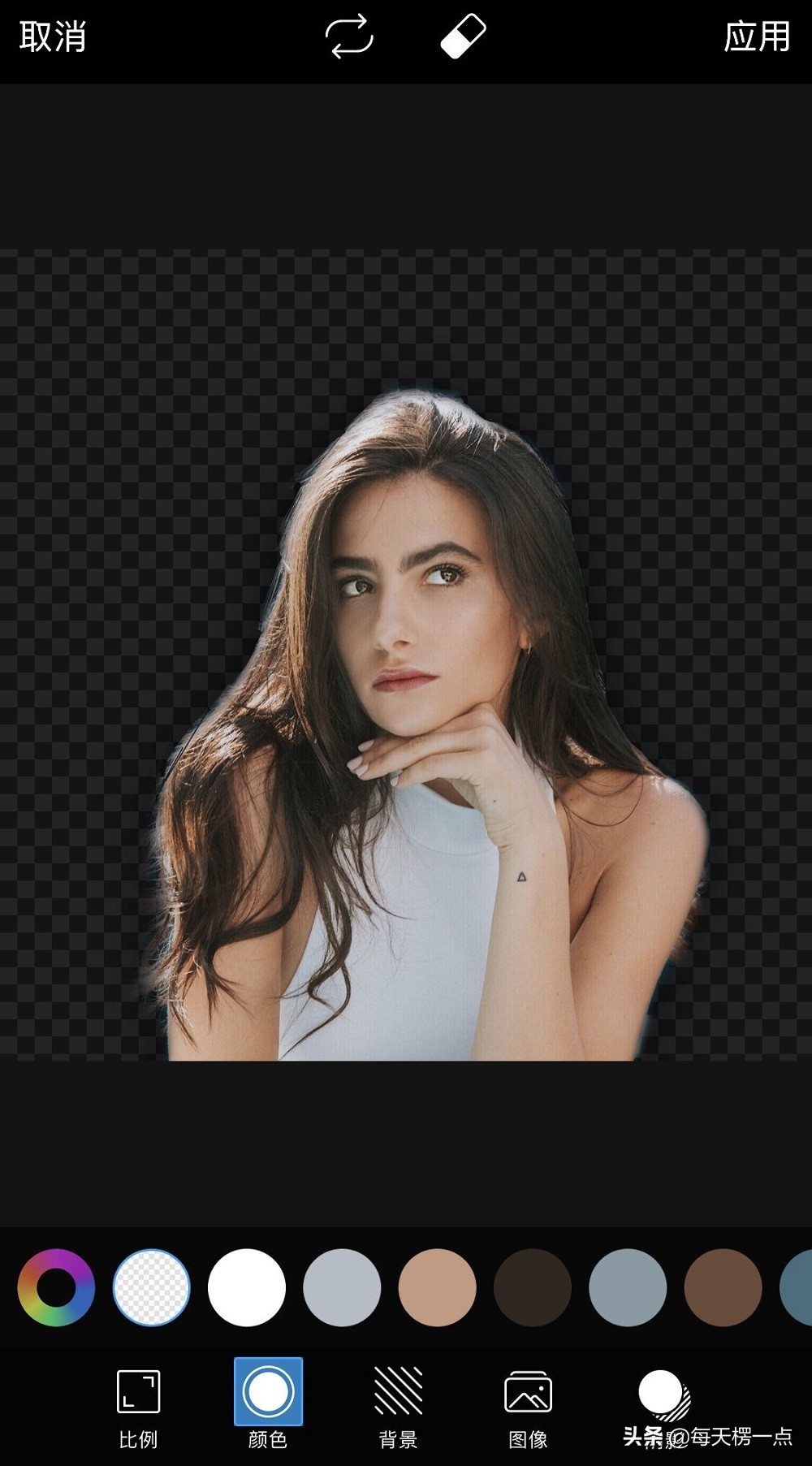
点击【颜色】,就可以调节背景图的颜色,想要红色就调红色,想要蓝色就点蓝色。
左边的调色盘可以调颜色,还有印象不?戳它会得到下面这种效果,自己选颜色。
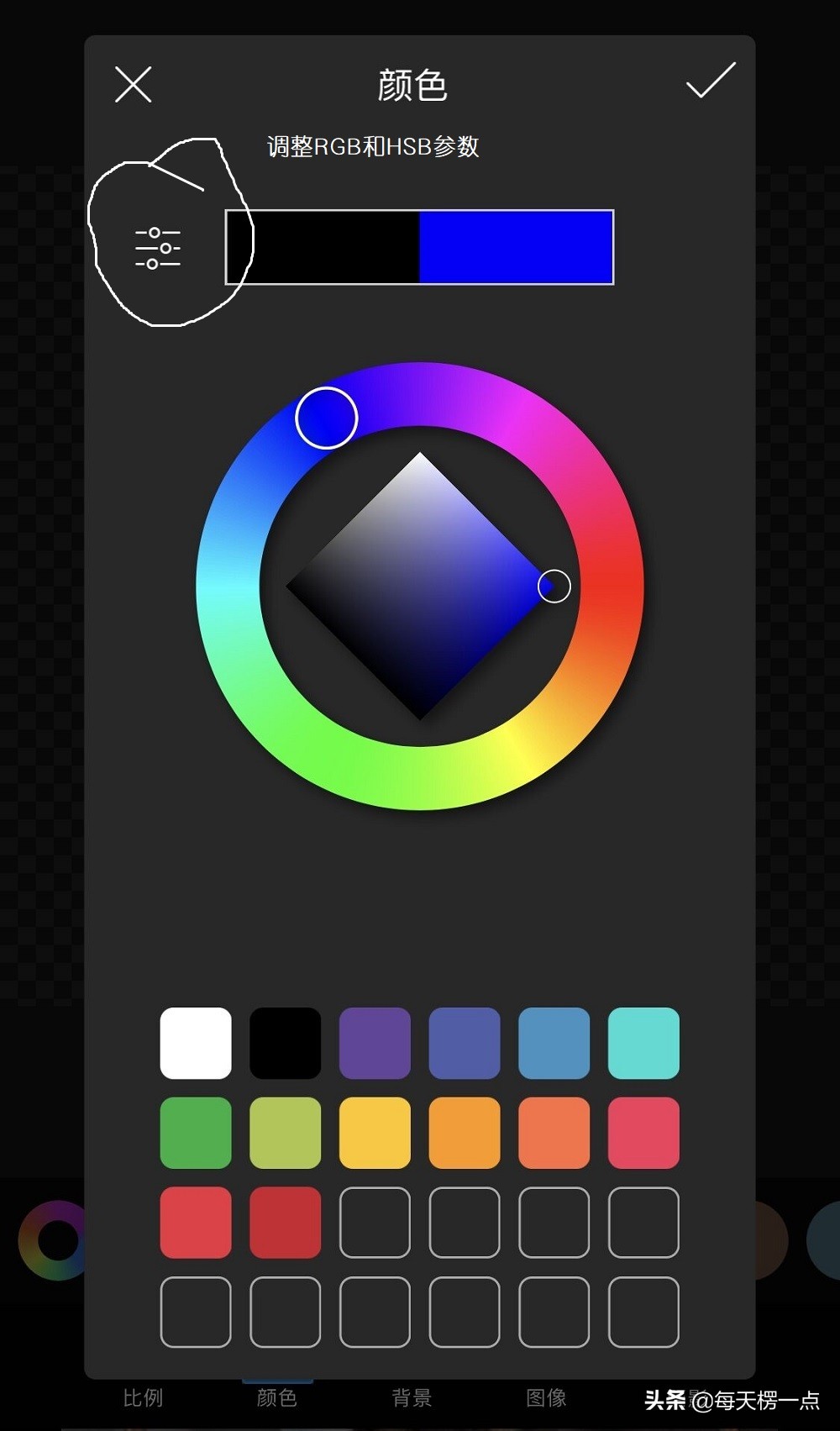
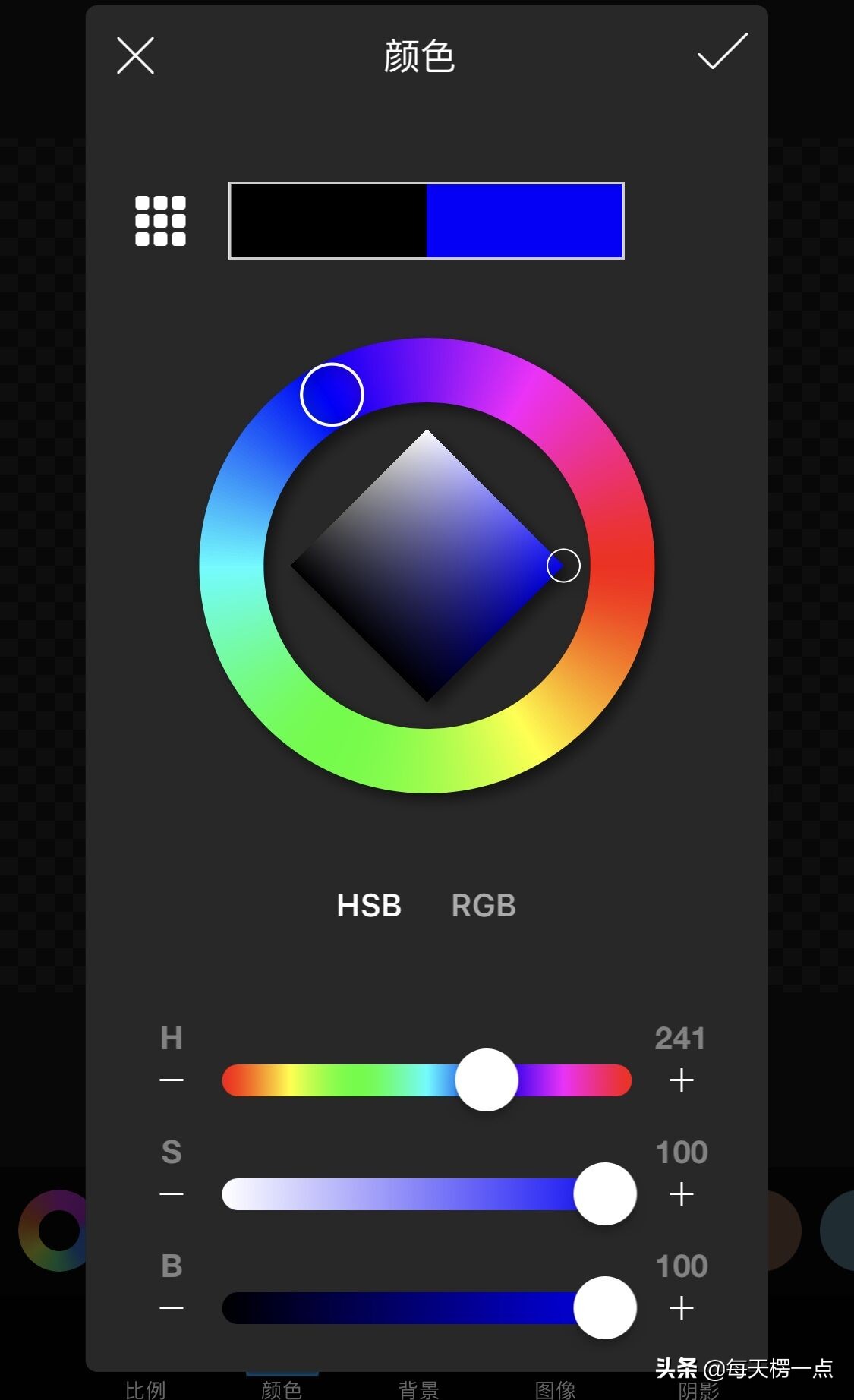
如果知道颜色的RGB或者HSB参数,直接点击上方的那个调整按钮即可设置,就下面这样的效果。
然后咱就可以得到一个证件照的初步图片了,把人物位置大小啥的都调调。
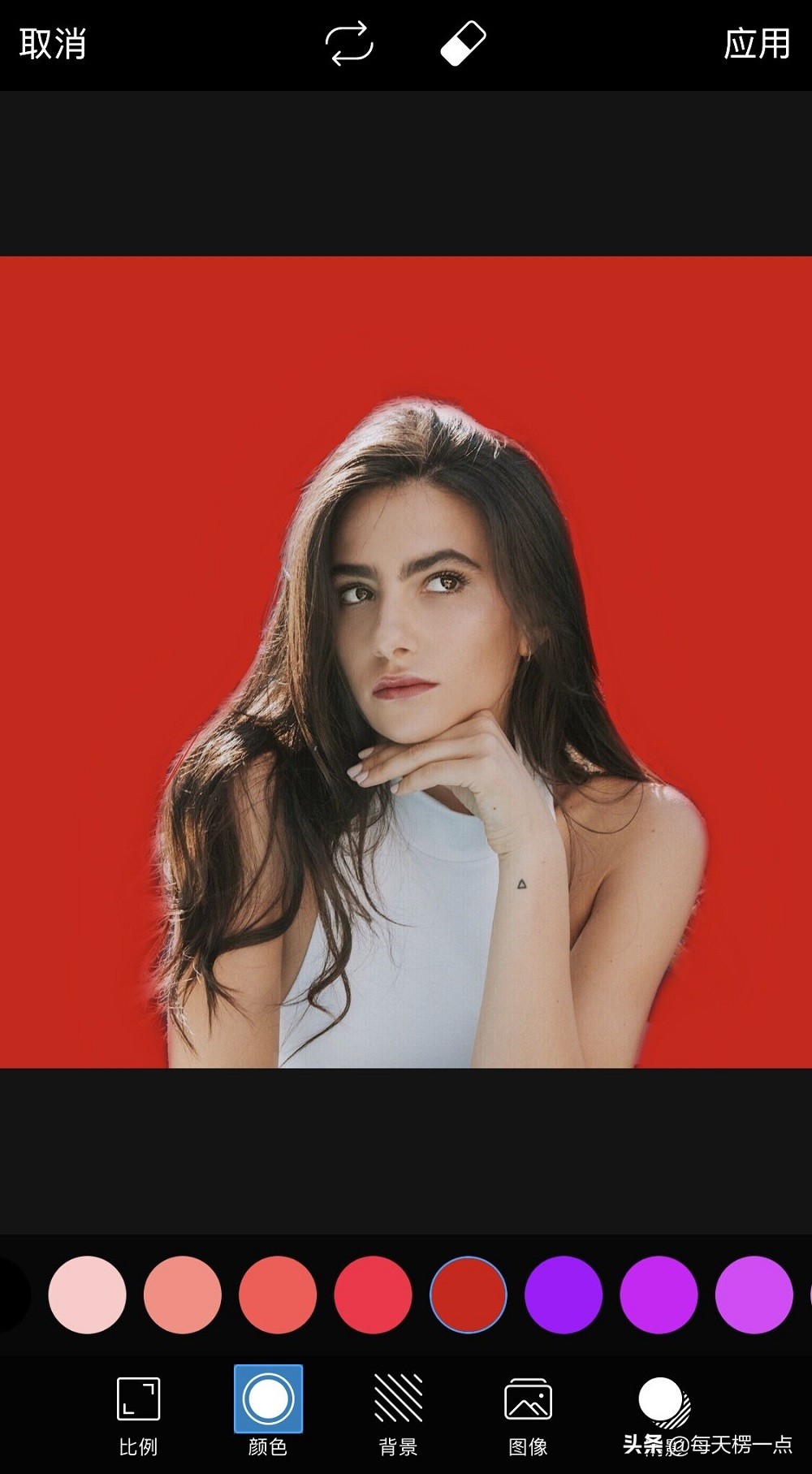
如果你发现照片还需要细修,点击上方的橡皮擦再整整。
如果,你还发现人物有阴影,就点击右侧的【阴影】调调。
完事后,点击右上角的应用。
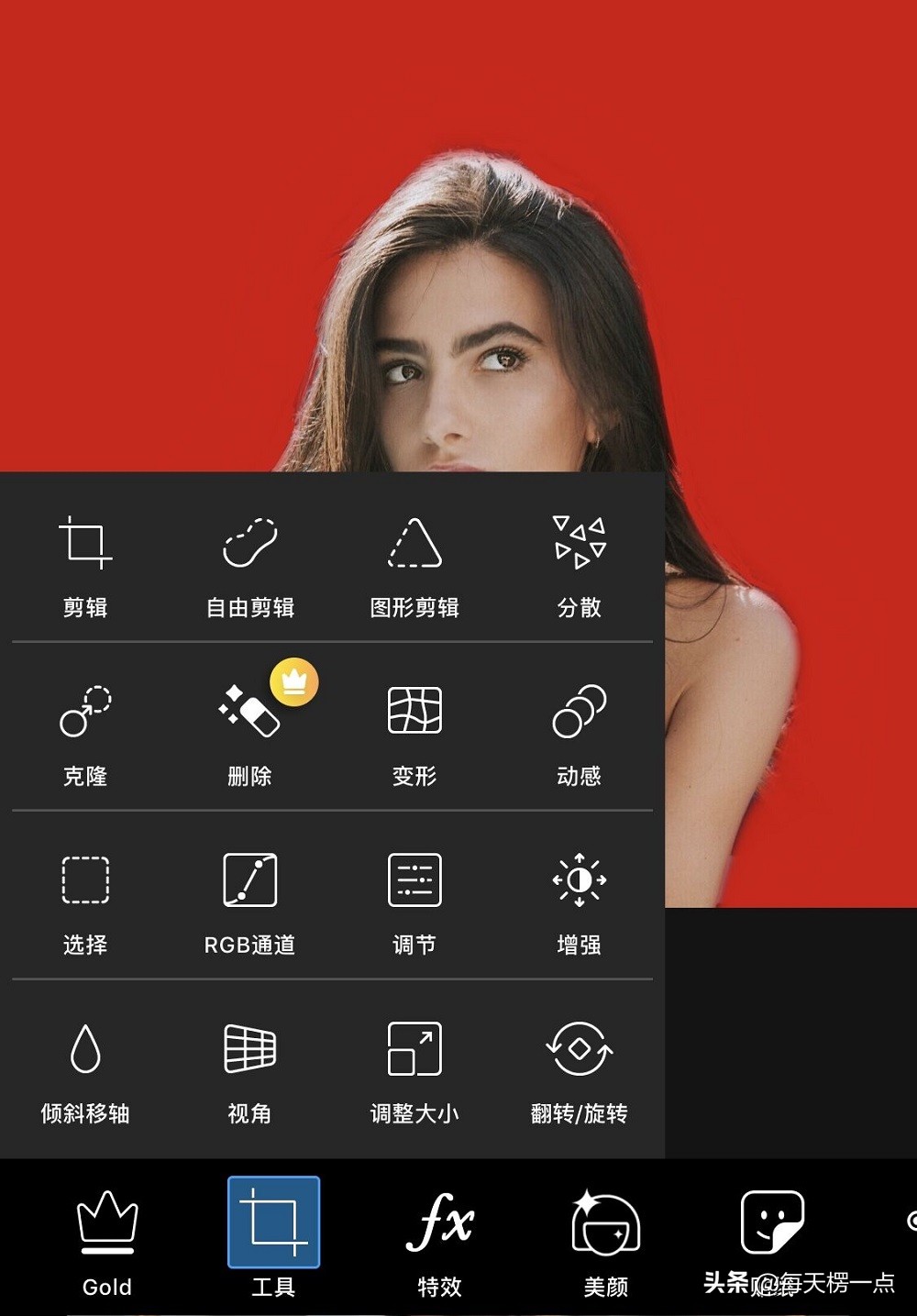
然后,咱就回到了主界面,需要你抬起你的小手,点击一下【工具】【剪辑】。
鉴于1寸证件照的尺寸是:25mm*35mm。所以,我这边把这个尺寸设置成了:250*350,你们也可以设置成别的数字(一寸证件照的同比例数字)。
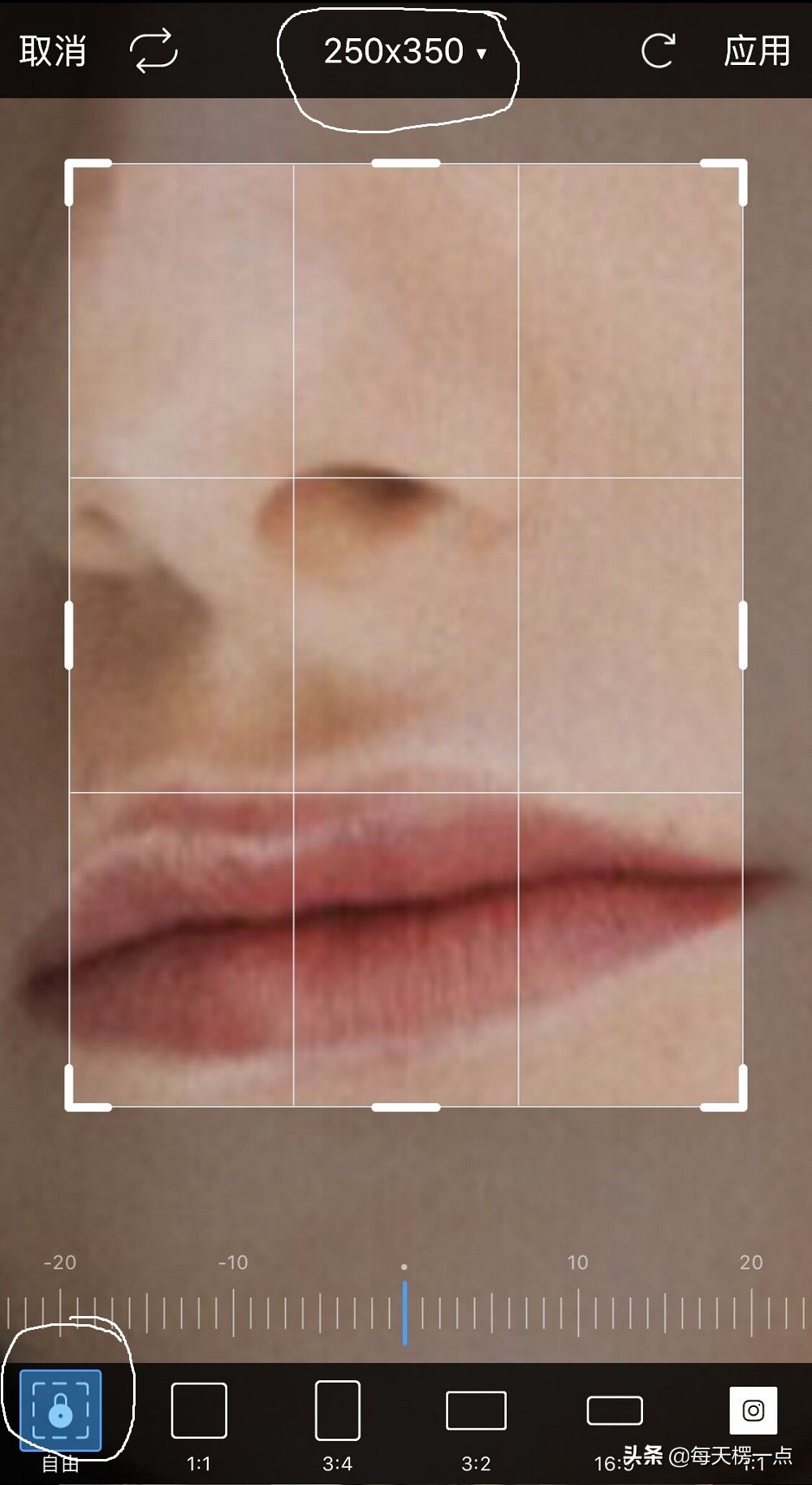
注意!!左下角的这个按钮,你设置完数据后,一定要给它锁上,不然等会你调整图片的时候,框框的大小就不会固定在这个比例了。
将图片调整合适后,今天的教程基本就结束了。点击右上角的应用——下一步——保存——*载下**图片,证件照就做好啦~
其实,抠人像可以不用剪影,直接在图片添加进软件后,找到【背景】,然后选证件照的背景颜色,把人像图放大移动至合适位置,再点击上方的橡皮擦,就可以进行后续操作了。
但因为我个人习惯前一种方式,所以就详细说了前一种。不过原理都是一样的,你们可以根据个人喜好自行决定选哪种方法。
更多教程:
1.“飞一般”的动感模糊效果图,手机就能简单3步做到
2.文字切割的字中字效果怎么做?这里的步骤简直太详细了
3.Snapseed教程|用手机给照片添加3D效果,简直不能更赞了