日常生活中,条形码、二维码随处可见,那强大的Excel能否帮我们制作条形码、二维码呢?答案当然是肯定的。下面小编就跟大家分享一下如何利用Excel制作条形码、二维码。
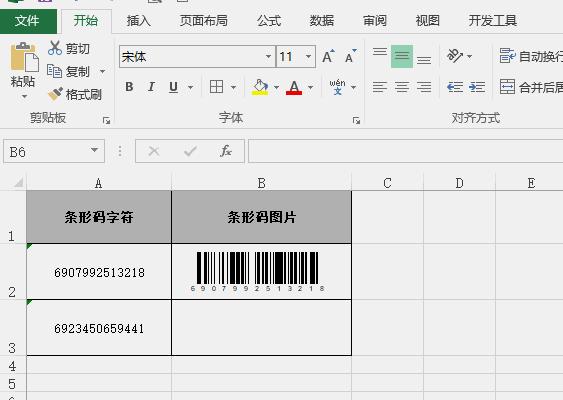
一、条形码
1、选中目标单元格,点击开发工具选项卡——插入——其他控件。
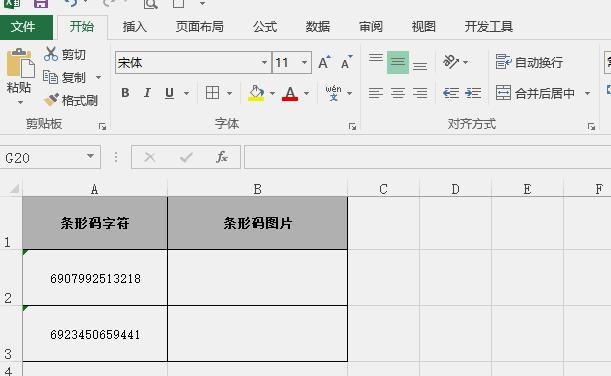
2、在弹出的“其他控件”对话框内找到“Microsoft BarCode Control 15.0”,选中并按确认键。

3、当鼠标变为"+"形状,根据实际需要,拖动鼠标画一B2单元格大小的矩形,放开鼠标自动生成了一个条形码。
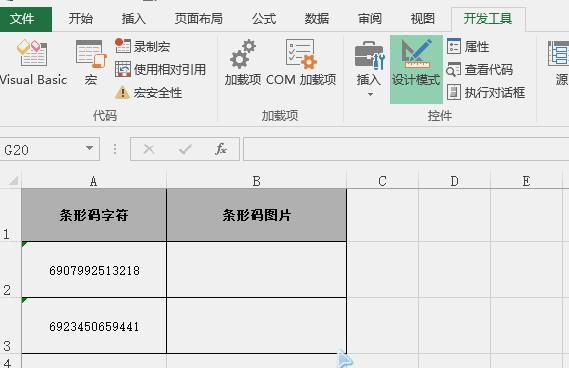
4、右键点击"条形码"对象,弹出快捷菜单中选择"Microsoft BarCode Control 15.0对象"并单击"属性"命令项,弹出"Microsoft BarCode Control 15.0对象"对话框,按照实际需求选择一种样式,本例选择第7种样式,并按"确定"按钮,此时条形码发生了变化。
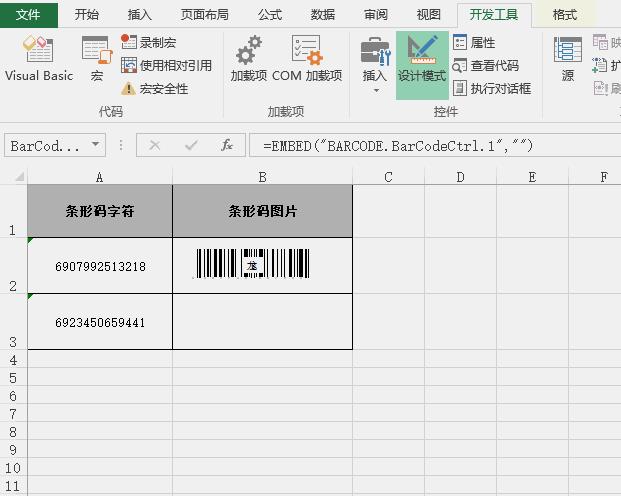
5、鼠标右击条形码对象,弹出快捷菜单,点击"属性"命令项,弹出"属性"设置对话框,在"Linked Cell"处输入A2,点击右上角X,关闭设置,并退出。
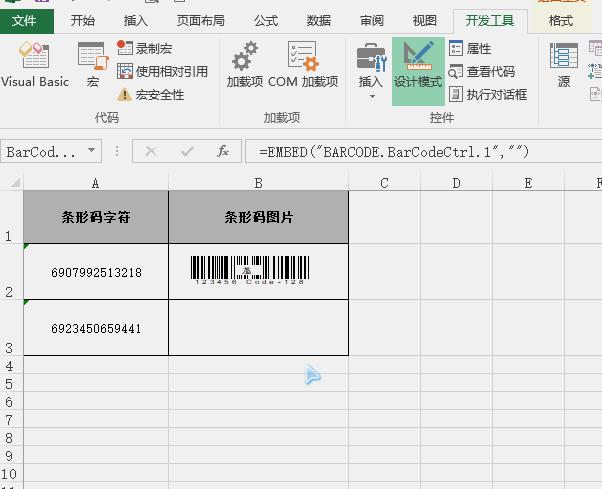
6、点击"开发工具"选项卡,下的"设计模式"来结束设计,这一步操作是关键,切记!
二、二维码
1、2、3步同制作条形码。
4、右键点击"条形码"对象,弹出快捷菜单中选择"Microsoft BarCode Control 15.0对象"并单击"属性"命令项,弹出"Microsoft BarCode Control 15.0对象"对话框,按照实际需求选择一种样式,本例选择第11种样式,并按"确定"按钮,此时条形码发生了变化。
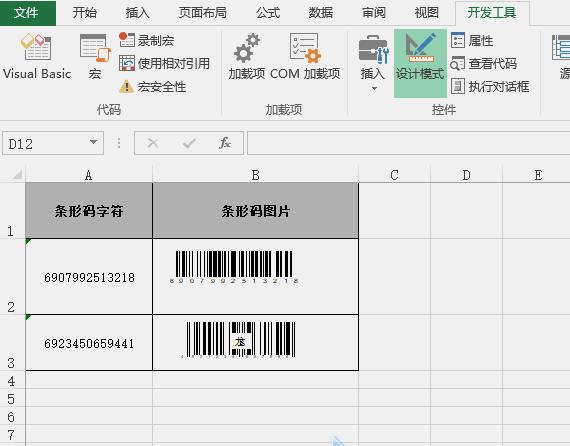
5、鼠标右击条形码对象,弹出快捷菜单,点击"属性"命令项,弹出"属性"设置对话框,在"Linked Cell"处输入A3,点击右上角X,关闭设置,并退出。
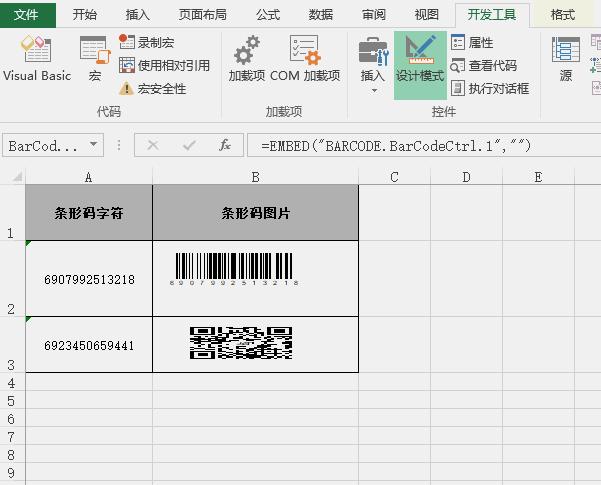
6、点击"开发工具"选项卡,下的"设计模式"来结束设计,这一步操作是关键,切记!
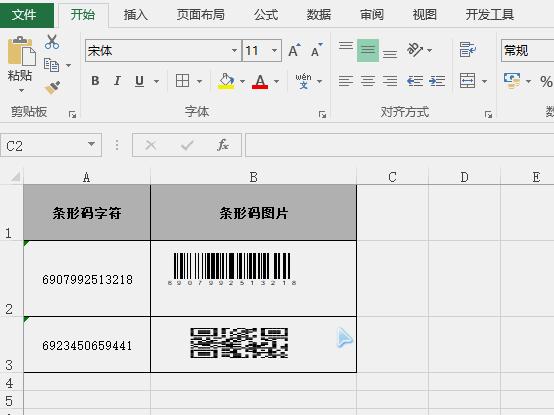
说明:本次演示是基于Excel 2013制作的,其他Excel版本小伙伴们可以自行实际操作一下。