爱学习的小伙伴注意啦:
目前我们已经成立“圆脸广告人-Ps设计交流群”的微信群;
如果有想进群跟Ps大神交流学习的小伙伴,只需关注本头条号,私信小编:交流群,就可以免费进群喽~
今天教你自己来做个魔幻花瓣的素材,我们来看效果图:
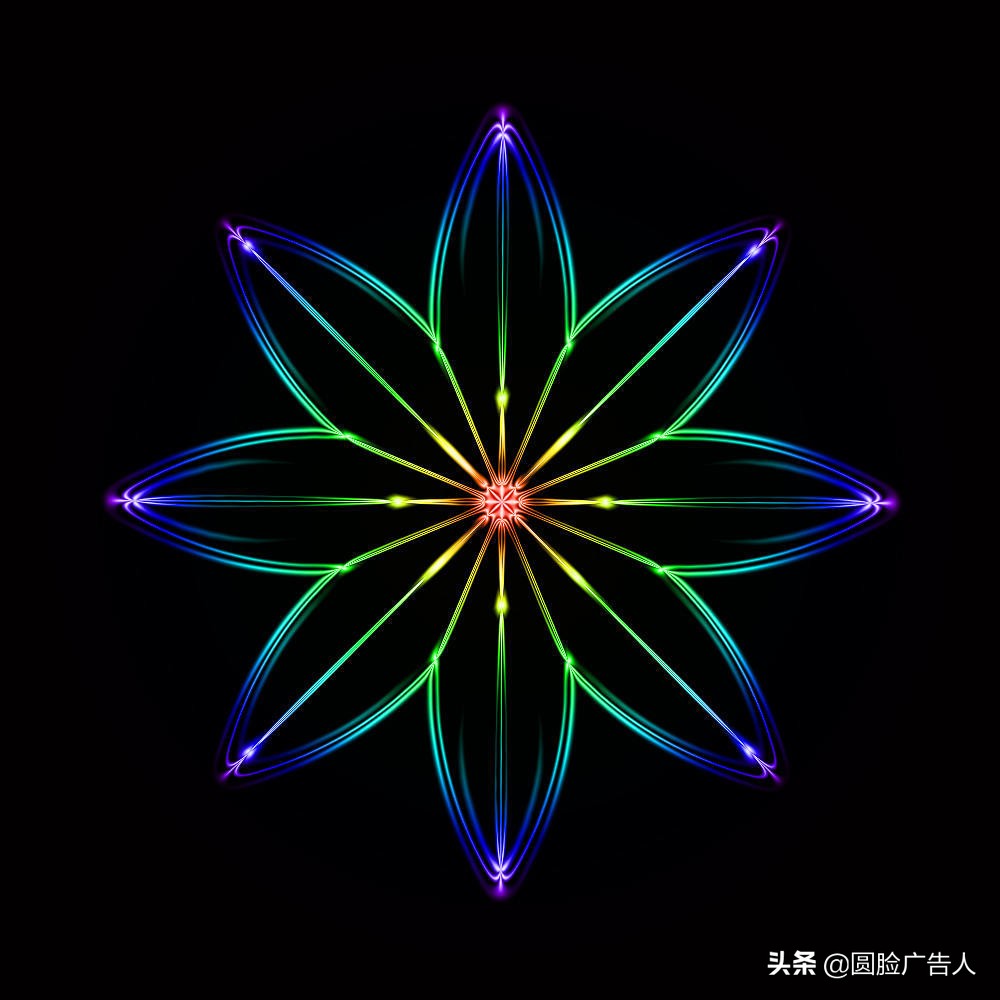
制作这张图的效果用到了:滤镜库、扭曲以及渐变。
先富带动后富,我们先来普及一下基本知识。
大家对Ps中的滤镜库、扭曲以及渐变都了解吗?
· 滤镜库:使用滤镜库能为我们的画面增添多种不同的效果。
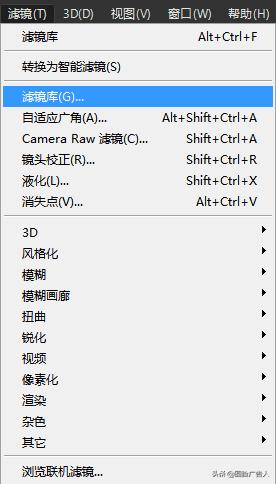
· 扭曲:包含波浪、波纹、极坐标、挤压、切变、球面化、水波、旋转扭曲、置换操作,各有千秋。

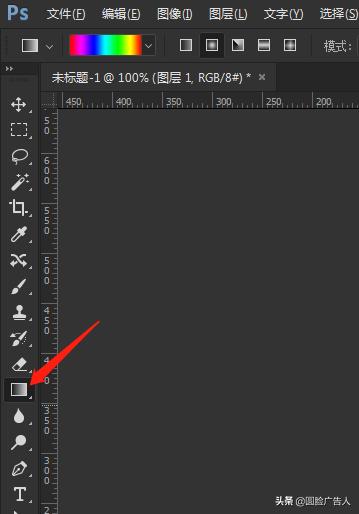
· 渐变:填充颜色时,可以将颜色变化从一种颜色到另一种颜色的变化,或由浅到深、由深到浅的变化。
下面是真刀真枪的实战:
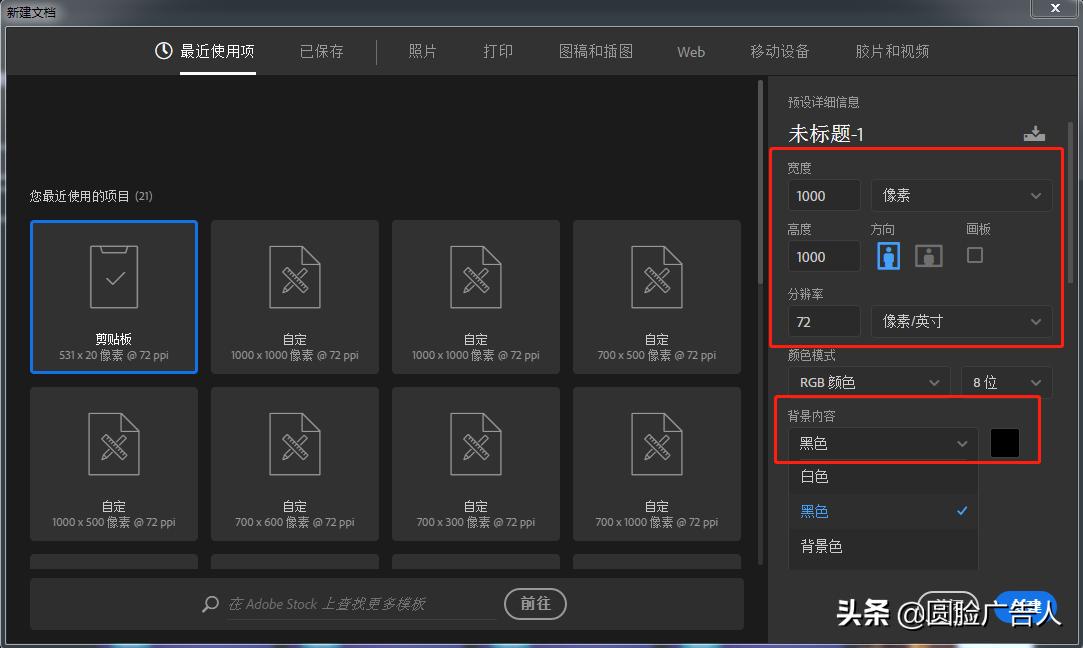
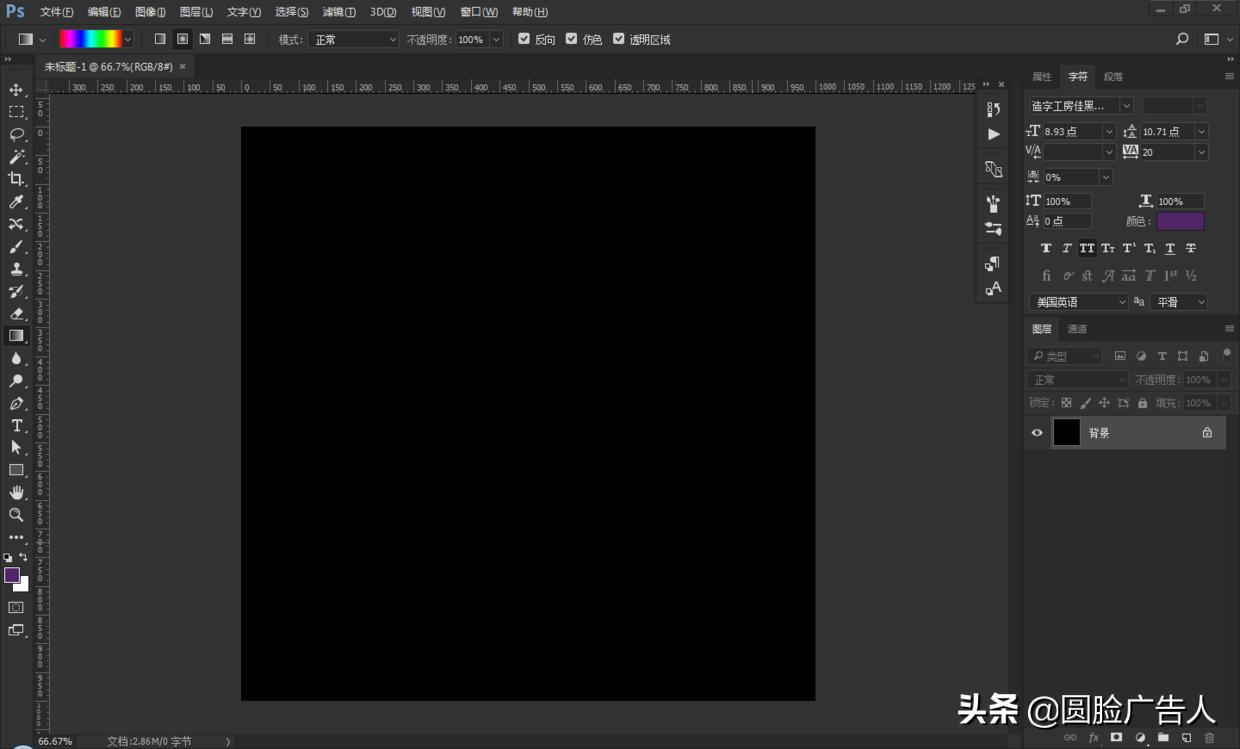
①打开PS,新建一个宽度1000px,高度1000px的黑色画布,分辨率为72px,点击创建,效果如下图▼
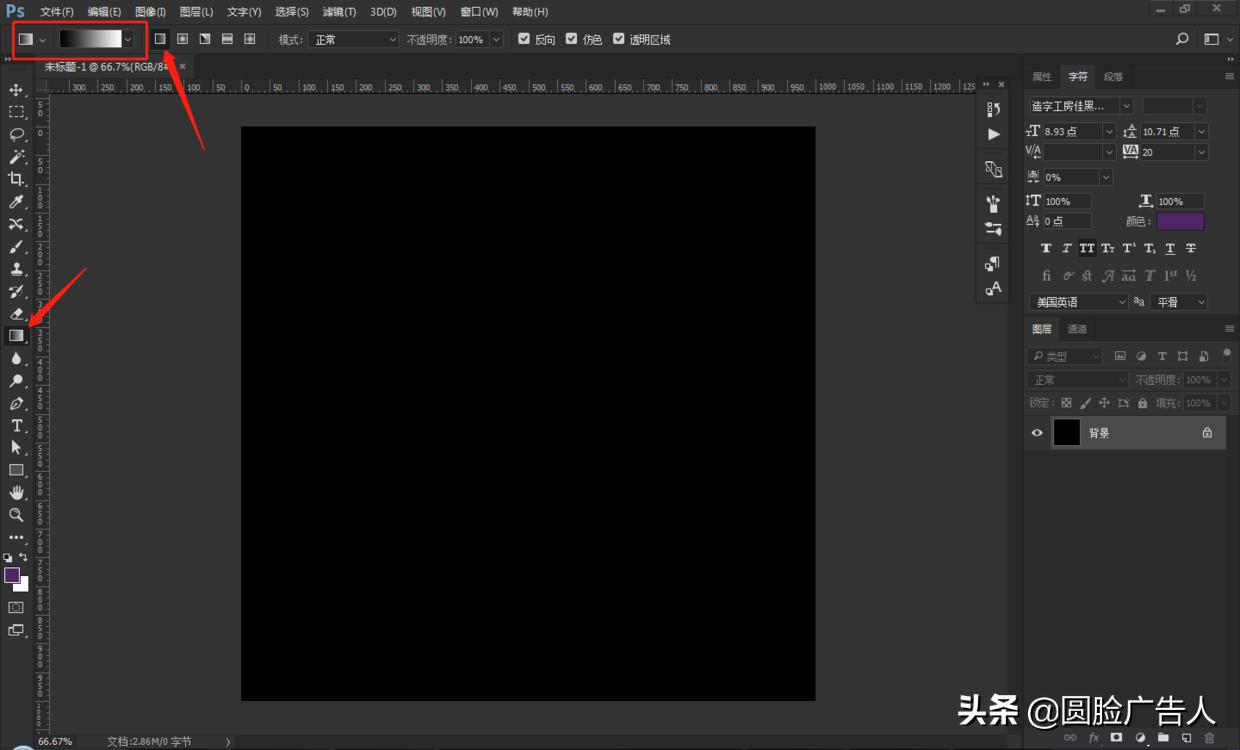
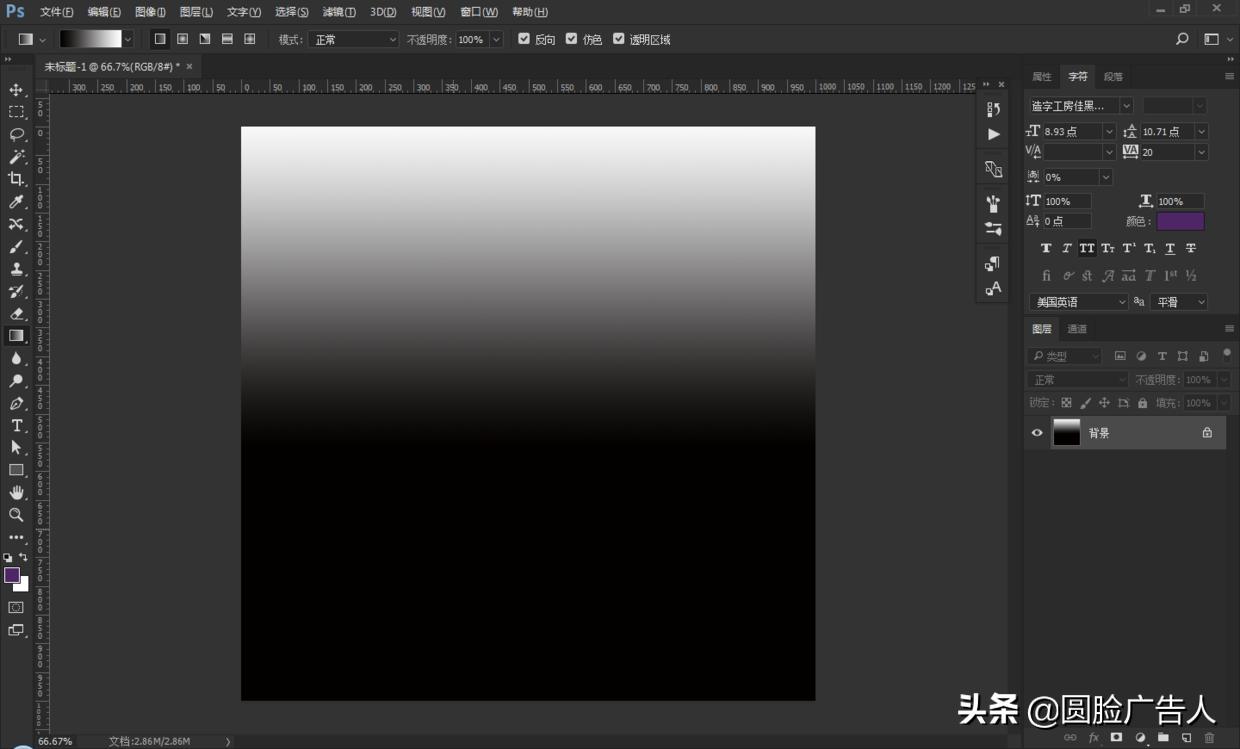
②找到工具栏,打开渐变工具,选择黑白渐变,渐变类型:线性渐变,由下往上拉(或者由上往下拉),效果如下图▼
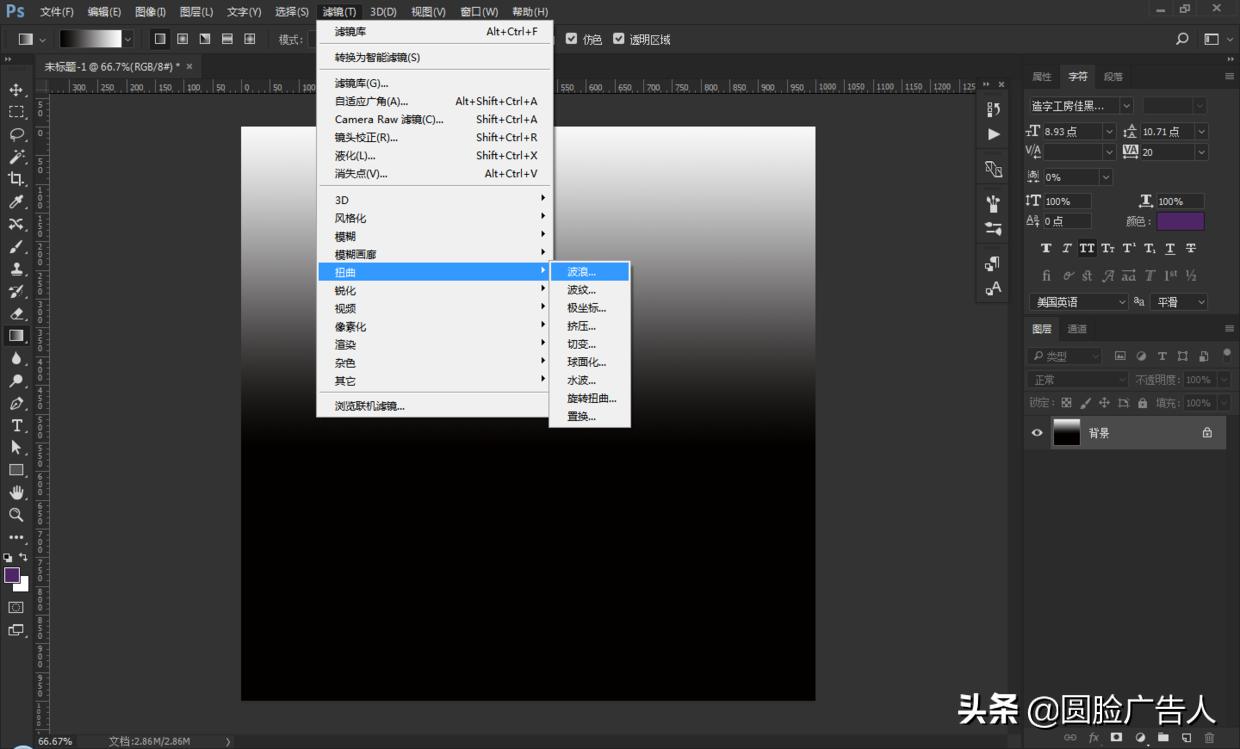
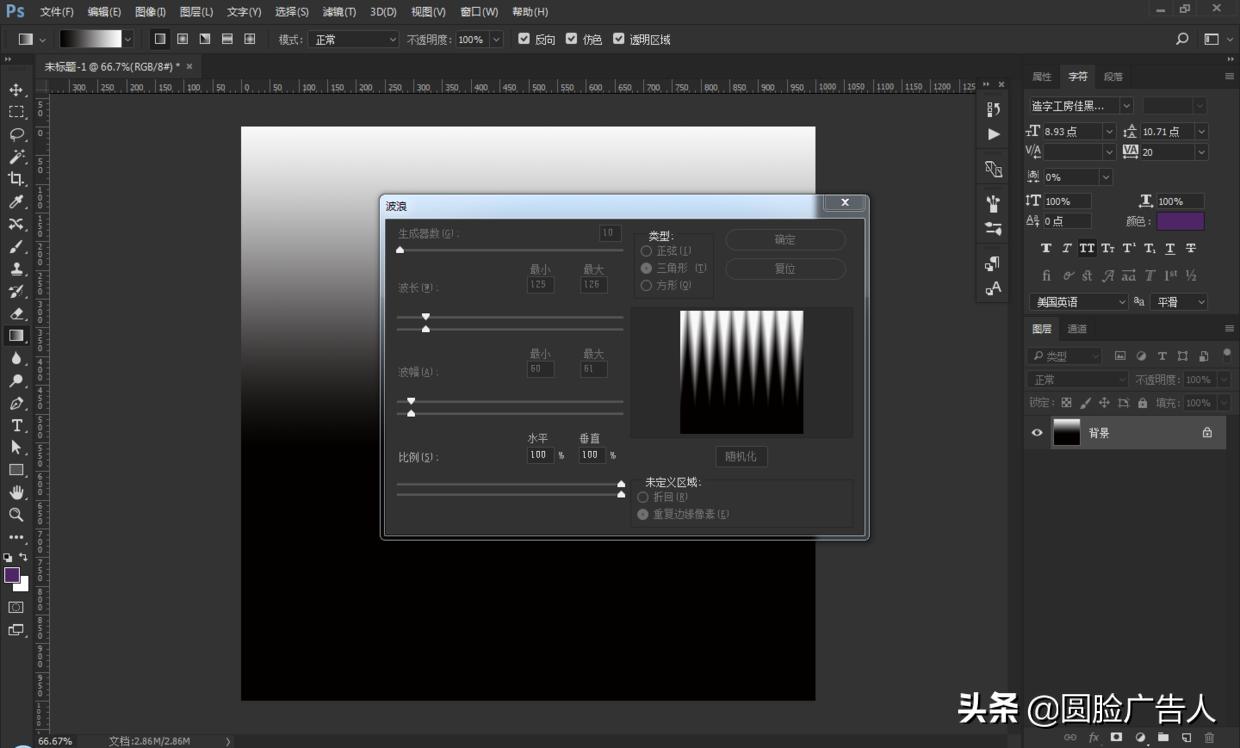
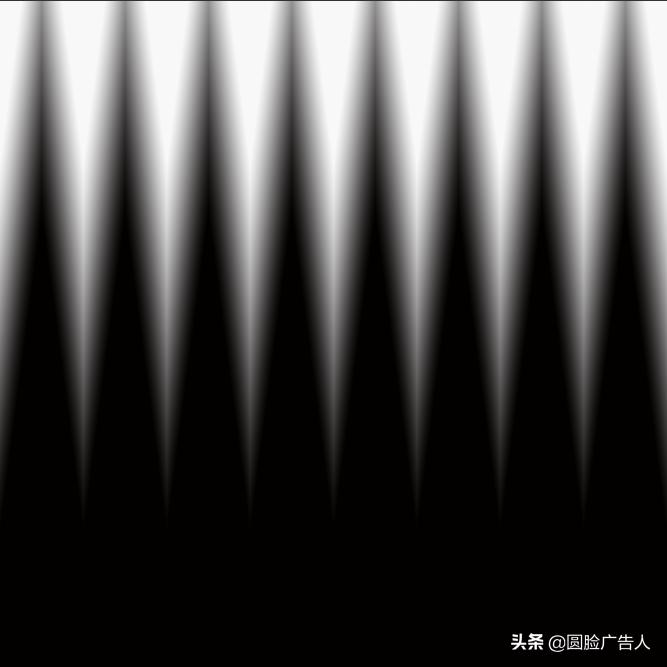
③回到菜单栏,执行【滤镜】-【扭曲】-【波浪】,参数及效果如下图▼
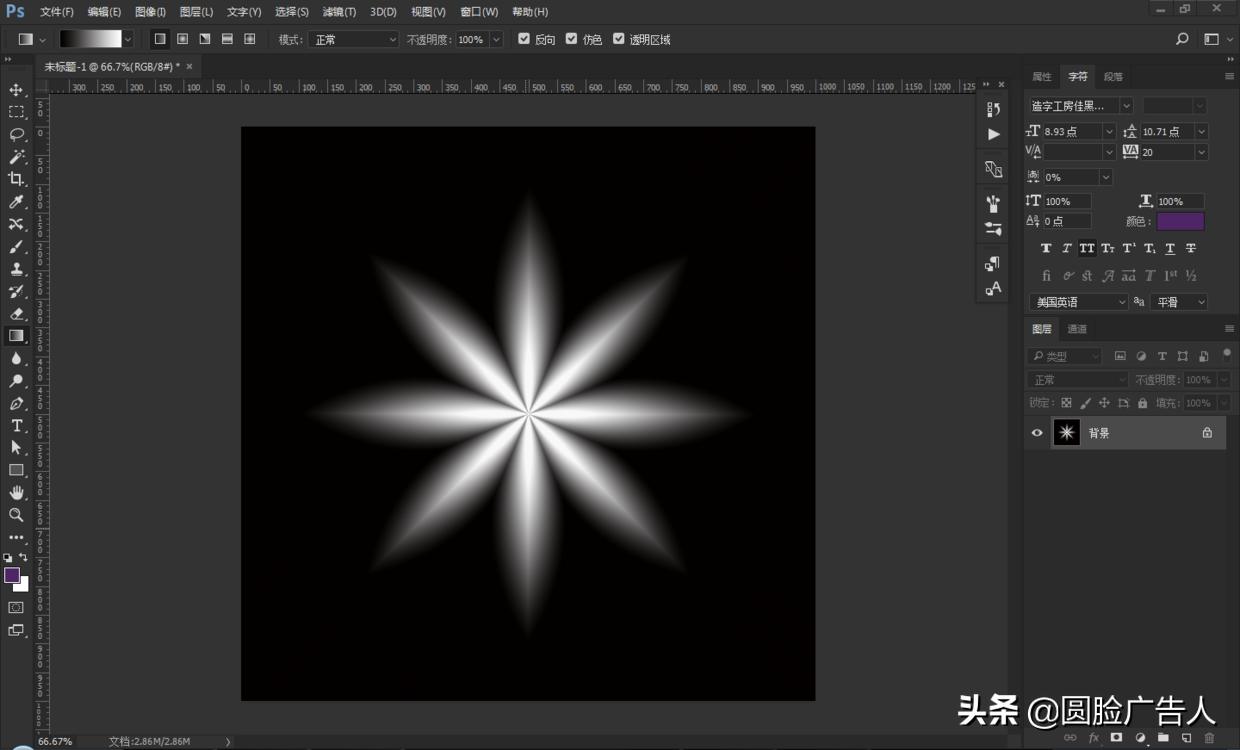
④回到菜单栏,执行【滤镜】-【扭曲】-【极坐标】-【平面坐标到极坐标】,效果如下图▼

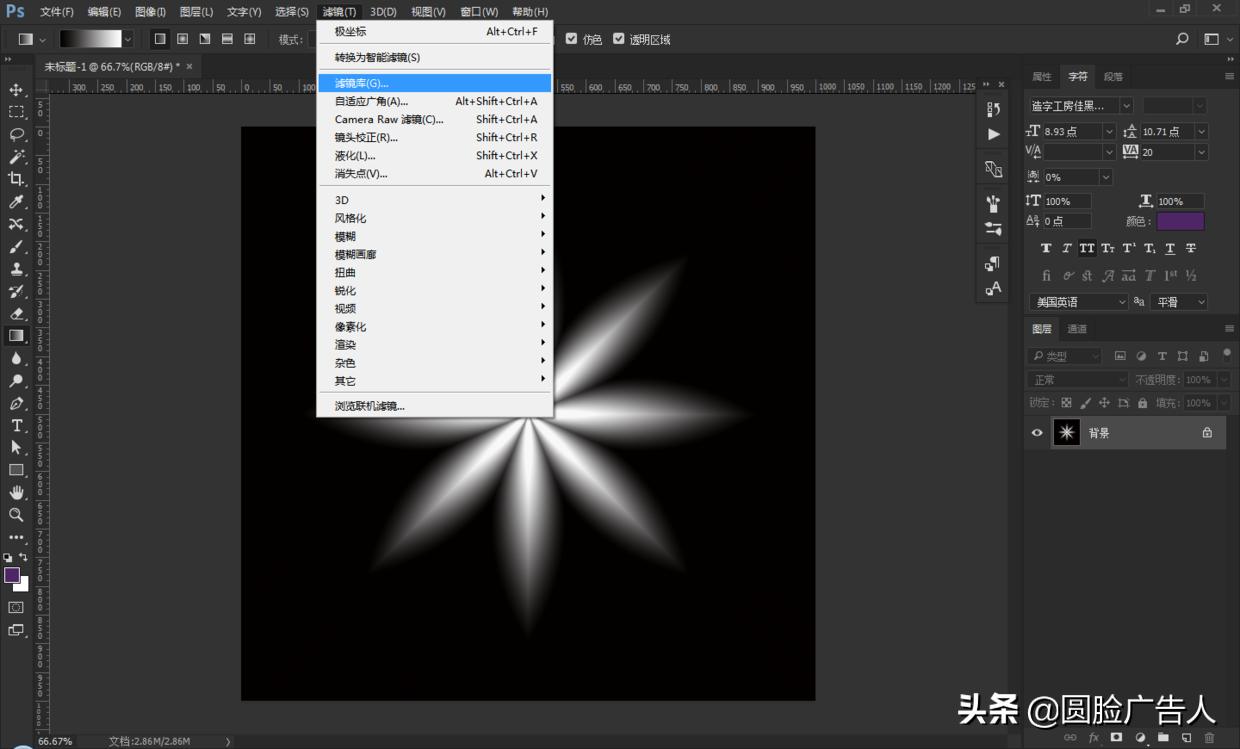
⑤回到菜单栏,执行【滤镜】-【滤镜库】-【素描】-【铬黄渐变】,参数及效果如下图▼

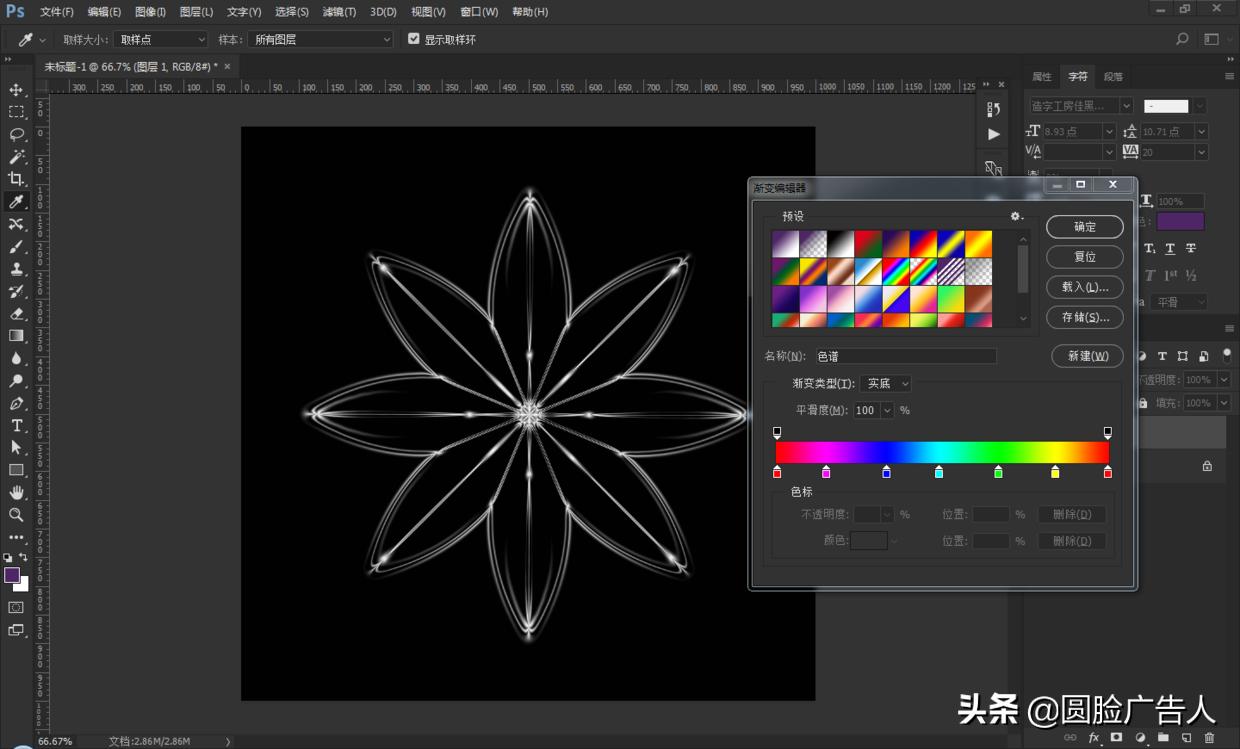
⑥新建空白图层,得到图层1,回到工具栏,打开渐变工具,选择色谱渐变,渐变类型:径向渐变,从中心往周边拉,效果如下图▼


⑦回到图层面板,把图层1的混合模式“正常”改为“叠加”,效果如下图▼
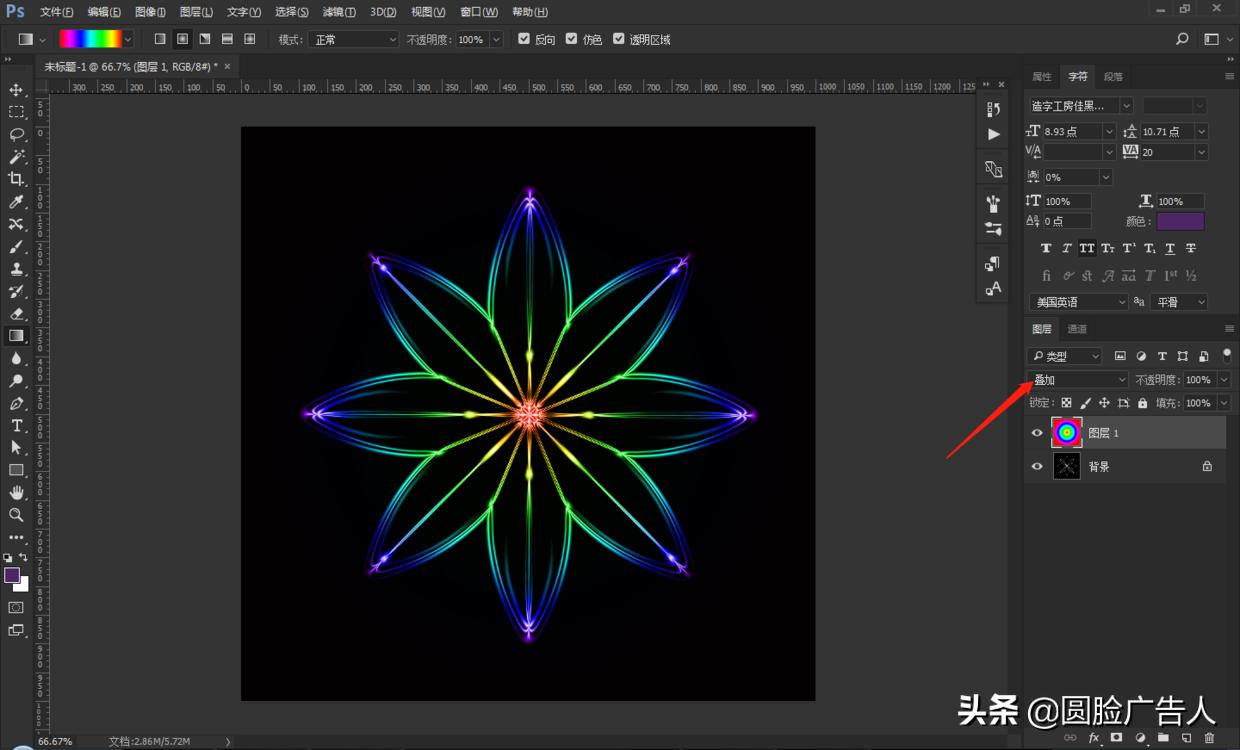
一个魔幻花瓣的效果就做出来啦!
是不是很简单呢!快来动手试一下吧!
记得圆脸这篇文章的,记得分享哦~
如果你也有小技巧,欢迎在评论下留言热议哦~
让我们每天进步一点点,
今天的你会比昨天更好!
