好不容易在 Apple Store 里排队买完了 iPhone,想要工作人员过来进行指导,还得再苦等一番。,看完这篇指南之后你就可以自己回家捣鼓, 5分钟轻松上手。
新的苹果拿到手,首先从外观上认识一下吧。
Apple 一直以极简设计、重视用户体验著称。经过多次更新换代,iPhone 的机身已经变得又轻又薄,屏幕尺寸也越来越大。
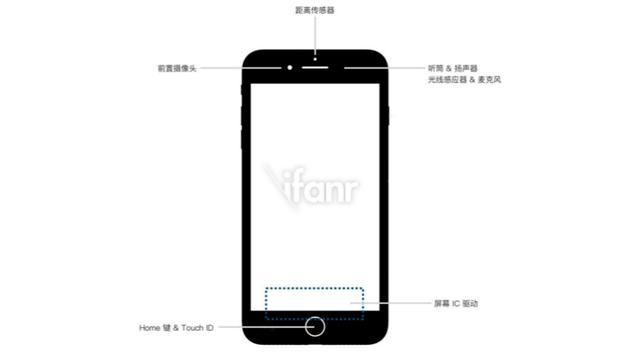
iPhone 7 前面板元件示意图
熟悉 iPhone 的键位和配置后,就可以开机探索了。
一、设置 Touch ID(Face ID)和创建密码
当你开机并选择完语言、国家和 Wi-Fi 网络之后,手机会问你,是否要设置 Touch ID (Face ID)和密码。设置了 Touch ID(Face ID),你就能用指纹(刷脸)来代替多次的密码输入,增强了手机设备的安全性,也方便解锁。
目前只有 iPhone X 支持 Face ID。
以后你只需用手指轻轻触碰 Home 键(把脸看着顶部的摄像头)即可。不过,出汗、灰尘、润肤霜(化浓妆)都可能会影响 Touch ID (Face ID)对指纹(面部)的识别,所以录入前,最好能清洁并擦干双手(面部)。
AppSo(微信公众号 AppSo)提示,想让指纹解锁更为灵活,不妨多录入几只手指(最多可以支持 5 只)。
接着,你需要设置一个 6 位密码,才能使用 Touch ID 和 Apple Pay 。如果你希望使用 4 位密码、自定密码或不使用密码,请点‘密码选项’进行设置。
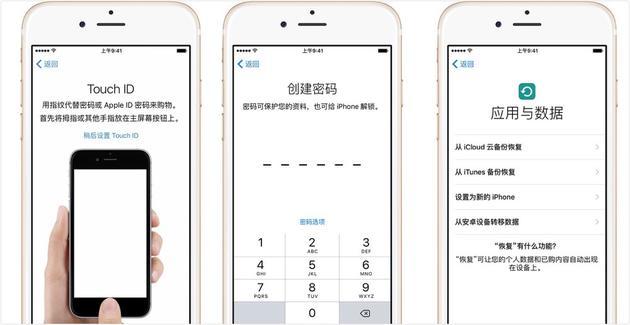
二、 从 Android 手机到 iPhone,数据迁移只需三步
设置好上一步之后, iPhone 将会显示‘应用与数据’。如果你需要从你的 Android 手机把数据迁移到 iPhone 中来,请选择‘从安卓设备转移数据’。如果要设置为新 iPhone 使用,可以直接跳过这一步。
在搬家开始之前,你需要:
确保 Android 手机连上了 Wi-Fi;
将 iPhone 和 Android 手机插入电源;
确保 iPhone 上有足够的储存空间来存储你要转移的内容;
然后,你就能开始转移数据了:
1。 选择‘从安卓移动数据’后,等待 iPhone 上出现 10 位或 6 位数字的代码。
2。 在 Android 手机上安装应用‘Move to iOS’。打开应用后,点击‘继续’并同意相关条款,你会看到下图出现。再次点击‘继续’,并输入刚刚在 iPhone 上显示的数字代码。
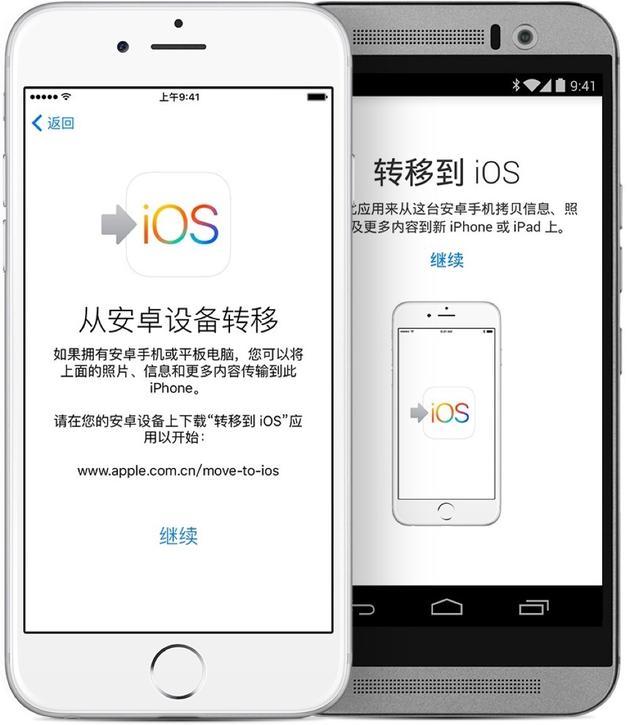
3。 随后,iPhone 会通过一个私密的 Wi-Fi 网络连接到你的 Android 手机,大概 1 到 2 分钟之后,Move to iOS 将会显示出你能够转移到 iPhone 上的数据类型,包括通讯录、信息历史记录、相机照片和视频、Web 书签、邮件帐户和日历等等。