edius马赛克跟踪功能怎么使用?在电视中我们经常能看到视频画面中的人物面部有时会制作马赛克处理,但是视频画面中由于被摄人物的运动,就需要马赛克能够跟踪对象,时刻使对象处于马赛克下。这样的跟踪马赛克效果用edius就能实现,所以下面小编就为大家介绍edius马赛克跟踪功能的使用教程,具体请看下文!
edius马赛克跟踪功能使用教程:
1、在特效面板中,将“视频滤镜”下的“手绘遮罩”添加到相应的视频素材上。
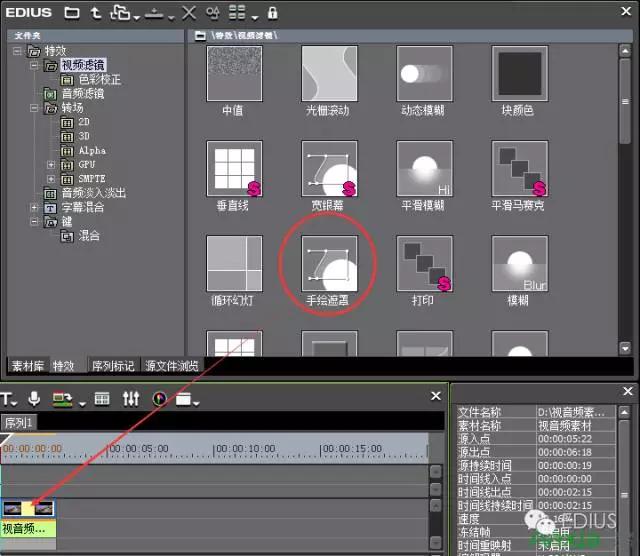
2、在信息面板中双击“手绘遮罩”,打开手绘遮罩设置窗口。
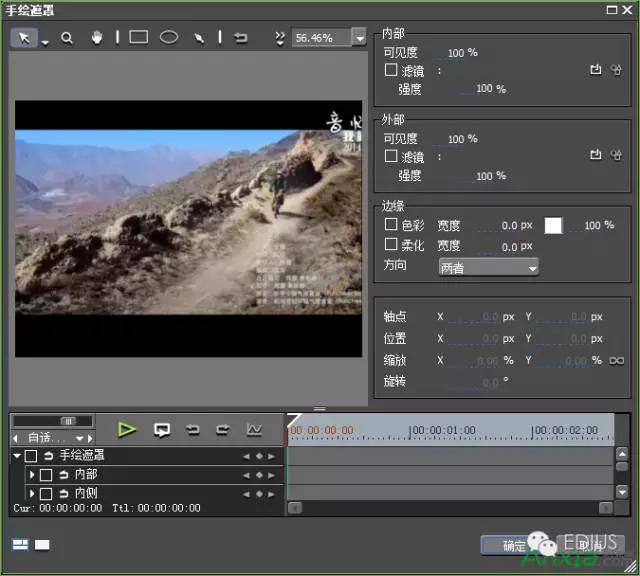
3、绘制矩形/椭圆形或其他不规则形状动到运动的物体或人物上,并调整形状的大小等。
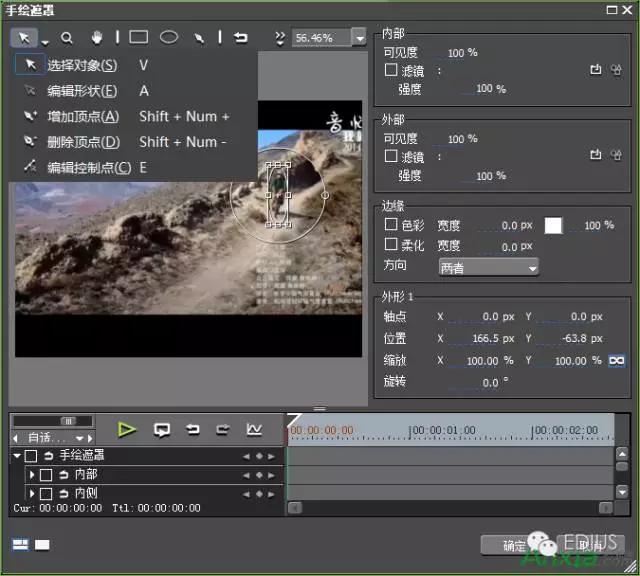
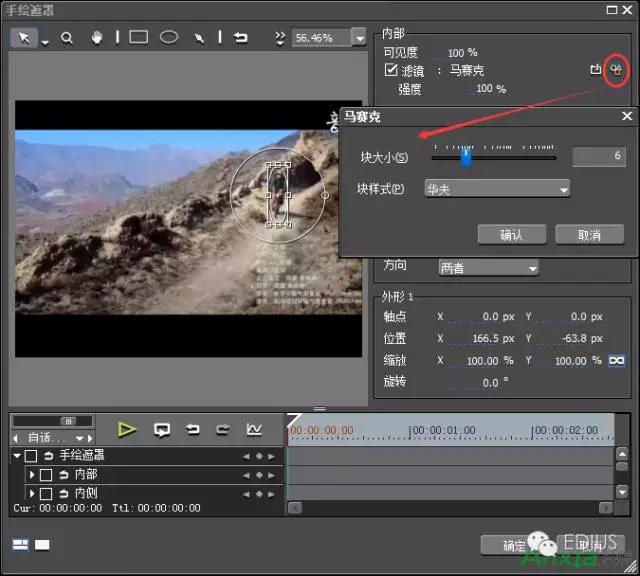
4、勾选内部滤镜,将其滤镜效果设置成为马赛克。

5、调整马赛克效果的参数,可以选择马赛克的形状以及马赛克的大小等等。
6、将时间线标尺拖到初始需要马赛克的位置,勾选手绘遮罩前面的选框,并点击添加关键帧。
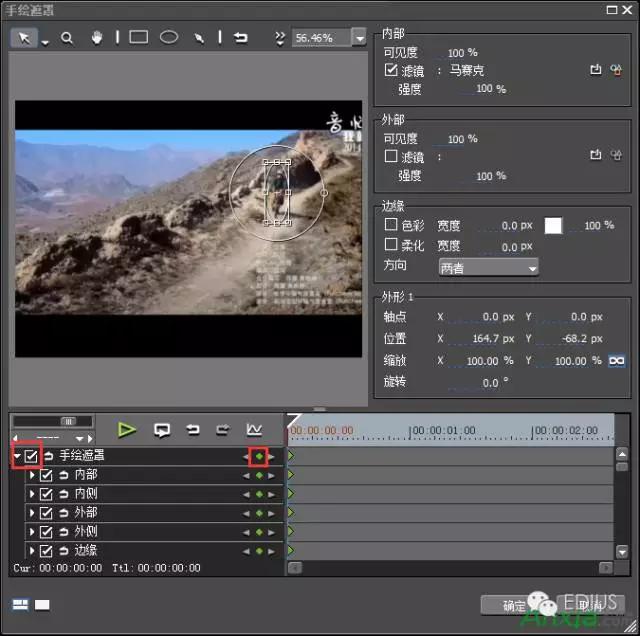
7、移动标尺到下一个位置,调整对应选取框的位置、形状以及大小,使它能盖住运动物体/人物,EDIUS会自动添加关键帧。以此类推,设置好所有关键帧,我们就可以看到EDIUS跟踪马赛克效果了。

1、需要本套教程素材和各种牛B插件的同学可以咨询客服微信 2808734777
2、免费提供Ae Pr Ed Ps Ai Fl Dw Cad Cdr Id 会声会影 word ppt excel 3Dmax Maya 500G教学视频和软件,加微信 2808734777获取
3、想系统学习影视后期设计制作各种软件技巧的同学请加微信 2808734777
4、关注微信公众号 yshqsjzz(长按复制) 获取所有的软件和更多的学习资讯