在2017年,苹果为App应用商店AppStore更换了一个全新的图标,新图标更加简洁直观,看起来更加时尚新颖。今天咱们一起单纯用PPT来绘制一枚苹果最新的应用商店图标,以后绘制类似的Logo都可以借助PPT完成了,再也不用求助他人了,完成后还可以在朋友面前炫耀一番。

苹果新版的AppStore图标粗看起来,其组成非常简单:由三个圆角矩形互相交叉而成。所以首先我们先在PPT中插入三个一模一样的圆角矩形,并将它们组合成一个相交的三角形。

插入的圆角矩形需通过控点将矩形的两端变成圆形,圆角矩形形状格式设置为“无线条”,填充设置为“纯色填充”,纯色选择为白色,当然,PPT的背景应换成其他颜色。

因为苹果的AppStore是一个等边三角形,所以三个一模一样的圆角矩形在组合时,只需要将横向的圆角矩形(1号圆角矩形)一个旋转300°(2号圆角矩形),而另一个旋转60°(3号圆角矩形),就可以组成一个等边三角形了。
旋转完成后,组合为一个等边三角形时,注意适当调整圆角矩形的位置,三角形的顶端应是一个“正心形”,而底部则不是一个“正心形”。位置调整时,多加观察和比对,找到最合适的位置。

接下来我们需要分别对三个圆角矩形进行裁切,得到断开的正三角形,裁切需要用到布尔运算原理。其实也是一个非常简单的过程,只需要一个圆角矩形和一个正圆形就可以得到新图标中的样式。
先绘制出正三角形左下角的断开部分:用一个正圆形去与圆角矩形的圆角区域的边缘尽可能多的接触,调整好两者的位置先得到左下角断开处的形状。
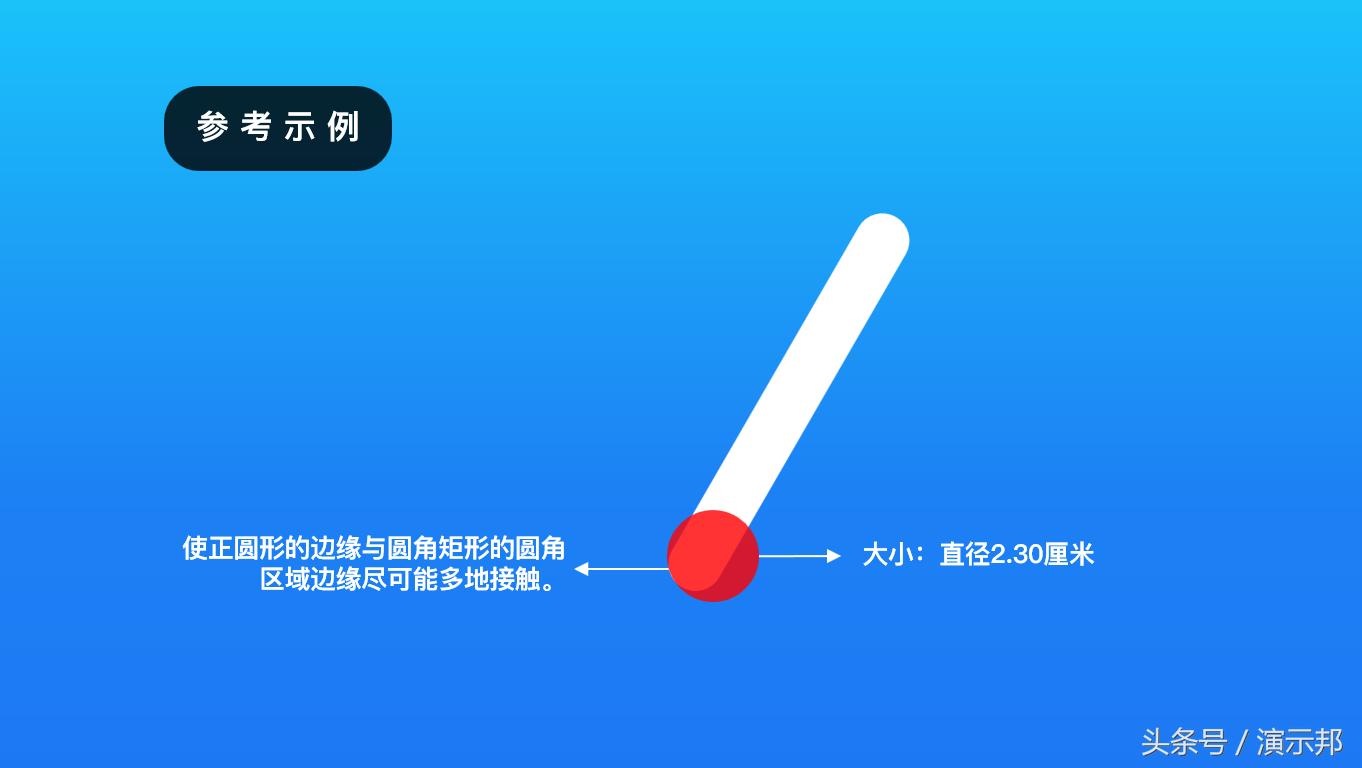
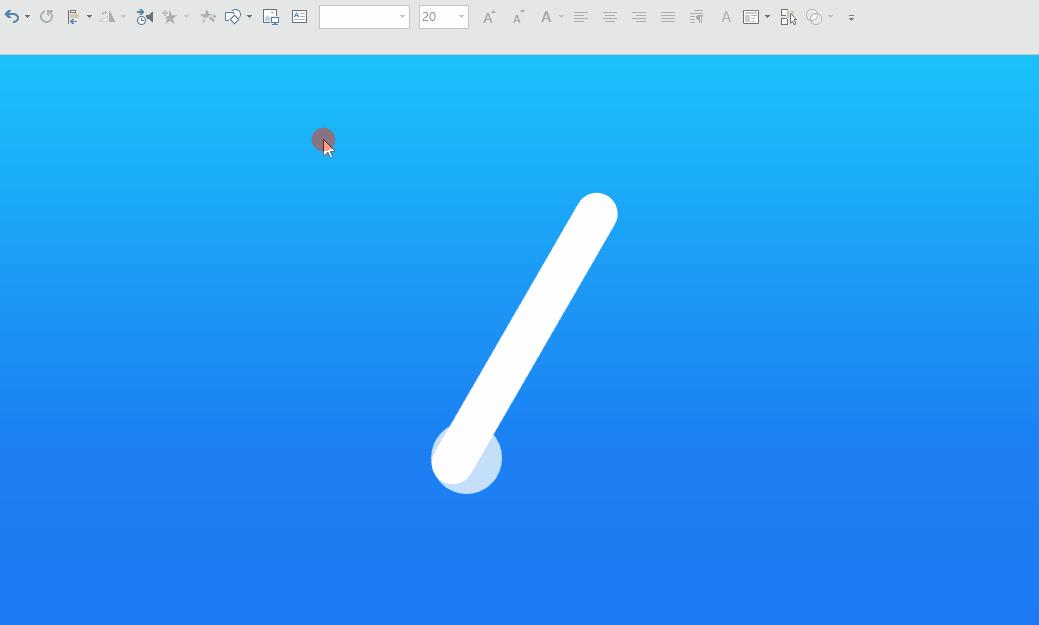
调整好位置后,我们选中圆角矩形和正圆形,然后在菜单栏中新出现的“绘图工具”菜单中找到“合并形状”进而运用布尔运算。在“合并形状”里我们选择“相交”,相交后就会得到左下角断开区域的形状。
同样的做法,我们可以依次得到右下角的断开形状,以及正三角形顶部的断开形状。当然,在得到这些新的断开形状前,我们应当将之前还没有断开的,组成正三角形的三个圆角矩形进行备份,后续还要继续使用。
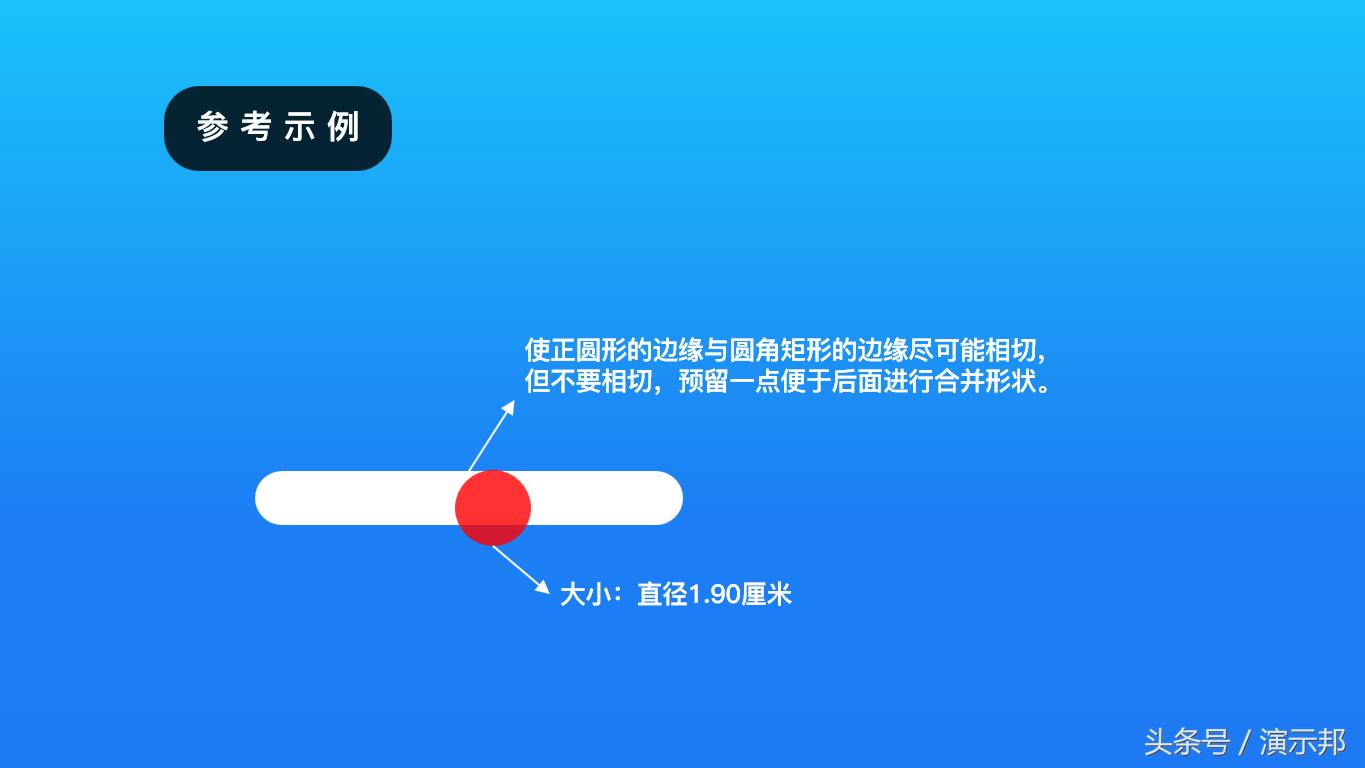
要得到右侧断开形状,我们在进行合并形状时,应当先进行一次“拆分”,删去多余的部分后,我们再进行“组合”,如此才可以得到右侧断开处形状,而顶部的断开处形状也是如此才能得到。

经过一系列的“合并形状”后,我们就可以完全得到三个断开处的形状,我们将它按所处的位置进行一一排列好,建议依照备份的三个圆角矩形的位置进行排列。

排列好后,我们将剩下不全的部分补全即可。补全时,可以直接用备份的三个圆角矩形进行补全,这样可以更快捷、更精准。
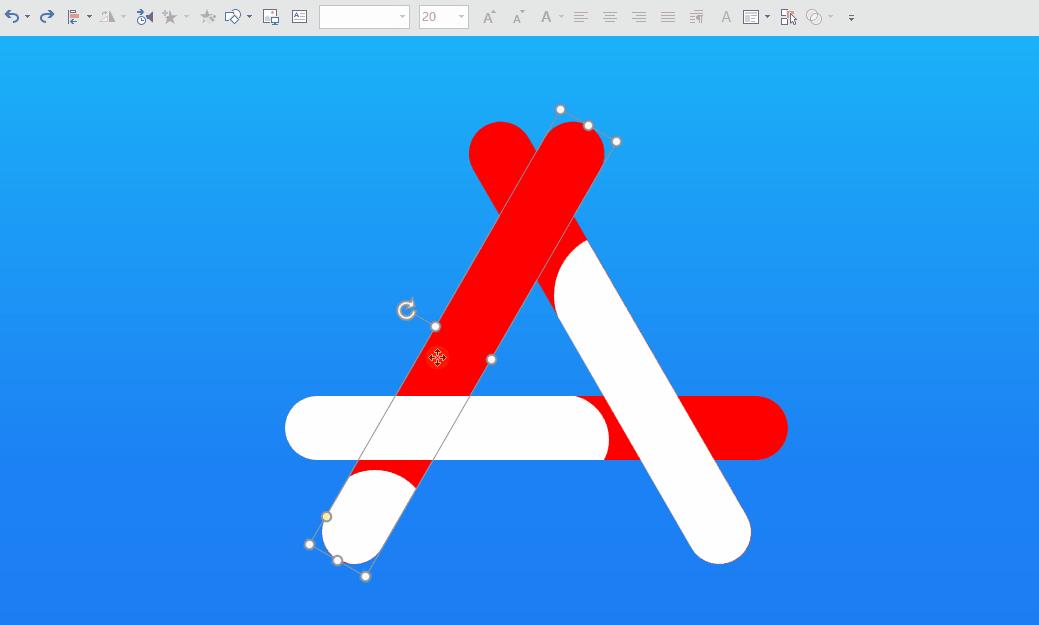
到这里图标基本绘制完成了,最后我们将所有的形状填充为白色,填充后就得到了苹果的这枚最新AppStore图标了,喜欢的话,可以为这枚新图标添加一个圆角矩形背景,或者为图标添加阴影,使其看起来更加立体,总之自己喜欢就好。

就是这么简简单单,苹果最新的应用商店图标,被我们用PPT轻松设计绘制出来了。所以只要敢于去尝试、去探索,PPT能做的还有很多。
文/演示帮 (感谢您的关注,看到这里小编很感动。订阅可以打开更多好玩实用小技巧,转发和收藏将督促小编为您创造更多精彩)