哈喽,胖友们大家好啊
我是三儿
今天给大家介绍新上的
图片编辑工具
你以为只是简单的图片剪裁??
no no no
还能添加形状、实现填充
添加不同颜色滤镜
调节图片曝光度
可以说是基础版ps
以后排版简单p图都可以靠它了
那么,接下来就和三儿看一看吧!

图片编辑功能在哪儿?
关于这个图片编辑功能,普通版和专业版的位置还不太一样,具体在哪儿呢?就让三儿来给大家介绍介绍。
普通版
点击选中图片,再点击『编辑』,即可跳转到图片编辑页面。

专业版
点击选中图片,再点击『美化』,即可跳转到图片编辑页面。
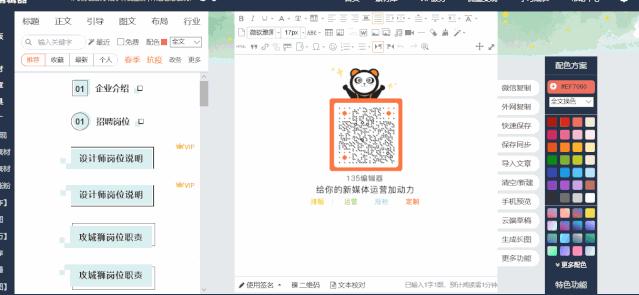
如下,就是图片编辑页面啦。
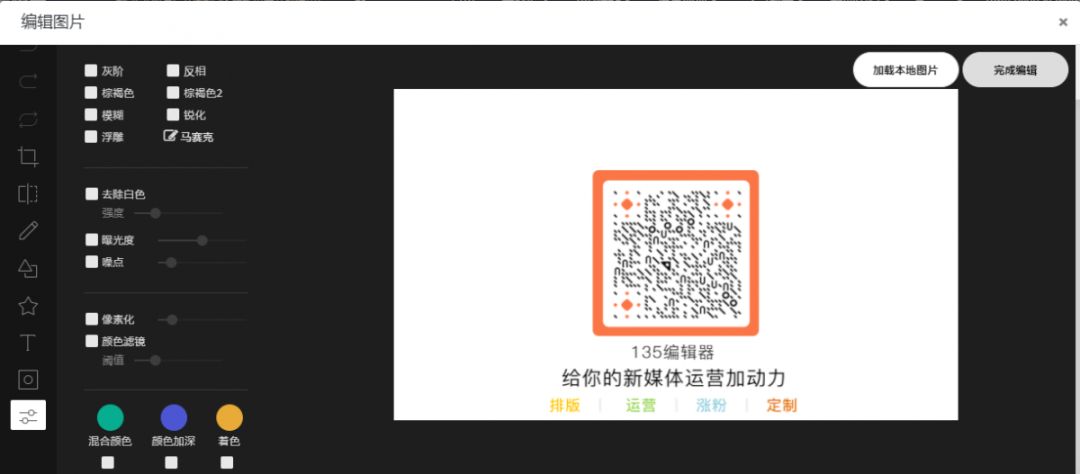

图片编辑有哪些功能?
在『编辑图片』页面,大家可以看到左侧有许多菜单栏,每一个菜单栏下都有许多选项,接下来就让三儿给大家依次介绍一下吧。
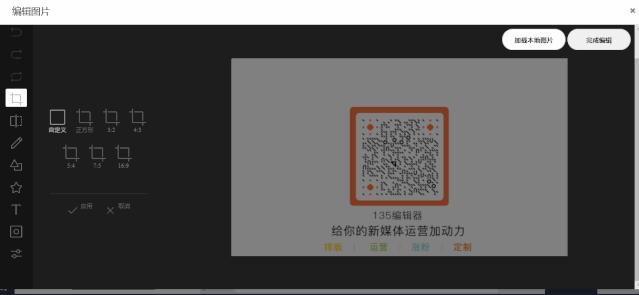
裁切图片
既可以自定义裁切图片,也可以按照不同比例裁切图片。
翻转
可以实现图片的水平和垂直翻转,不得不说,有时候还是有这种需求的。

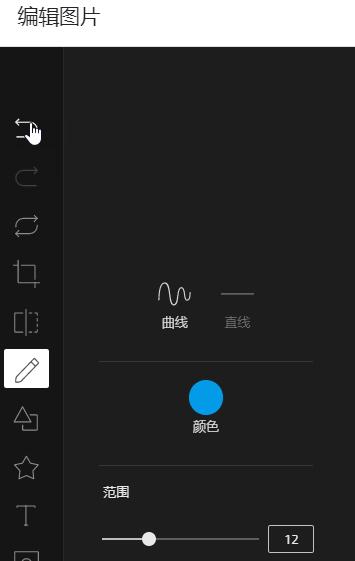
画笔
画笔不仅有直线和曲线的选择,还可以自定义颜色和范围。

形状
三种基本形状,可以自主选择形状的填充颜色、描边颜色以及描边范围大小。

图标
包含最常见、使用最多的图标,可以自定义颜色,除此之外,你还可以上传本地图片,自定义图标。
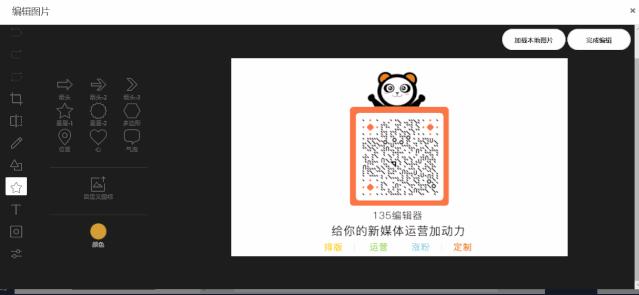
文本
文本就不用三儿说了,在图片上加文字就靠它了。还能加粗、斜体、下划线,调整对齐方式。

遮罩
这个功能主要是你可以在一张图片上添加另外的图片,三儿给大家做个示范吧。

更多设置
更多设置里的功能可就太多了。调整图片就全靠它,三儿一时半会讲不完,欢迎大家来亲自使用一下!
这里还有马赛克工具,不方便露出的信息,打上马赛克安全又放心。

图片编辑工具三儿已经讲完了,今天只是简单为大家介绍一下使用方法,帮助大家熟悉这些技能,虽然每个人的使用习惯、使用范围不相同,但我相信在某一个排版时刻,或许你处理图片的时候就能用到它!
好啦,光看不练假把式
有兴趣的胖友快来使用看看
绝对是你处理图片的好帮手