Mac OS(OS X)是苹果为Mac开发的桌面操作系统。
延续iOS简洁的界面,内置的App Store可以直接*载下**应用。
如果你手头有iOS 设备可以无缝接入体验。
Mac OS一切都好,但是Mac设备售价比较昂贵,今天小编教大家在win环境下虚拟机安装Mac OS。
这是最低成本也是最省事简单的体验Mac OS教程。
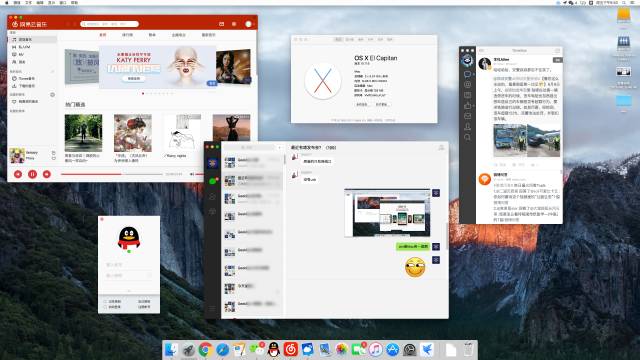
先来看一下效果图
1你需要
1、一台配置比较高的win系统PC
(建议8GB内存、60GB硬盘空间,CPU需要支持虚拟化VT-x)
2、VMware、Unlocker补丁、Mac OS映像文件
(在公众号GeekBar_M内回复虚拟机,获得所需软甲*载下**地址)
3、Apple ID
4、一颗折腾的心
2检测你的电脑CPU是否支持虚拟化
虚拟机安装macOS,电脑CPU必须支持虚拟化(VT-x)
*载下**检测工具Securable(工具上述百度网盘链接中)
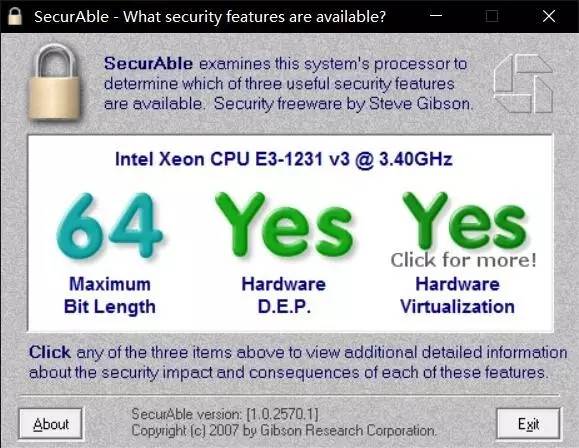
打框的项如果不是显示Yes,有两种可能:
1、CPU不支持虚拟化...
2、主板BIOS中,VT的开关未开启...
3安装VMware
解压安装*载下**文件中的VMware12
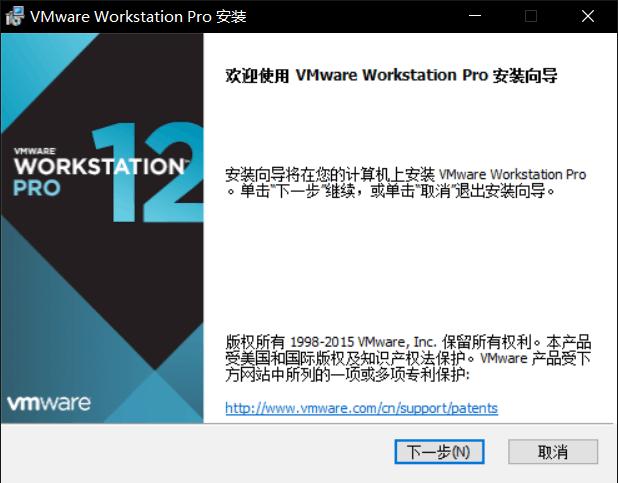
安装过程很简单,一路下一步
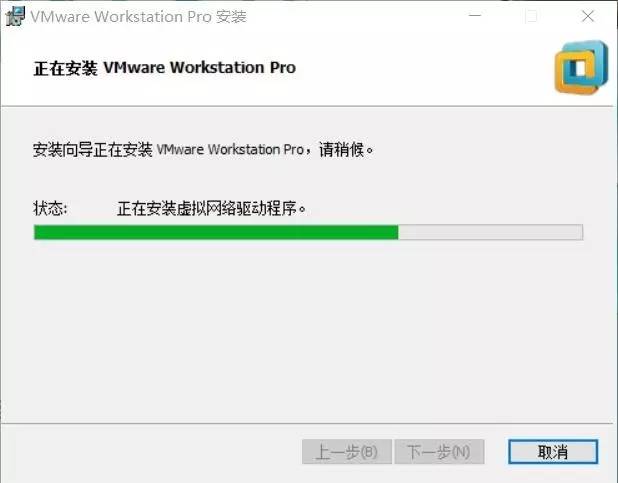
直到安装结束
(检测更新可以关闭)
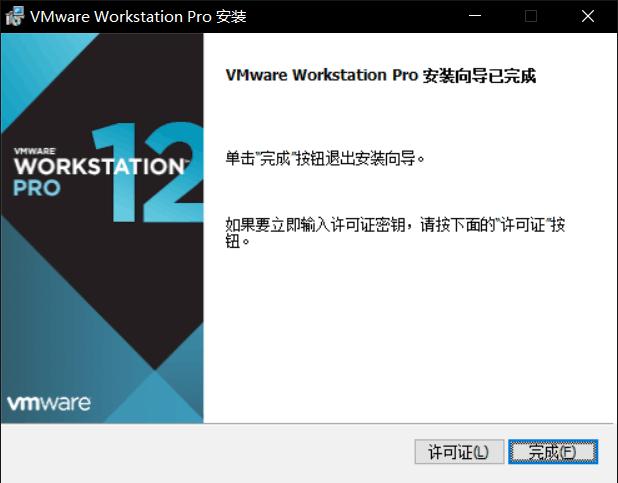
点击许可证,输入同文件夹中的序列号,激活后重启电脑。
4安装虚拟机补丁
解压Unlocker208.rar文件(需放置无中文路径位置)
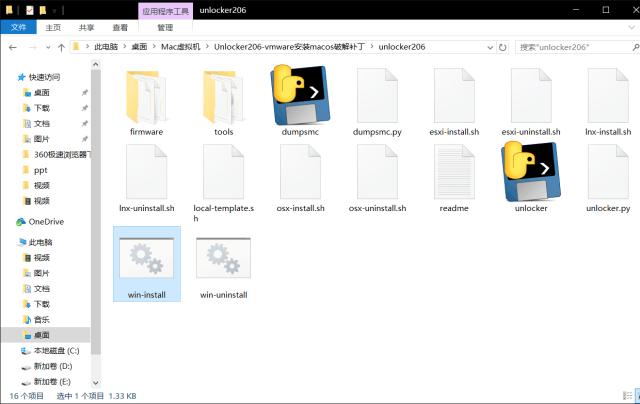
右键以“管理员身份运行”打开
自动弹出运行窗口
结束后自动关闭
5创建虚拟机
打开刚才安装的VMware软件
点击主界面的创建虚拟机
选择“典型(推荐)”
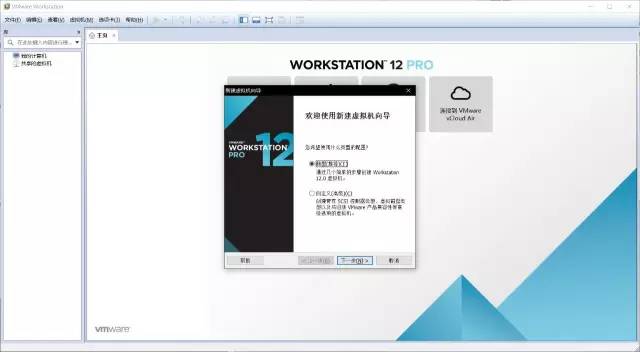
接着选择操作系统映像文件
一般映像文件为iso格式,此次我们采用懒人版cdr映像
在*载下**文件中提供了Mac OS10.12和OS X10.11两个版本供选择
(注意勾选 任意文件*.*,才能识别cdr文件)
我们以OS X10.11来演示
选择映像文件后,选择虚拟机的系统平台
选择Apple Mac OS X,版本选择10.11,然后点击下一步
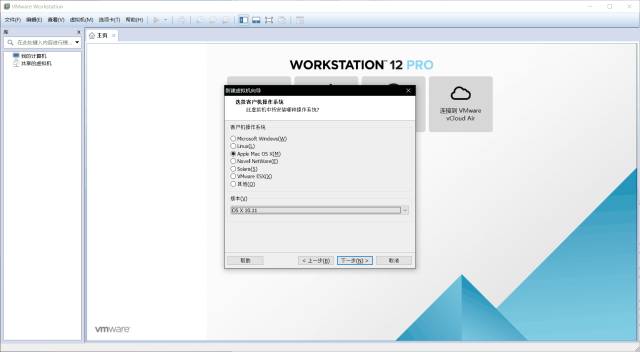
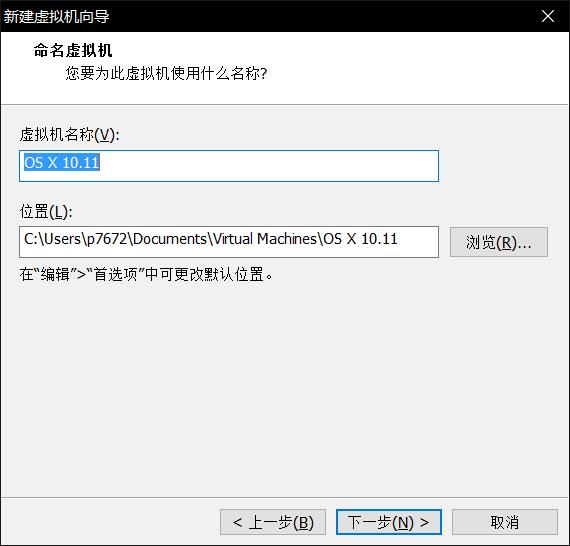
命名虚拟机,并选择存储位置
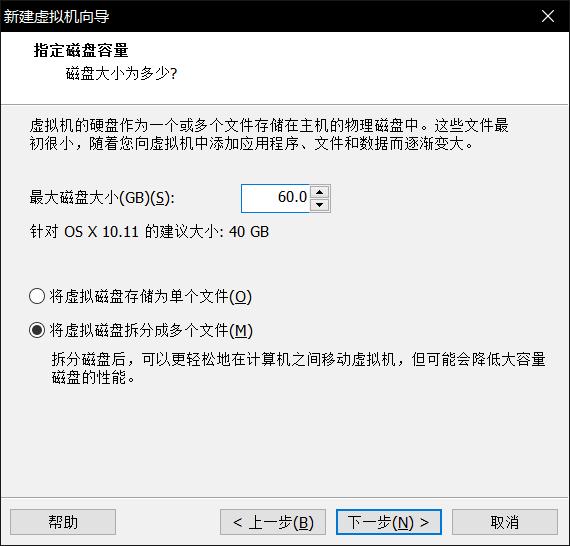
指定虚拟磁盘大小
VMware建议40GB,如果你打算长时间使用,建议60GB起步
勾选“将虚拟磁盘拆分为多个文件”,然后点击下一步
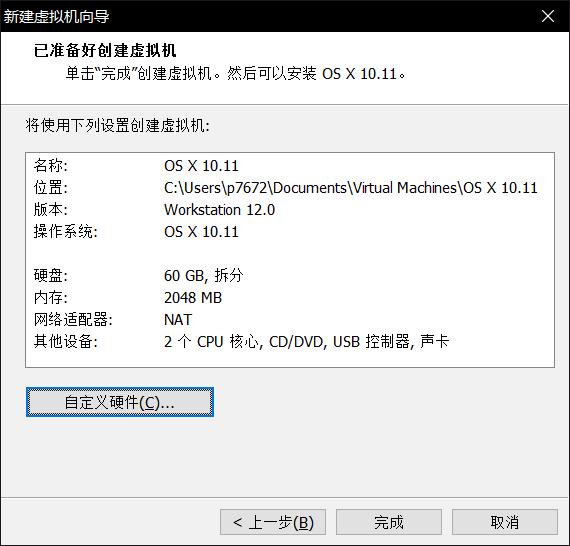
确定虚拟机配置
点击“自定义硬件”,流畅运行OS X自少需要4GB运行内存
小编为虚拟机分配了8GB运行内存
完成后,点击关闭
调整参数设置
这个时候,虚拟机配置已经完成
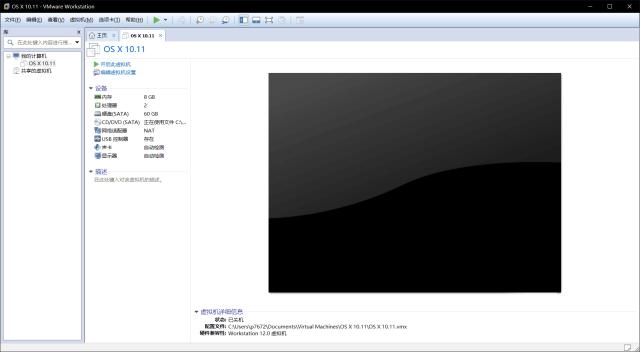
但是点击开启会报错,需要修改一下参数
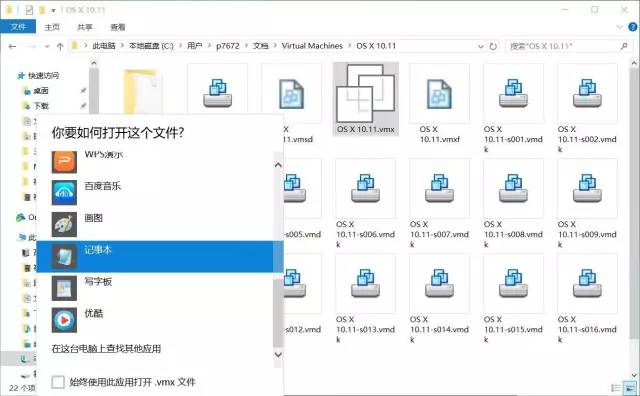
在你选择的虚拟机位置找到“OS X10.11.VMX”文件
右键以记事本打开
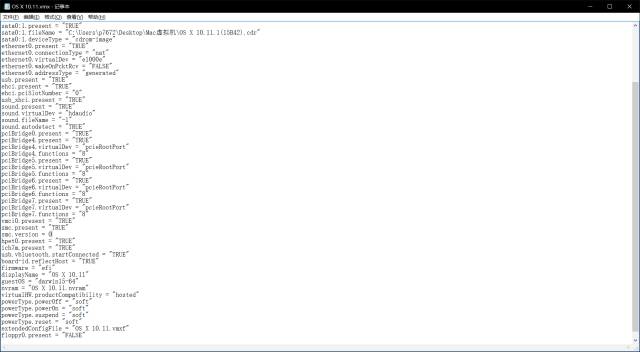
打开后,在smc.present = "TRUE"这一行,在它后面添加一行,内容为smc.version = 0,保存退出。
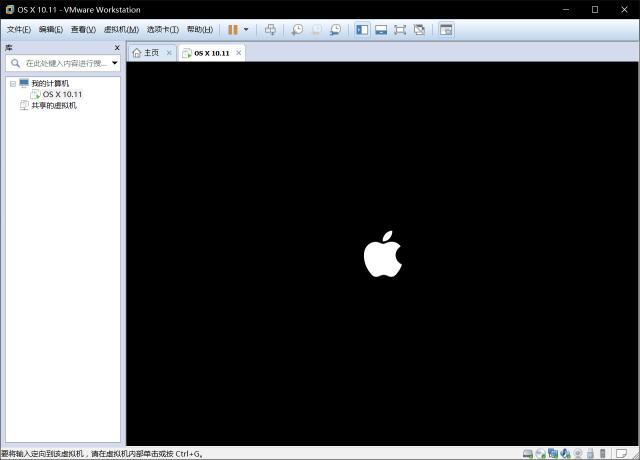
然后回到VMware,点击“开启此虚拟机”。
6安装OS X
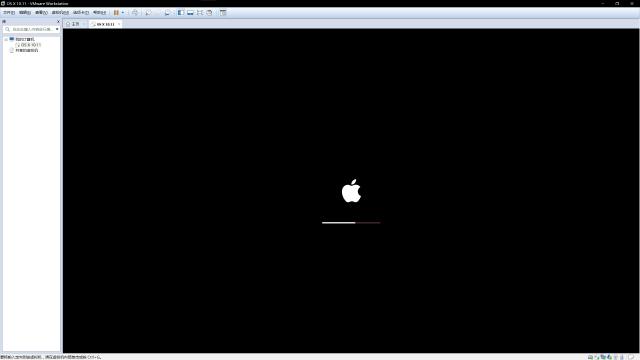
苹果logo出来了,等待加载完成
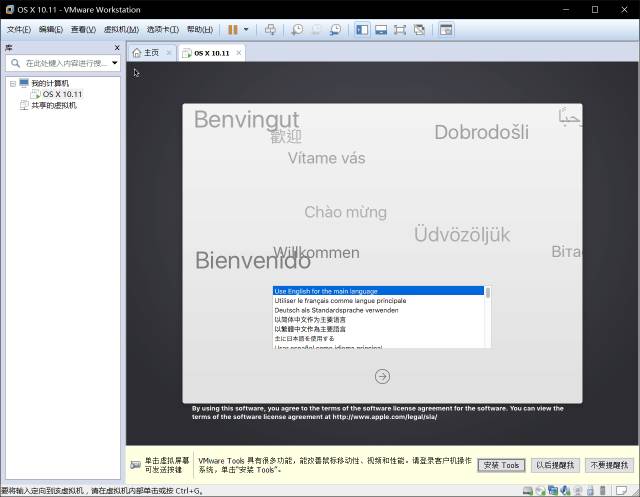
选择“以简体中文为主要语言”,点击“箭头”下一步
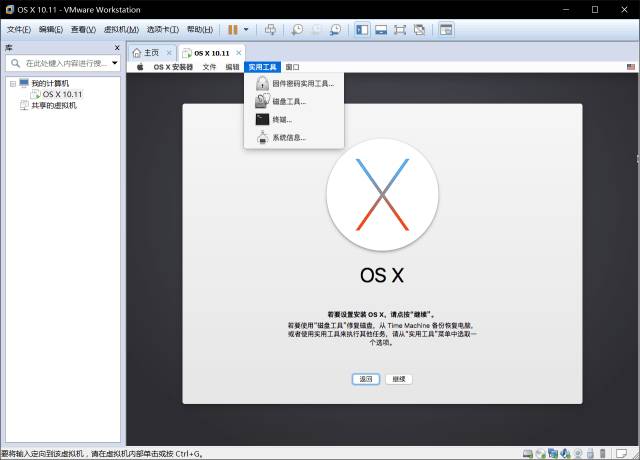
点击顶部工具栏的“实用工具-磁盘工具”
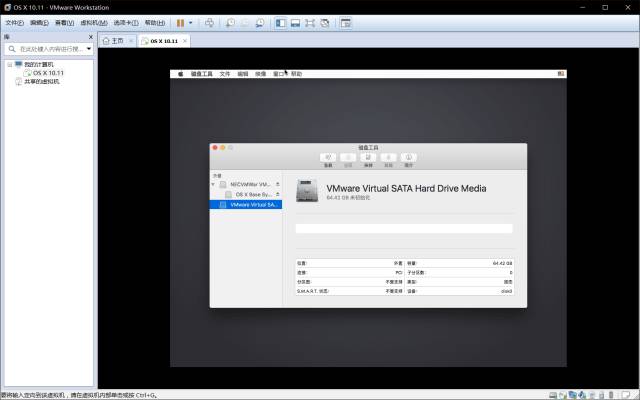
选择“VMware Virtual SATA Hard Drive Media”,点击抹除
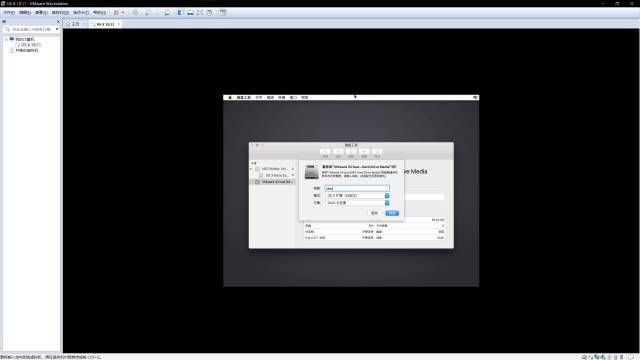
重命名磁盘名称,小编命名“Mac”
格式选项勾选“OS X扩展(日志式)”,方案勾选“GUID分区图”
点击“抹掉”,结束后,点击完成。
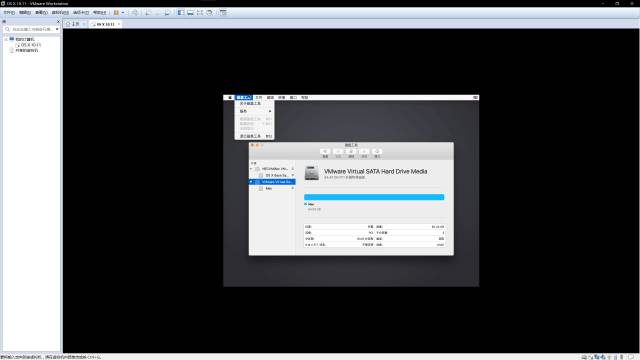
点击工具栏“磁盘工具”,点击“推出磁盘工具”
点击“继续”,点击“同意”
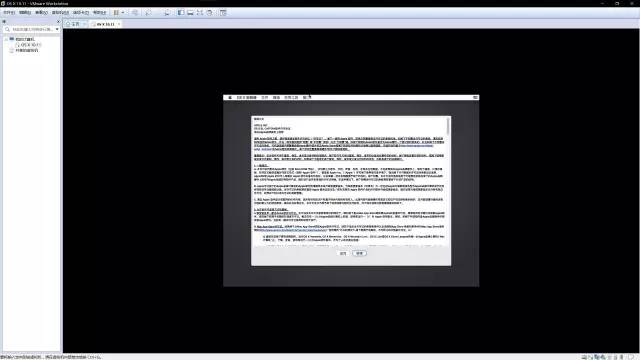
选择刚才你命名的磁盘,点击继续
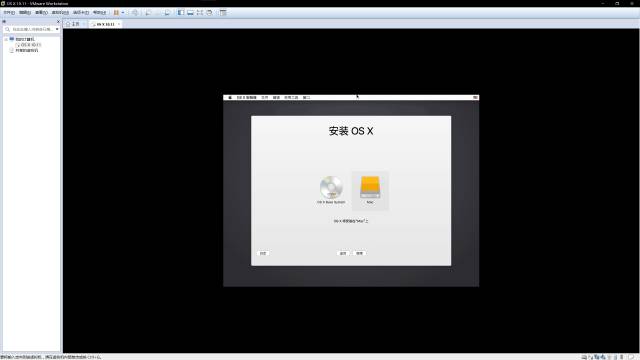
接下来OS X将安装到你虚拟的磁盘上,大概20分钟左右
安装完成后,虚拟机会重启
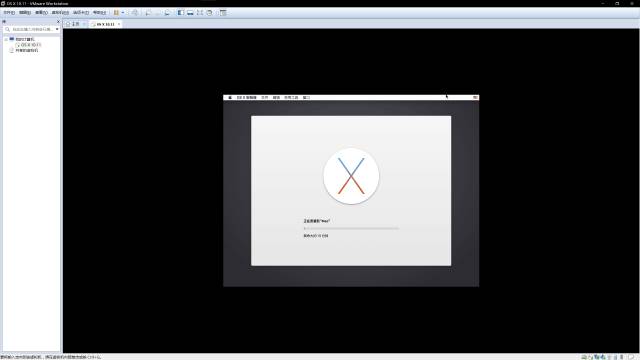
7激活&配置OS X
读条结束后进入激活界面
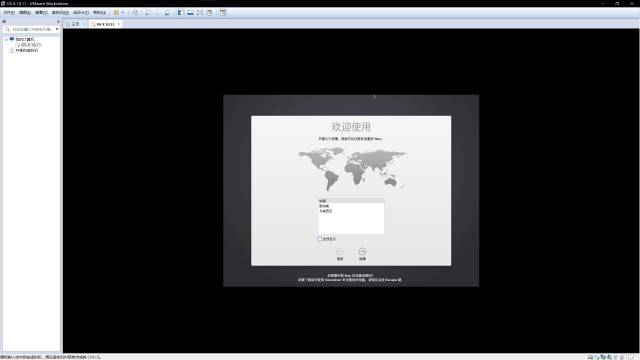
选择“中国” ,点击继续
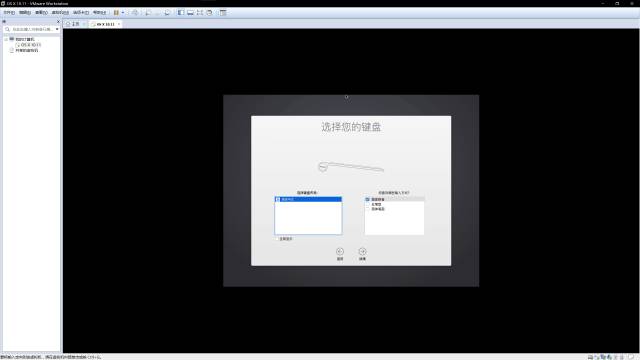
选择你用的输入法,点击继续
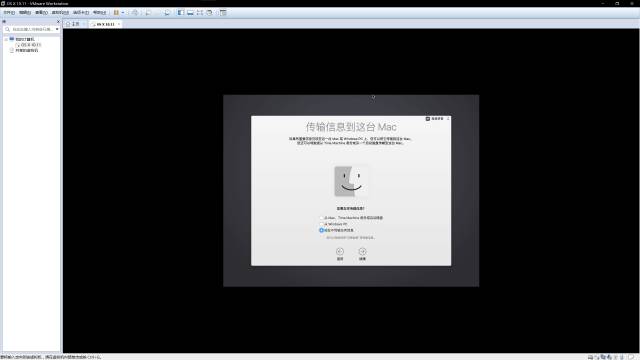
选择“现在不传输任何信息”,点击继续
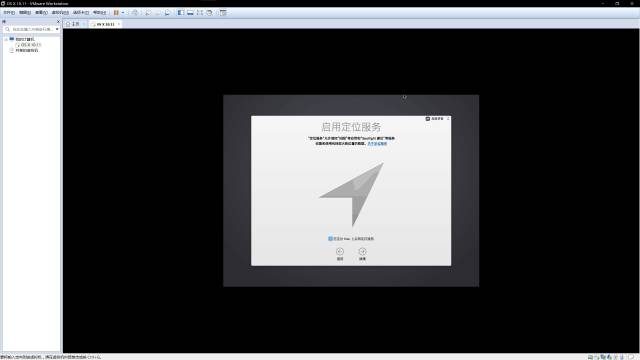
勾选 启用定位,点击继续
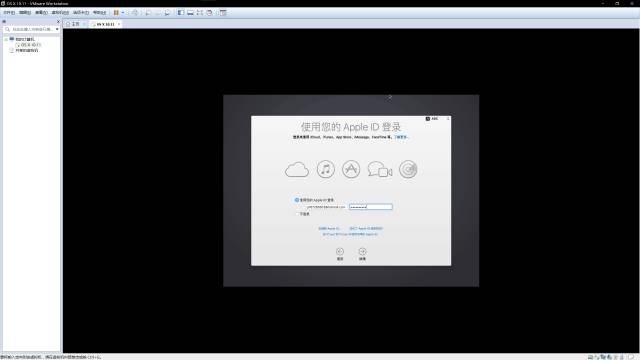
登陆你的Apple ID
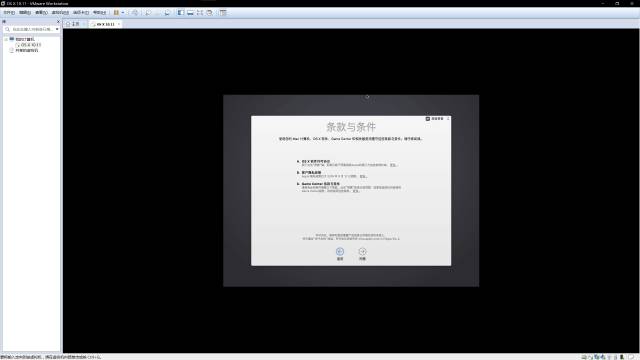
点击同意条款
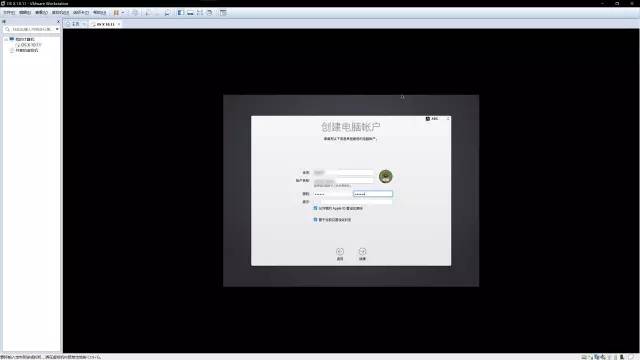
创建登录用户,并设置密码
点击继续
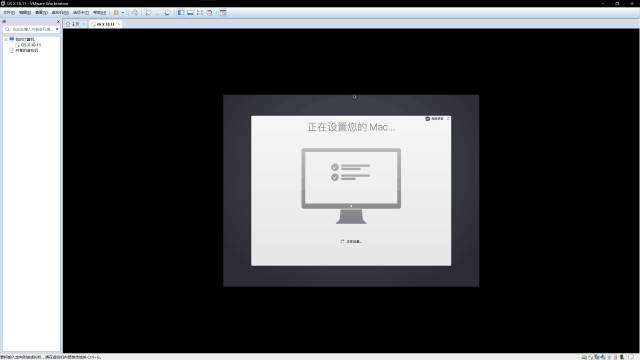
等到设置你的Mac的时候,恭喜你
Mac虚拟机安装成
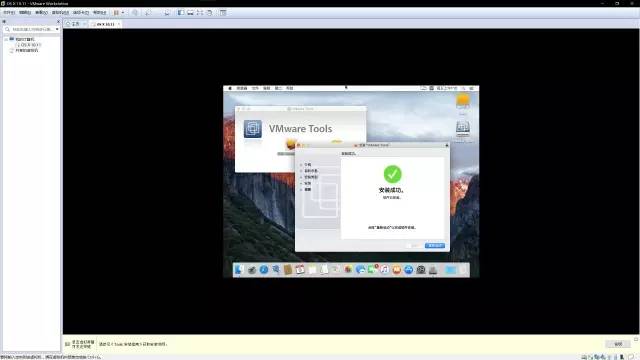
安装VMware Tools
在VMware顶部工具栏,点击虚拟机-安装VMware Tools
一路继续,同意,安装完成后,重启虚拟机
更改适配分辨率
在VMware顶部工具栏-编辑-首选项
选择显示边栏,勾选“自动适用客户机”
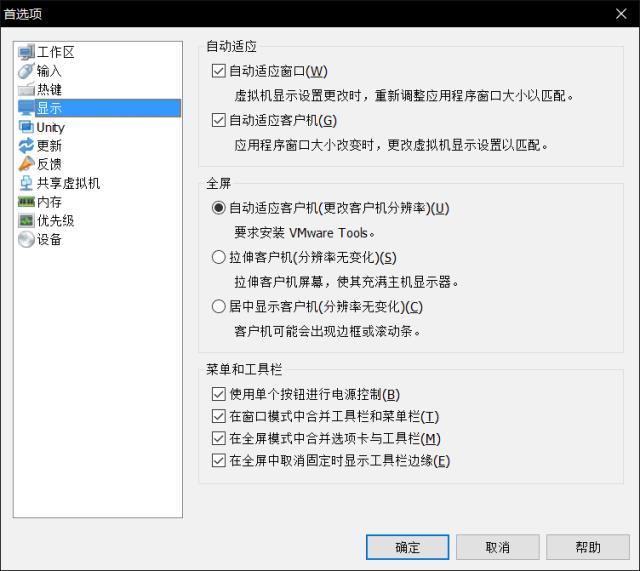
再点击VMware顶部的全屏
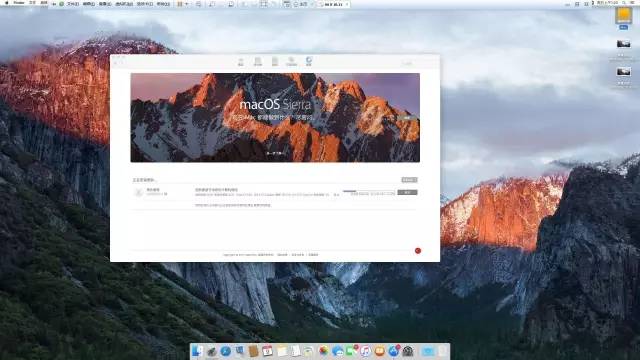
在App Store更新系统
更新完毕后 ,自动重启虚拟机
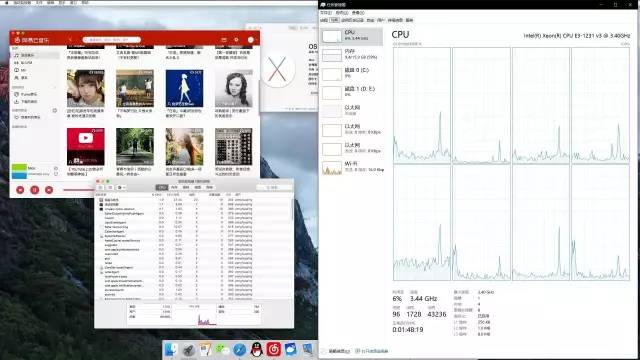
安装一些应用后的效果演示
整体运行很顺畅
虚拟机安装Mac OS的教程到这里就结束了
如果你在安装过程中遇到什么问题
或者安装成功了,记得在文章中留言区留言
文中所需软件在公众号GeekBar_M内回复
虚拟机
获得
微信号 :GeekBar_M
新浪微博:@GeekBar
和一群有趣的人 做一些有趣的事