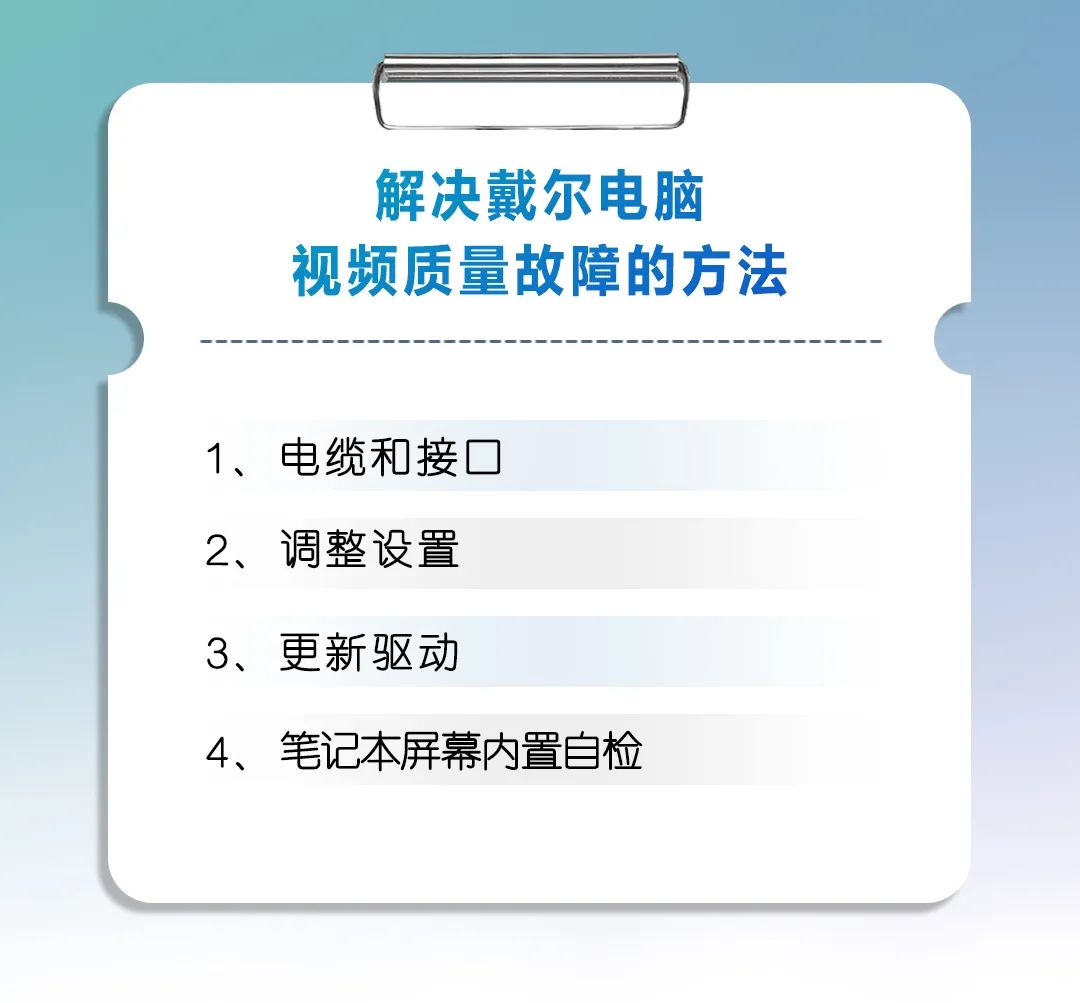
在电脑使用过程中,显示器画面质量不佳也许不是硬件的问题。除了检查基础的电缆接口,还可通过 设置调整 、 更新驱动 、以及 屏幕内置自检 等方式,排查故障,接下来就让我们一起看看具体操作吧!
视频加载中...
01 电缆和接口
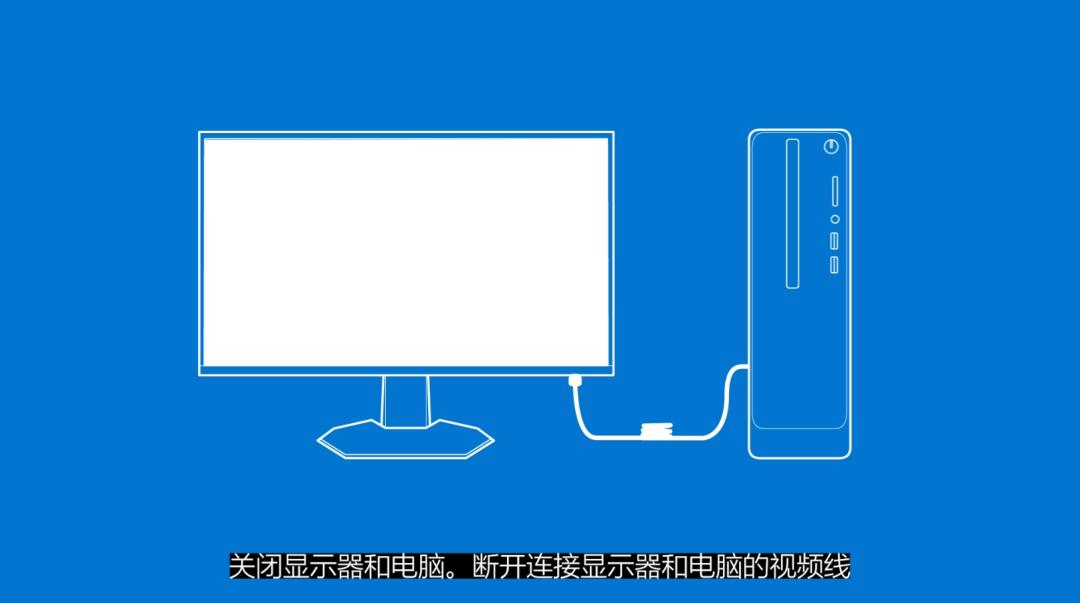
检查电脑和显示器之间的电缆连接 。关闭显示器和电脑。断开连接显示器和电脑的视频线。
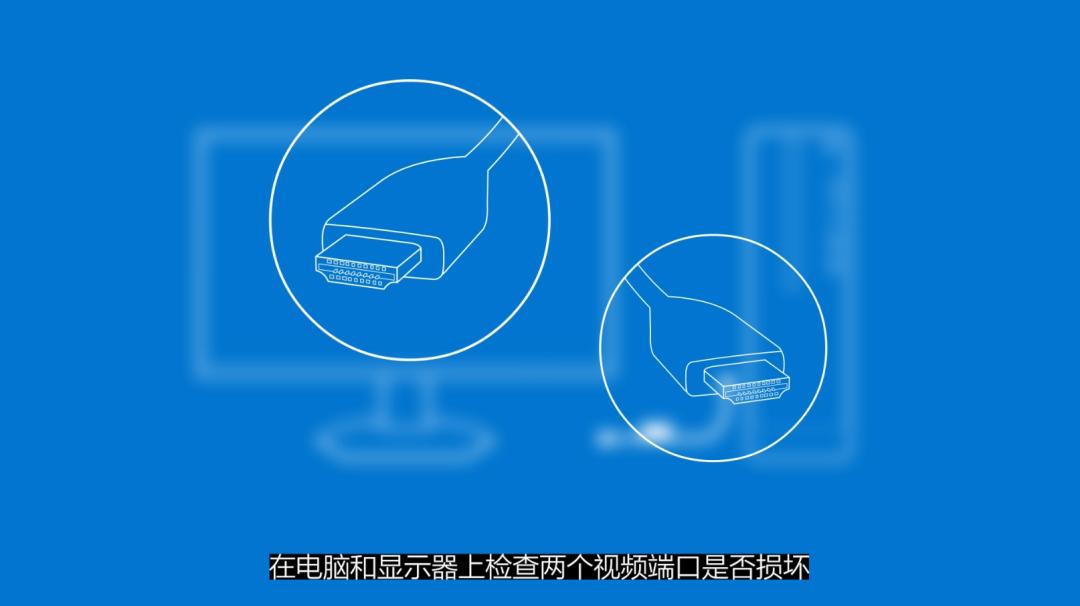
在电脑和显示器上 检查两个视频端口是否损坏 ,并 查看视频电缆的状况是否良好 。
如果没有明显的物理损坏, 重新将显示器连接到电脑上 ,并确保电缆安装牢固。如果有另一条视频电缆, 用备用电缆尝试进行连接 ,重新打开电脑和显示器,检查显示问题是否得到解决。
02 调整设置
调整视频设置。 右键点击桌面上的空白处,选择 “显示设置” 。
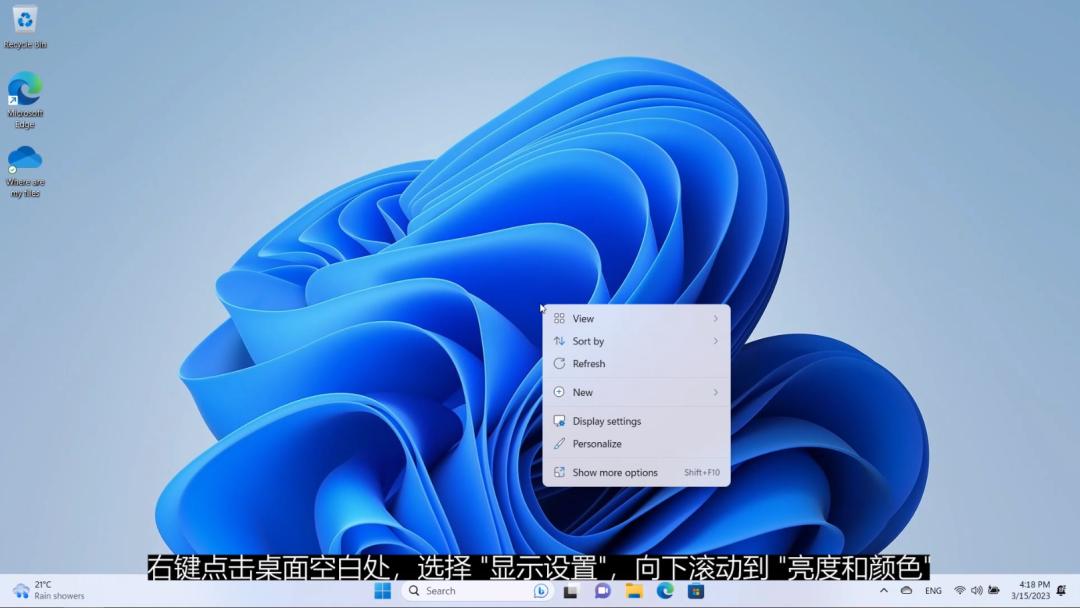
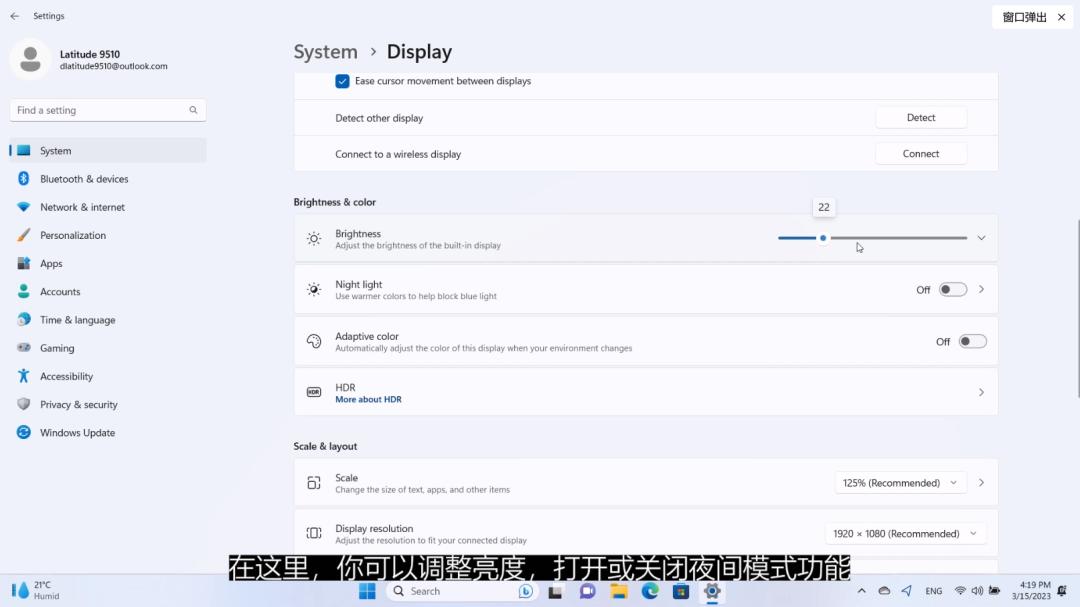
向下滚动到 “亮度和颜色” 。在这里,你可以调整亮度,打开或关闭夜间模式功能,并浏览HDR设置。
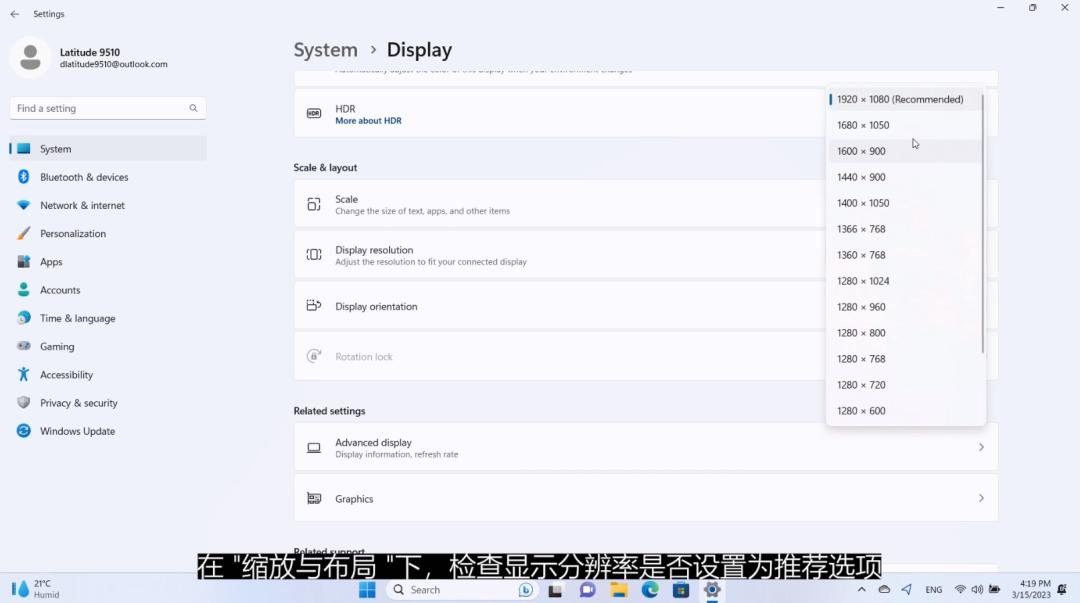
在 “缩放与布局” 下,检查显示分辨率是否设置为推荐选项,否则,图像可能会出现扭曲。
在 “相关设置” 下,进一步点击 “高级显示设置” 。展开列表,如果有多个选项,可以尝试使用不同的刷新率。
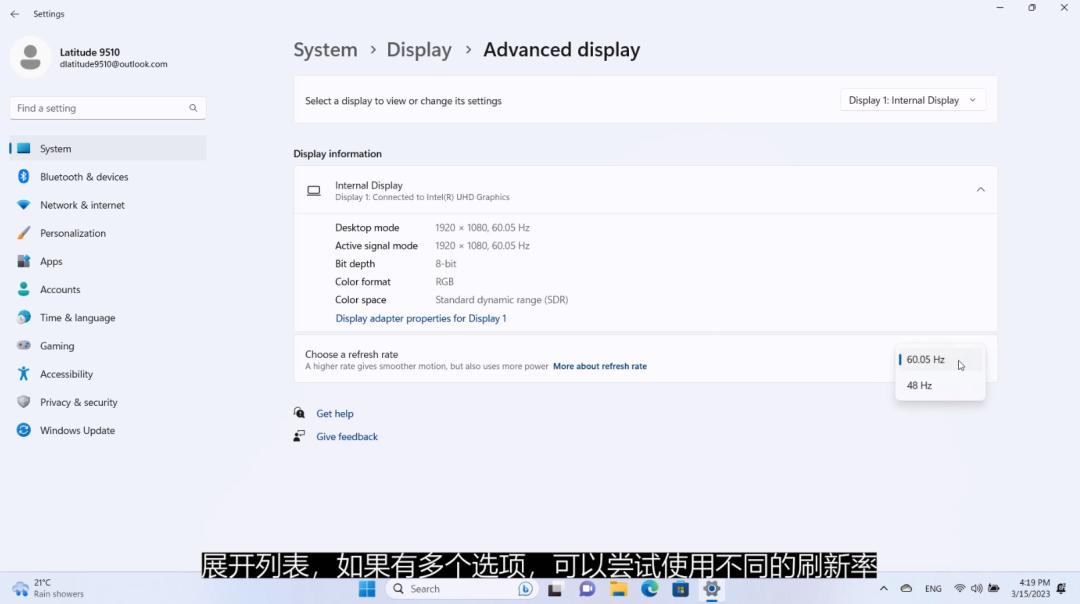
做完这些调整后, 检查屏幕问题是否有所改善 。
03 更新驱动
使用 Dell SupportAssist 更新驱动。在保证电脑插入电源的情况下,Windows搜索并选择“SupportAssist”。
在 “主页” 标签中,展开页面以显示性能测试选项,找到 “获取驱动程序和*载下**” ,点击 “运行” 按钮,SupportAssist将检查可用的更新。
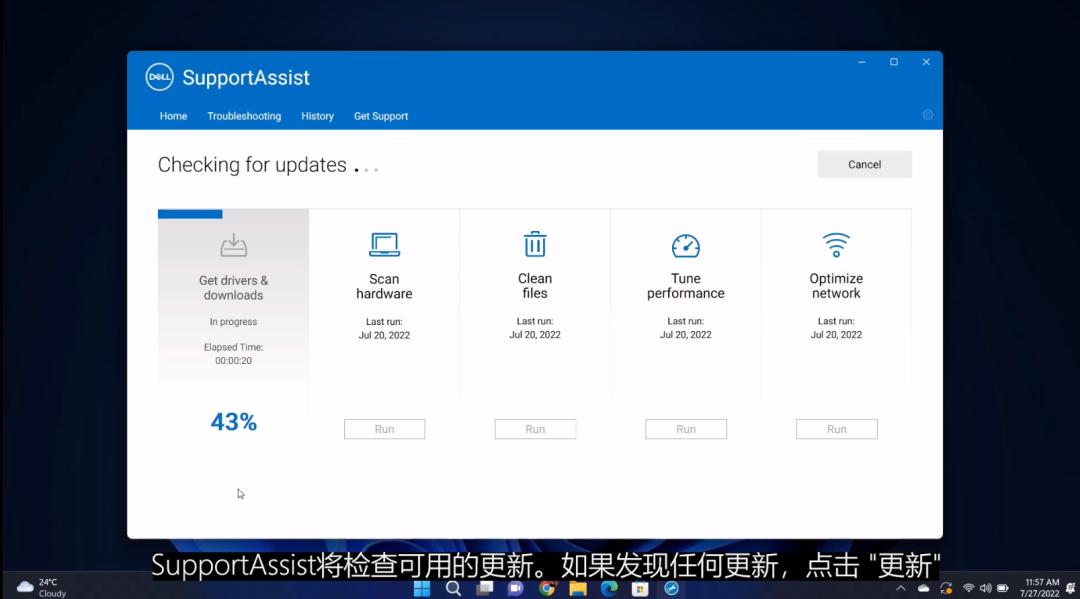
如果发现任何更新,点击 “更新” ,然后点击 “安装” ,等待SupportAssist*载下**和安装驱动程序。

按照提示操作,当更新完成后, 关闭SupportAssist并重新启动计算机 。
04 笔记本屏幕内置自检
对于笔记本电脑, 运行LCD内置自检 。关闭笔记本电脑并断开所有外部设备的连接。确保屏幕干净,没有任何灰尘颗粒。插上充电器, 在开机的同时按住D键 ,进入LCD内置自检模式。
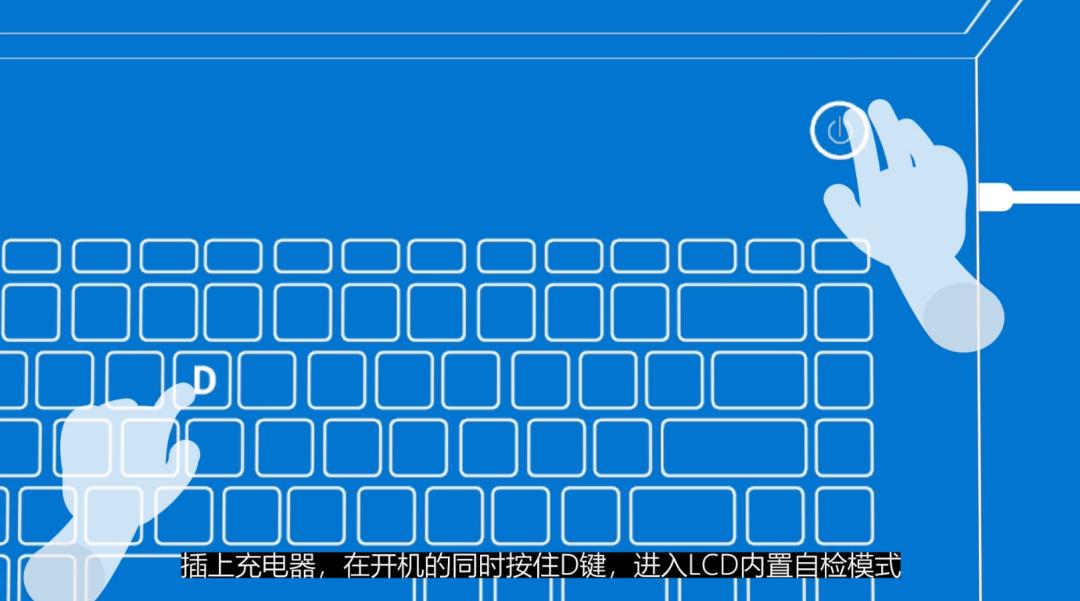
继续按住D键 , 直到看到屏幕上出现纯色 。屏幕显示将在多种颜色之间切换:从白色到黑色,从红色到绿色,然后再到蓝色。
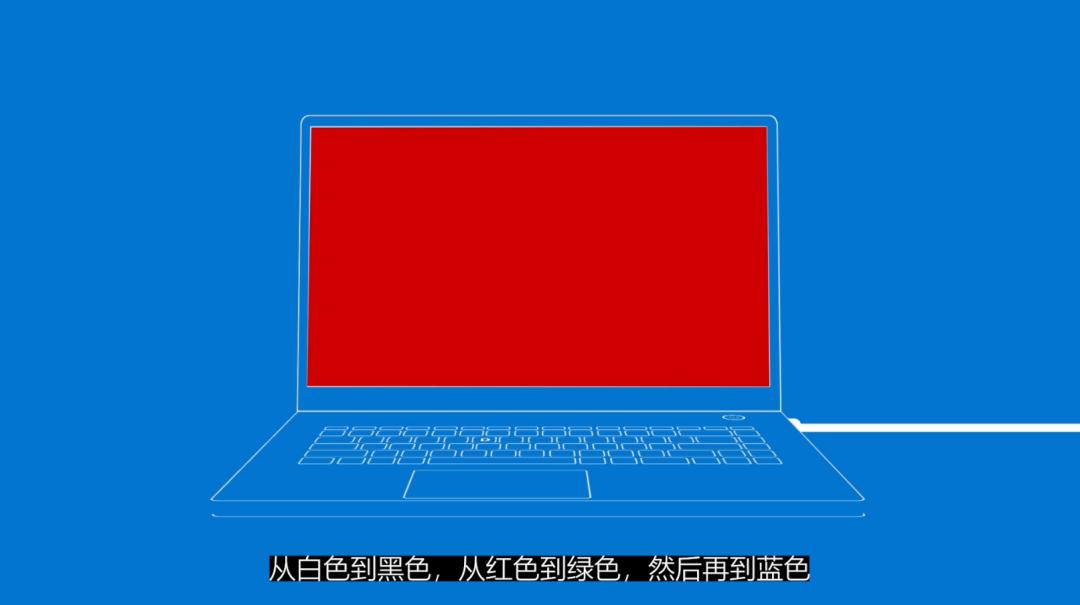
仔细检查屏幕在颜色变化过程中是否有任何异常情况 。如果在测试过程中没有出现屏幕异常,那么显示器的功能是正常的。如果出现异常,可能存在一个与显示面板有关的问题。
以上就是解决戴尔电脑上视频质量故障的方法。如果想要了解更多技术小知识,还可查看往期推送,马上了解!