本头条号每天坚持更新原创干货技术文章,欢迎 关注 本头条号。
如需学习视频,请在微信搜索公众号“智传网优”直接开始自助视频学习
1. 前言
本文主要讲解如何在Ubuntu系统上安装最新版本的VMware。
VMware Workstation 是最先进的虚拟化软件,支持最广泛的操作系统,并提供最丰富的桌面用户体验。
VMware Workstation 是一个不可或缺的应用程序,它可以提高您的生产力,并成为运行您的业务的关键。
2. *载下**VMware Linux版本
用浏览器打开VMware官方网页:
找到Workstation Workstation Pro入口:
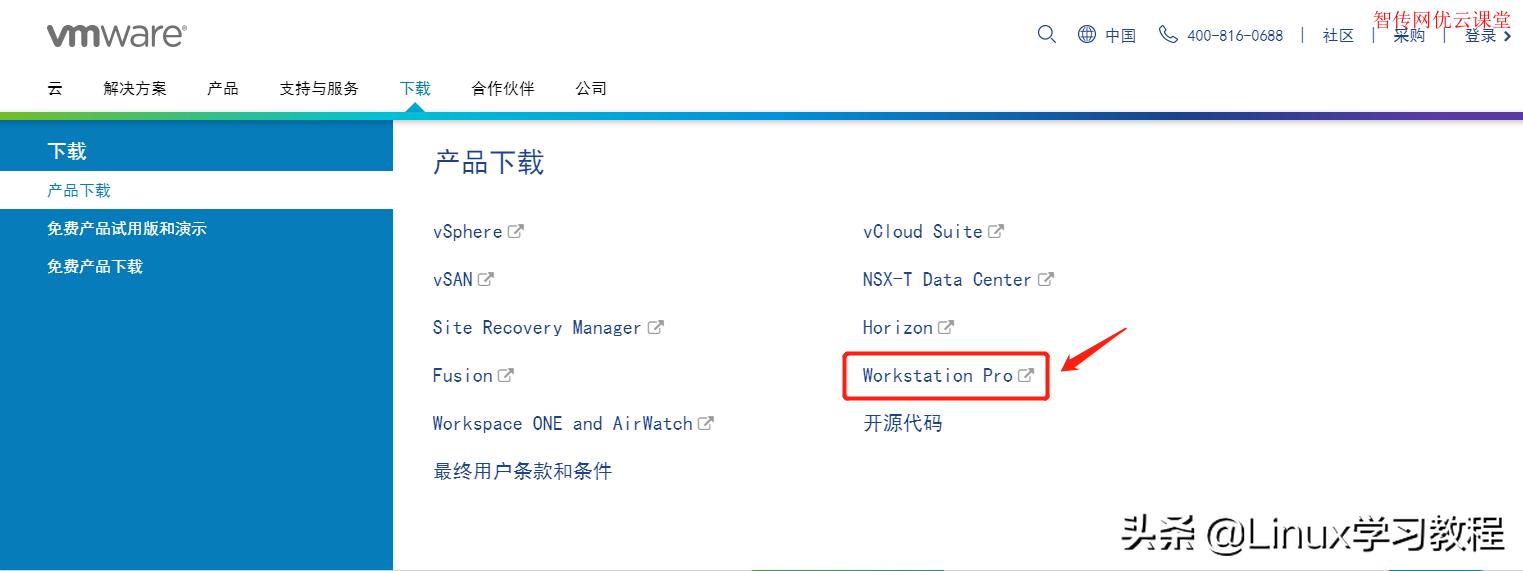
找到Workstation Pro Workstation入口
选择 Linux版本。
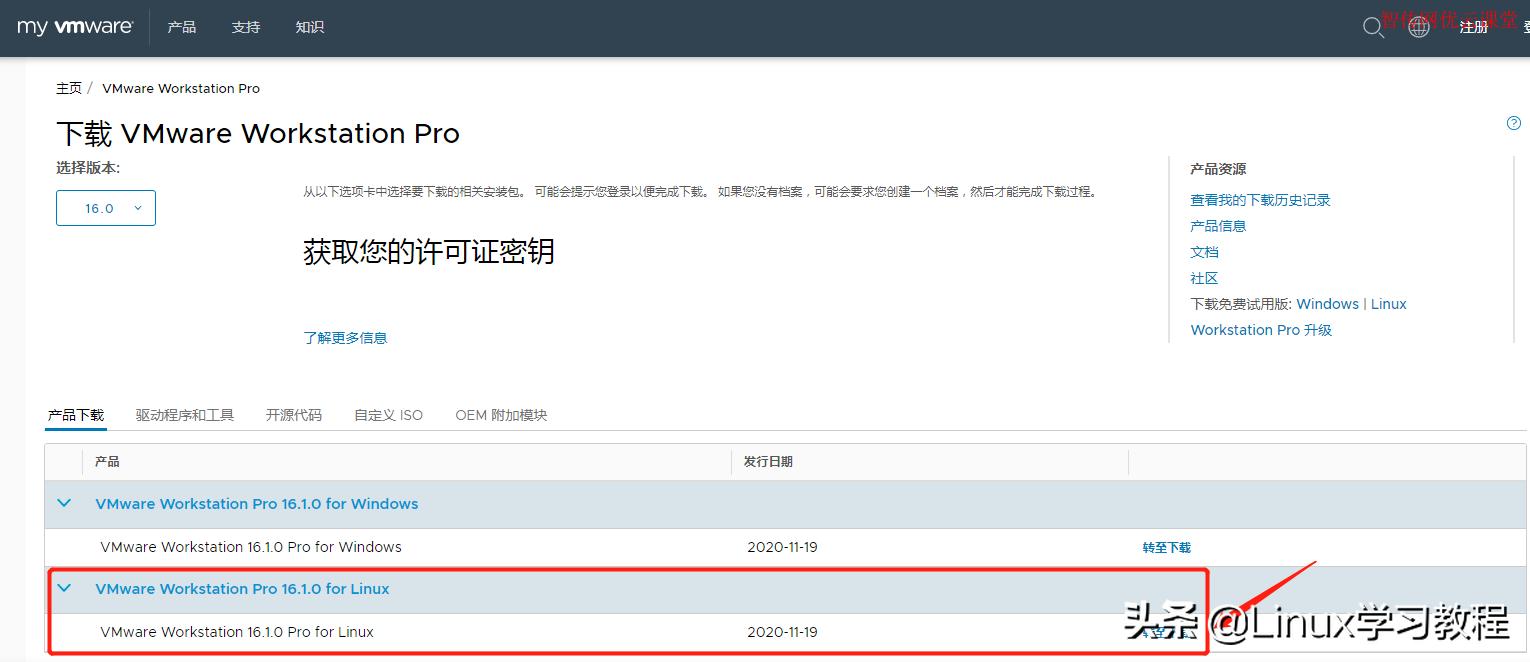
选择VMware Workstation Linux版本
点击立即*载下**最新版的VMware Workstation最新版
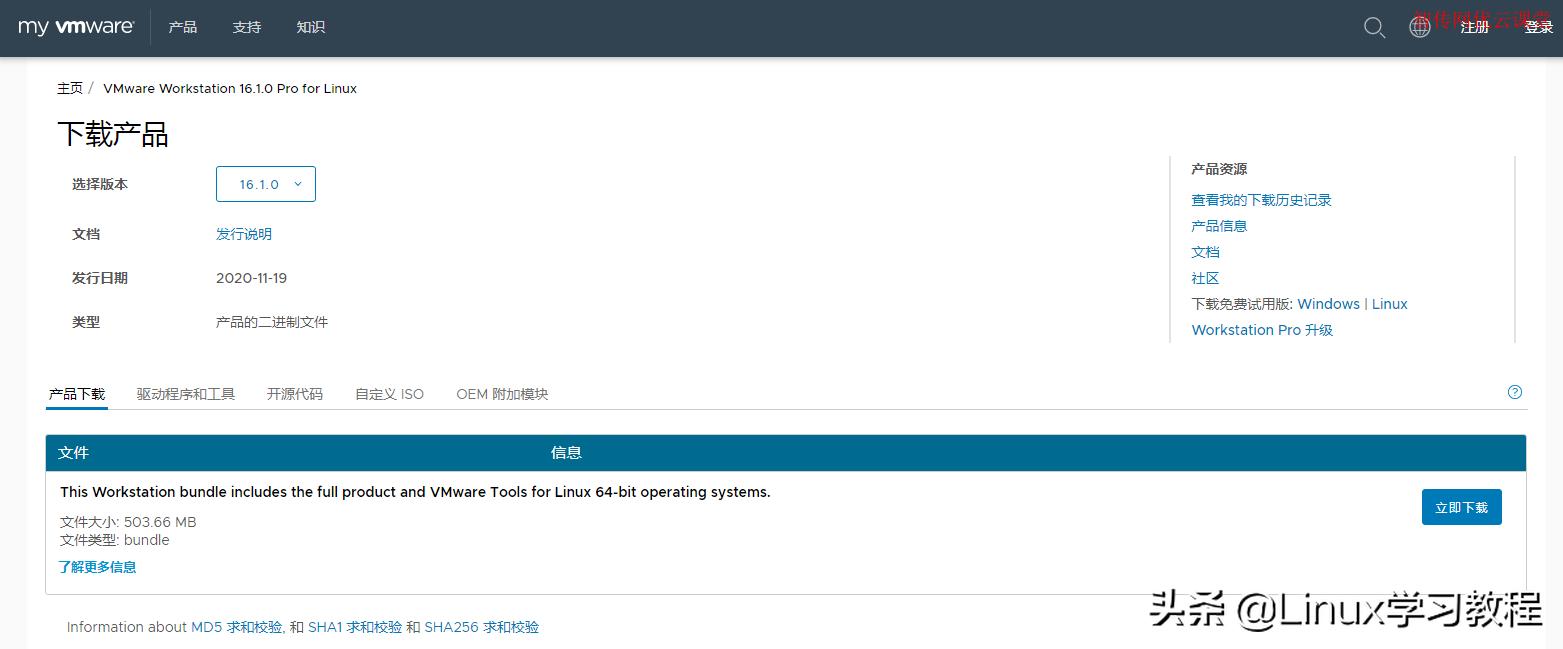
点击立即*载下**最新版的VMware Workstation最新版
2. 在Ubuntu 20.04上安装最新版的VMware
2.1 更新本地缓存
sudoaptupdate
安装GCC编译环境
sudoaptinstallgccbuild-essential
切换到root账户
su-
切换到VMware安装文件目录:
cd/home/zcwyou
查看VMware安装文件:
ll-hVMware*.bundle
-rw-r--r--1zcwyouzcwyou504M2月208:19/home/zcwyou/VMware-Workstation-Full-16.1.0-17198959.x86_64.bundle
可以看到,刚刚*载下**的安装文件大小为504M。
为Linux版本的VMware Workstation安装文件添加执行权限
chmod+xVMware-Workstation-Full-16.1.0-17198959.x86_64.bundle
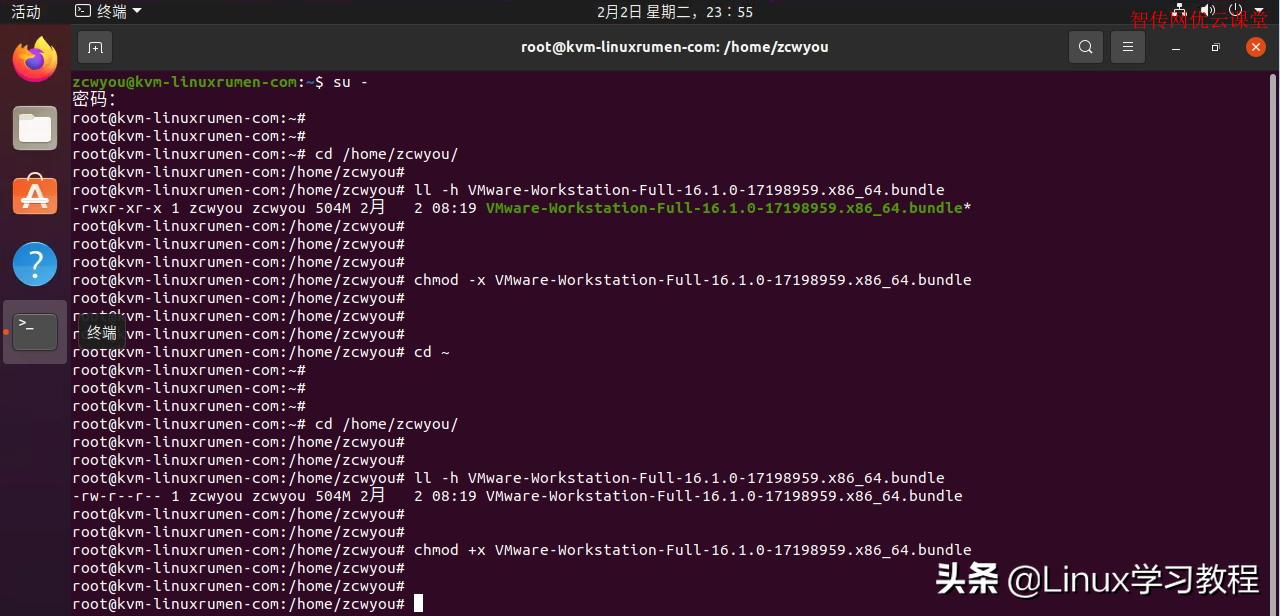
在Ubuntu上准备安装VMware Workstation最新版
./VMware-Workstation-Full-16.1.0-17198959.x86_64.bundle

Ubuntu上开始安装VMware Workstation最新版
3. 测试VMware
在Ubuntu APP菜单上找到VMware Workstation图标
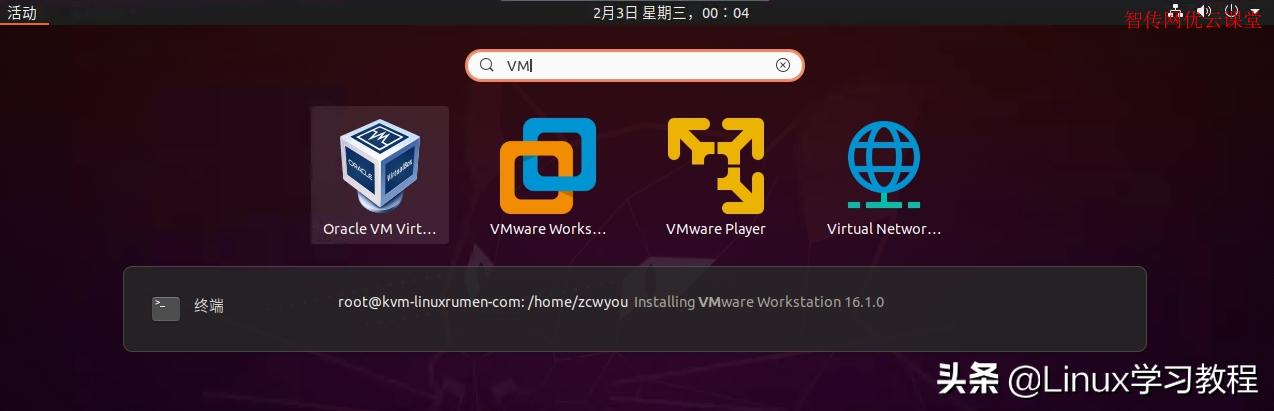
在Ubuntu APP菜单上找到VMware Workstation图标
接受用户协议第1页
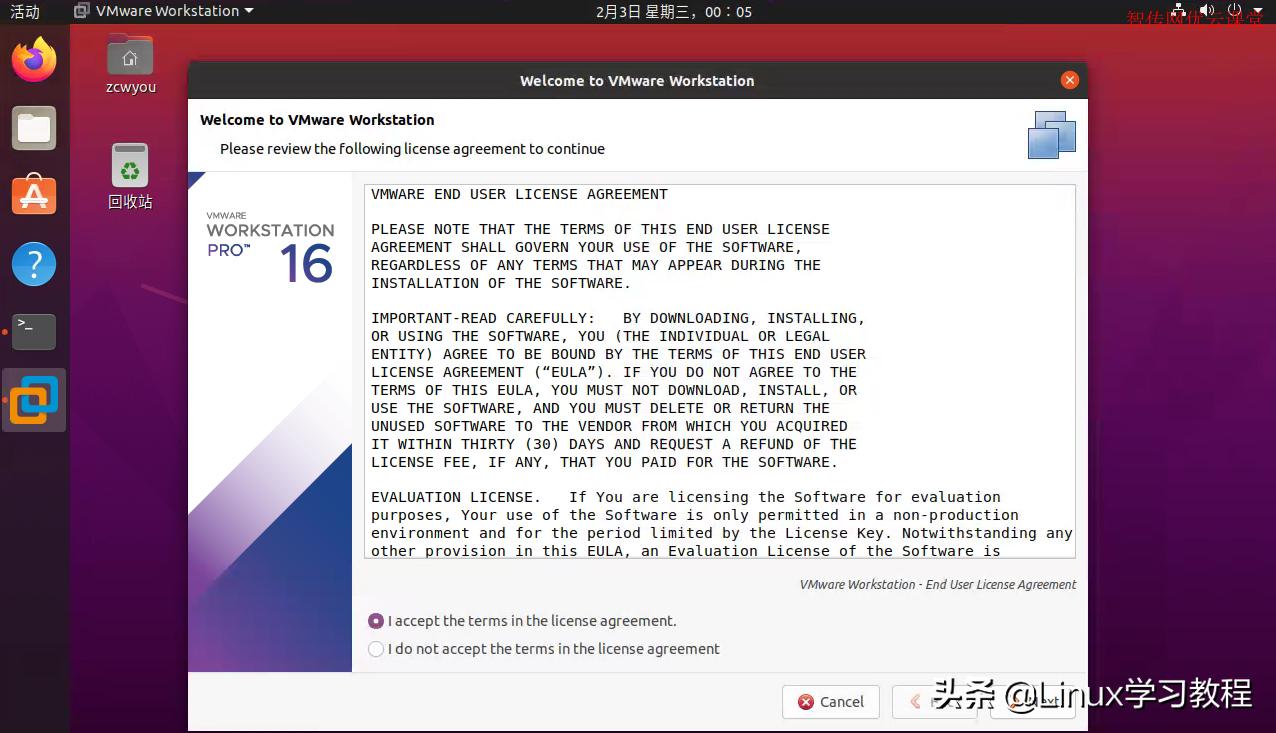
接受用户协议第1页
接受用户协议第2页
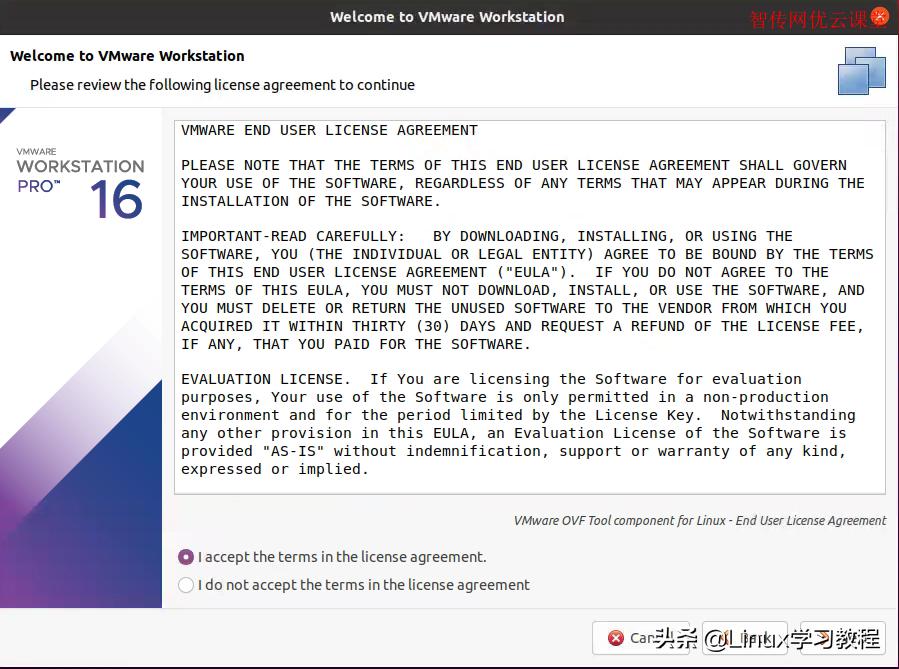
接受用户协议第2页
是否同意开机自动检查更新
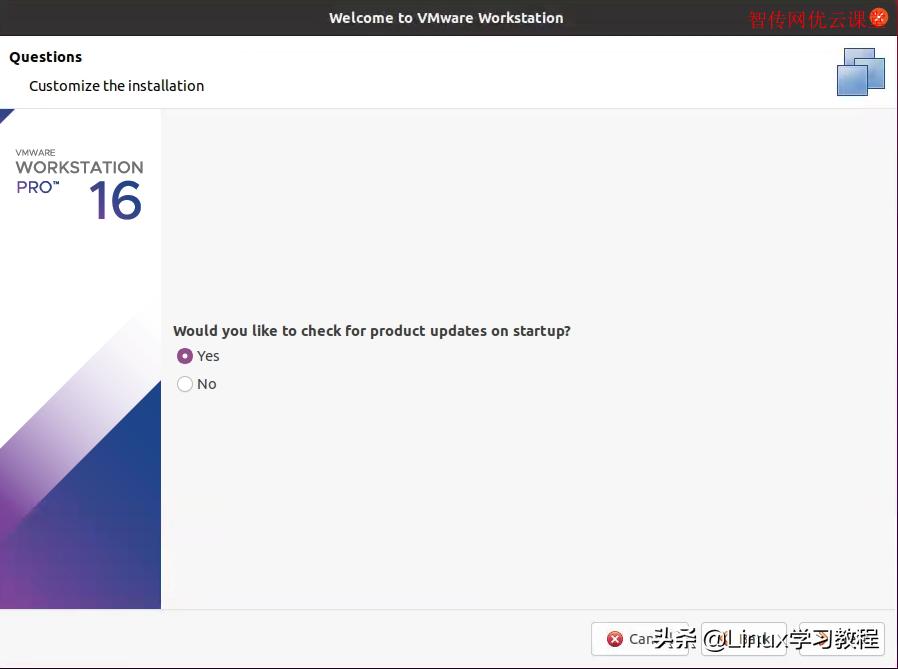
是否同意开机自动检查更新
是否加入ceip计划
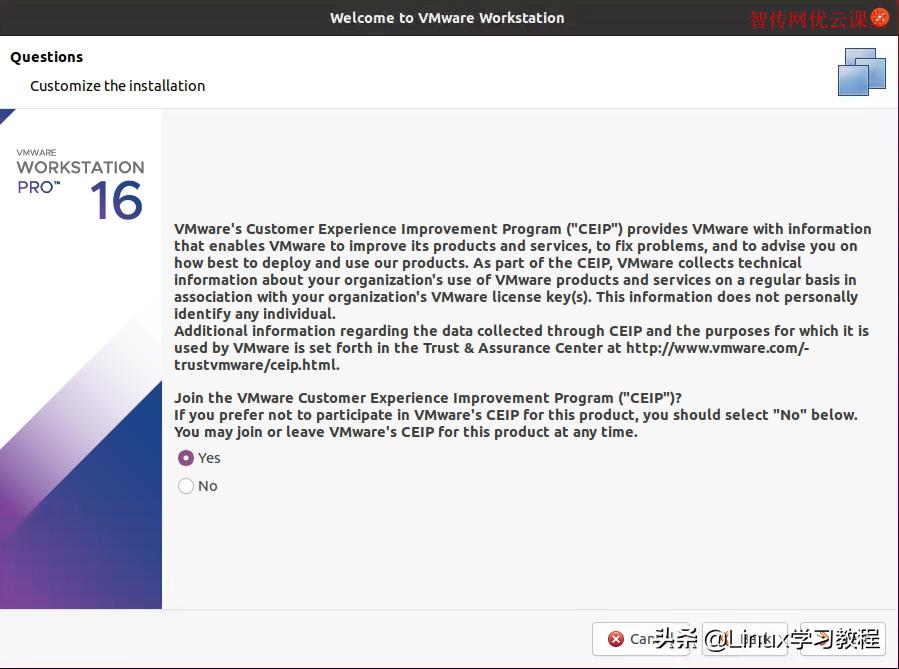
是否加入ceip计划
输入license授权码
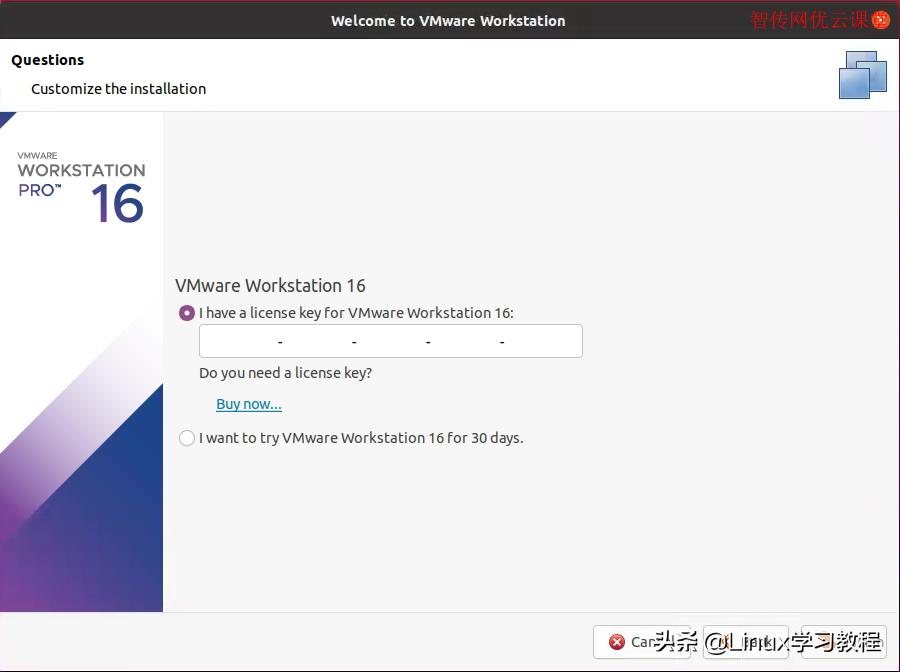
输入license授权码
在Ubuntu上成功运行VMware,是不是感觉熟悉的一切又回来了?
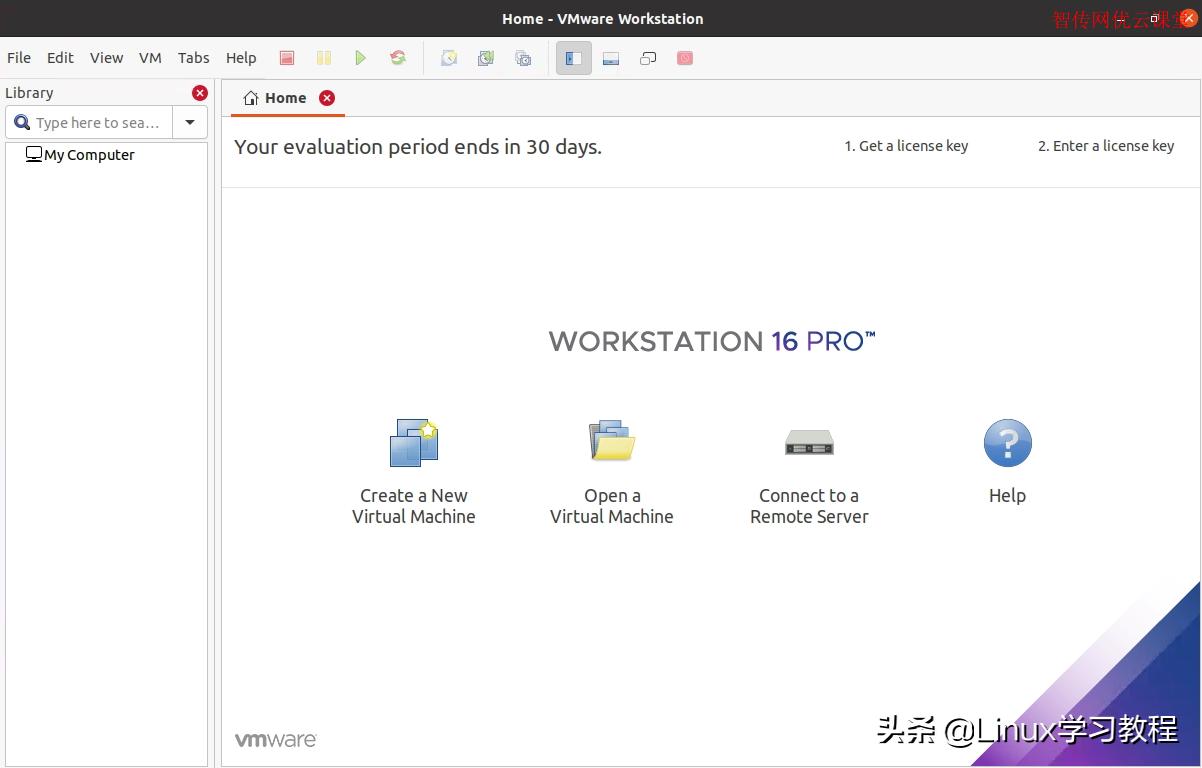
在Ubuntu上成功运行VMware
4. 总结
通过本教程,您是否已经学会了如何在Ubuntu上安装和设置VMware?如果有更好的方法,请留言。
如果喜欢本文,欢迎转发。本文已同步至博客站,尊重原创,转载时请在正文中附带以下链接:https://www.linuxrumen.com/rmxx/1903.html
点击了解更多,快速查看更多的技术文章列表。