
今天要介绍的是一款Chrome扩展-图片助手,看名字就知道是干嘛的,肯定跟图片有关,那具体是干嘛的呢?网页上的图片还能干嘛,当然是*载下**啦。很多扩展都可以*载下**啊,比如【花瓣助手】,那【图片助手】有什么特别之处呢?下面我就带你来看看那些令人咋舌的功能(图片使用中注意版权问题,这里只教如何快速*载下**,商业场景中使用请多加注意)
批量*载下**
以谷歌图片为例,想要批量*载下**,基本不可能,得一个个右键保存,使用【图片助手】第一个功能【提取本页图片】,轻轻松松就能获取本页所有的图片,依据需要选择*载下**即可
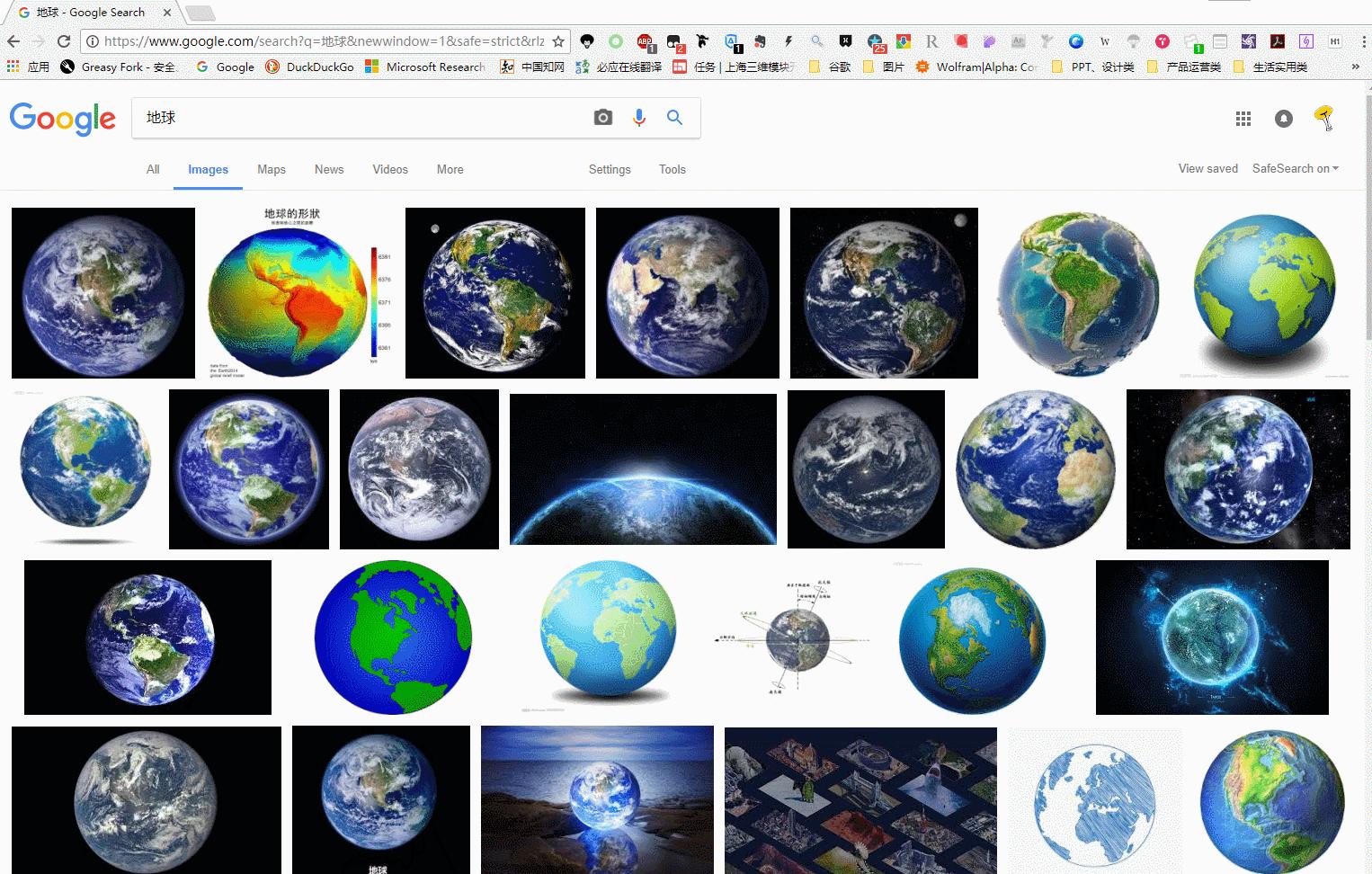
【提取本页图片】功能动图演示
原图*载下**
通过【提取本页图片】直接提取到的是原图,不是缩略图哦,谷歌图片是要点击图片显示大图以后才能*载下**原图的,这个直接就给出原图,你说方便不方便
快速筛选
在界面的上方可以依据【图片类型】及【分辨率大小】进行筛选的,选择速度很快哦!
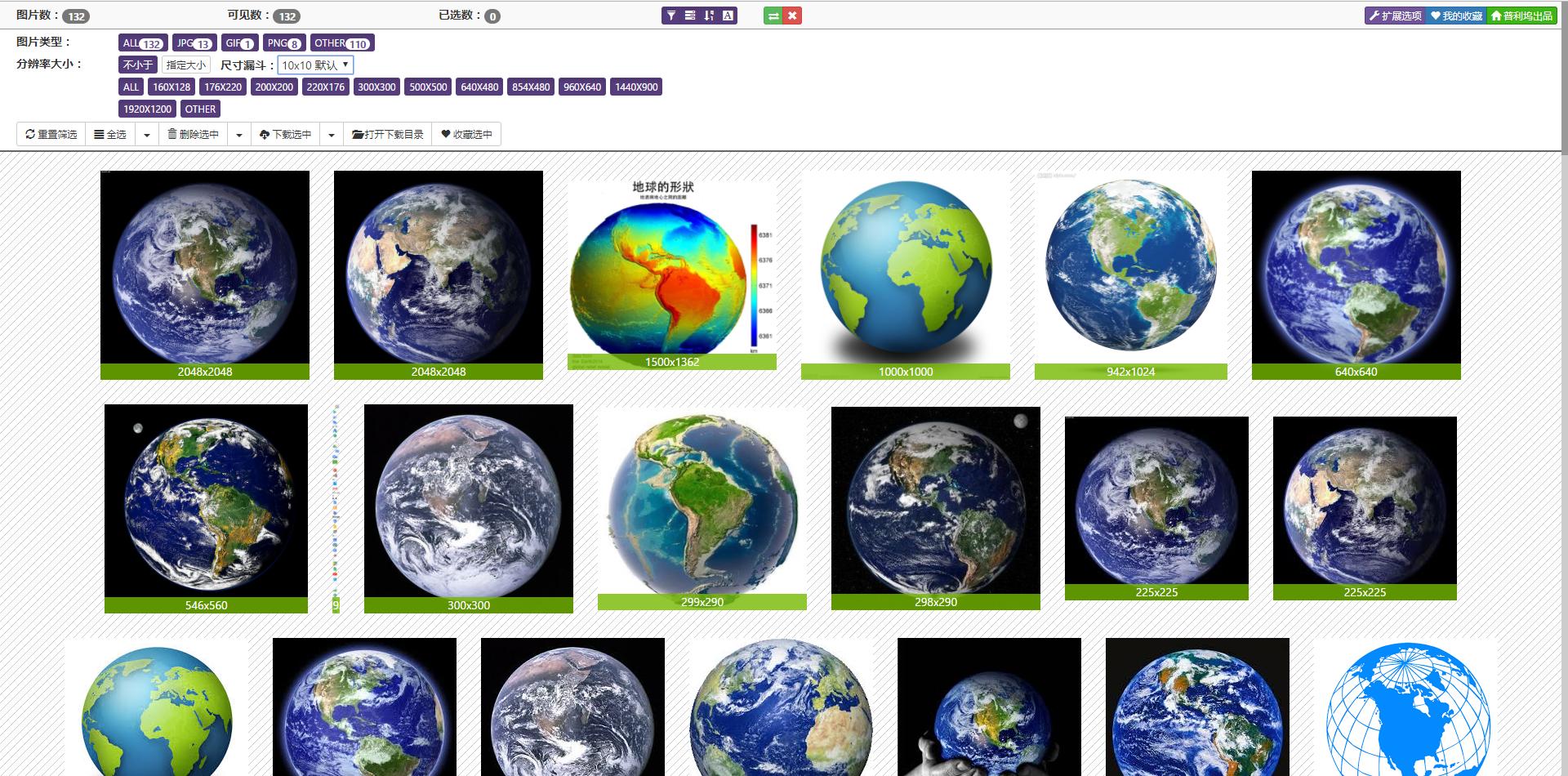
*载下**界面
更多拓展
一般来讲,使用【提取本页图片】功能就能满足大部分*载下**需求,如果你觉得还不够,请看下面的两个功能介绍:
-
【预取链接】会在【提取本页图片】的基础上对页面中的链接进行预取操作以获取更多的图片数据
-
【分析预取数据】会在【预取链接】的基础上对预取数据进行进一步分析并偿试获取 DOM 中的图片数据 (如果链接为网页)。
这是官方的介绍,我来用普通人能理解的话解释一下:
-
【预取链接】会在【提取本页图片】功能的基础上,进一步提取页面中链接中的图片,也就是说我的图片在这个页面中没有显示,只是一个链接放在这,他也能获取到我的图片
-
【分析预取数据】可以理解为它把与这个界面直接相关的所有图片,不管是可见的图片,还是链接中的图片,还是不知道什么犄角旮旯的你想都想不到的图片,都给你找出来。简直炸裂!
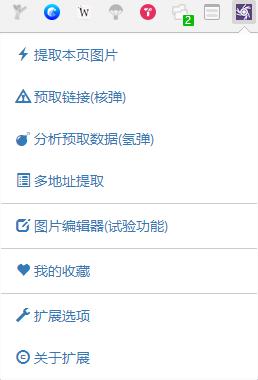
主要功能
有需求的朋友赶紧*载下**来试试吧,官网直达:http://www.pullywood.com/ImageAssistant/
觉得有用的话记得点赞分享并收藏哦!
还可以关注我的头条号【数码小蚁】,每天都会有更新,技巧、神器都会有的!