给大家更新一个有趣的影楼主题婚纱版式的教程。
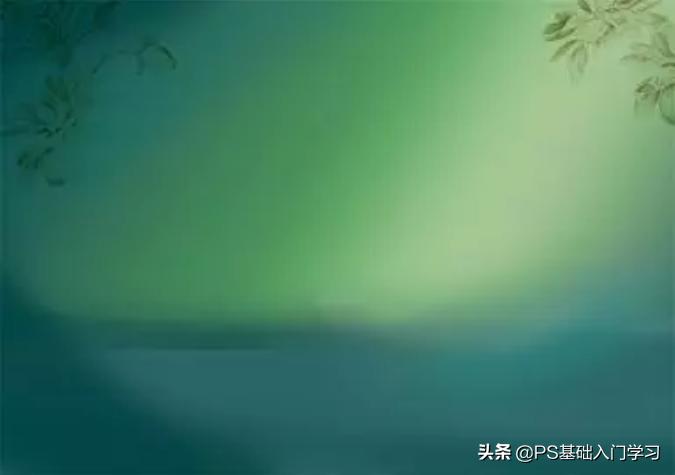
1、首先我们先打开背景素材文件:
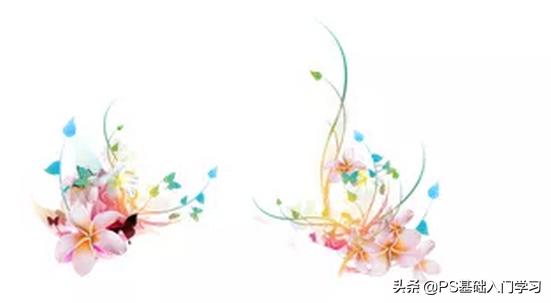
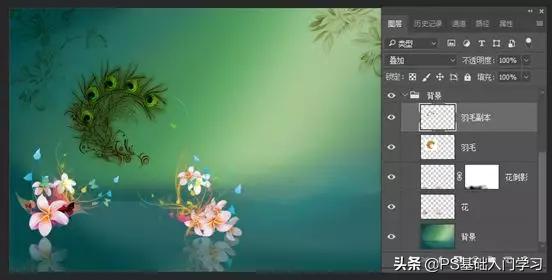
2、单击图层面板底部的创建新组按钮,命名为背景,置入花朵素材,单击右键执行栅格化图层命令后摆放在左下角,然后复制花图层,按下快捷键Ctrl+T自由变换,单击右键,在弹出的快捷菜单中选择垂直翻转命令,设置其不透明度为54%,并添加图层蒙版,使用黑色画笔擦除倒影边缘处,效果如图所示:

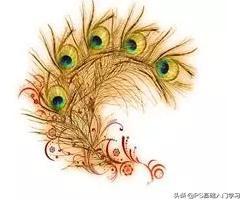
3、置入孔雀羽毛素材,设置图层的混合模式为正片叠底,使用套索工具绘制出如图所示的选区,选中羽毛图层,使用复制和粘贴快捷键(Ctrl+C和Ctrl+V)复制出新的图层羽毛拷贝副本,设置羽毛副本图层的混合模式为叠加,如图所示:
4、创建新组,命名为人像1。置入人像素材文件,单击右键执行栅格化图层命令。使用钢笔工具沿人像边缘绘制闭合路径,建立人像选区,按下快捷键Shift+Ctrl+I反向选择,然后按下Delete键删除人像背景,效果如图所示:

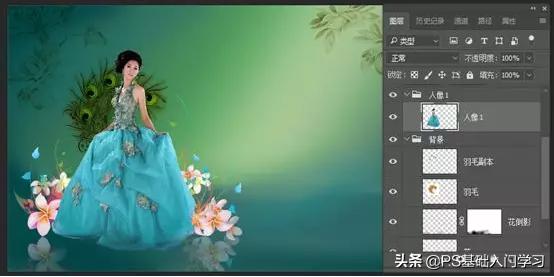
5、下面制作裙子倒影。复制人像1图层副本并将该图层命名为裙子投影,移动到人像1图层下方,使用自由变换工具快捷键Ctrl+T,单击右键,在弹出的快捷菜单中选择垂直翻转命令,然后设置其不透明度为50%,如图所示:

6、在人像1图层上方创建可选颜色调整图层,在颜色下拉列表框中选择红色,设置青色为-13%,洋红为3%,黄色为24%,黑色为64%,单击其图层蒙版,填充黑色,然后使用白色画笔绘制人像皮肤区域,效果如图所示:

7、按住Ctrl键单击选取颜色1调整图层蒙版,载入选取颜色1调整图层选区,以当前选区创建曲线1调整图层,调整曲线形状,将所选区域提亮,如图所示:

8、置入头饰素材文件,单击右键执行栅格化图层命令,效果如图所示:

9、置入第二张婚纱照片素材,栅格化图层后将素材放在右侧,为该图层添加图层蒙版,将前景色设置为黑色,选择画笔工具,设置笔刷为圆形柔角画笔,在蒙版中涂抹去掉边缘部分,并设置该图层的混合模式为柔光,如图所示:
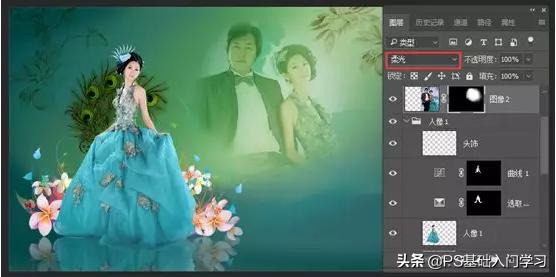
10、置入文字素材,摆放到合适位置。最后制作暗角。创建曲线2调整图层,调整曲线形状将图像压暗,并在曲线调整图层蒙版中使用黑色柔角画笔在图像中心的部分进行涂抹,使曲线调整图层只对四周起作用,最终效果如图:

你们拍摄的婚纱照是不是这种也是用PS 软件修出来的呢!
喜欢的朋友点赞、关注一下吧!