无论在日常的办公还是娱乐中,都离不开电脑给我们所带来的帮助和乐趣。不过在这个强大的计算机面前,绝大多数的用户能使用到它的功能仅仅只是一小部分,还有很大一部分的功能几乎没有接触过。也正是这些不起眼的功能,往往能给我们带来更大的帮助,只是真正会去运用的用户是少之又少。
今天小编就给大家讲解一个只有极少用户才知道的功能:“自定义库”,合理的去使用它,不仅能给我们以后的操作上带来更多的便捷,结合工作来使用还能大大提升一定的效率。
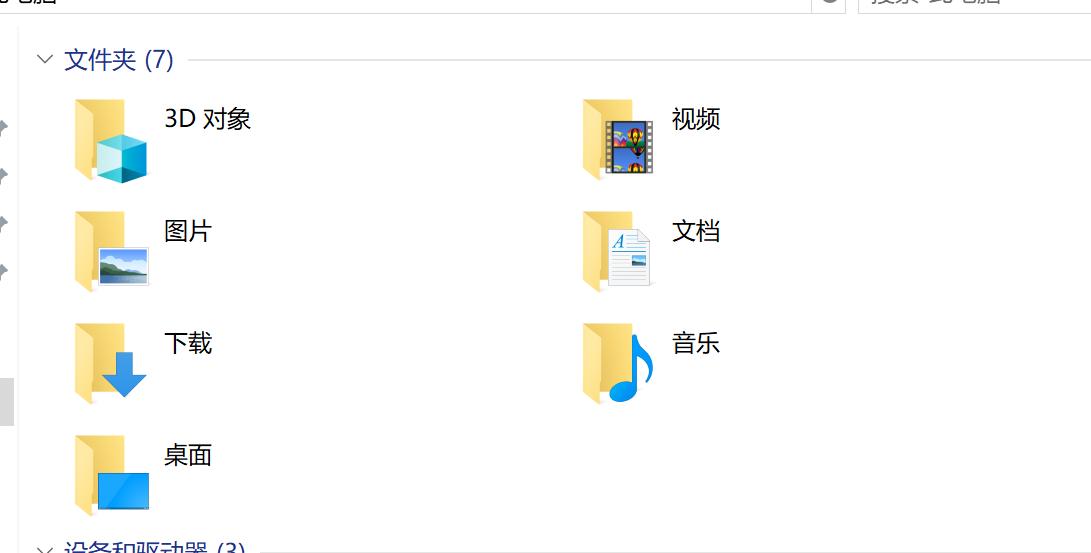
没接触过“库”的用户可能还是感到陌生吧,用官方的语言来说,库是存储用户内容的虚拟容器。 它可以包含存储在本地计算机上或远程存储位置中的文件和文件夹。 在 Windows 资源管理器中, 用户与库的交互方式类似于它们与其他文件夹的交互方式 (如 "我的文档"、"我的图片" 和 "我的音乐") , 这些已知文件夹将自动包含在默认库中, 并设置为默认保存位置。
那么该如何创建自定义库呢?
具体操作步骤:
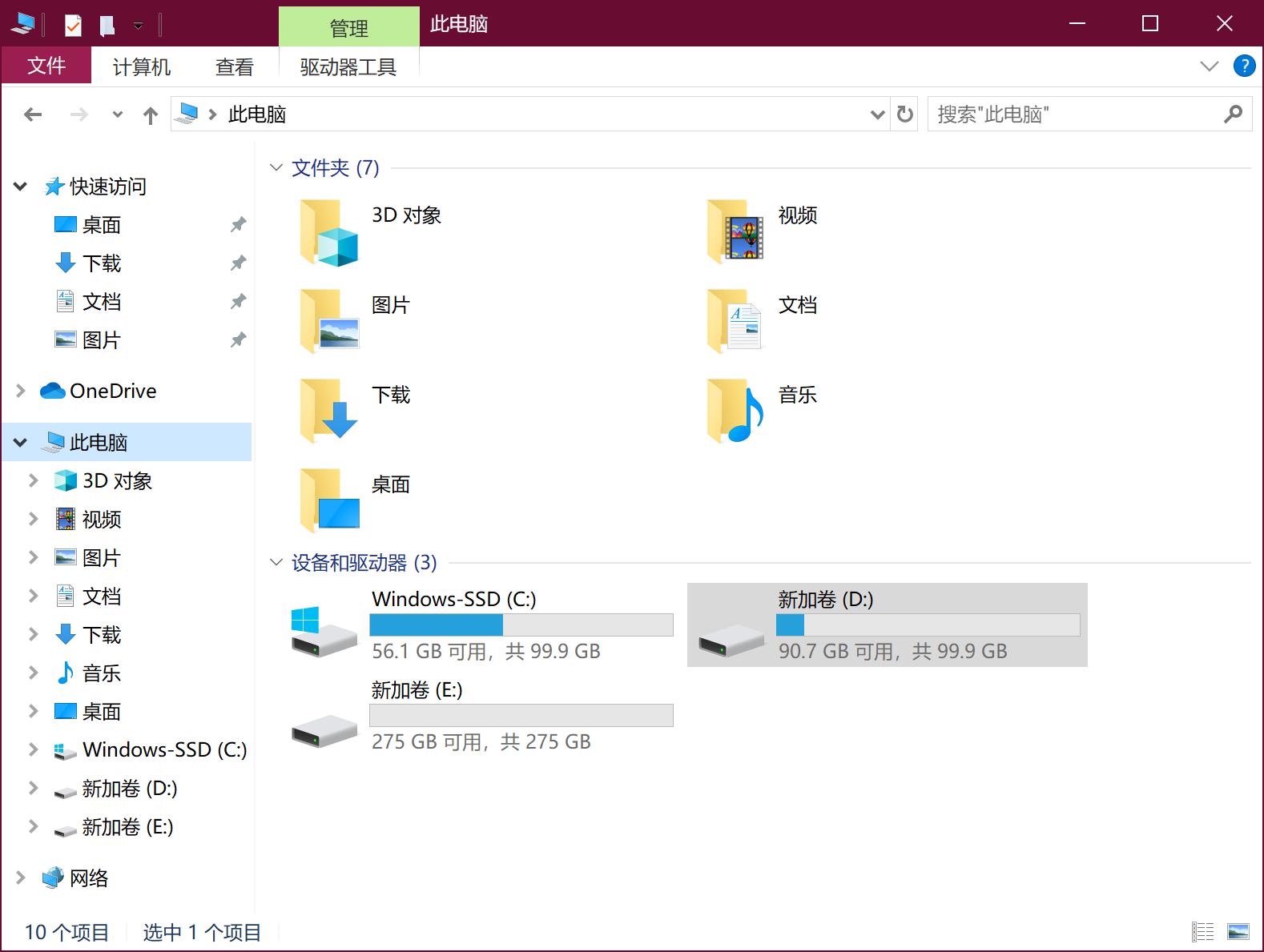
首先打开【我的电脑】,并找到经常打的目录(如 D盘)。
需要注意的是:每个库都有一个默认保存位置。 如果用户选择将文件保存或复制到库, 而不是库中的特定位置, 则文件将保存或复制到此位置, 用户可以选择不同的保存位置。 如果用户从库中删除默认保存位置, 则会自动将下一个位置选作新的默认保存位置。 如果库的位置为空, 或者所有包含的位置都无法保存到, 则保存操作将失败。
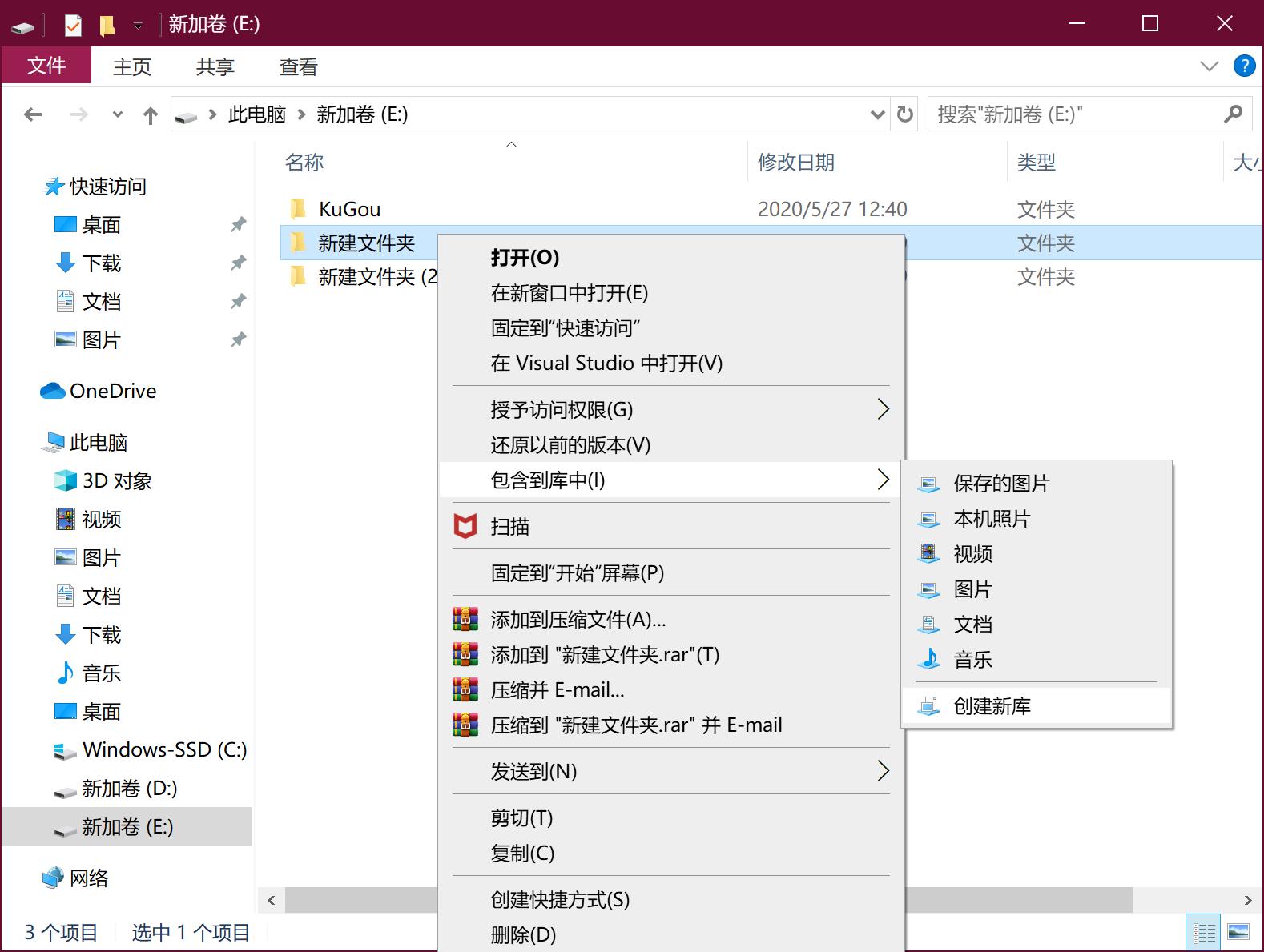
右键需要创建到库的目录,选择【包含到库中】-【创建新库】即可创建成功。
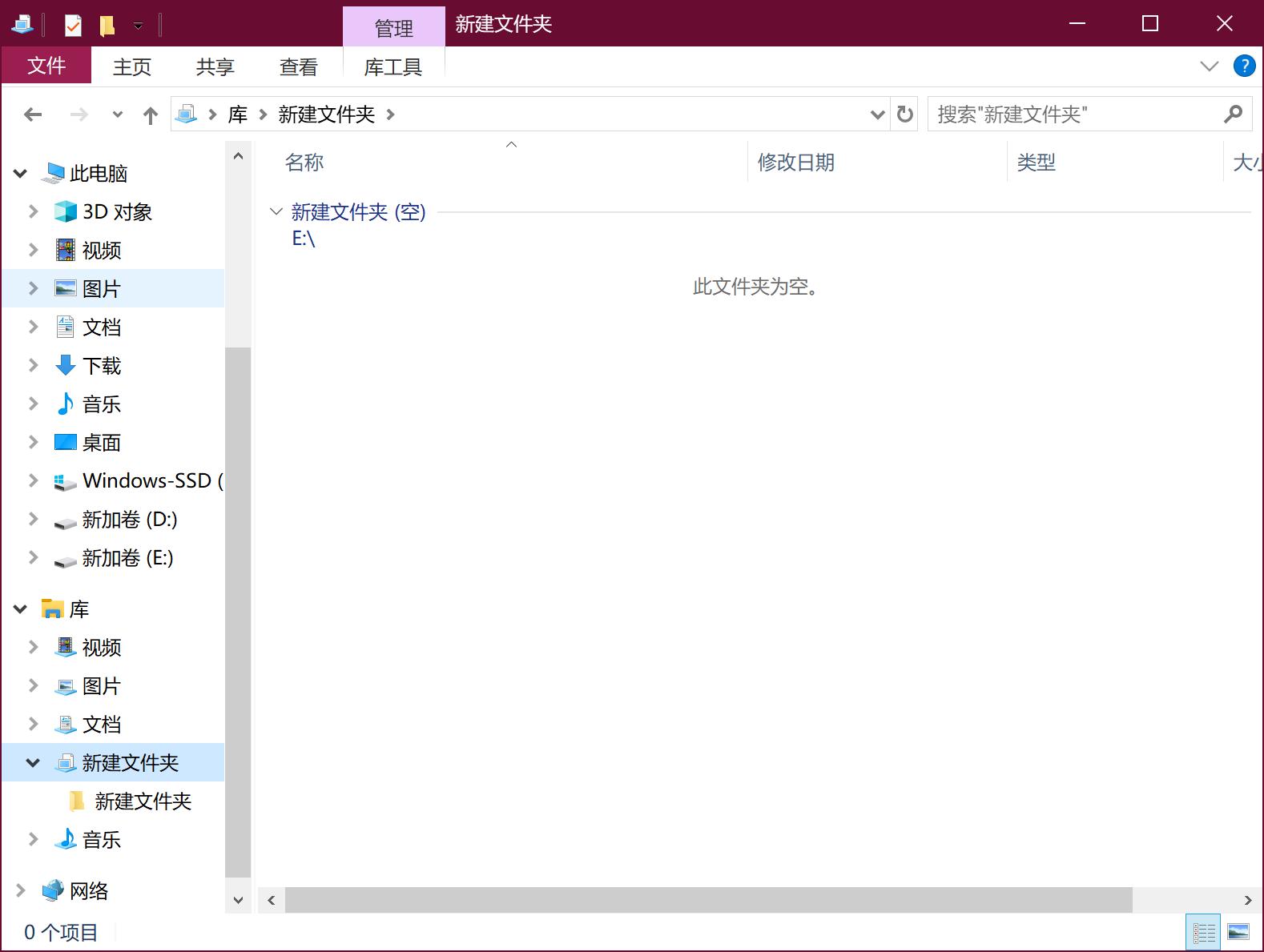
创建“库”后,此时在左边的导航栏中就会出现我们刚新建的“库”(默认命名为目录的名称,创建后可以通过右键重命名的方式自定义修改名称)
我们通过点击新建的“库”,点击右键选择【属性】
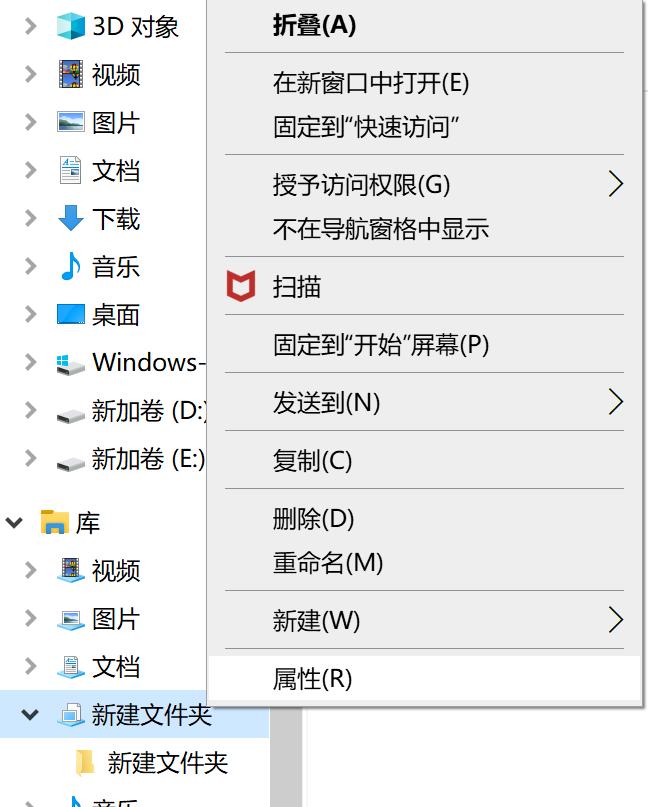
在弹出的窗口中点击【添加】按钮,选择我们需要存放进来的文件或目录。
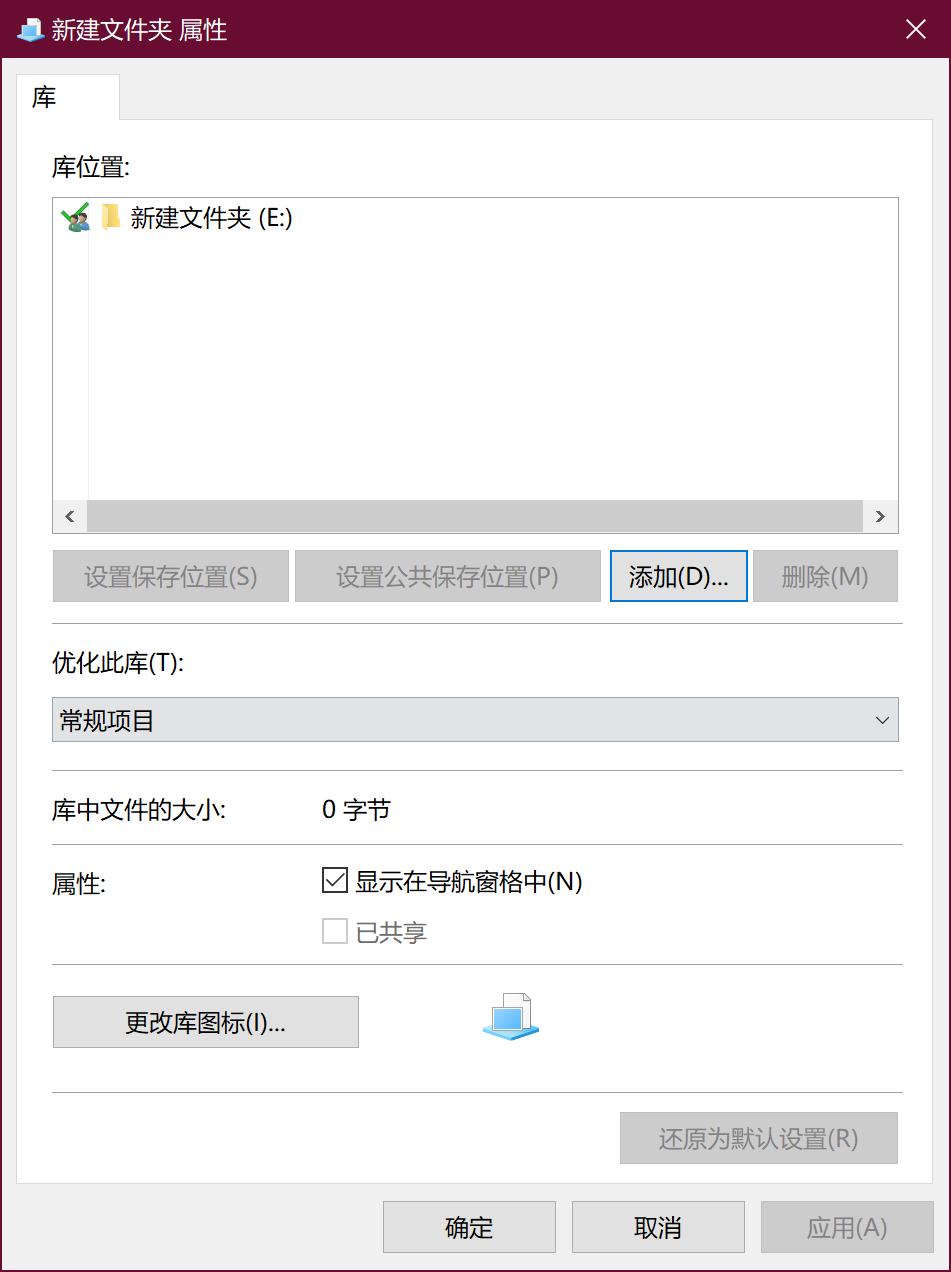
添加相应的文件完成后,为了在使用上更加的具有识别性,还可以选择更改“库”的图标。
此时点击【确定】,自定义库就创建完成了。
用户可以根据不同的目录分类来创建对应的“库”。这样,在日后的使用中,既可以实现文件及目录的分类,还可以快速的实现文件目录定位。
如果文章对你有帮助,请不要忘记收藏、分享和评论。记得给小编点个关注点个赞!你们的支持是我最大的动力!感谢!!!