本期内容,我们分享PPT中插入音乐的三种设置。学会之后,你就可以应对使用背景音乐的各种复杂场景了。
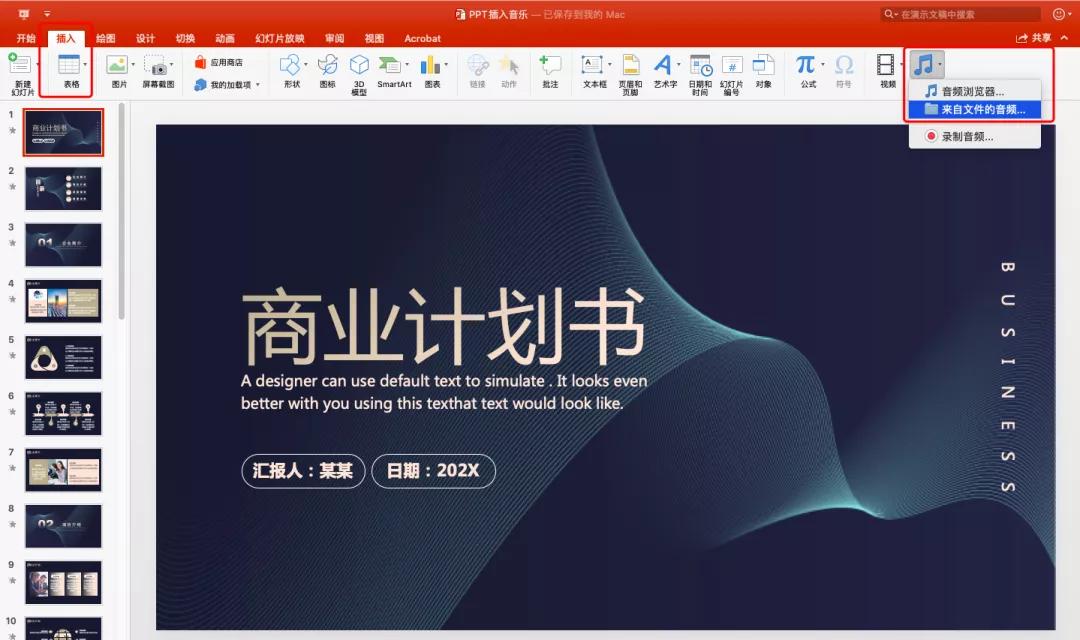
首先,我们先把音乐插入幻灯片,插入 → 音频 → 来自文件的音乐,去电脑里选择音乐,选中后,点击“插入”。
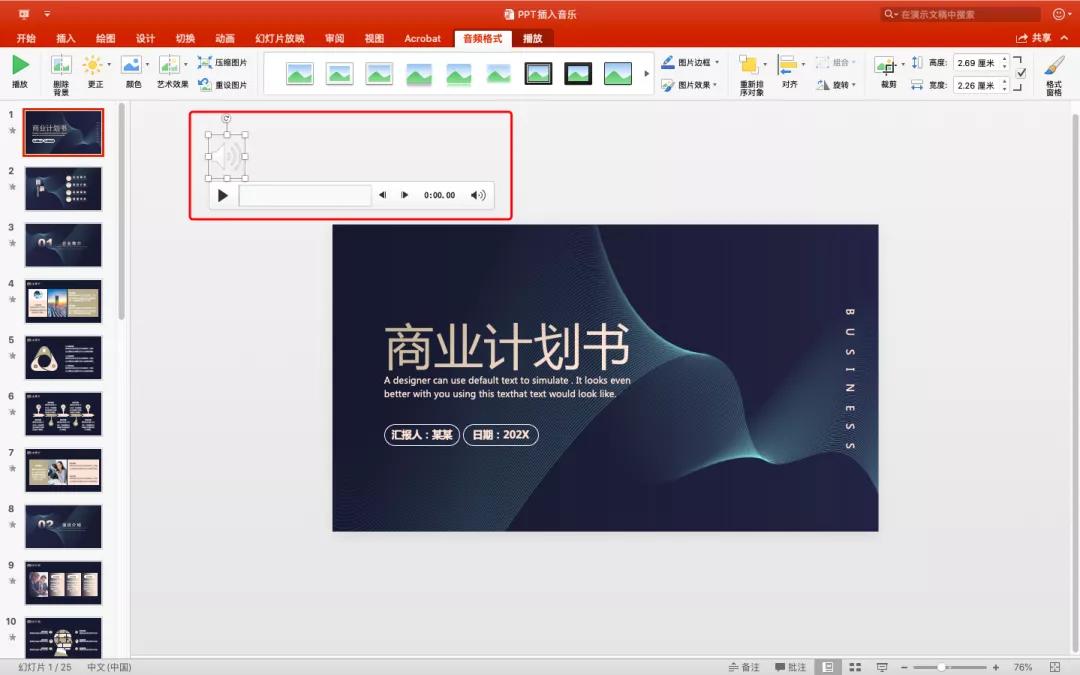
音乐插入后,会有个喇叭的标志,默认在页面居中位置,为了不影响编辑排版,最好拖拽到左上角页面以外的位置。

第一种设置,第一页到最后一页全程*放播**音乐,点击选中音乐,“*放播**”设置,“开始”根据实际情况选择“自动”或者“单击”,勾选“循环*放播**,直至停止”,勾选“跨幻灯片*放播**”,演讲全程,音乐以单曲循环的方式*放播**。这种设置比较适合情感或励志类演讲,需要背景音乐来烘托现场气氛。
第二种设置,只在某一页上*放播**音乐,翻到下一页时,音乐立刻停止。其它参数不变,取消勾选“跨幻灯片*放播**”就可以了。这种设置比较适合会议正式开始前的暖场,演讲中的抽奖或做游戏的环节,需要一些欢快的节奏感强的音乐让现场气氛活跃起来。
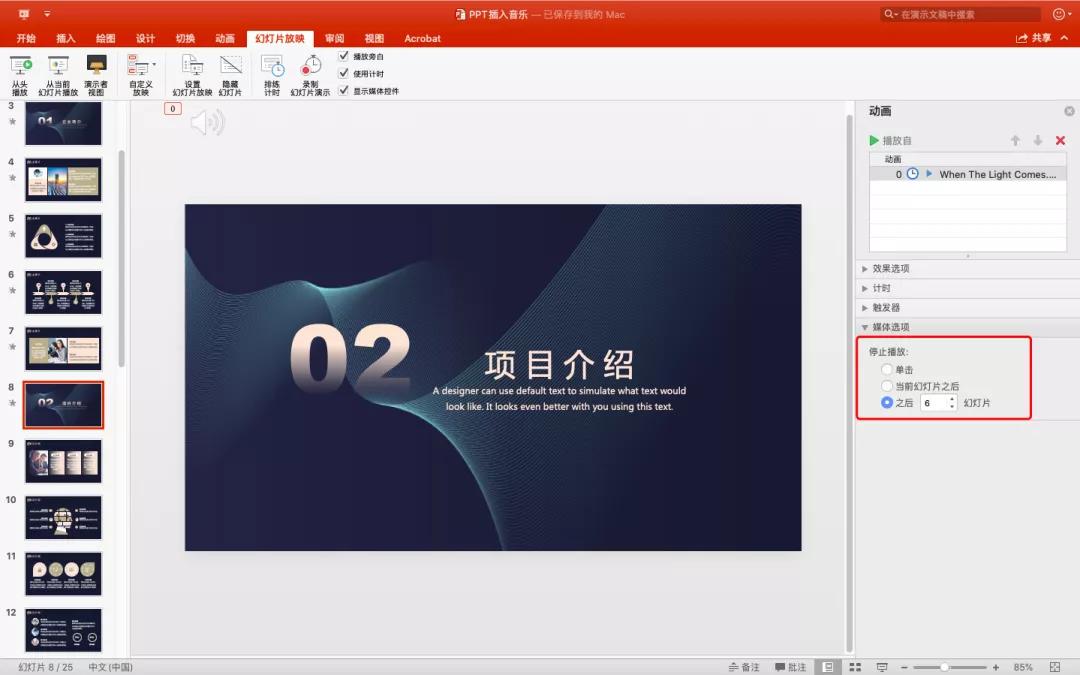
第三种设置,有时我们只需要在连续的某几页*放播**,我们设置一下从第8页到13页*放播**音乐,数一下一共6页。在第8页插入音乐,“*放播**”设置,“开始”根据实际情况选择“自动”或者“单击”,勾选“跨幻灯片*放播**”,勾选“循环*放播**,直至停止”。
点击小喇叭,点击顶部的“动画”,调出“动画窗格”,点击选中音乐名字。“媒体选项”,“停止*放播**”,“之后幻灯片”这里的数字设置为 6,也就是第8页到第13页这6页,当你翻到第14页,音乐立刻停止。
这种设置比较适合演讲中突出强调某个部分,需要靠温情或激情的音乐助力演讲者把氛围推向一个新的高度。