使用SAR查看历史资源使用情况
到目前为止,我们所看到的工具非常适合分析现在存在的问题; 但是当你需要查看过去发生的问题时呢? 为此,您可以使用系统活动报告(SAR)工具。 使用sar工具,您将能够回顾一段时间并查看服务器的运行方式。
本文将演示如何安装和使用sysstat工具; 因此,允许您检查历史系统统计信息。
做好准备
对于此配方,您将需要基于Debian或Red Hat的服务器。
怎么做…
我们来看看如何安装和使用sysstat,还可以让你检查历史SAR:
使用以下命令为基于Debian的分发安装sysstat软件包:
$ sudo apt-get install sysstat
我们还可以使用以下命令进行基于RHEL的分发:
$ sudo yum install sysstat
使用您喜欢的文本编辑器编辑/etc/default/sysstat文件,并更改以下值:
ENABLED="false"
To:
ENABLED="true"
使用以下命令重新启动sysstat服务:
$ sudo service sysstat restart
默认情况下,每10分钟收集一次sar统计信息。 使用/etc/cron.d/sysstat中配置的简单cron作业收集数据。 可以修改此作业以根据需要经常收集数据。
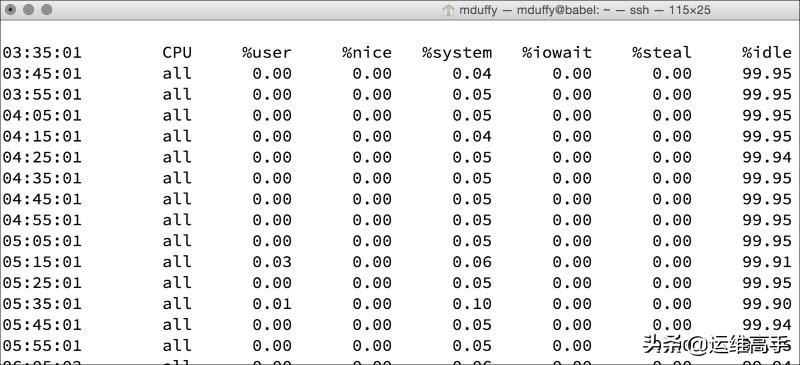
使用以下命令查看基本CPU统计信息,包括等待时间:
sar -u
这应该产生以下输出:
提示
请注意,大多数sar命令还可以通过添加持续时间和重复来实时生成输出,这与vmstat和iostat命令非常相似。 例如,sar -u 1 30将每秒显示基本CPU统计信息,持续30秒。
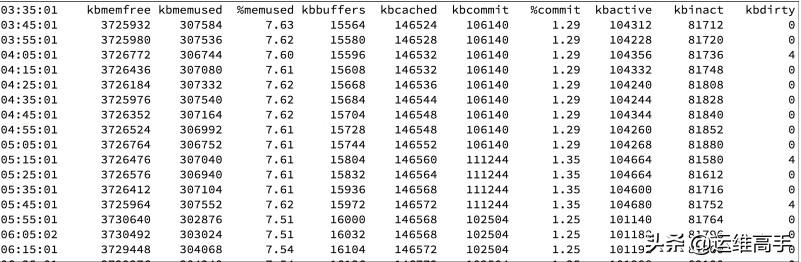
使用以下命令查看可用的内存统计信息:
sar -r
这应该产生类似于以下屏幕截图的输出:
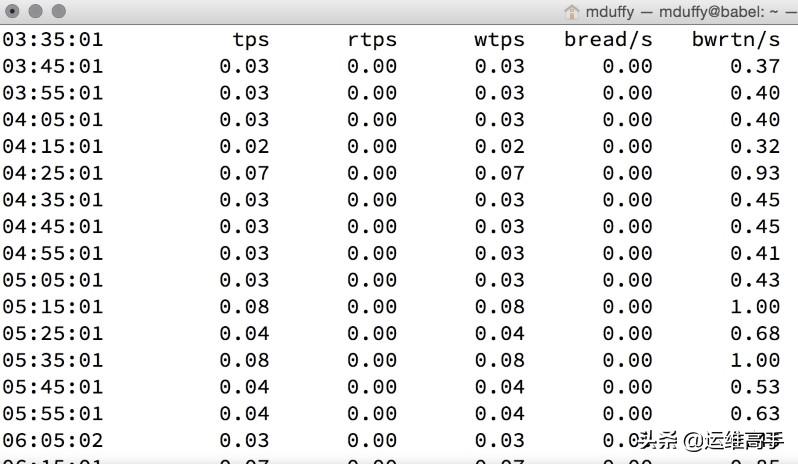
在跟踪性能问题时,查看各个块设备的IO统计信息会很有帮助。 您可以使用以下命令通过sar查看这些统计信息:
sar -b
这将产生类似于以下屏幕截图的输出: