在PS中拖进一张图片
没有填满整个画布的情况时有发生
那么在我们需要一张特定尺寸的图片时怎么办呢?
没有关系
今天我们来轻松解决这个问题
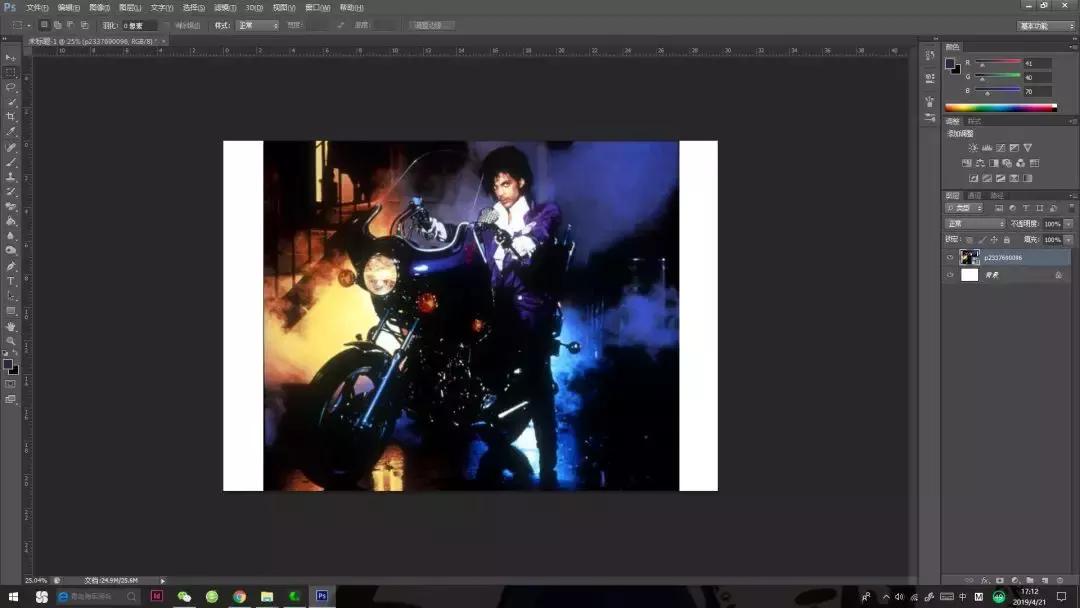
新建好合适尺寸的画布
将需要的图片拖入
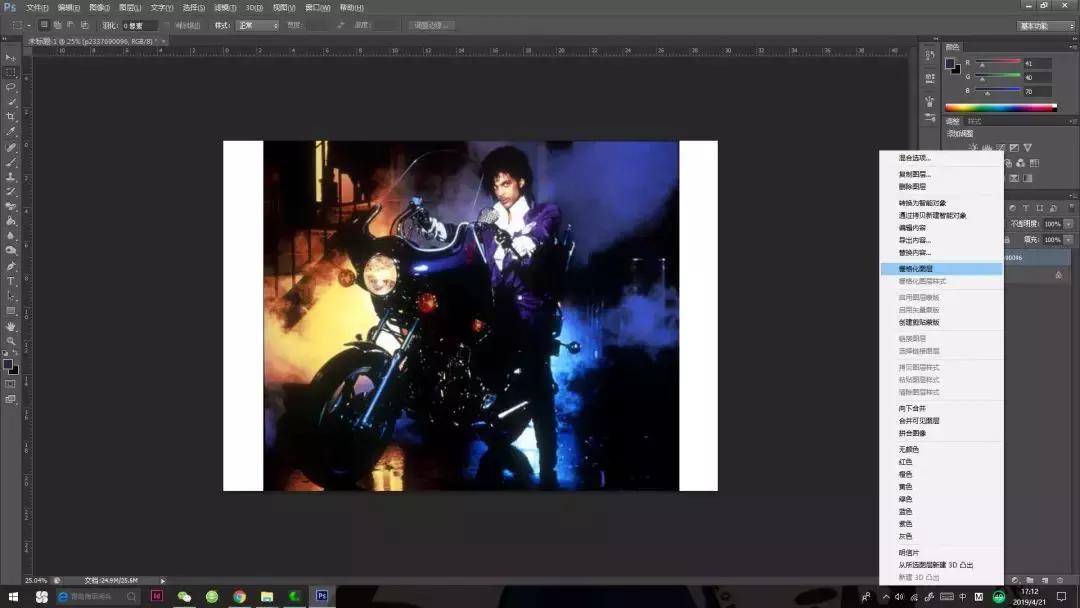
右键删格化图层
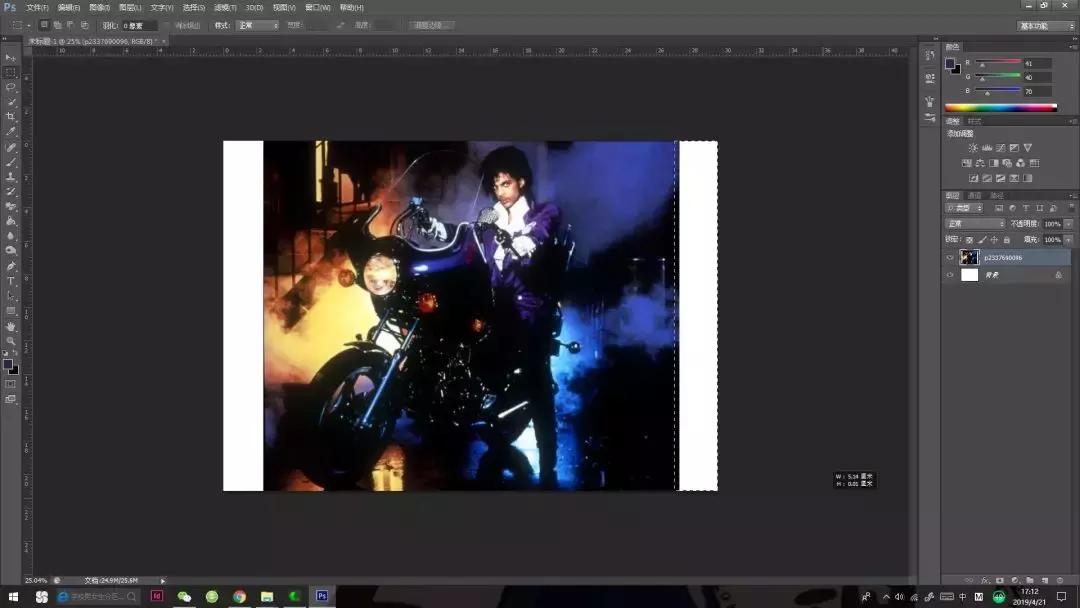
使用矩形工具
框住右边空白处
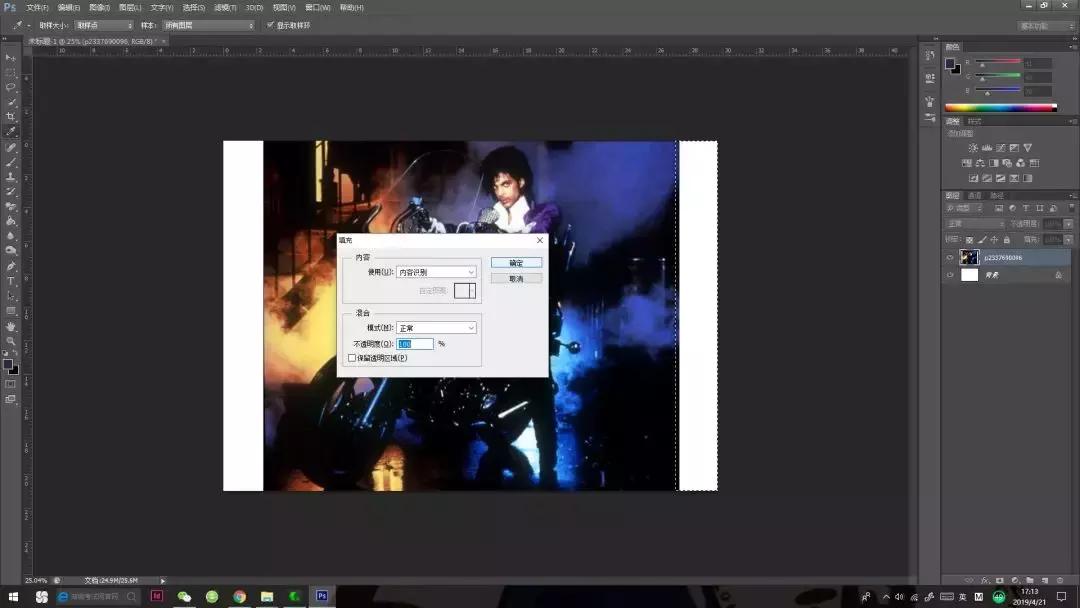
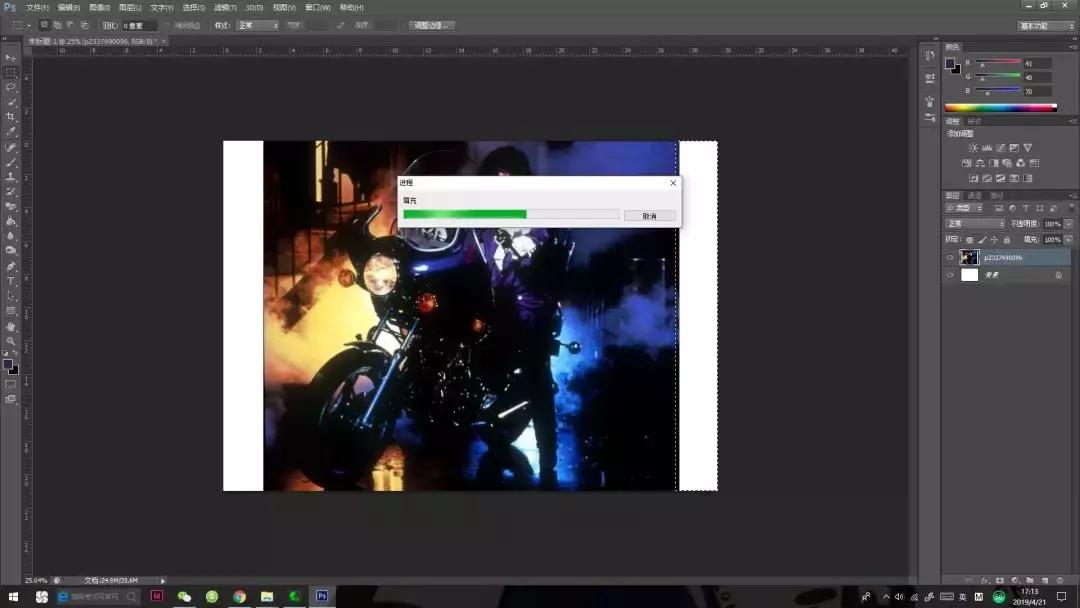
shift+f5
调出内容识别点击确定
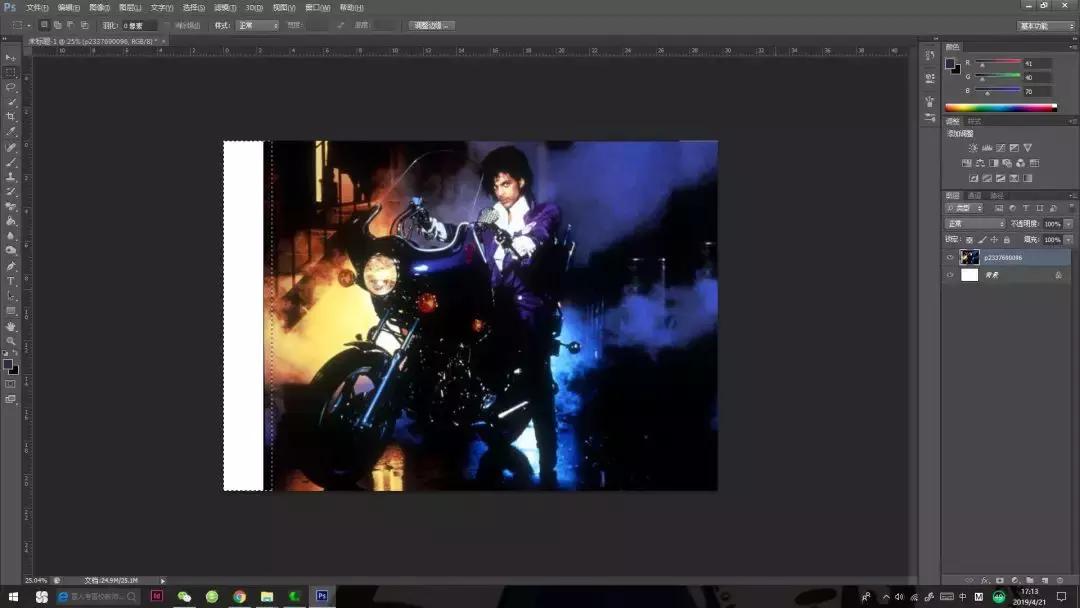
ctrl+d取消选区
效果完成
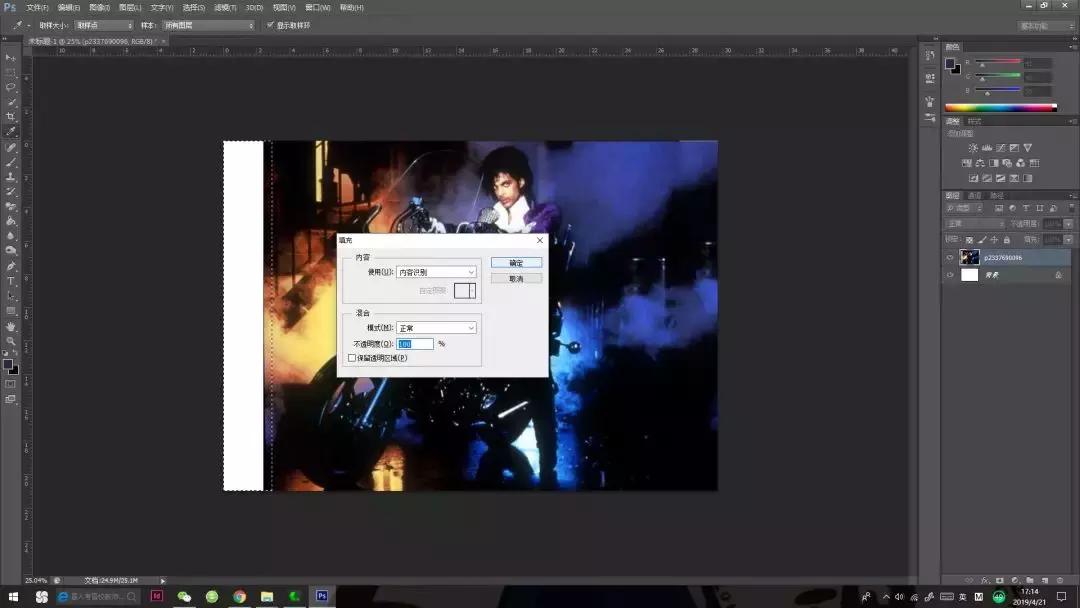
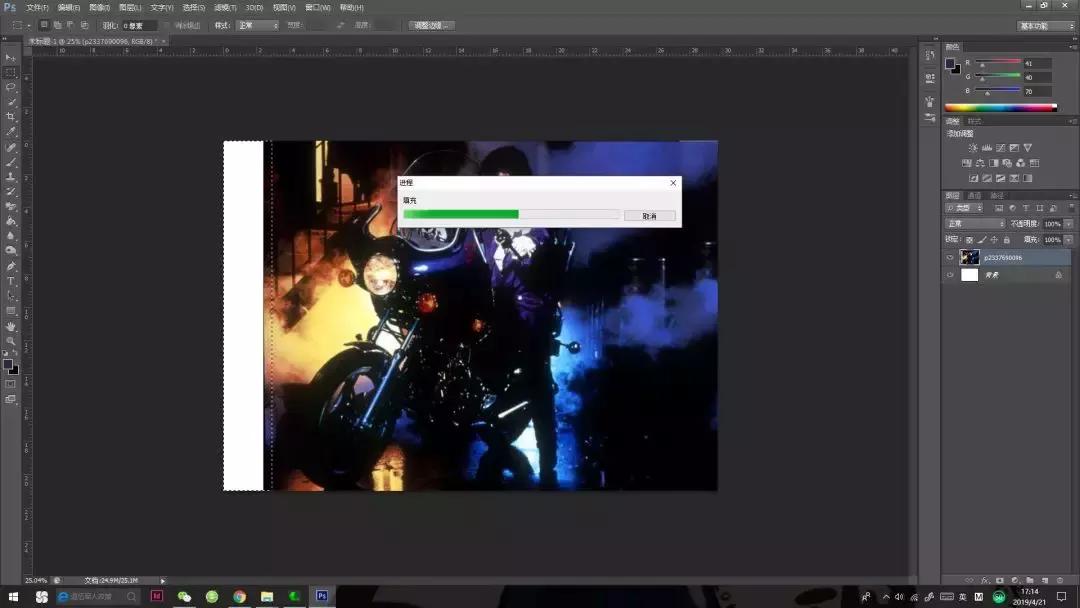
左边重复操作
整张图片填充完毕
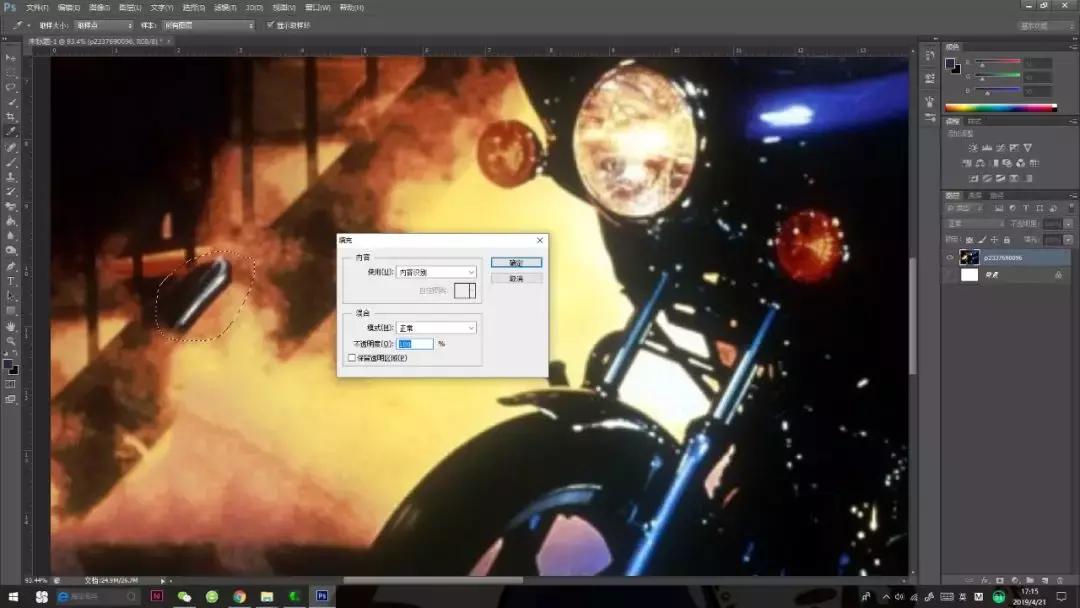
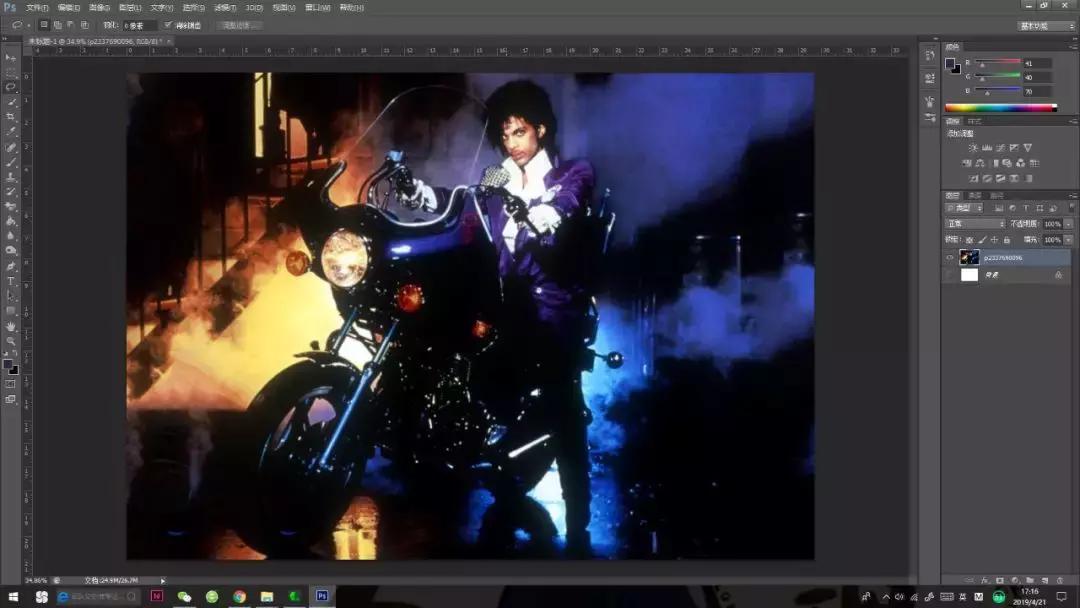
最后
用套索工具选取识别不准确的地方
再次使用内容识别
对整个画面做细节调整
一张合适尺寸的图片就完成啦
「可映像」
专注创作 / 匠心独具
在PS中拖进一张图片
没有填满整个画布的情况时有发生
那么在我们需要一张特定尺寸的图片时怎么办呢?
没有关系
今天我们来轻松解决这个问题
新建好合适尺寸的画布
将需要的图片拖入
右键删格化图层
使用矩形工具
框住右边空白处
shift+f5
调出内容识别点击确定
ctrl+d取消选区
效果完成
左边重复操作
整张图片填充完毕
最后
用套索工具选取识别不准确的地方
再次使用内容识别
对整个画面做细节调整
一张合适尺寸的图片就完成啦
「可映像」
专注创作 / 匠心独具