测试管理
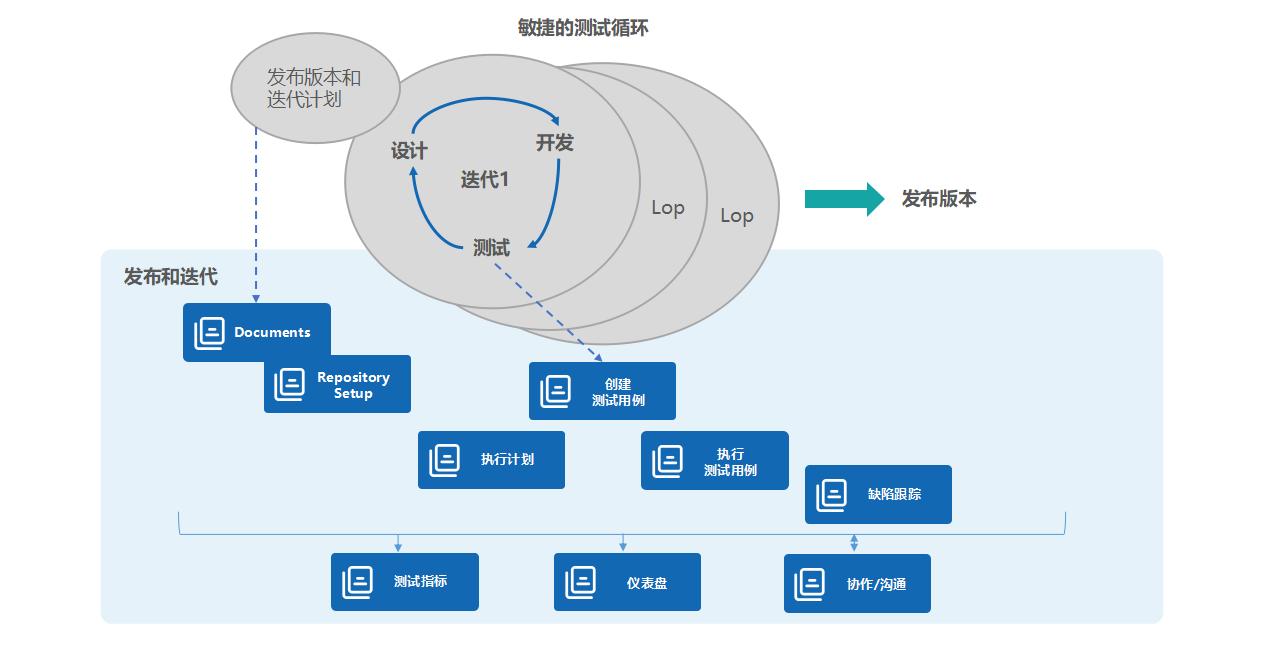
测试管理专为测试团队提供测试用例管理、创建测试计划功能,大大提升测试团队工作效率,完成线上协作办公,随时统计测试进度和查看测试结果报告。
用例管理
测试用例是测试管理的最小组成单位,每个用例包括了本次测试的先决条件、步骤、预期结果等等。多个用例可组成测试用例库。
¡ 初始化新建测试用例
(1) 点击进入【用例管理】,显示欢迎使用测试管理页面。
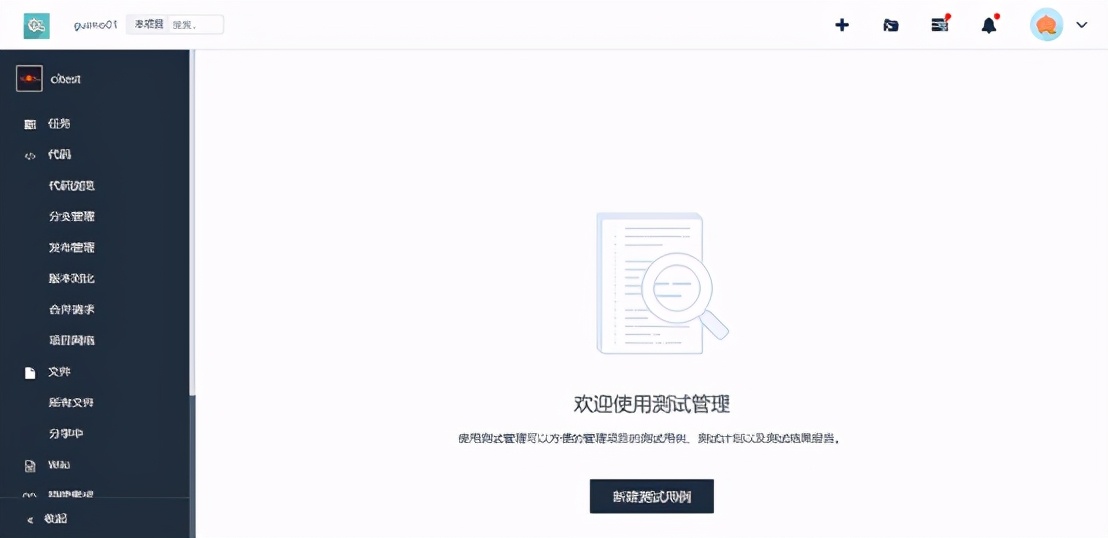
(2) 点击【新建测试用例】跳转至用例新建页面。
¡ 新建测试用例
l 新建入口
(1) 未新建测试用例时,初始化页面点击【新建测试用例】。
(2) 已新建测试用例后,点击用例列表页右上角【新建用例】。
(3) 新建用例库后,该分类下若无任何测试用例,点击页面下方【新建测试用例】。
l 创建用例
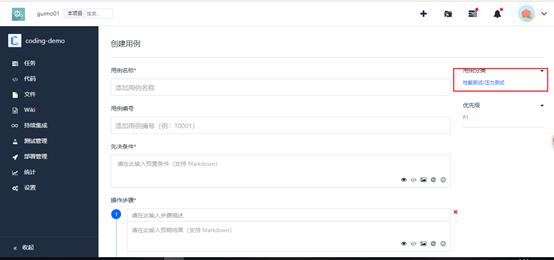
(1) 必填项:用例名称、用例编号、先决条件、操作步骤(步骤描述、预期结果)。
(2) 先决条件、预期结果、备注信息输入框支持markdown语法。
(3) 用例编号不能重复,若填写已存在的编号,提示报错“测试用例编号已存在”
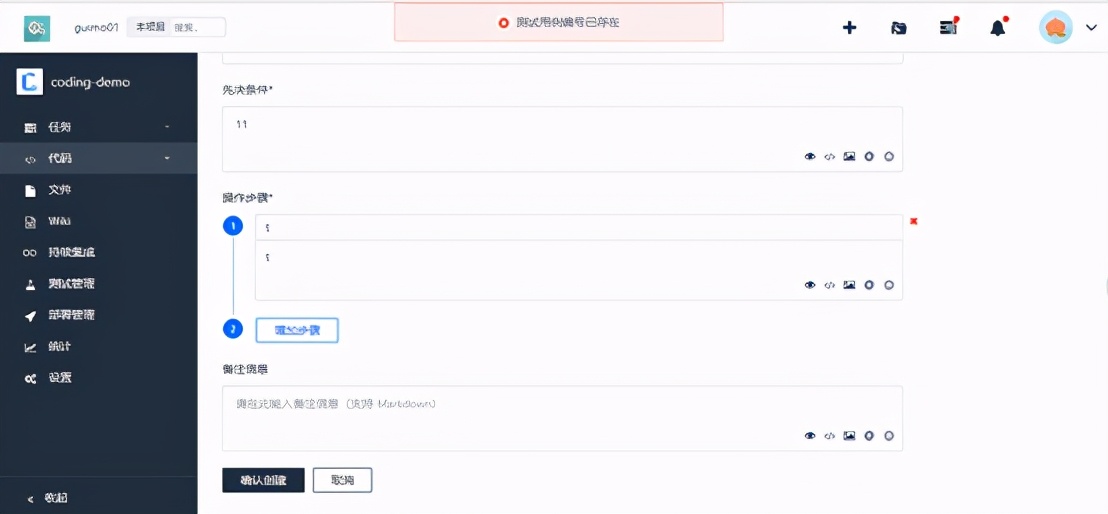
(4) 可以增加多个操作步骤。
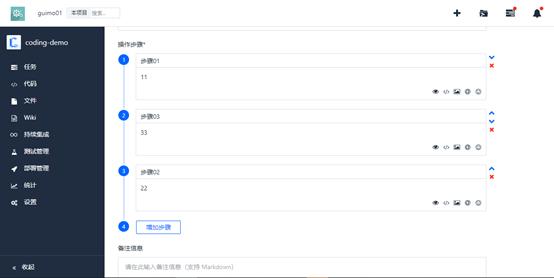
(5) 点击步骤输入框右侧上、下箭头,可调整步骤顺序

(6) 点击步骤输入框右侧X,可删除所有步骤。
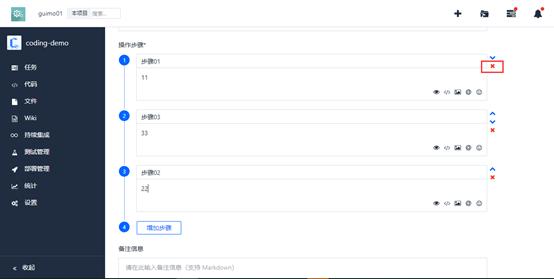
(7) 选择用例分类
a) 下拉可点击选择用例库分类。
b) 一个测试用例只能选择一个用例分类。
(8) 优先级
a) 优先级分4类:P1、P2、P3、P4。
b) 一般优先级由高到低依次为P1>p2>p3>p4,但也可自行规定。
¡ 新建用例库
l 构建结构化用例库
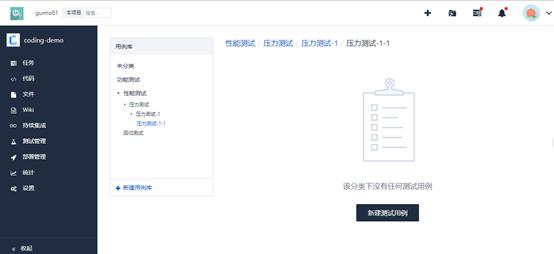
(1) 默认存在【未分类】用例库。
(2) 未设置用例分类的用例,自动归属为【未分类】目录下;未分类目录不可以创建子分类。
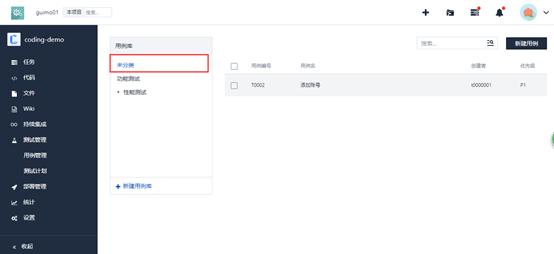
(3) 点击【新建用例库】,输入分类名,回车后在根目录下成功添加用例分类。
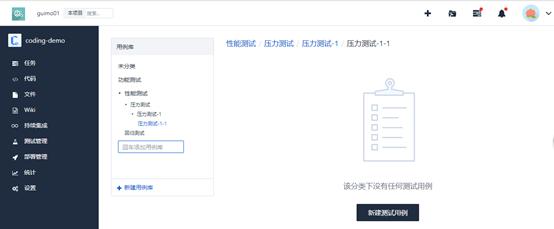
(4) 鼠标hover已生成的用例分类名称,右侧出现三点,点击三点,可进行新建子分类、重命名、删除操作。
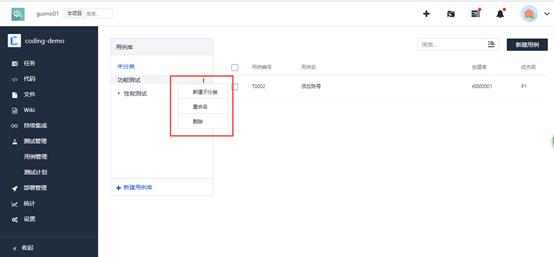
(5) 用例库名称不可重复。
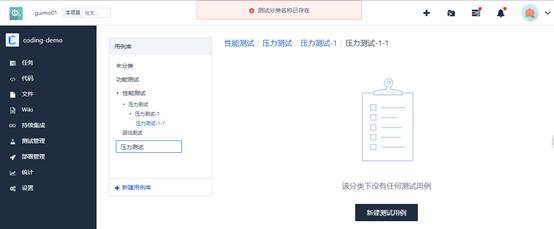
l 在用例库中添加测试用例
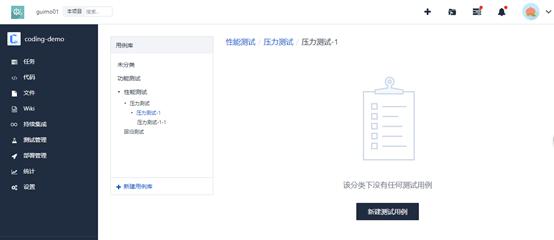
(1) 页面左右结构显示,左侧显示多级结构用例库目录,点击选中左侧边栏用例库目录,右侧展示该分类下测试用例,若无测试用例,显示初始页面。
(2) 点击选中左侧边栏用例库目录,右侧展示该分类下测试用例列表,按照新建时间由近到远排列。
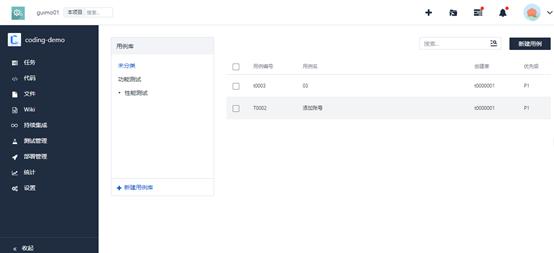
(3) 在用例分类下新建用例,会自动填充用例分类。
¡ 修改测试用例
点击用例列表中用例名称,跳转至用例详情页,右侧显示【编辑用例】和【删除】两个按钮。
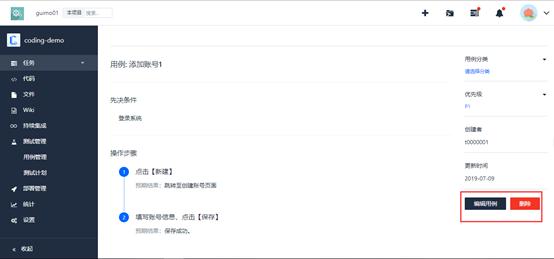
点击编辑用例,跳转至用例编辑页面,可进行用例修改更新。

¡ 删除测试用例
(1) 用例详情页删除测试用例,需二次确认。
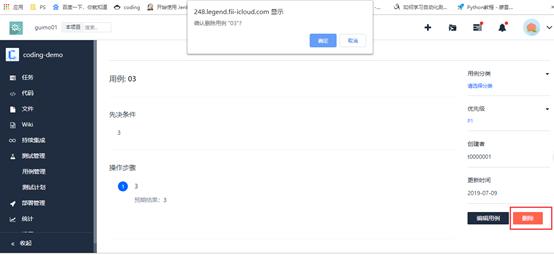
(2) 用例列表页删除测试用例。
