图层的不透明度或者透明度通常被看作是一种渐变——图层可以完全不透明,完全透明,或者是处于中间一个状态。 但是控制图层特定部分的不透明度,可以完全不借助于事先的手动选择。 初听起来可能觉得没什么用处,但是想想混合纹理给照片添加质感! 这下感兴趣了吧?
混合颜色带是怎样一种混合呢?
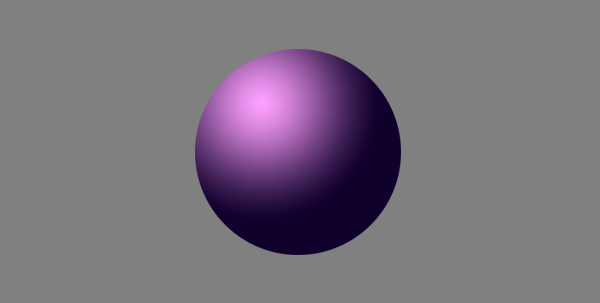
为了进行演示:我们需要一上一下两图层。 我们选择这个紫色球体作为下图层:
我们想把它跟上面这个渐变图层进行混合:
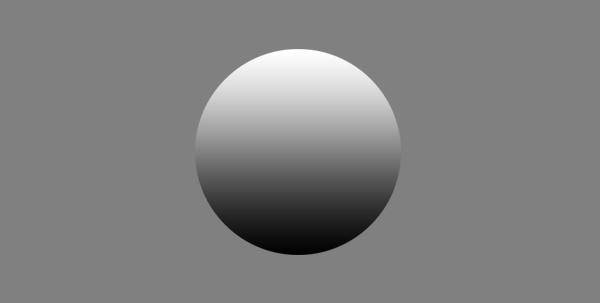
如果我们双击上面这个图层,我们会得到各种选项。 这个选项通常是用来设置图层风格的,而混合选项,也就是在默认视图中通常是被忽略的。 但是如果你往下看混合颜色带部分,你会发现两个黑白滑动条。 一旦熟悉它们,你就会发现它们威力大无边!
*载下**附件跟随我的步骤操作。 这样你就能更好得了解它!

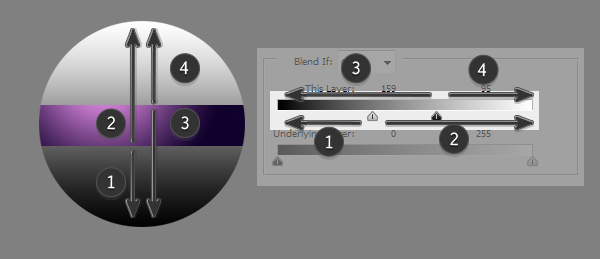
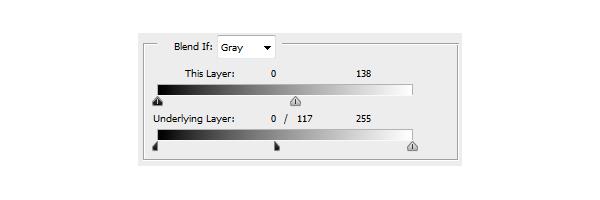
每个滑动条都有两个游标:黑(左)和白(右)。 黑色游标左边的都是透明的;白色游标右边也是透明的。
1. 因为它们都在黑色游标的左侧,所以这部分都是透明的,
2. 这部分既不在黑色游标的左侧,也不在白色游标的右侧,所以它们都是不透明的。
3. 这部分都在白色游标的右侧,所以它们都是透明的。

如果这些游标都在默认的两端,那么就不会有任何效果。 所以你需要移动它们产生效果。 接下来让我们看看怎么做!
本图层滑动条
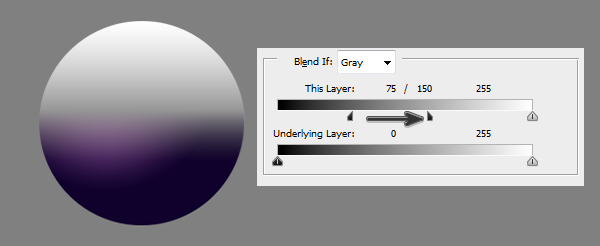
第一个滑动条被标为"本图层"。 选中黑色游标,拖向右边,然后看看左边发生了什么变化

正如我们所说,黑色游标左侧区域扩大时,该图层的那部分就开是变得透明。 当你移动白色游标时,亦是同理。
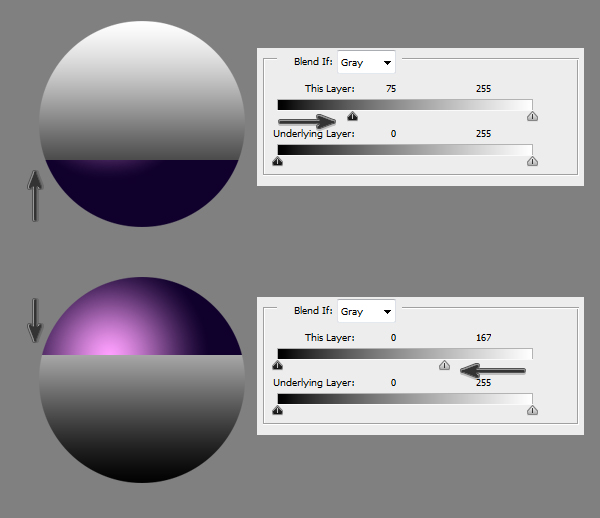
因为你可以分别移动两个游标,所以有时候就会很困惑:
1. 白色游标说这部分是不透明的。
2. 白色游标却说这部分是透明的。
3. 黑色游标说这部分是透明的。
4. 黑色游标说这部分是不透明的。
结果就是白色游标跨过了黑色游标标记的透明区域,造成了"左边不透明,右边透明"。 刚开始看可能觉得很复杂,但是你只需要记住一个规则:游标分隔区域,同样区域也分隔游标。
分离游标
我说过每个滑动条有两个游标,但其实不是这样的。 每个游标都可以分成两个。 只需要按住Alt键拖动游标即可。 这样你就可以让不透明度的变化更加渐进而不是那么明显。
下一图层滑动条
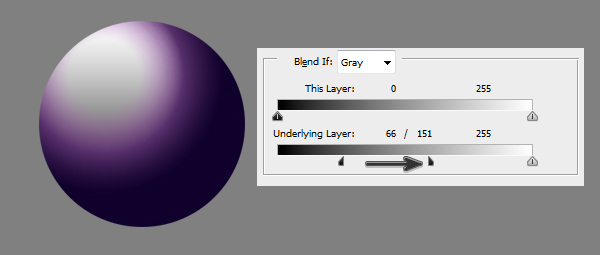
这个滑动条用起来的效果更是牛逼。 上面的阴影跟我们正在操作的图层没有一点关系——它只影响下面的图层。
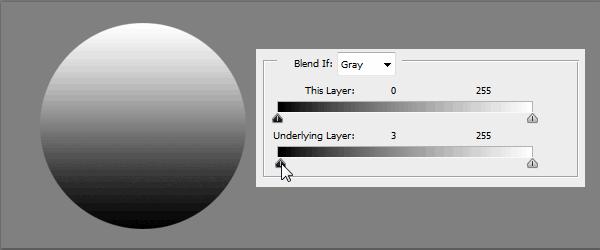
基本原则没有变化,但是这次最好这样表述:
· 图层位于黑色游标左边的阴影部分是透明的。
· 同理位于白色游标右边的部分也是透明的。
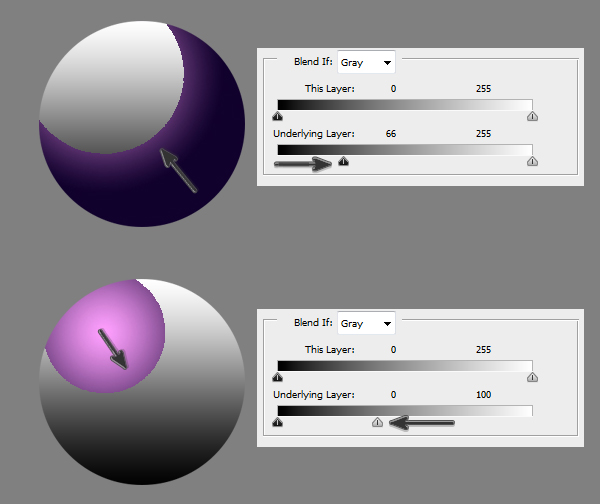
同样你也可以分离游标使得变化更平滑。
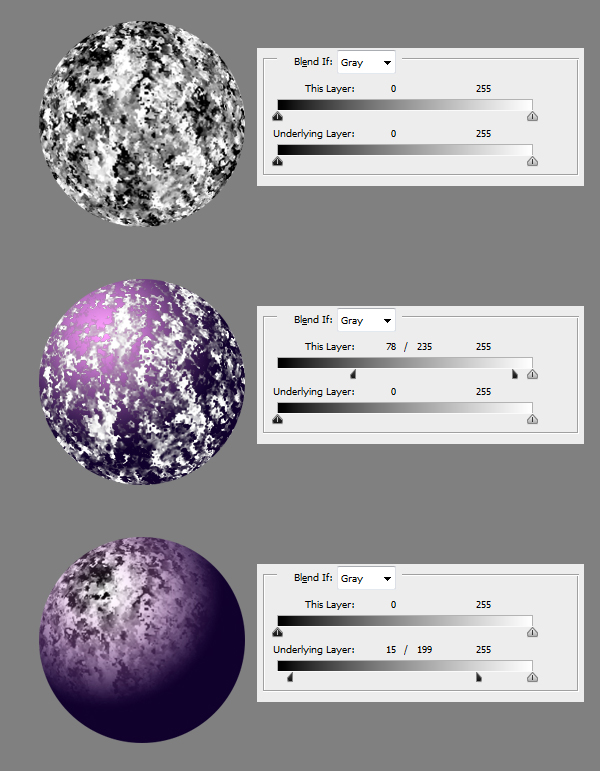
改变纹理的不透明度
我把这个机制展示在一个灰色渐变上,尽管这不是必须的。 混合颜色带滑动条非常适用于你想调整一个物体的纹理的时候。 看下图:
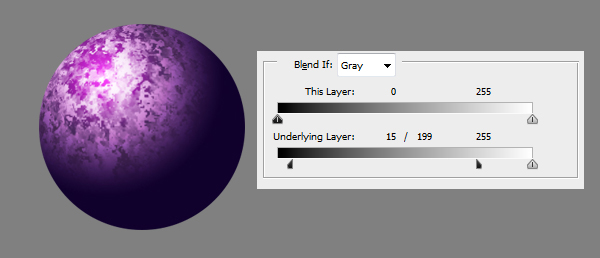
同样你也可以使用混合模式——它们对待"新的不透明度"跟其它不透明度并没有什么不一样。
实践混合颜色带
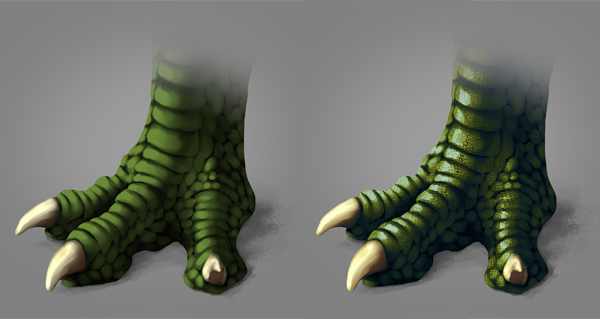
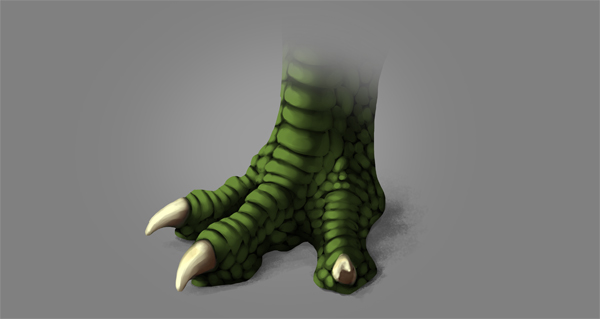
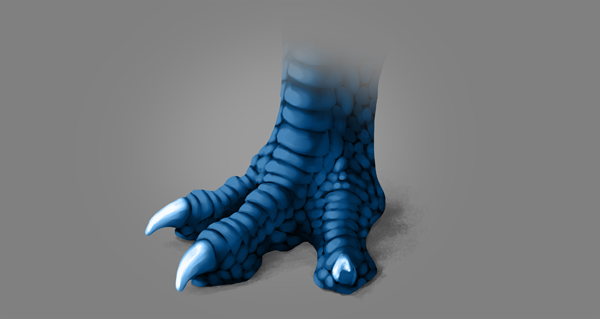
我们可以拿它做什么呢? 许多牛逼的事! 比如说我们想完成这个龙爪。 基本上搞定了。颜色与阴影都弄好了,就是看起来很平淡。 怎么做才能不毁掉我们已经弄好的一切呢?
步骤一
如果我们想给阴影加些蓝色,我们可以新建图层,剪贴(Control-Alt-G)到已有图层,填充为蓝色。
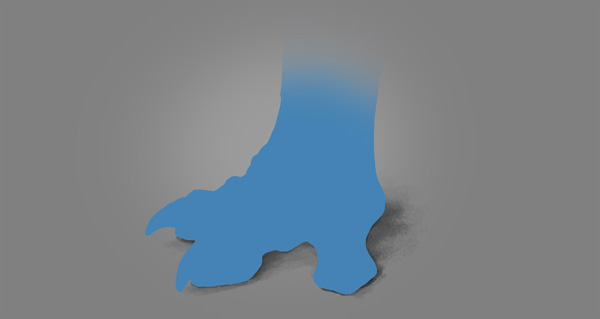
如果选择混合模式为颜色,就会把整个已有图层染为蓝色。 但是我们只想给黑色部分添加蓝色!
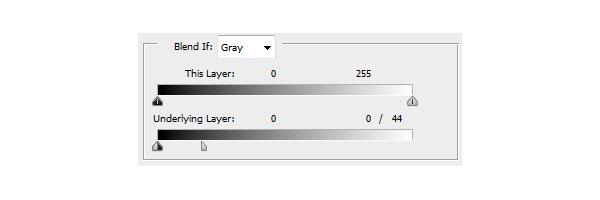
让我们选择混合选项,然后把黑色游标滑向左侧。 蓝*图色**层中在亮部就会变为透明的。
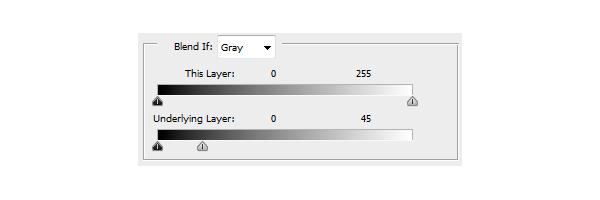
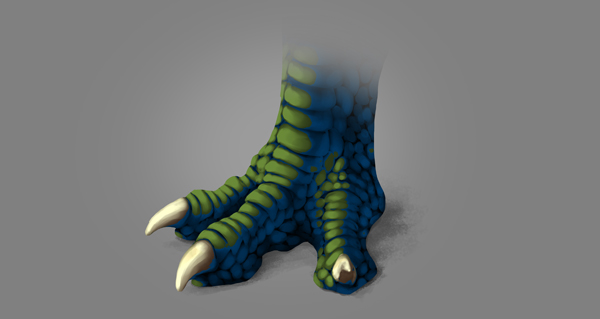
接下来按住Alt键分离游标让边界更平滑。

步骤二
同样我们也可以调整亮部! 再新建一个图层并且田中主光源颜色。

混合模式选择柔光,并且降低透明度。
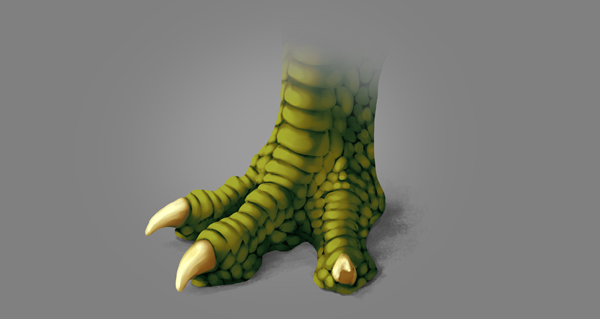
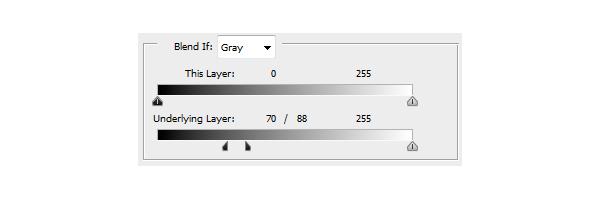
这次把黑色游标滑向右侧。
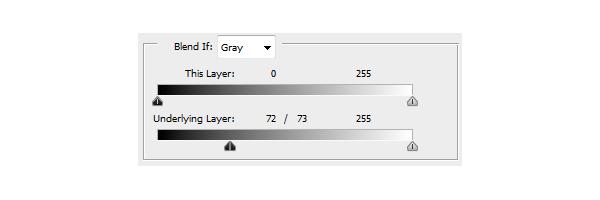
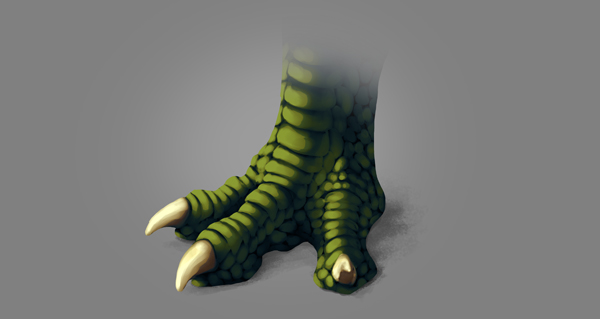
同时让整个效果更加平滑:

步骤三
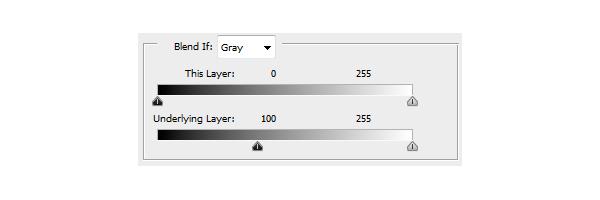
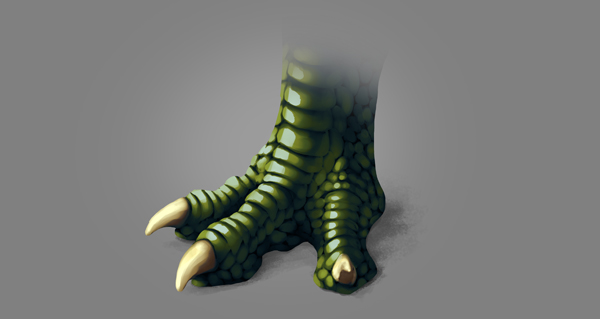
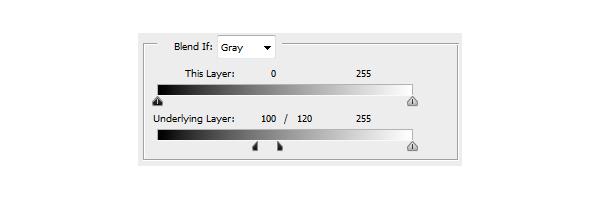
再来看一个牛逼的小技巧。 如果我们想让鳞片更加闪亮的话,我们可以给每个鳞片添加高光。 但是有个更简单的办法。 新建图层,然后涂抹亮色就像是强光照射一样。

然后就是让缝隙部分变得透明。
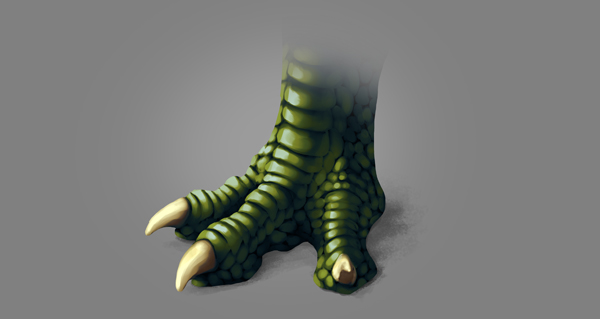
步骤四
还有一个小技巧。 我给爪子添加了纹理,并且设置混合模式为叠加。 可惜这回让爪子上亮得部分更亮,暗的部分更暗。
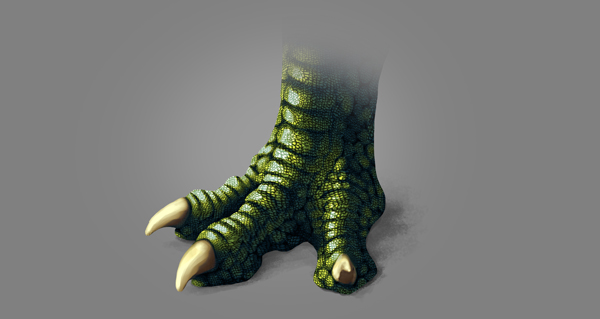
我们可以移除白色部分来避免这种效果。

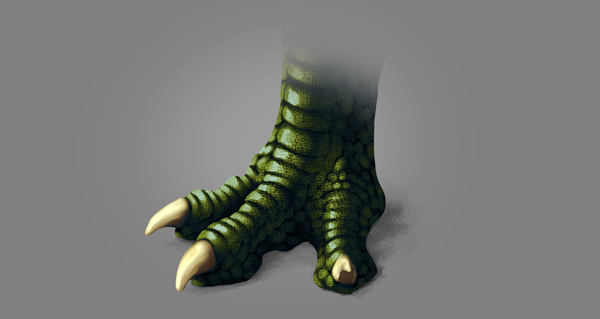
我们也可以只让纹理出现在亮部(纹理会让暗部更黑,但这不是重点)。
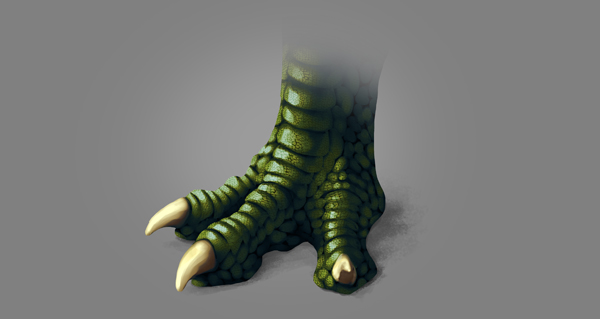
比较一下两者。 最终渲染效果耗时不超过五分钟,但是看起来绝不像这么短时间能搞定的! 一定要记住,这个法子要成功光照一定要事先弄好才行。 你不能指望Photoshop给你搞定所有事!

干得漂亮!
这个刚学到的小技巧可以用在以后许多其它地方。 我在控制元素中大量得使用它,所以现在你用起来可能会更简单。 这其实是一个工具而非技巧,而且我肯定你能大量得运用到你的艺术作品中并且费时更少。
第一手资讯,绘画教程,欢迎来绘伴学习社区971157115交流学习
点点手指给个关注呗!