上一篇文章我们讲的是实时记录APP界面的搭建:带你做项目——实时记录APP:02搭建布局,本篇文章就来实现APP中的逻辑功能。
一、点击按钮弹出可输入的对话框
/** * 加号按钮的点击事件 * @param v */ public void btn_click(View v){ EditText editText = new EditText(this); //new出一个对话框 new AlertDialog.Builder(this) .setTitle("请输入内容") .setView(editText)//对话框加一个edittext用于输入内容 .setPositiveButton("确定", new OnClickListener() { //确定按钮的点击事件 @Override public void onClick(DialogInterface dialog, int which) { //在这里保存数据并刷新listview } }) .setNegativeButton("取消",null) .show(); }
运行看一下效果:

效果和预期一样,还是不错的,我们要的是快速,所以可以在弹出对话框的同时把输入法也弹出来就更快了。那么,让输入法也弹出来吧。代码就变成了这样:
/** * 加号按钮的点击事件 * @param v */ public void btn_click(View v){ final EditText editText = new EditText(this); //new出一个对话框 new AlertDialog.Builder(this) .setTitle("请输入内容") .setView(editText)//对话框加一个edittext用于输入内容 .setPositiveButton("确定", new OnClickListener() { //确定按钮的点击事件 @Override public void onClick(DialogInterface dialog, int which) { //在这里保存数据并刷新listview } }) .setNegativeButton("取消",null) .show(); //调出键盘 editText.post(new Runnable() { @Override public void run() { InputMethodManager imm = (InputMethodManager)getSystemService(Context.INPUT_METHOD_SERVICE); imm.showSoftInput(editText, 0); } }); }
看下效果:

果然点击加号按钮直接就能弹出输入法了,很方便。
二、点击对话框中的确定按钮,保存数据并显示在listview上
分析一下,点击“确定”按钮之后,应该先将数据保存到文件中,然后再刷新listview的数据适配器即可。
1.将数据保存到文件
我们一次要保存两个数据,一个是内容,一个是时间。两者都可以很方便的获取到。唯一要考虑的是数据保存的格式,既然我们要把所有数据一行行保存在一个文本文件中,那么这两个数据就要能够分离,这样读取的时候就能区分哪一部分是内容,哪一部分是时间。因此我自己定义一个分隔符即可。
首先定义两个路径常量:一个是文件路径,一个是文件目录路径,要分清楚
private static final String FILEPATH = Environment.getExternalStorageDirectory().getPath()+"/IntimeRecord/record.db";
private static final String DIRPATH = Environment.getExternalStorageDirectory().getPath()+"/IntimeRecord";
然后:
//1.获得内容和当前时间 String content = editText.getText().toString();//得到内容 String time = getNowTime();//得到当前时间 String save = content+ "^"+time;//以^分割两者,读取的时候再分开即可 saveToFile(save);//将内容保存到文件中
/** * 获得当前时间 * @return 格式为 年-月-日-时h-分m-秒s 的字符串 比如2019-11-20-21h24m19s */ protected String getNowTime() { //从calendar对象中拿到时间 Calendar c = Calendar.getInstance();//得到calendar对象 String mYear = String.valueOf(c.get(Calendar.YEAR)); // 获取当前年份 String mMonth = String.valueOf(c.get(Calendar.MONTH) + 1);// 获取当前月份 String mDay = String.valueOf(c.get(Calendar.DAY_OF_MONTH));// 获取当日期 String mHour = String.valueOf(c.get(Calendar.HOUR_OF_DAY));//时 String mMinute =String.valueOf(c.get(Calendar.MINUTE));//分 String mSecond =String.valueOf(c.get(Calendar.SECOND));//秒 return mYear+"-"+mMonth+"-"+mDay+"-"+mHour+"h"+mMinute+"m"+mSecond+"s"; }
/** * 向文件中添加一行数据 * @param save */ protected void saveToFile(String content) { //首先创建文件夹 File file = new File(DIRPATH); if(!file.exists()){ file.mkdir(); } //然后创建文件 注意路径必须指定到文件名才行 file = new File(FILEPATH); FileWriter writer = null; try { writer = new FileWriter(file, true);//第二个参数为true是追加内容,false是覆盖 writer.write(content); writer.write("\r\n");//换行 } catch (IOException e) { e.printStackTrace(); } finally { try { if(writer != null){ writer.close(); } } catch (IOException e) { e.printStackTrace(); } } }
代码部分就完成了,不过不要忘记最重要的东西:SD卡读写数据、删除和创建文件的权限
<uses-permission android:name="android.permission.READ_EXTERNAL_STORAGE"/> <uses-permission android:name="android.permission.WRITE_EXTERNAL_STORAGE"/> <uses-permission android:name="android.permission.MOUNT_UNMOUNT_FILESYSTEMS"/>
最后一个是在SD卡中创建、删除文件的权限,开始没想到还要这个权限,浪费了好长时间才发现是这个问题!
然后看一下效果,在外置存储目录中有一个IntimeRecord文件夹,下面有个record.db文件,以文本的方式打开就能看到数据了


然后是在listview中显示数据了。保存好数据后,从文件中读取即可。这个时候,我们不能从文件中直接读取一行
行的数据显示在listview中,效率低,需要将数据从文件中一下子读出来,然后放进一个容器中,最好的容器就是
集合了,因为后面我们还要用到删除操作,集合可以很方便的删除某一个元素。
我们首先要先修改listview的数据适配器。
定义一个list:private List<String> list = new ArrayList<String>();
然后修改listview的适配器:
接着写一个方法:
/** * 将文件中的数据放入list中 */ private void fileToList() { //从文件中读取数据放到list中 list.clear();//首先要把list清空,避免数据堆积 FileReader fr; try { fr = new FileReader(new File(FILEPATH)); BufferedReader br = new BufferedReader(fr); String content = br.readLine(); while(content != null){ list.add(content); content = br.readLine(); } br.close(); fr.close(); } catch (Exception e) { // TODO Auto-generated catch block e.printStackTrace(); } }
然后再写一个刷新listview数据适配器的方法:
/** * 刷新listview的数据 */ protected void freshListView() { //1.将文件中的数据放入list中 fileToList(); //2.刷新listview适配器 myAdapter.notifyDataSetChanged(); }
接着在输入框的确定事件中调用即可:
public void onClick(DialogInterface dialog, int which) { //在这里保存数据并刷新listview //1.获得内容和当前时间 String content = editText.getText().toString();//得到内容 String time = getNowTime();//得到当前时间 String save = content+ "^"+time;//以^分割两者,读取的时候再分开即可 saveToFile(save);//将内容保存到文件中 freshListView(); }
这样就可以实现listview数据的刷新,但是打开APP的时候也要加载数据,所以在APP的加载事件中添加fileToList方法即可。
protected void onCreate(Bundle savedInstanceState) { super.onCreate(savedInstanceState); requestWindowFeature(Window.FEATURE_NO_TITLE); setContentView(R.layout.activity_main); fullScreen(this);//沉浸式状态栏 lv = (ListView)findViewById(R.id.lv);//获得listview fileToList();//填充list myAdapter = new MyAdapter(); lv.setAdapter(myAdapter);//设置数据适配器 通过内部类继承baseAdapter }
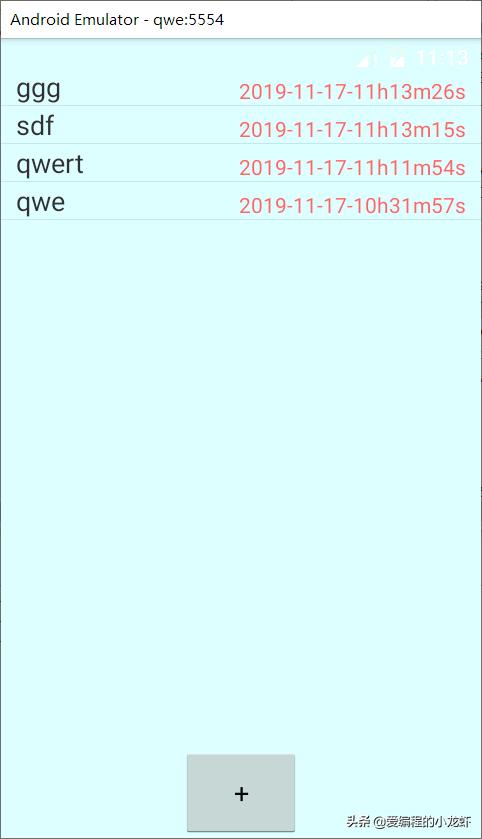
到这一步,实际上就大功告成了,已经实现了最初设计的功能。效果图:
下面是扩充功能
三、图标的制作与添加
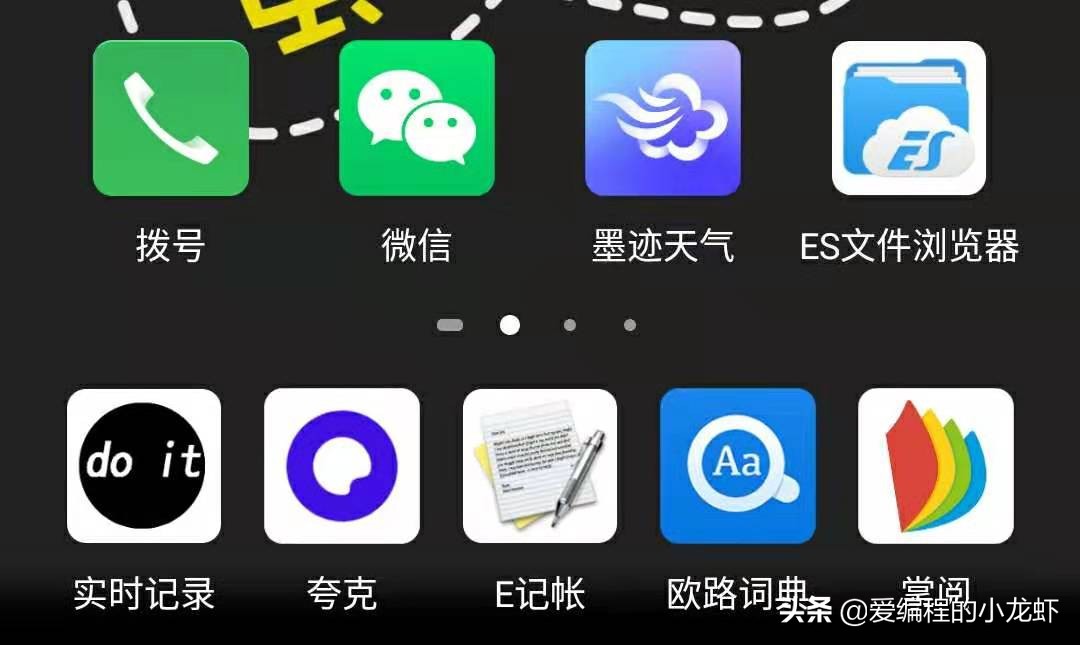
APP图标怎么修改?我在PS中做了一张图片:

把它的名称重命名为ic_launcher.png然后复制到res目录下的drawable开头的文件夹中,覆盖掉里面的同名文件即可。
图片是个正方形的就行了,宽高一样,大小无所谓。我做的这个是174X174的。
效果:

变成了这个样子,模拟器上太丑了,安装在真的手机上还是不错的。
四、数据的删除:长按listview的某一行,弹出是否删除此行,点击确认后删除
//listview的每一行的长按事件 lv.setOnItemLongClickListener(new OnItemLongClickListener() { @Override public boolean onItemLongClick(AdapterView<?> parent, View view, final int position, long id) { //长按后弹出提示框,提示是否删除 new AlertDialog.Builder(MainActivity.this) .setTitle("确定要删除吗") .setPositiveButton("确定", new OnClickListener() { @Override public void onClick(DialogInterface dialog, int which) { //点击确定后进行删除 //要知道删除的是第几行数据,在list中删除后重新写入文件即可 //1.list中删除该记录 list.remove(list.size() - position -1); //2.文件中删除 //先删除文件 File file = new File(FILEPATH); file.delete(); //再重新写入文件 try { FileWriter fw = new FileWriter(file,true); for (int i = 0; i < list.size(); i++) { fw.write(list.get(i)+"\r\n"); } fw.close(); } catch (IOException e) { // TODO Auto-generated catch block e.printStackTrace(); } //3.刷新listview数据适配器 freshListView(); } }) .setNegativeButton("取消", null) .show(); return true; } });
OK,到现在,扩展功能也做完了。
最后源码*载下**地址请点击更多,滑到文章最下方有*载下**链接。
本文系小博客网站原创,转载请注明文章链接地址