1、沿路径扭转
【沿路径扭转】选项可按指定的度数、弧度或沿着路径的总长度的旋转圈数来定义轮廓的扭转,可设置扭转为0来阻止扫描时的扭转。对于2D或3D路径均可以使用【沿路径扭转】来生成扭转截面,如下图所示。
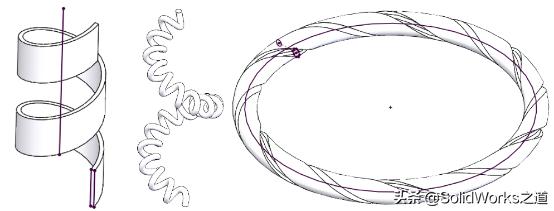
本文将通过下面的线缆实例来介绍如何使用【沿路径扭转】及相关知识。

2、截面扭转控制实例
步骤1打开零件并显示扭转
打开零件“线缆-路径扭转.SLDPRT”,该零件包含一幅轮廓草图和一个路径草图,如下图所示。

步骤2创建曲面扫描
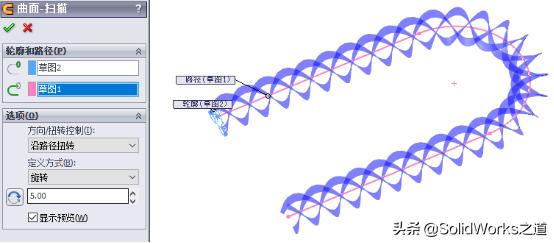
单击【扫描曲面】,选择“草图2”作为扫描轮廓,选择“草图1”作为U形路径,展开【选项】,【方向/扭转控制】设为【沿路径扭转】,【定义方式】为【旋转】,输入圈数为10,单击【√】,如下图所示。
隐藏草图。
步骤3创建线缆轮廓基准面
单击【基准面】,依次在螺旋面的内边线上创建与边线垂直的三个基准面,如下图所示。注:轮廓与路径垂直以避免在扫描时轮廓扭曲变形。

步骤4创建轮廓草图
在3个新建基准面上依次创建轮廓草图,圆心与各内螺旋边线内端点重合,如下图所示。

隐藏所有基准面。
步骤5创建扫描特征
先创建三条组合曲线,依次与各轮廓草图对应,如下图所示。

单击【扫描】,选择“草图3”为轮廓,路径为草图所对应的组合曲线1,如下图所示。

继续单击【扫描】,选择“草图4”为轮廓,路径为草图所对应的组合曲线2,不勾选【合并结果】,如下图所示。
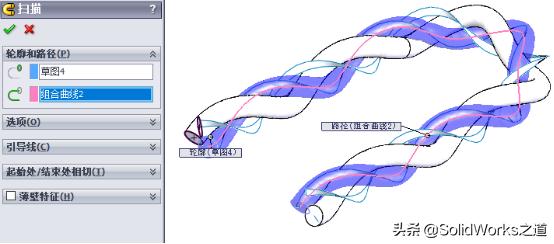
再次单击【扫描】,选择“草图5”为轮廓,路径为草图所对应的组合曲线3,不勾选【合并结果】,如下图所示。

隐藏曲面实体,保存并关闭零件。
补充:
1)对于本例,曲面的扫描扭转圈数的设置不当可能造成后续的扫描失败,主要原因是扫描路径的曲率连续情况不好,造成扫描时截面扭转,生成的3D螺旋路径的曲率连续性很差。
2)对于扫描路径的选择,可以通过SelecionManager来选择连续曲线组以替代组合曲线,如下图所示。

实例文件源:s/1W0DGJKInKLrA3my-c1DDbw
r9fe
软件13SP5版