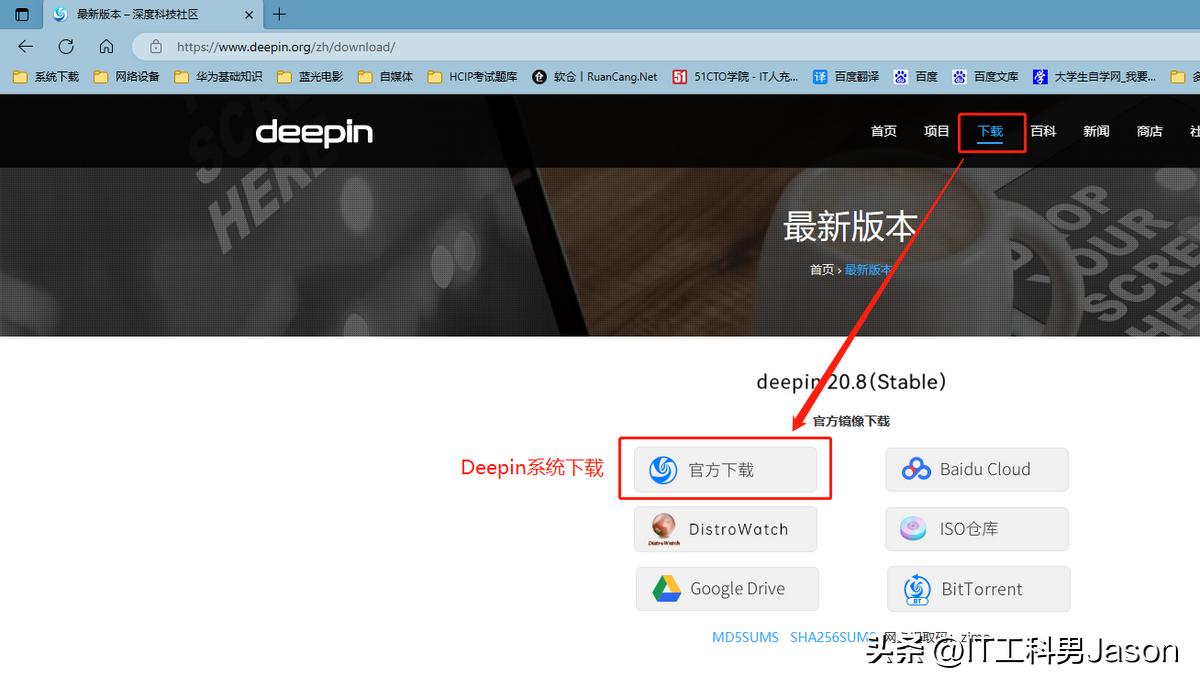
1、在Deepin官网https://www.deepin.org/zh/download/*载下**原版Deepin操作系统
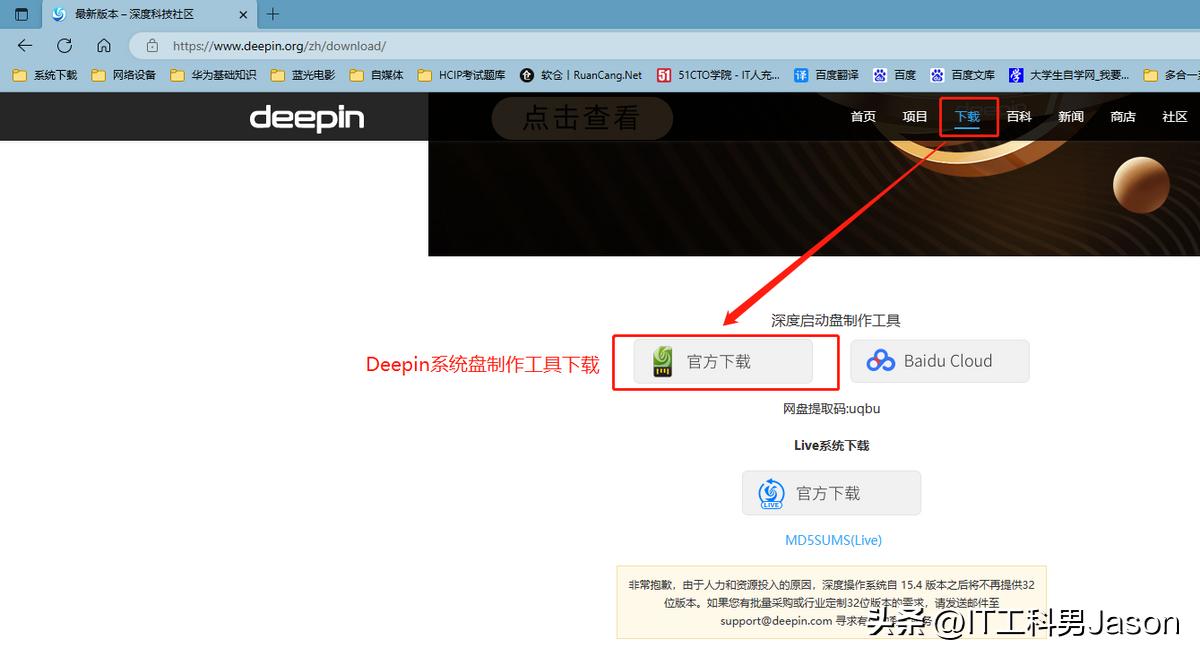
2、同时在Deepin官网https://www.deepin.org/zh/download/*载下**Deepin系统盘制作工具(在系统镜像的*载下**页面下拉就可以看见系统盘制作工具的*载下**链接)
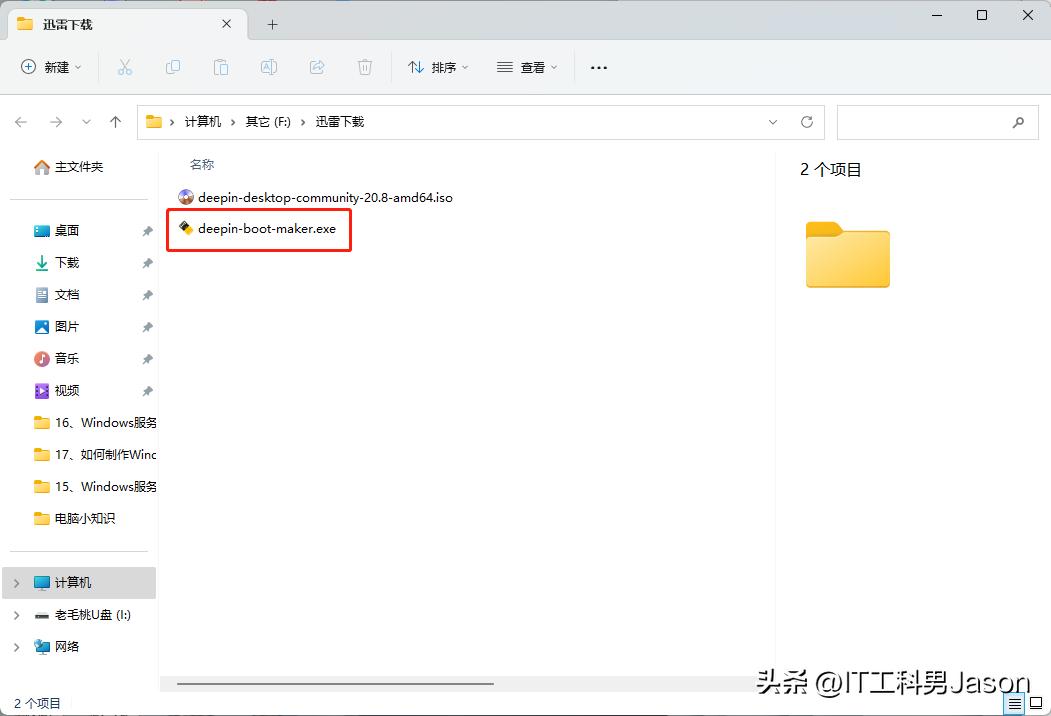
3、双击*载下**好的Deepin系统盘制作工具“deepin-boot-maker*ex.e**”
4、点击“选择光盘镜像文件”
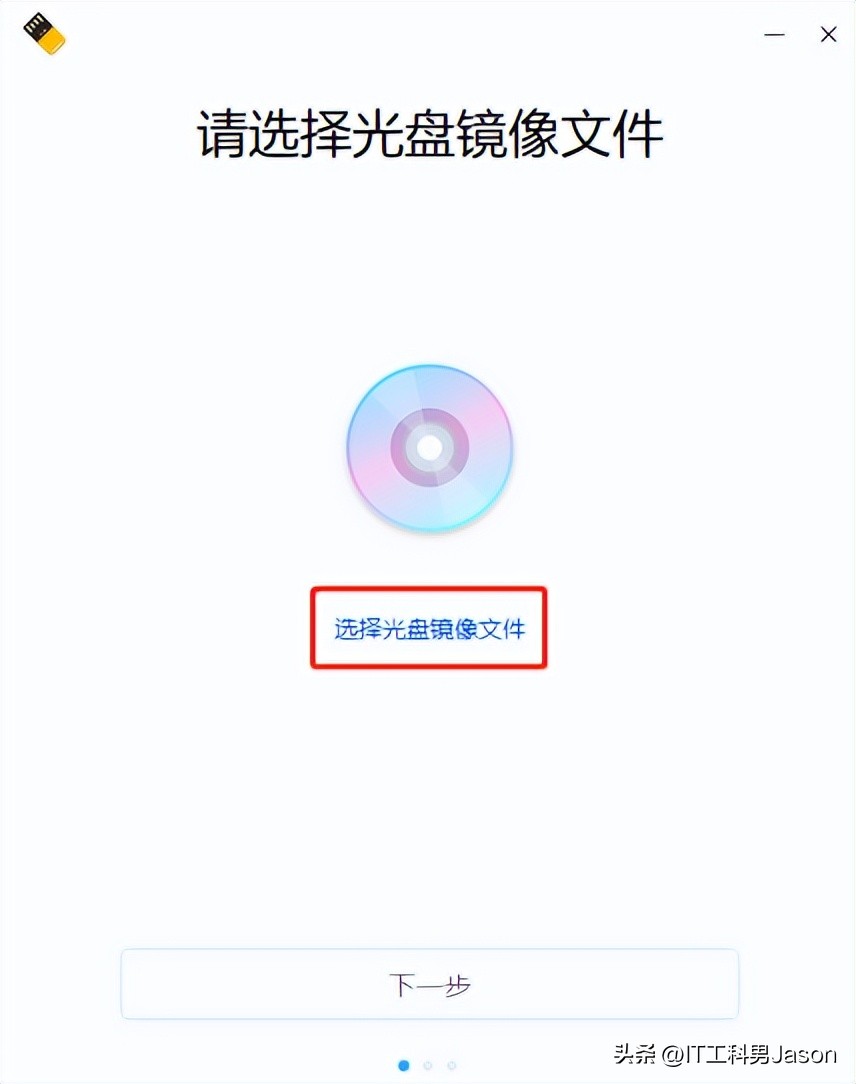
5、接着上一步的操作,找到*载下**好的Deepin系统镜像文件,并点击“打开”
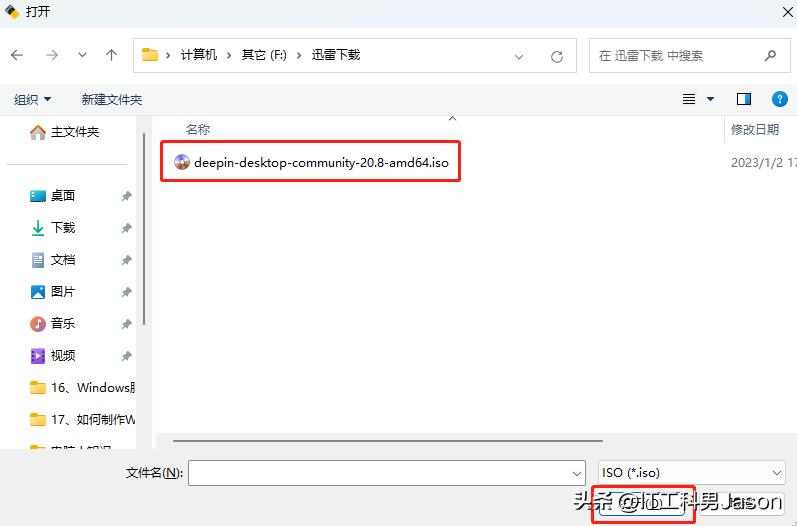
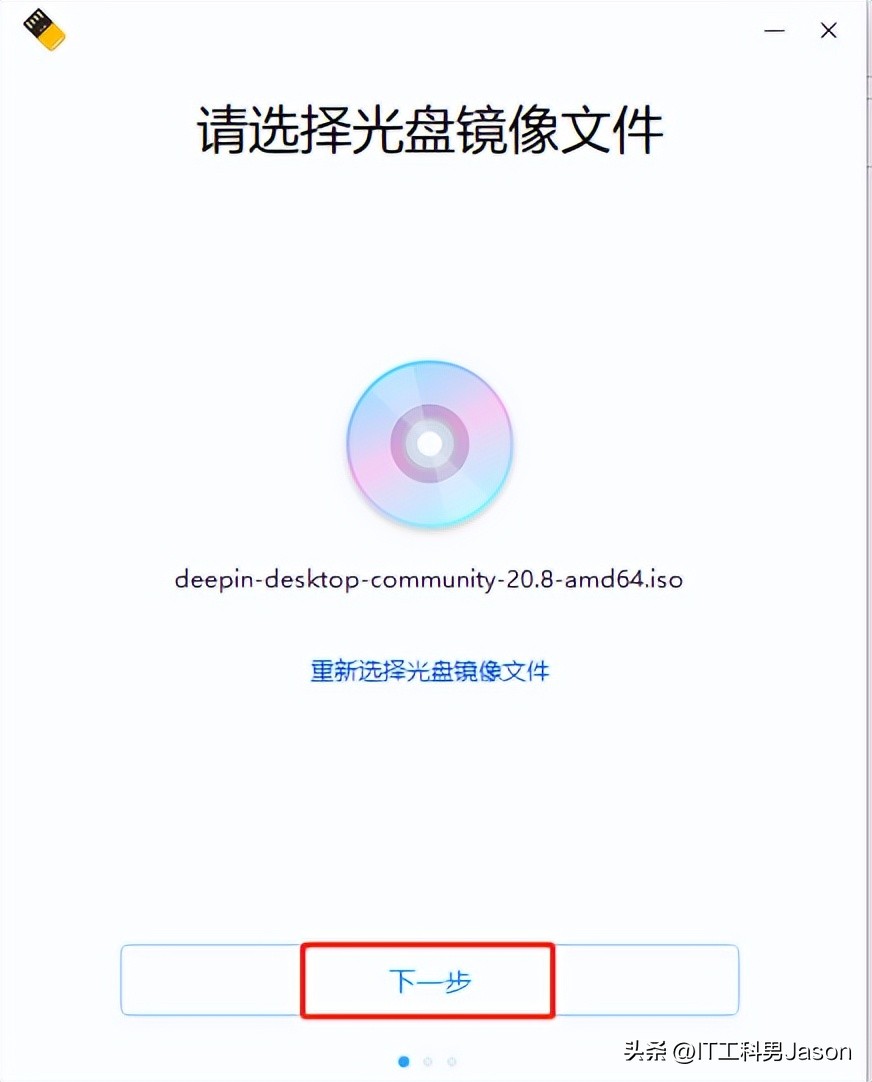
6、直接点击“下一步”
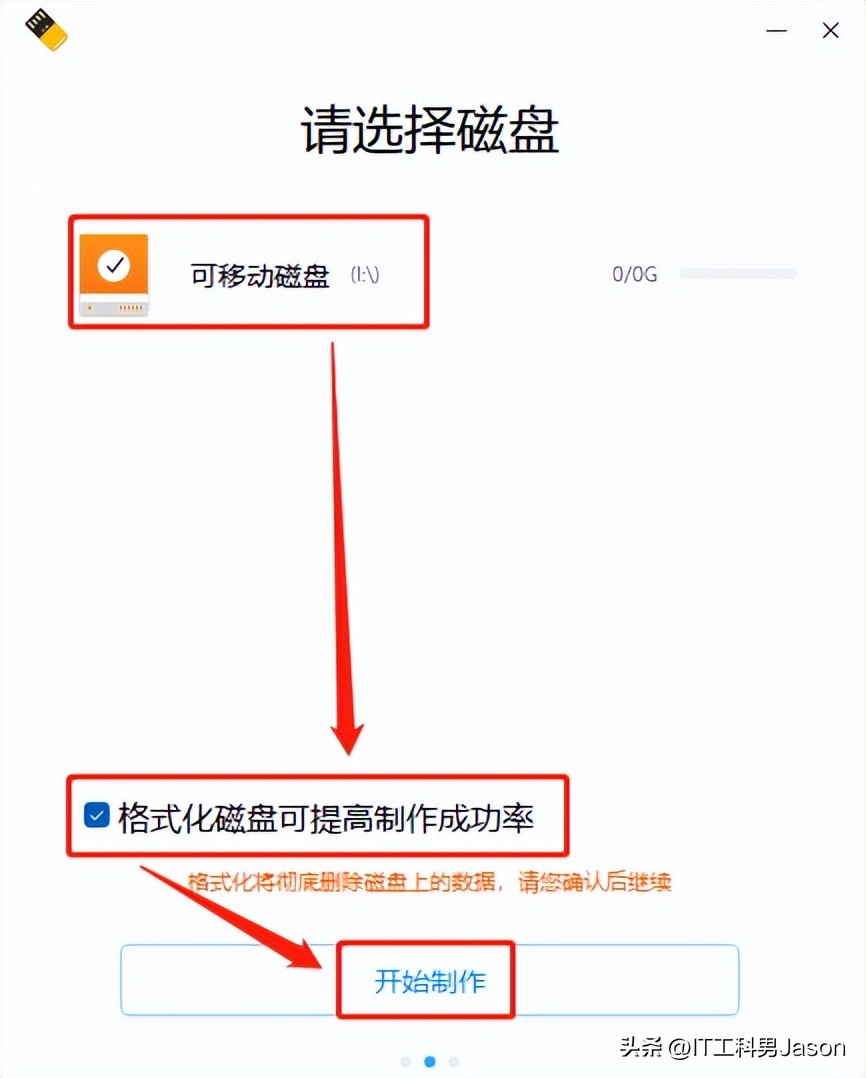
7、选中插在电脑上的U盘,然后勾选“格式化磁盘”,最后点击“开始制作”
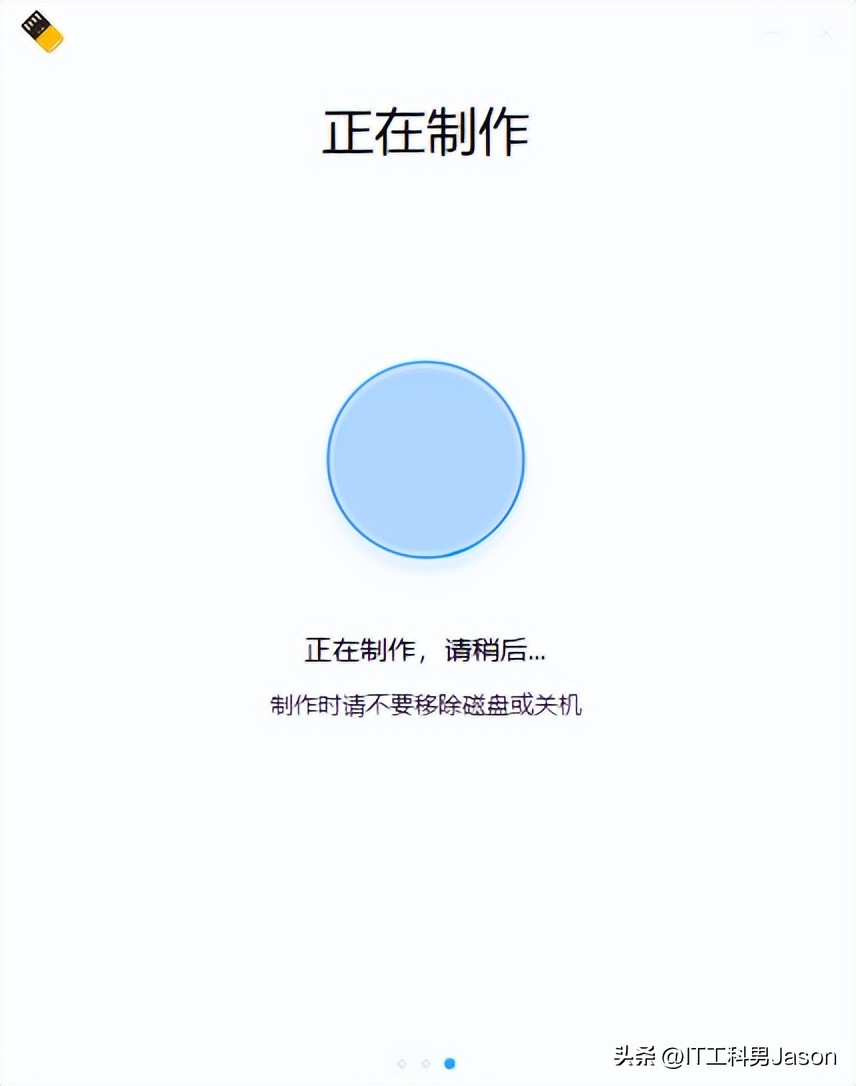
8、Deepin启动盘正在制作中……
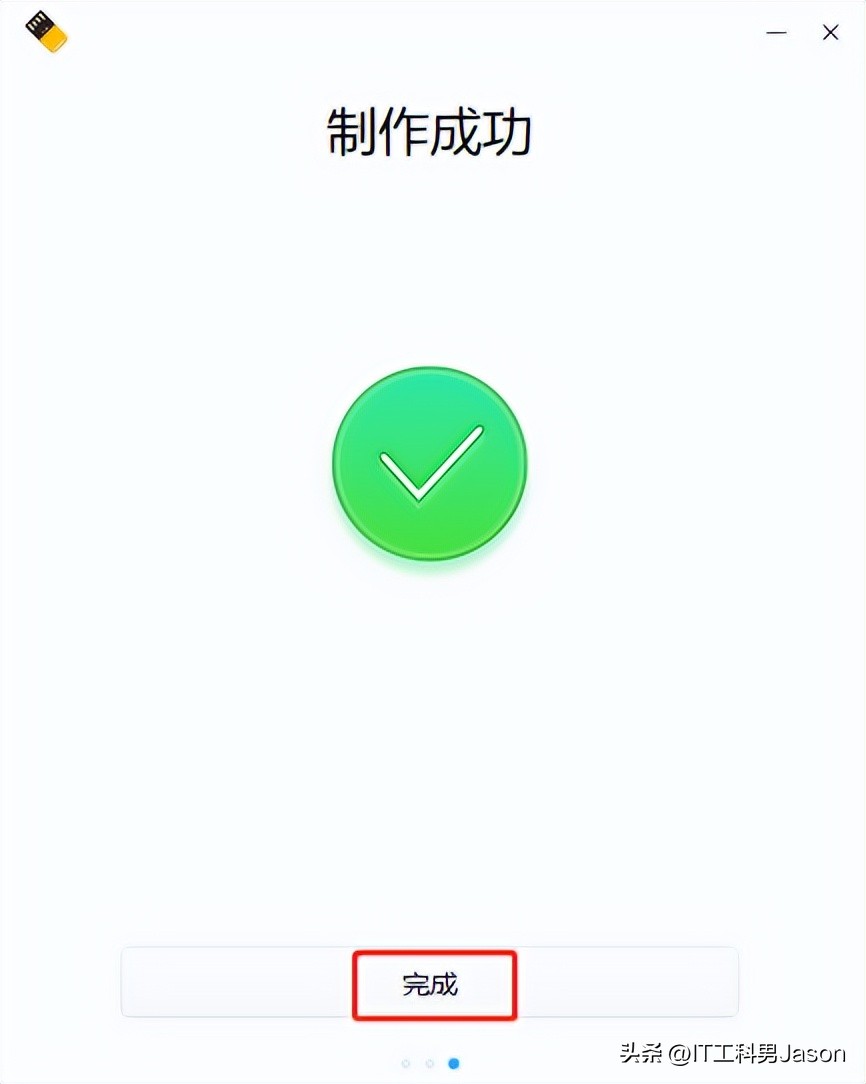
9、制作成功之后点击“完成”
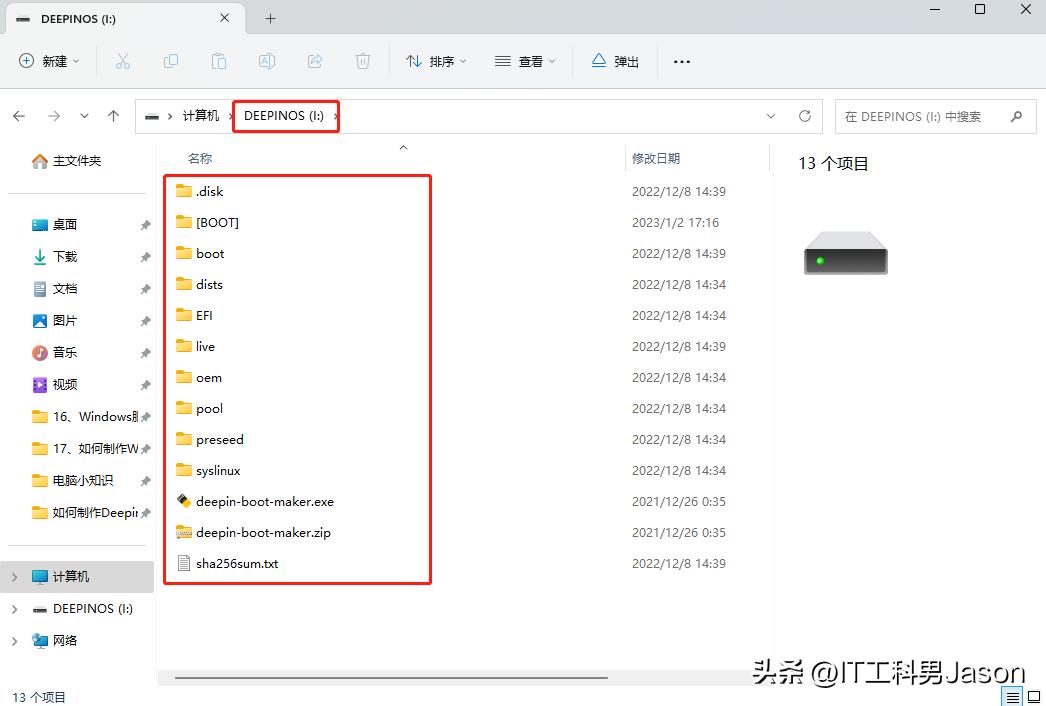
10、制作完成之后就可以查看Deepin启动盘的相应情况了
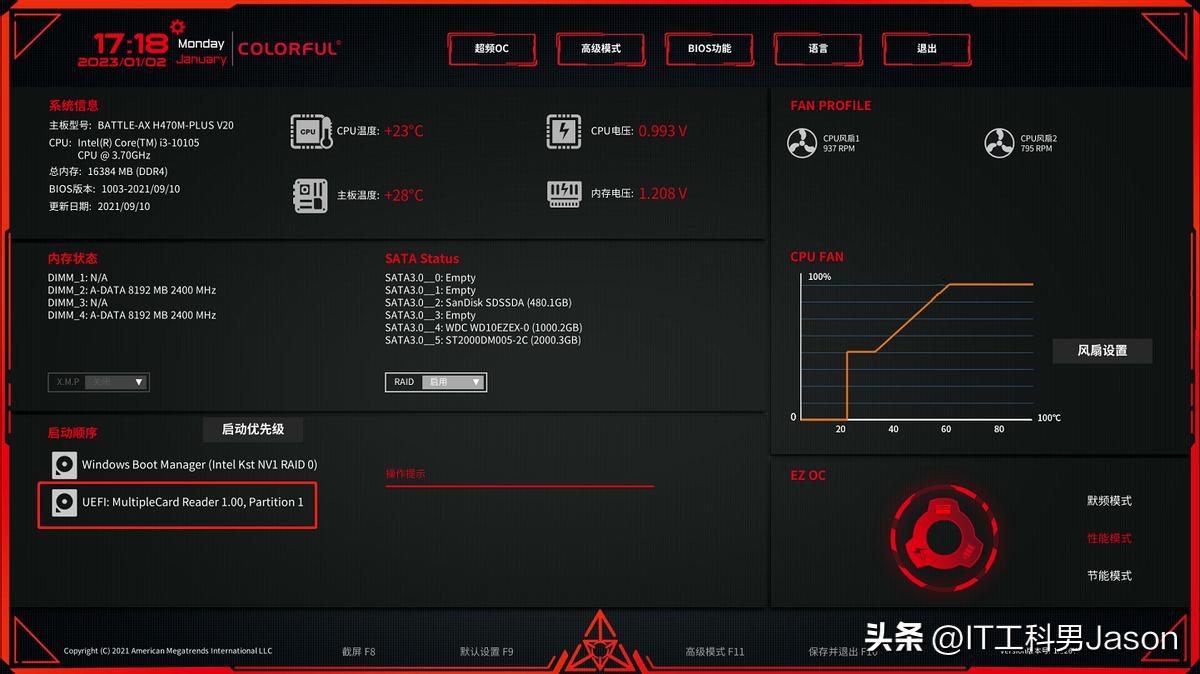
11、在主板的BIOS界面里面,“启动顺序”这里可以看见制作好的Deepin启动盘
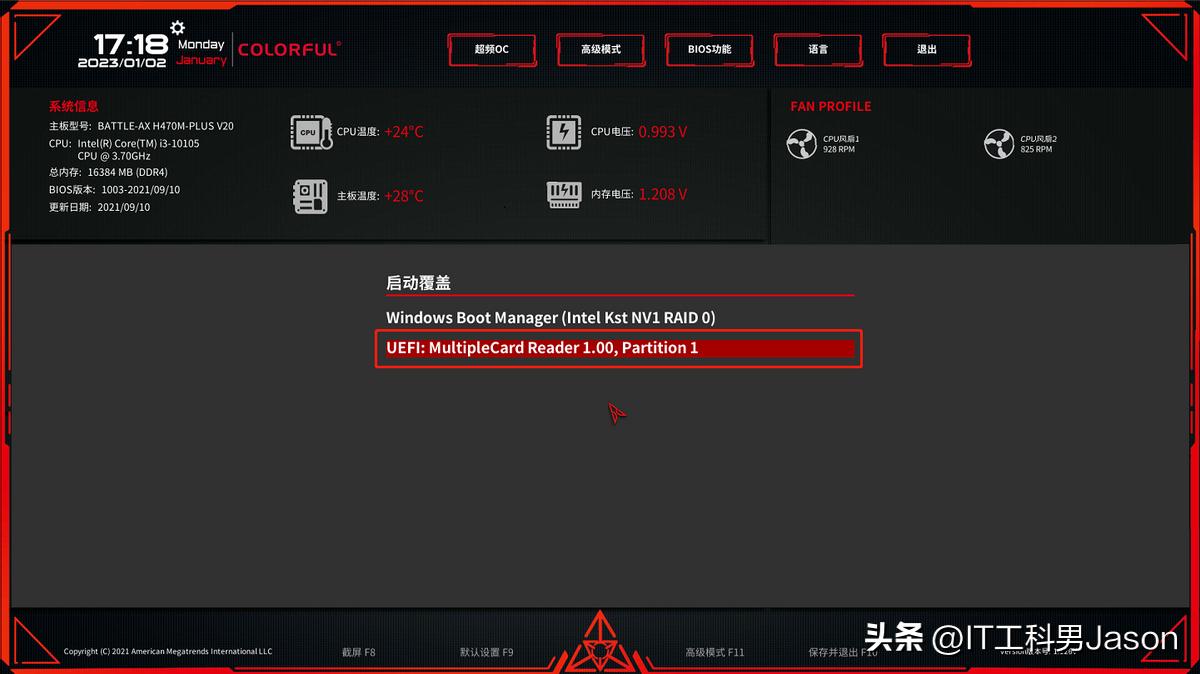
12、选择这个U盘启动的话就可以安装Deepin系统了
13、通过Deepin系统盘来安装Deepin系统与通过Windows PE系统盘来安装Windows系统流程上基本上是一样的,没有什么太大的区别
8、Deepin操作系统启动盘(系统盘)制作