mkv怎么改成mp4格式?mkv(Matroska Video)和mp4(MPEG-4 Part 14)都是常见的视频格式,它们在许多方面具有不同点,各自拥有优点和缺点。通常,我们更常用的是mp4格式,因为它具有更好的兼容性,所以在许多情况下我们需要将mkv改成mp4格式。接下来,我将介绍几种快速处理方法,让您学习如何将mkv改成mp4格式。
方法一:使用“优速视频处理大师”将mkv改成mp4格式:
*载下**地址:https://download.yososoft.com/YSVideos/YSVideos_TTY*ex.e**

步骤1、首先我们需要*载下**安装“优速视频处理大师”,安装后打开软件,点击选择【格式转换】功能。
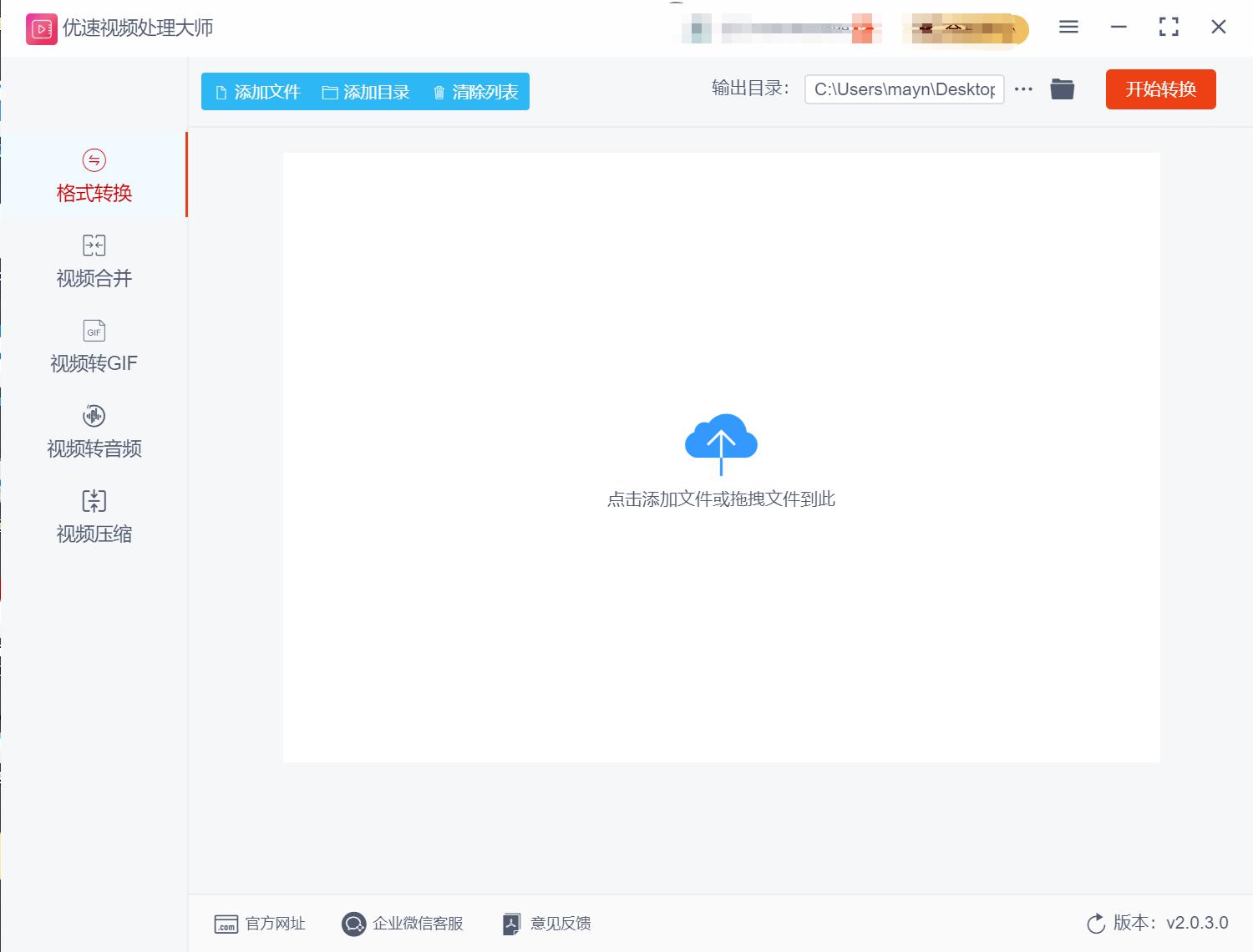
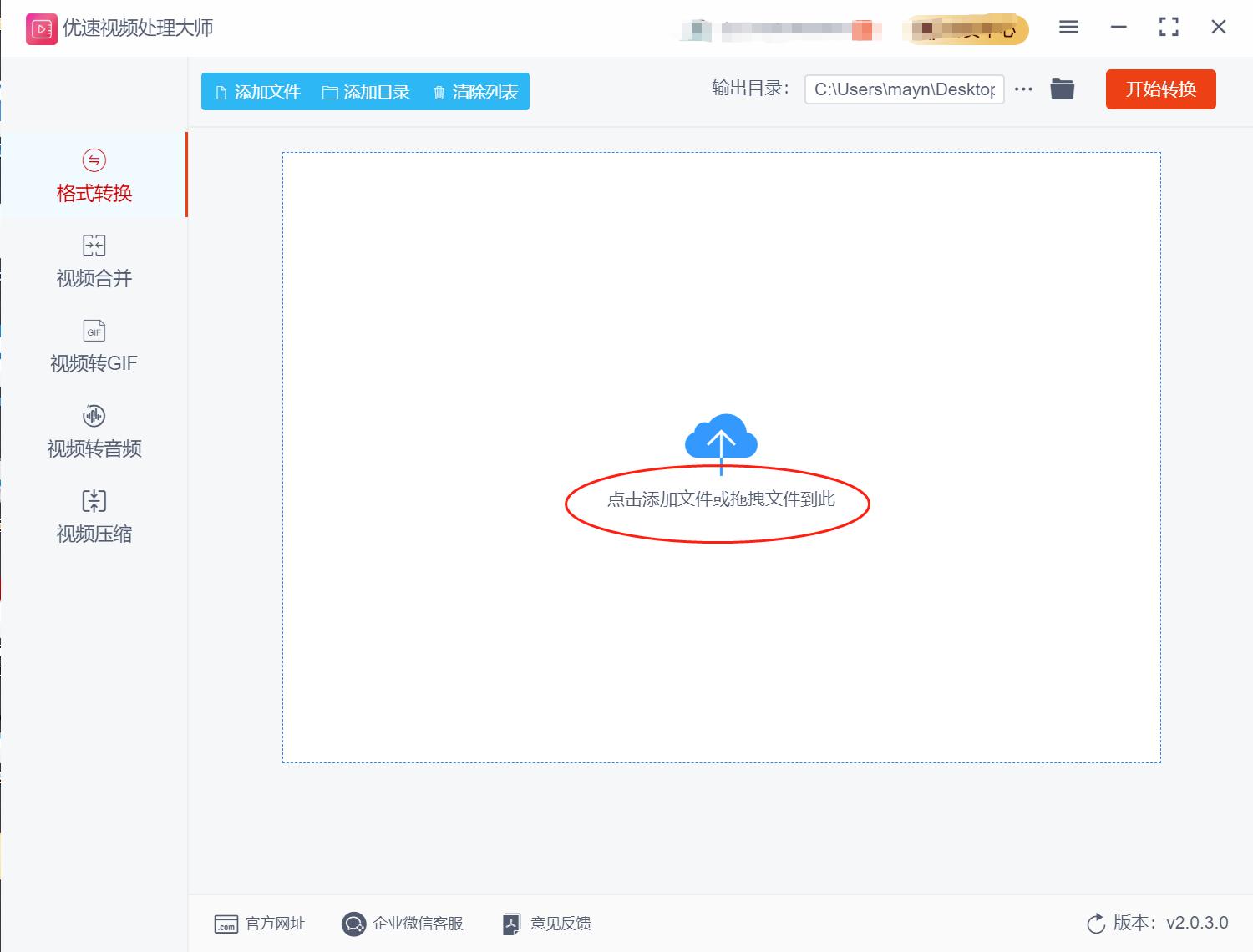
步骤2、点击【添加文件】按钮,在电脑上找到我们需要转换的mkv上传到工具。(可一次上传多个文件,支持批量格式转换)
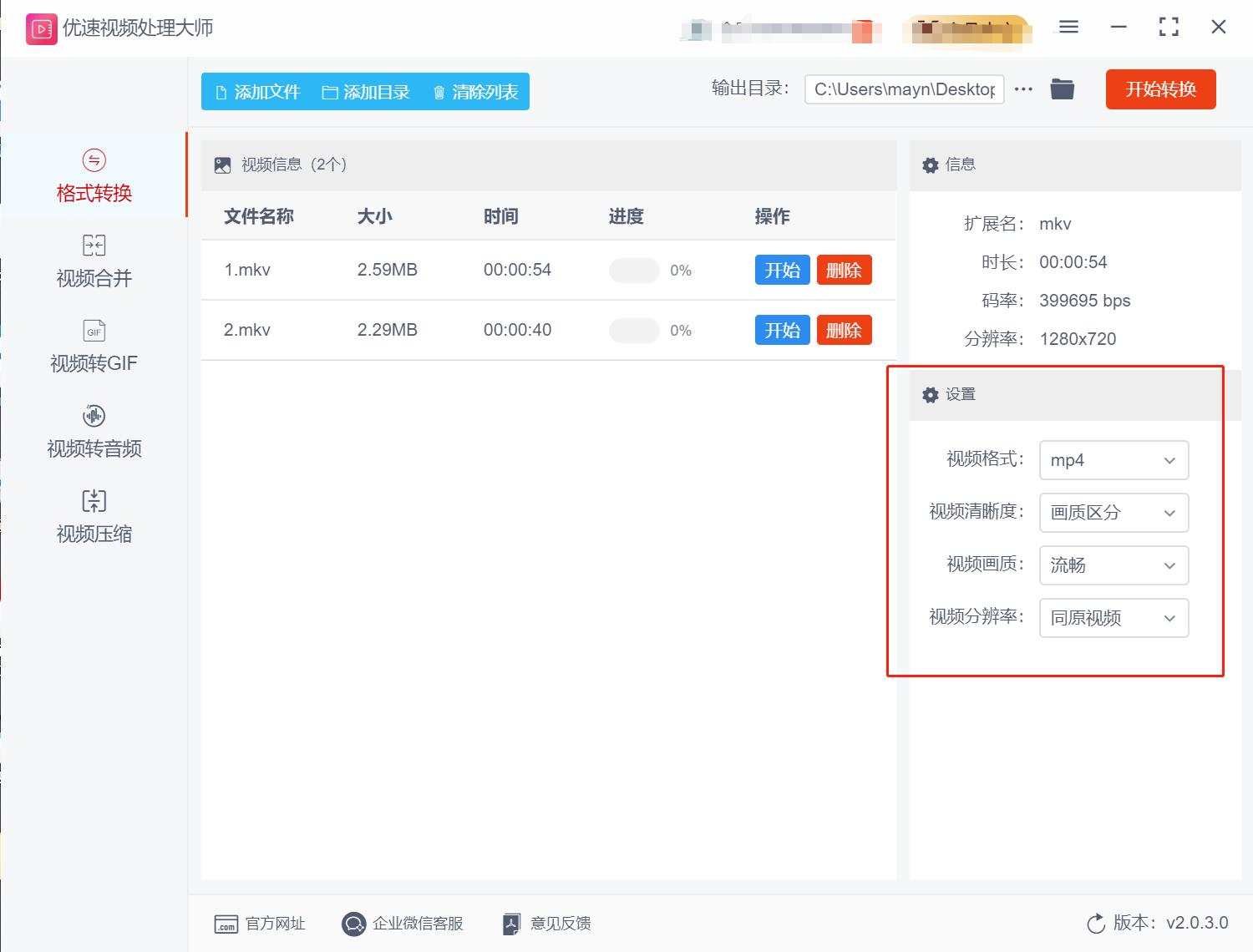
步骤3、文件上传后可看到文件具体详情列表,在右侧进行设置。软件默认转换格式就是“mp4”,因此不需要修改;其他视频参数我们也可以不用修改直接按软件默认即可。
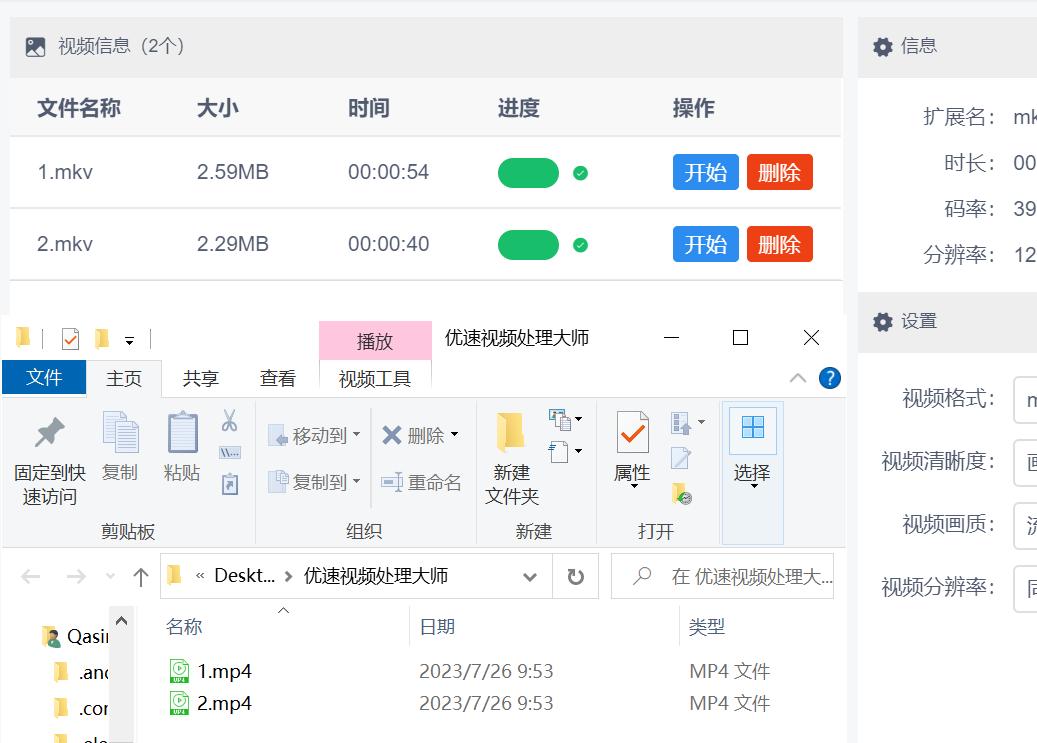
步骤4、设置完成,点击“开始转换”按钮,启动mkv改成mp4格式程序。转换完成,软件会自动打开输出文件夹,在里面就能看到转换好的视频文件。

步骤5、如下图所示,我们看到上传到软件的几个mkv视频改成mp4格式全都成功了。
方法二:使用Online-Convert进行转换
步骤1、在电脑上找到并打开Online-Convert 在线视频转换网站,直接点击“Video Converter”的功能;

步骤2、进入到当前页面后,点击“Convert To MP4”;

步骤3、点击“Drop Files here”之后,我们需要将待处理的mkv文件上传到网站中;

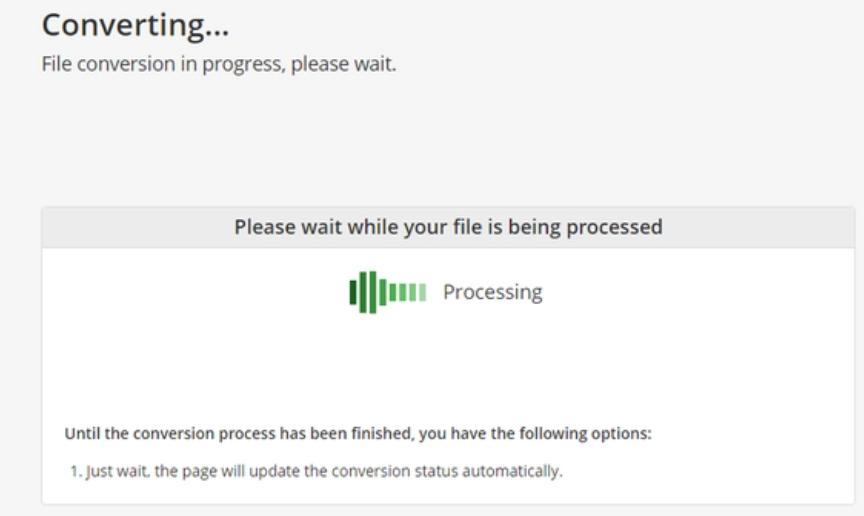
步骤4、如果文件上传成功后,我们只要点击“Start”按钮开始转换;当文件转换成功后,我们可以在本地文件夹中找到已经转换好的文件。
方法三:使用MP3格式转换器软件进行转换
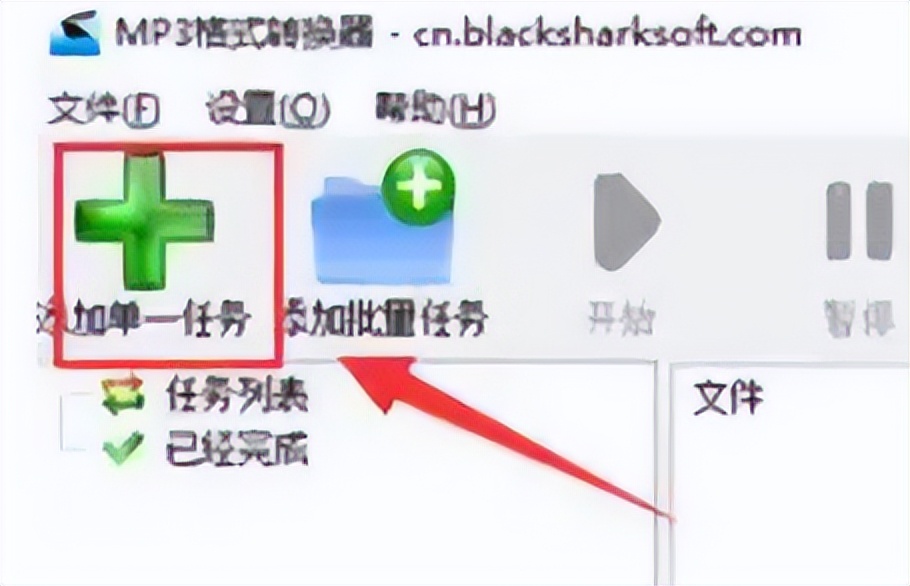
步骤1、我们安装过MP3格式转换器的话,运行软件,并直接点击左上角的【+】号;
步骤2、点击【输入文件】的功能之后,将mkv文件上传到软件中;
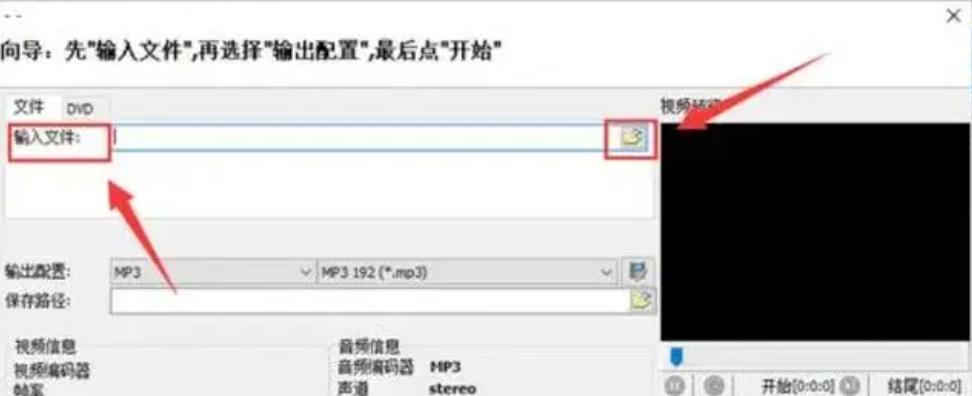
步骤3、上述步骤完成之后,需要在【输出配置】中选择目标格式为【MP4】;操作完后,点击右下角的【开始】软件就会将mkv文件转换为mp4了。
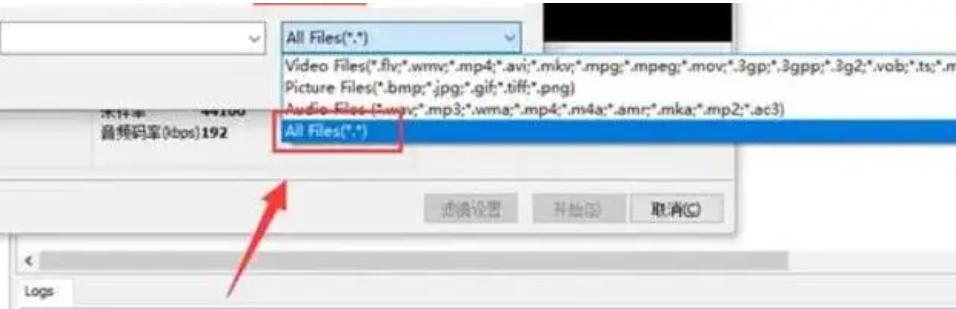
步骤4、文件转换后,在对应的保存路径中直接找到MP4就可以了。

方法四:使用电脑自带的视频剪辑软件
步骤1、打开电脑自带的视频处理与编辑软件后,右键点击mkv文件;

步骤2、点击软件上方的【...】;在【编辑更多】中选择【添加慢动作】功能。

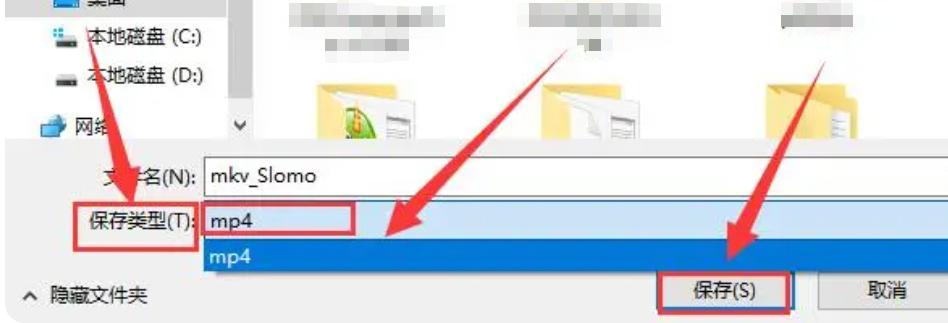
步骤3、上面步骤完成之后,我们需要点击【保存副本】来打开导出设置。这样的话,我们就已经将mkv文件转换为mp4了。
将mkv改成mp4格式确实有很多好处和优势,这也是为什么许多人需要进行这一操作的原因。首先,MP4是一种广泛支持的视频格式,在各种设备和平台上都可以*放播**,包括电脑、移动设备、智能电视和在线视频平台。相比之下,MKV格式可能在某些设备或软件上无法正常*放播**。此外,MP4文件通常比MKV文件更小,这意味着您可以更有效地存储和传输视频。特别是在需要通过网络上传或共享视频时,较小的文件大小可以节省带宽和传输时间。另外,由于MP4格式具有较小的文件大小和更广泛的兼容性,因此非常适合用于流式传输视频。您可以轻松地将MP4视频上传到各种视频流媒体平台或与他人在线分享。此外,MP4格式通常与各种视频编辑软件和工具兼容性较好,使您可以方便地对MP4视频进行剪辑、转码、添加字幕等编辑操作。相比之下,MKV格式可能受到某些视频编辑软件的限制。
mkv怎么改成mp4格式?需要注意的是,在将MKV转换为MP4格式时,为了获得最佳的转换结果,请选择合适的参数和设置,并确保您有权转换和使用输入文件。