哈喽,又是我小可可!
今天给大家分享如何利用PS中的滤镜功能制作绚烂的烟花放射效果~
如下图:
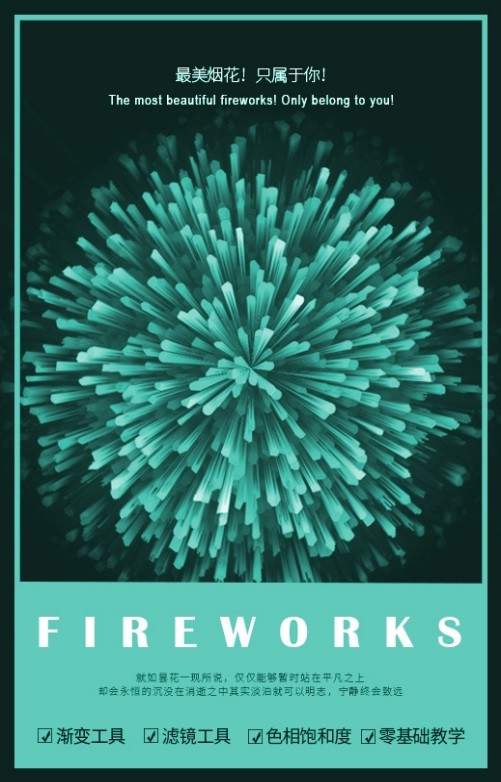
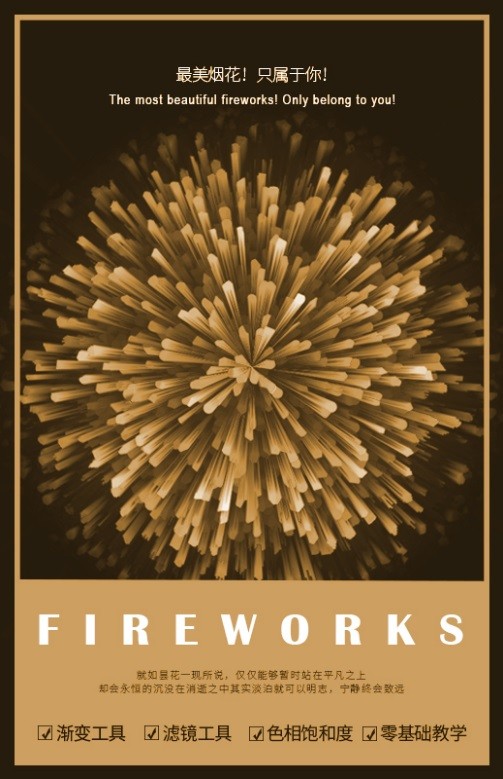
快跟我一起操作起来吧!
01.首先先新建文档(CTRL+N)--800X800像素大小
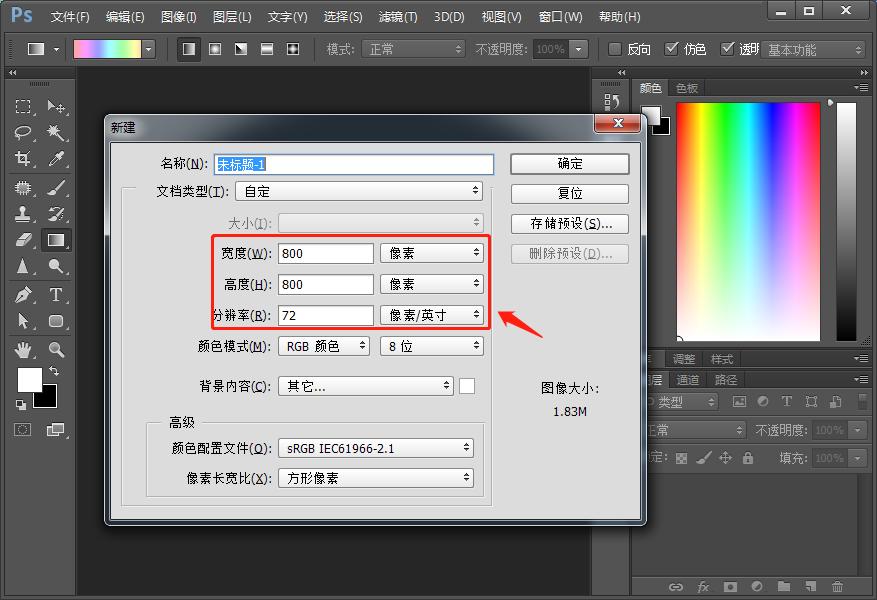
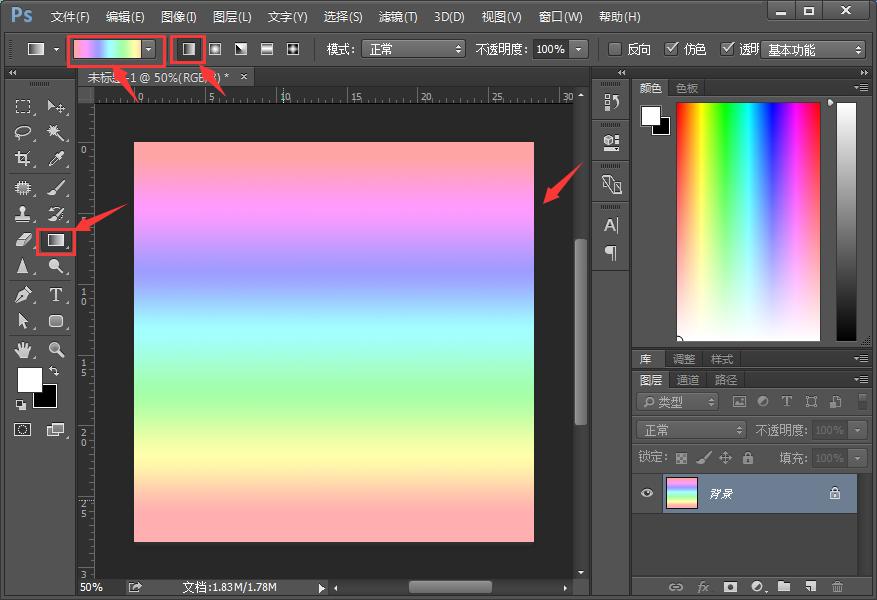
02.选择渐变工具--调整出自己喜欢的颜色--选择线性渐变,垂直拉出一条色彩渐变
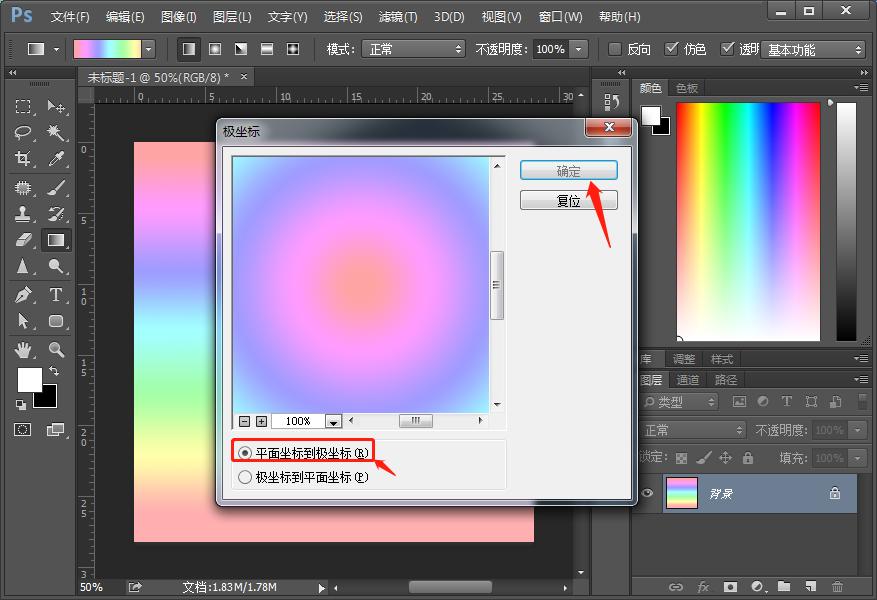
03. 选择滤镜-扭曲-极坐标
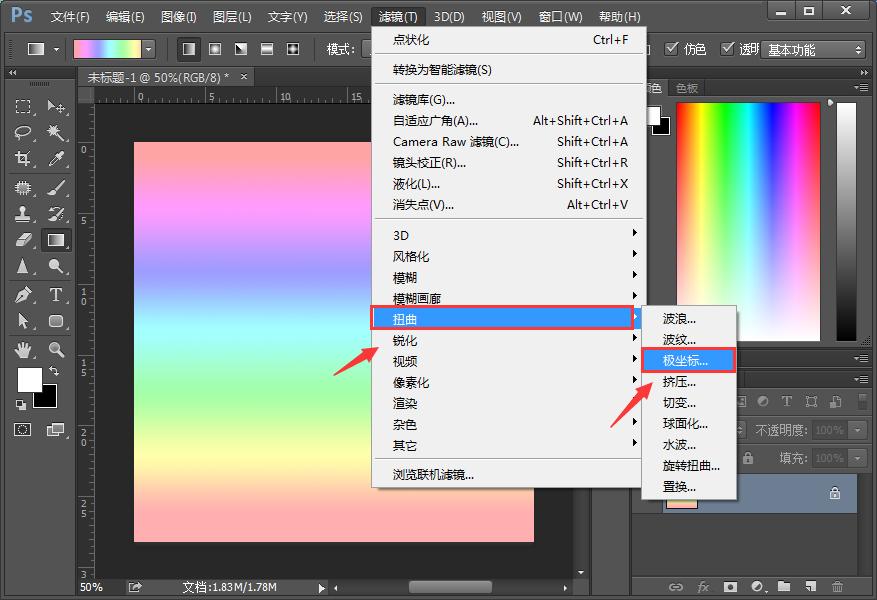
选择平面坐标及坐标
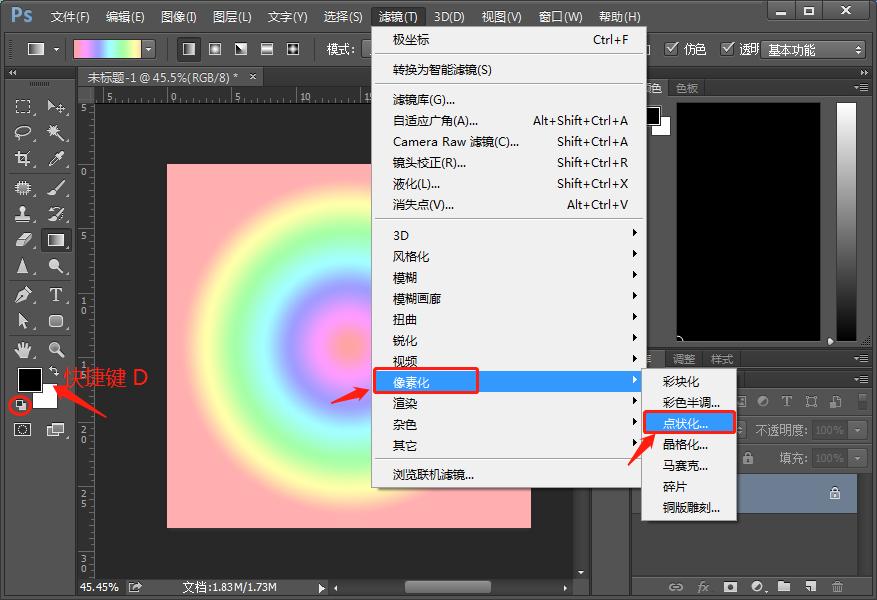
04. 把前景色恢复到默认的黑白色(快捷键D)--选择滤镜-像素化-点状化
单元格大小为30左右
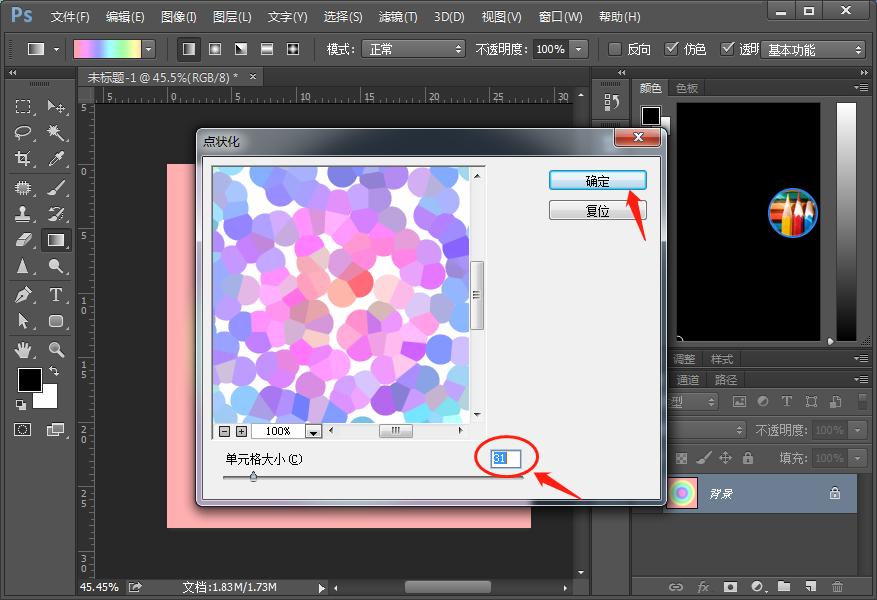
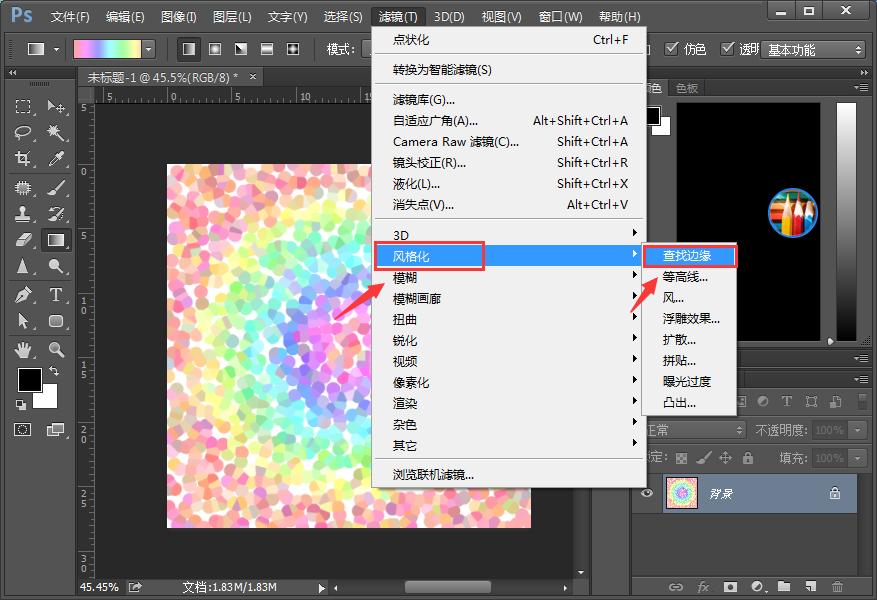
05. 滤镜-风格化-查找边缘
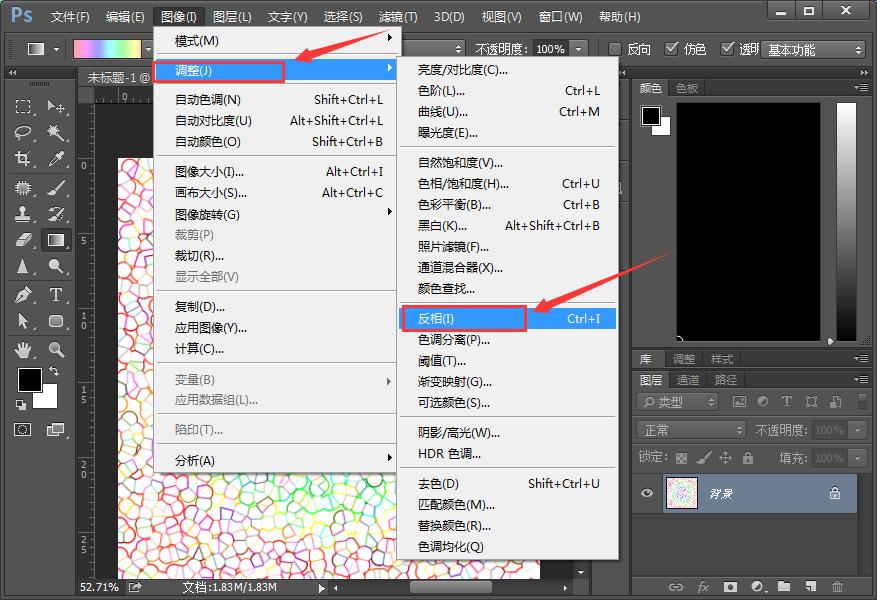
图像-调整—反相(CTRL+I)
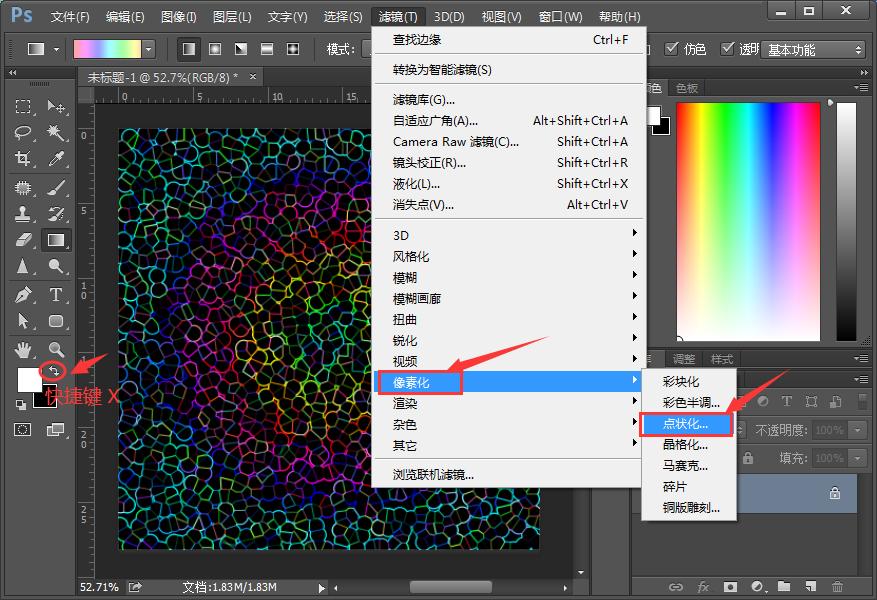
06. 切换前景和背景色(快捷键X)--选择滤镜-像素化-点状化
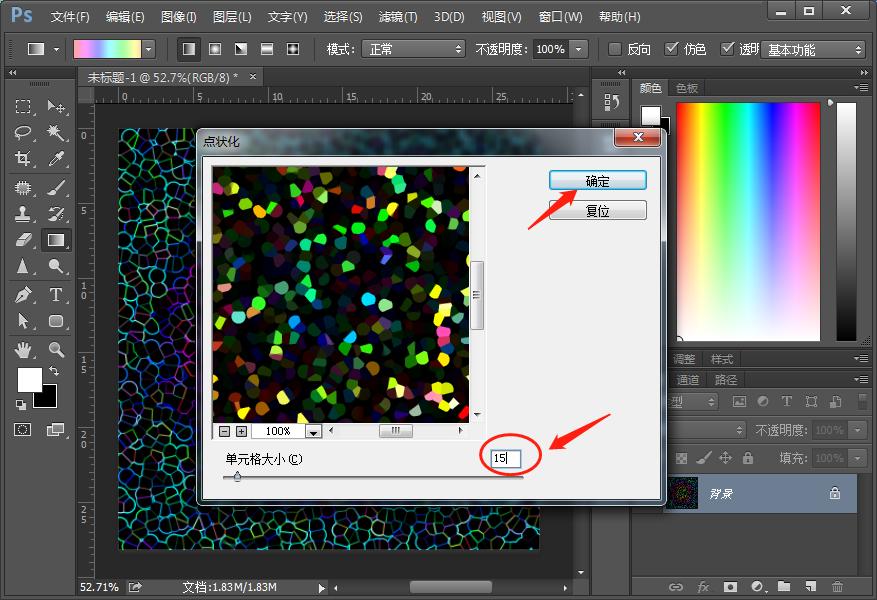
单元格大小为15左右
07.选择椭圆选框工具,羽化值设置30--按住shift在画面中拖出一个正圆
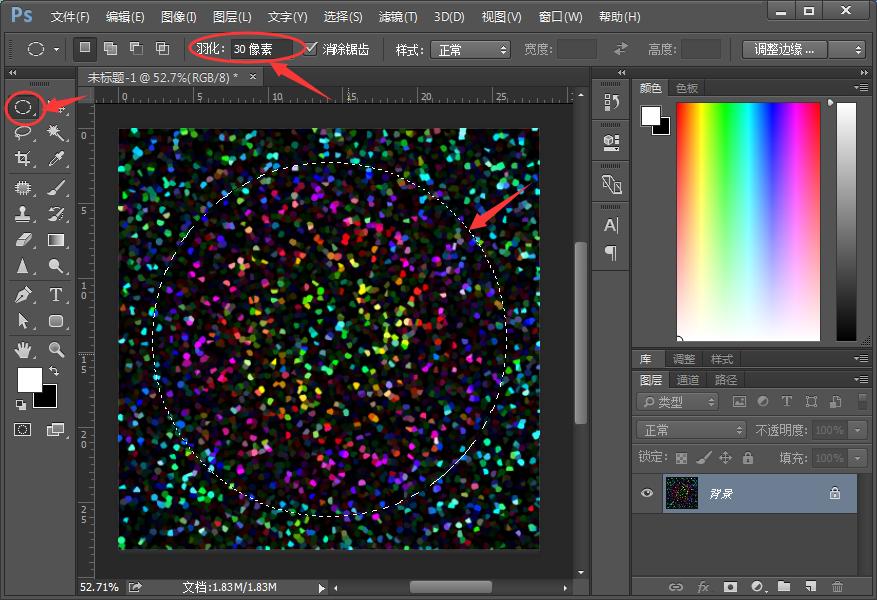
CTRL+J将选区内容拷贝出来,在下方新建一个图层—填充黑色
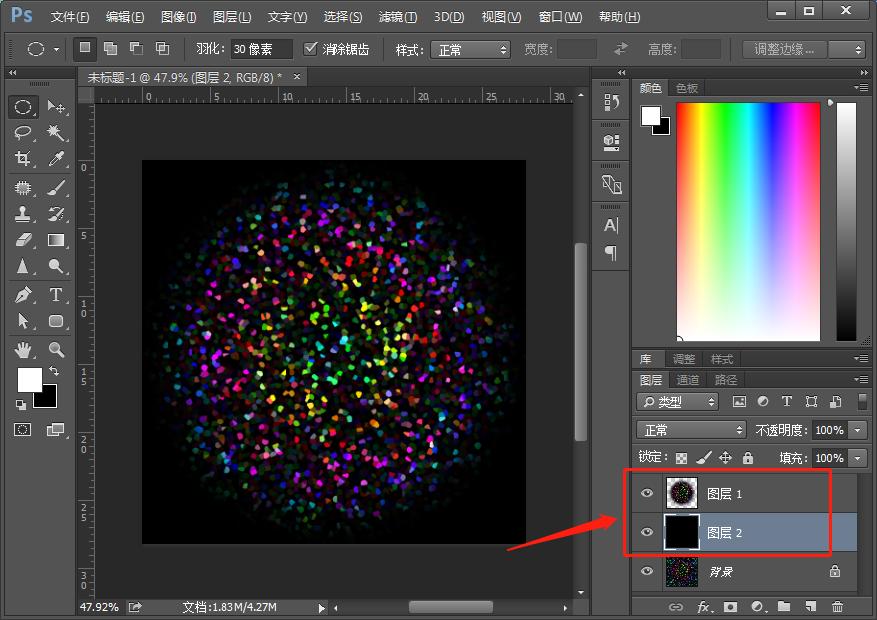
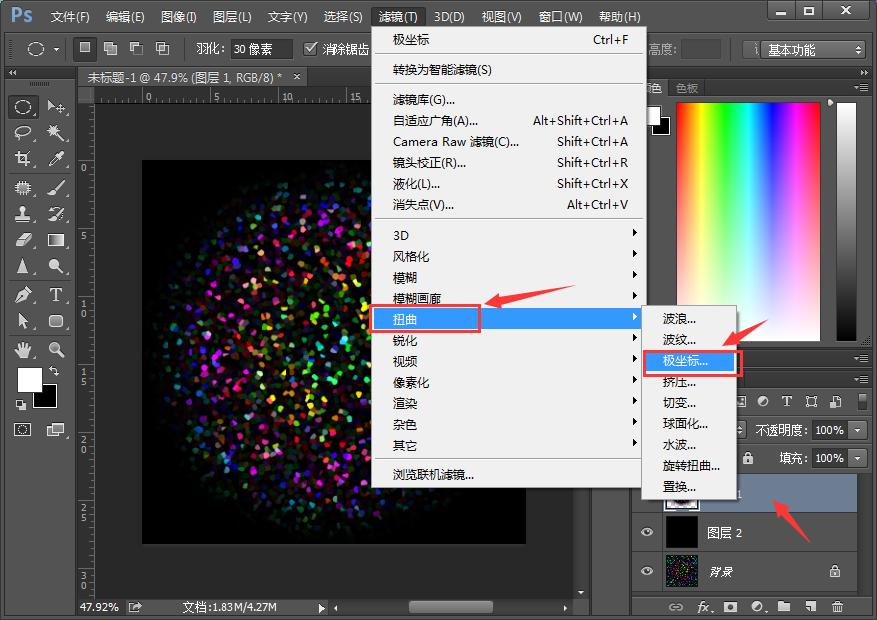
08. 选中最上方的图层--滤镜-扭曲-极坐标
选择极坐标到平面坐标
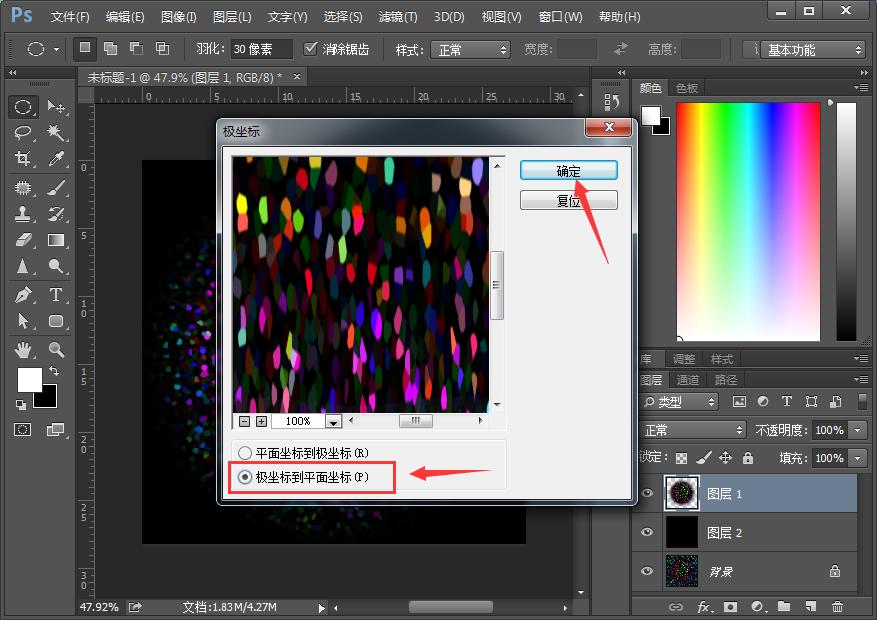
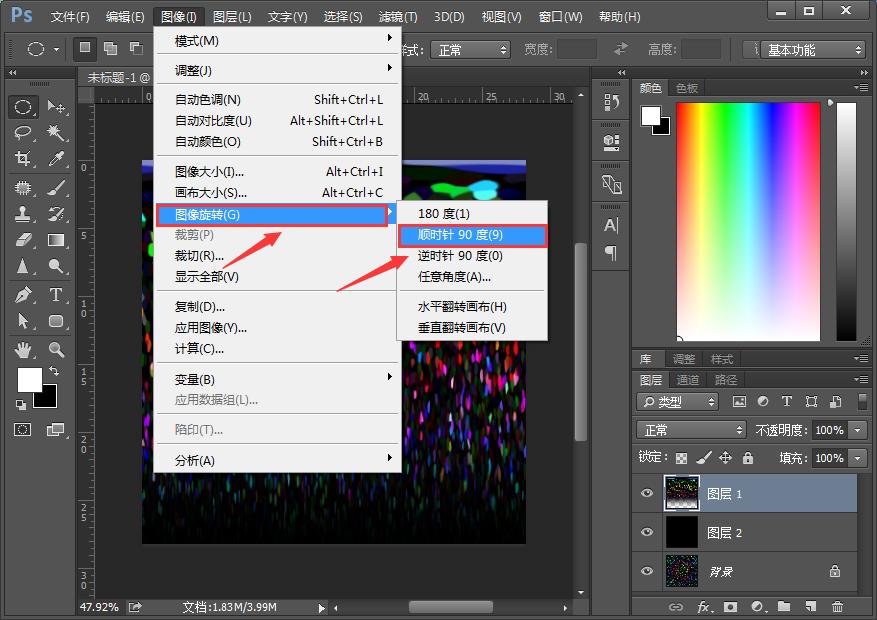
09. 将图像旋转一下---图像-图像旋转-顺时针90度

10. 接下来就很重要啦,很快就会出效果了哦!
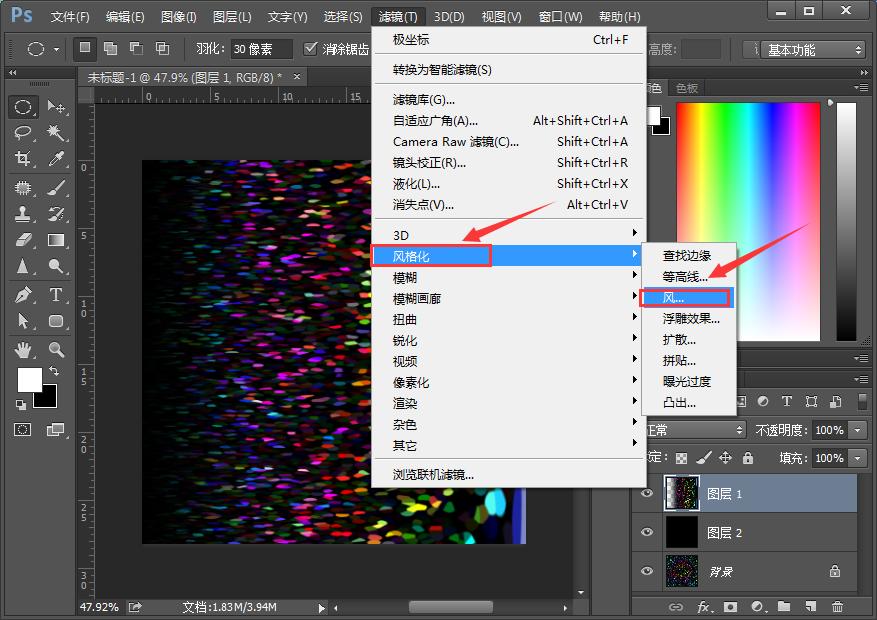
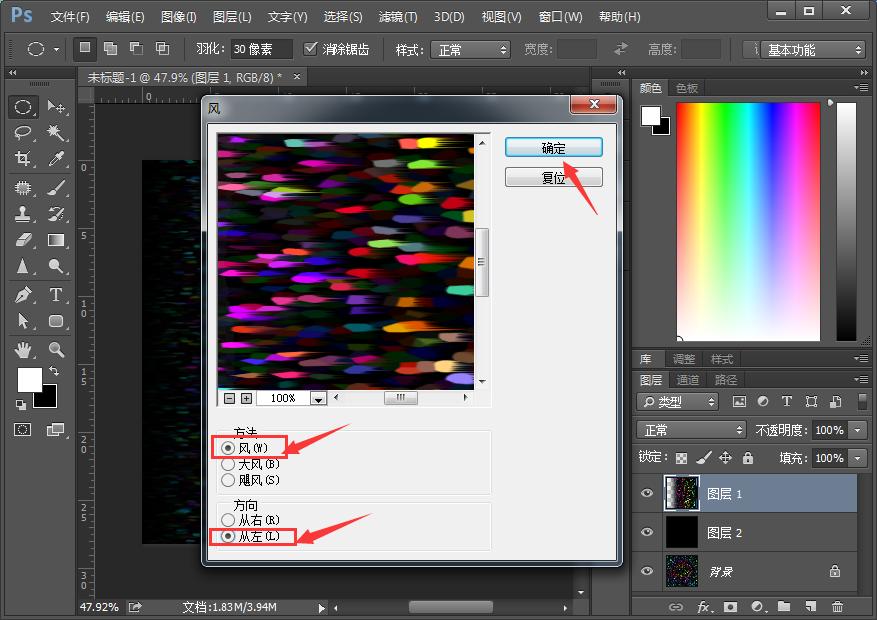
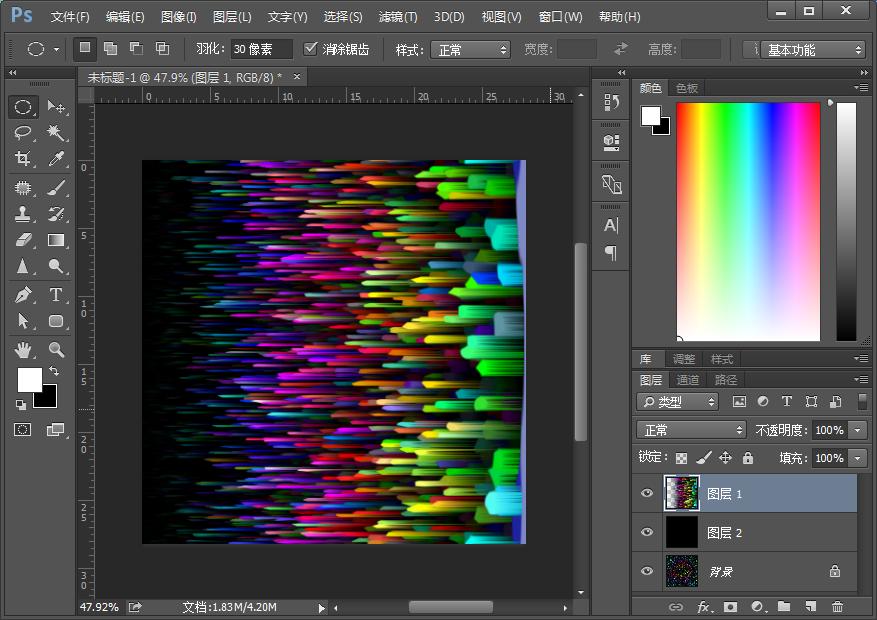
选择滤镜-风格化-风--选择从左--按2次CTRL +F(重复上一步操作),以便加强效果
最后效果如下:
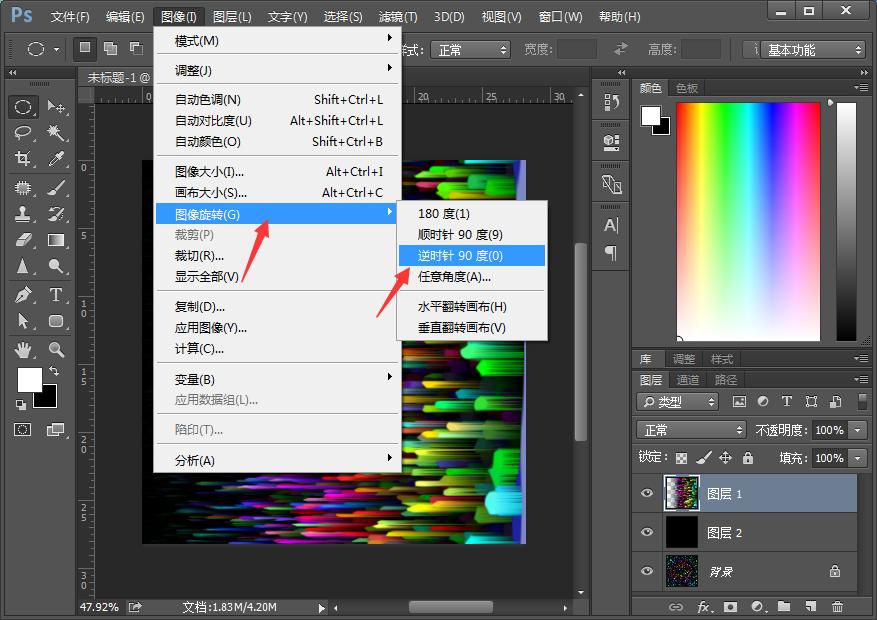
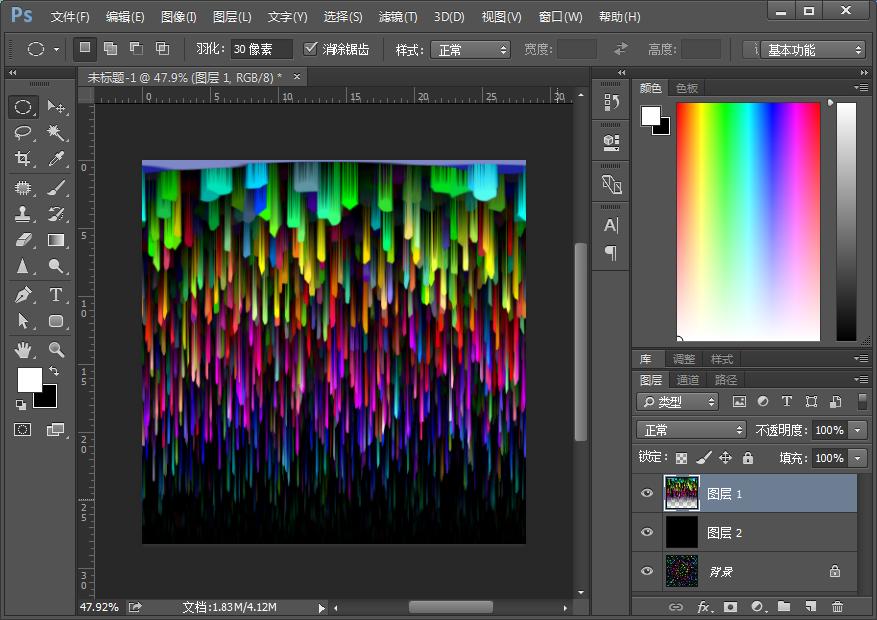
11. 最后我们将图片旋转回来:选择图像-图像旋转-逆时针90度
12.最后一步啦!
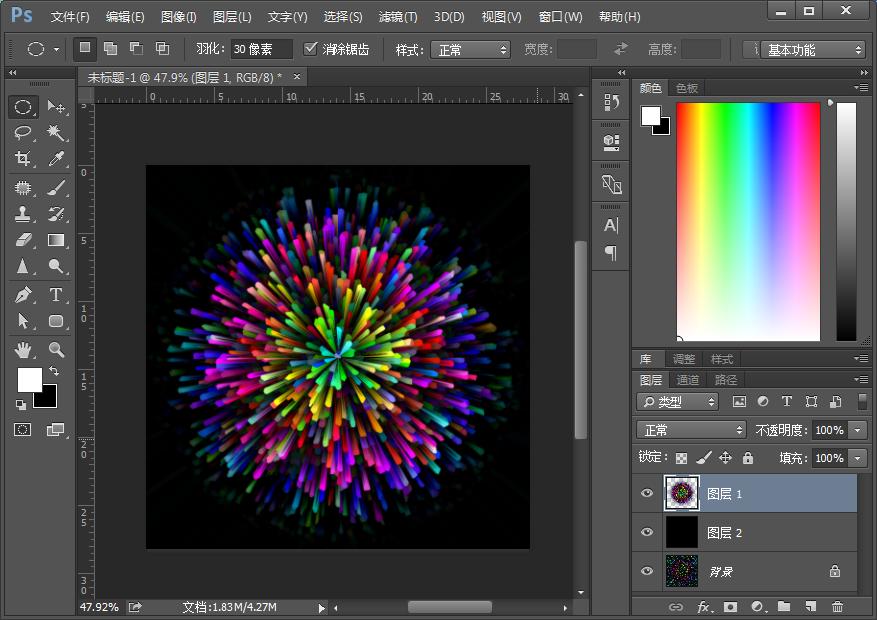
滤镜-扭曲-极坐标--选择平面坐标到极坐标

烟花放射效果就已经做好啦!
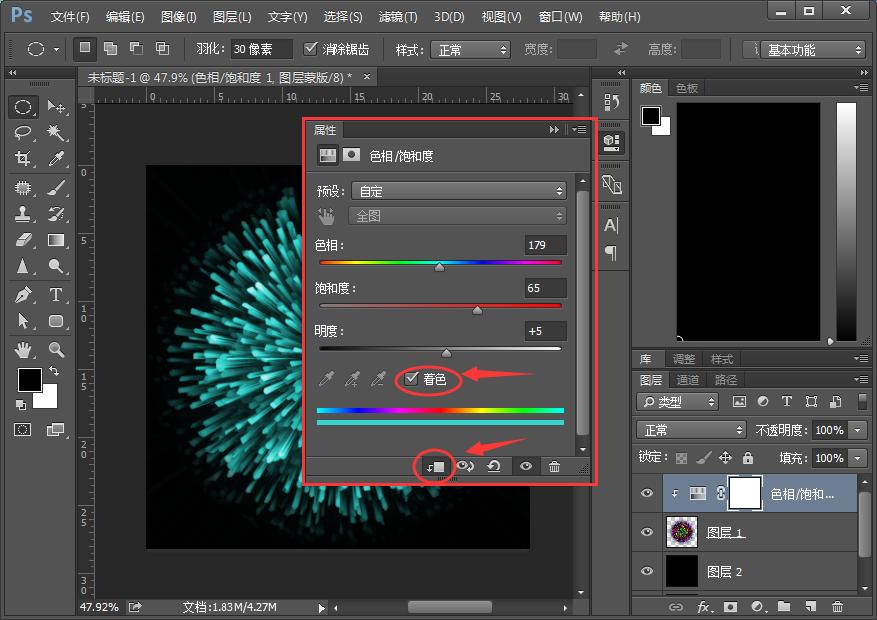
最后可以添加一个【色相饱和度】的调整图层,根据自己的需要去调色咯

注意一定要勾选上【着色】哦
通过调节色相、饱和度、明度的数值来调整颜色
调整好色彩以后,就可以稍微加点文案或一些装饰性图案啦!
我就简单的装饰一下哈(偷偷懒)


喜欢我的分享,欢迎关注评论哦,你的支持是我更新的最大动力!