可以用于订单资料、产品销售、生产资料…等
把它变成月度的汇总统计
方便生管人员、业务人员进行每月状况的判断
适用于ERP对统计资料不是很全面的状况,做出统计表
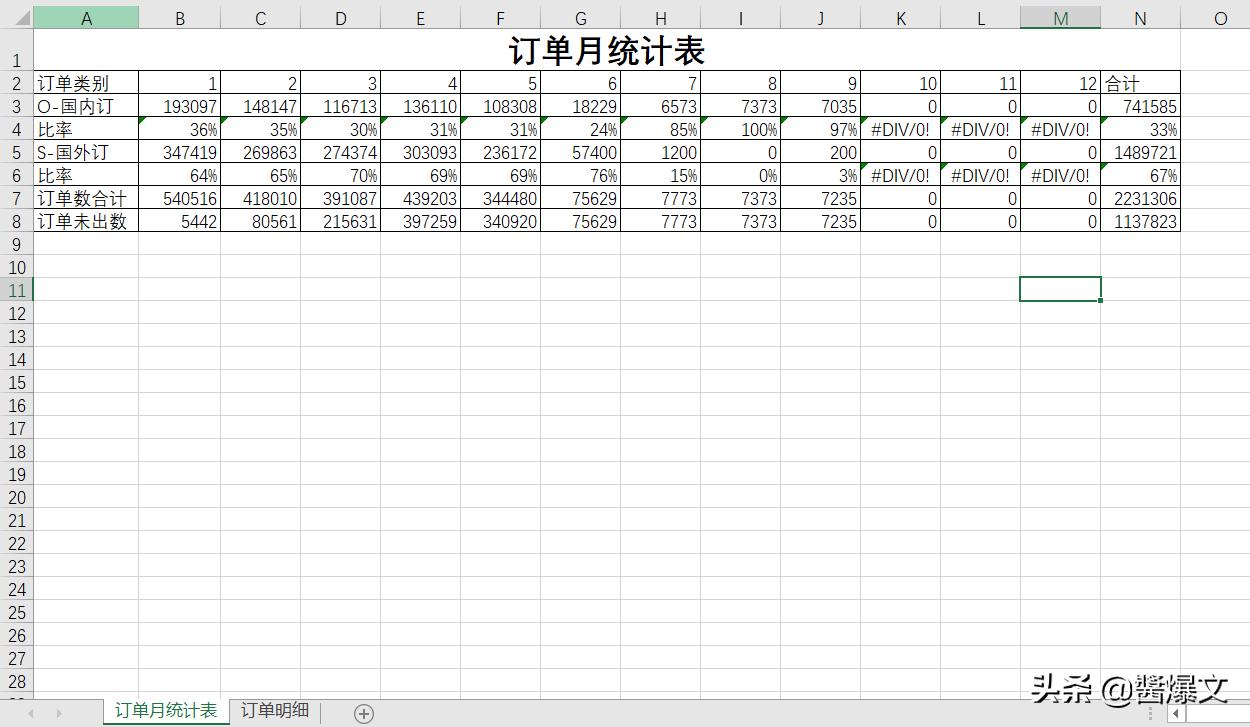
如下图

设定资料
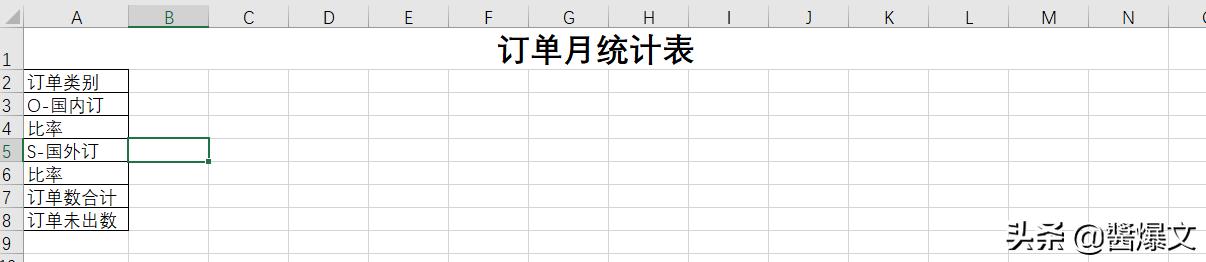
1。先输入各抬头资料
2。输入日期与设定
先输第1格,并在格式修改,选自定义,输入m(指的是显示月)

右边12个月都输入日期,每月第1天
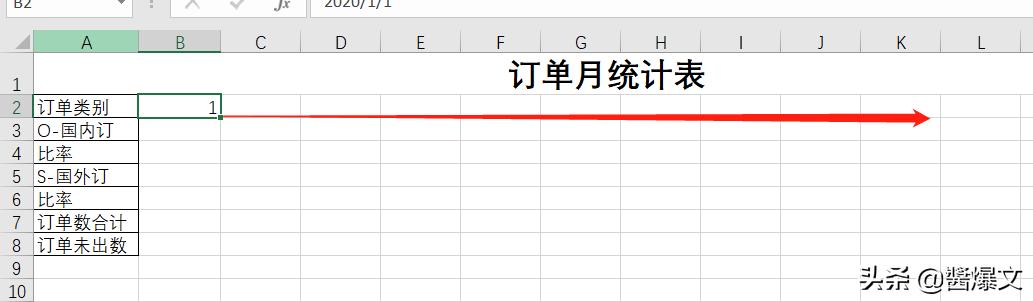
把格式复制过去刚输入的各月,再输入「合计」在最右边

准备明细
按你的资料贴到第2个分页,注意要统计的日期,一定是「日期格式」的栏位

公式输入设定
1。输入公式第1次
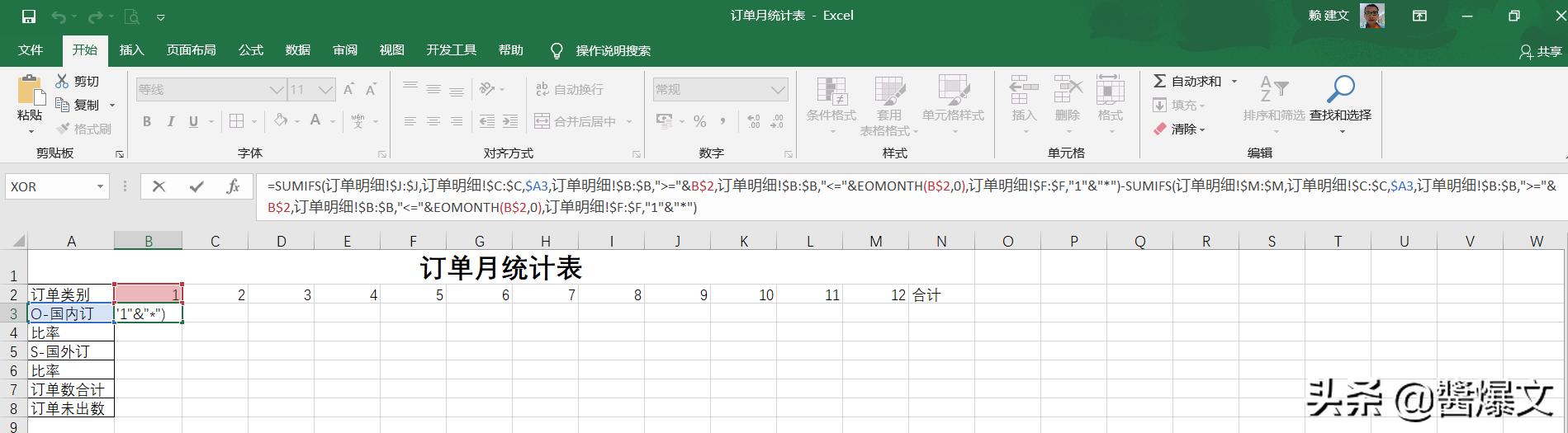
在B3输入下面公式
=SUMIFS(订单明细!$J:$J,订单明细!$C:$C,$A3,订单明细!$B:$B,">="&B$2,订单明细!$B:$B,"<="&EOMONTH(B$2,0),订单明细!$F:$F,"1"&"*")-SUMIFS(订单明细!$M:$M,订单明细!$C:$C,$A3,订单明细!$B:$B,">="&B$2,订单明细!$B:$B,"<="&EOMONTH(B$2,0),订单明细!$F:$F,"1"&"*")
说明:使用sumifs(多条件加总),A3~为只找内销类别(依资料为准),该格参照B2(当月月初),EOMONTH(B2)~这就是该日期的月底,后面的”1”&”*”~為本案例只找1开头的品号(因为刚好1开头都是成品)。
2。输入公式第2次
在B5输入下面公式
=SUMIFS(订单明细!$J:$J,订单明细!$C:$C,$A5,订单明细!$B:$B,">="&B$2,订单明细!$B:$B,"<="&EOMONTH(B$2,0),订单明细!$F:$F,"1"&"*")-SUMIFS(订单明细!$M:$M,订单明细!$C:$C,$A5,订单明细!$B:$B,">="&B$2,订单明细!$B:$B,"<="&EOMONTH(B$2,0),订单明细!$F:$F,"1"&"*")

说明:同第1项,只有A5不同,为找外销类别(依资料为准)。
3。各月输入
将刚2格的资料,向右拉到12月。

4。合计
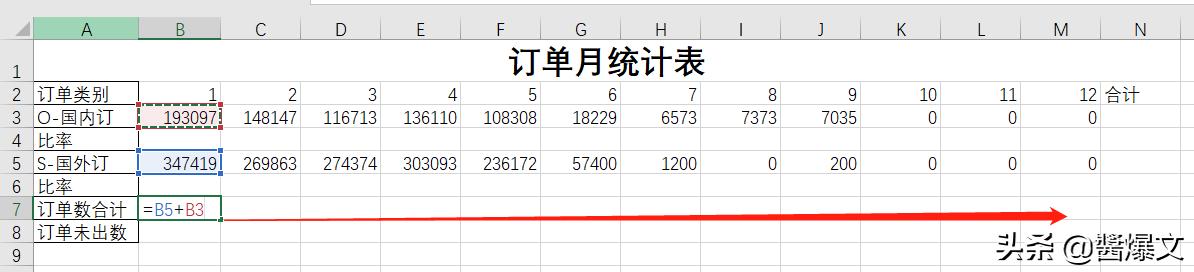
把国内、国外加总,并拉到12月。
5。占比
如图,订单/合计,并设定好为百分比格式,向右拉到12月。

6。订单未出-输入公式(依明细为准)
在B8输入如下
=SUMIFS(订单明细!$K:$K,订单明细!$B:$B,">="&B$2,订单明细!$B:$B,"<="&EOMONTH(B$2,0),订单明细!$F:$F,"1"&"*")
同第1、2项说明,我找未出货栏位资料。

7。全部加总
在最右合计,点右上加总,或输入公式都可。

8。向下复制
把都是加总的,复制到相同栏位,比率也是同方式。

9。完成
以上就完成表格统计,后面再美化一下
图表制作
选中2、3、5、7、8行,资料只选到1-12月,需包含A列标题(不要选合计),在插入-图表-折线图。

再调整图大小与标题,就完成图表项目

以上就是最常用的统计表功能分享