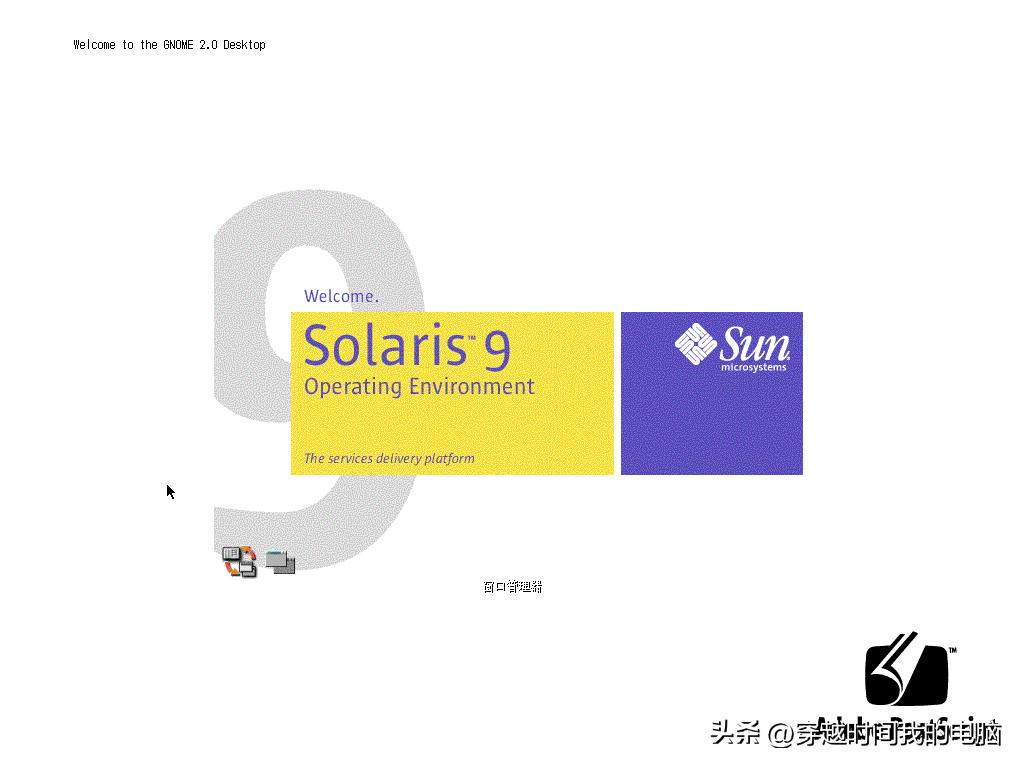
一、安装镜像合并
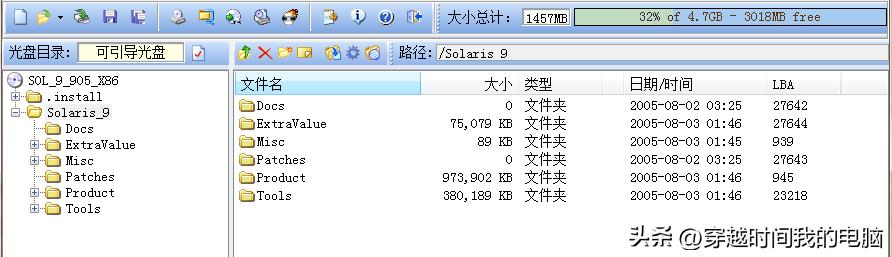
Solaris 9操作系统的最终版本是2005年9月发行的Solaris 9 9/05版,其安装介质有CD版也有DVD版,当时,Sun网站上提供镜像*载下**,对于DVD版本,*载下**到的文件应该是5个zip压缩文件: 388,330,056 sol-9-u8-ga-x86-dvd-iso-a.zip 301,716,454 sol-9-u8-ga-x86-dvd-iso-b.zip 291,278,881 sol-9-u8-ga-x86-dvd-iso-c.zip 191,459,786 sol-9-u8-ga-x86-dvd-iso-d.zip 242,490,518 sol-9-u8-ga-x86-dvd-iso-e.zip
将这5个文件解压,可以达到-a、-b、-c、-d、-e 5个文件,然后使用Windows下的COPY命名合并即可得到DVD镜像文件,当然也可以使用UNIX下的CAT命令合并。
2005-08-17 14:47 520,519,685 sol-9-u8-ga-x86-dvd-iso-a2005-08-17 14:48 312,311,811 sol-9-u8-ga-x86-dvd-iso-b2005-08-17 14:48 312,311,811 sol-9-u8-ga-x86-dvd-iso-c2005-08-17 14:48 416,415,748 sol-9-u8-ga-x86-dvd-iso-d2005-08-17 14:48 520,519,665 sol-9-u8-ga-x86-dvd-iso-e
命令格式为:
cat file1 file2 file3 file4 file5 > file.iso orcopy /b file1 + file2 + file3 + file4 + file5 file.isoWindows下的实际命令为:
copy /b sol-9-u8-ga-x86-dvd-iso-a + sol-9-u8-ga-x86-dvd-iso-b + sol-9-u8-ga-x86-dvd-iso-c + sol-9-u8-ga-x86-dvd-iso-d + sol-9-u8-ga-x86-dvd-iso-e sol-9-u8-ga-x86-dvd.iso
运行之后便可以得到sol-9-u8-ga-x86-dvd.iso,2,082,078,720字节,SHA256效验值ef44646b5b5a54883fce07671f0d46dafb37ee9d9878c353e0b45714e3561f7f
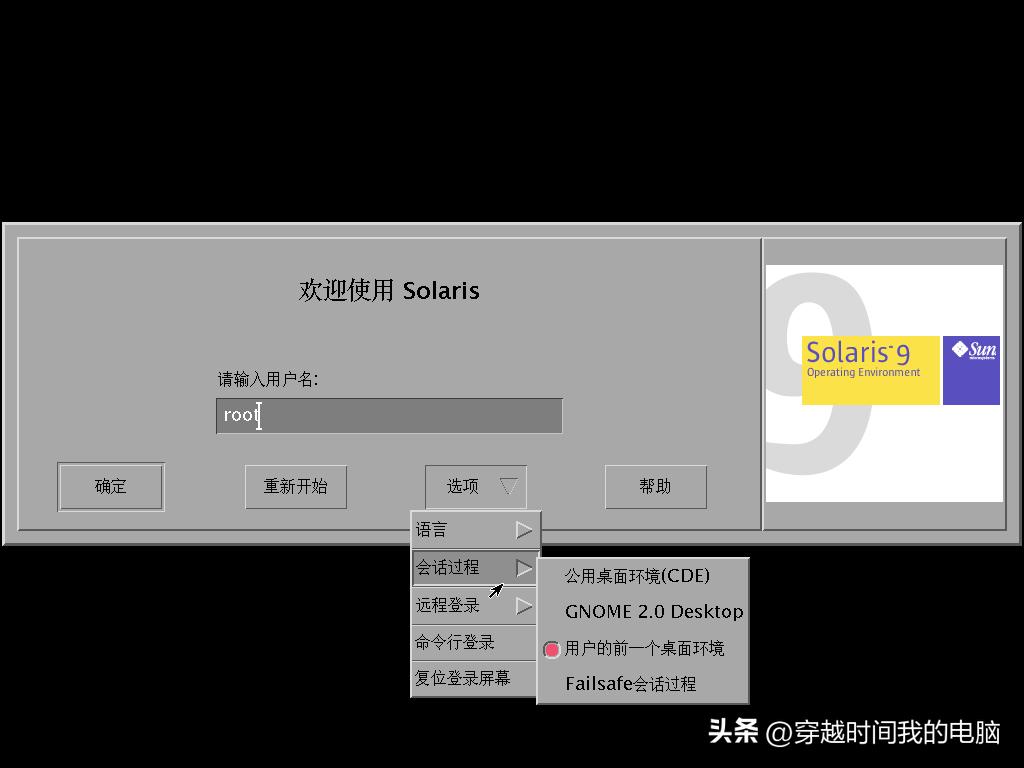
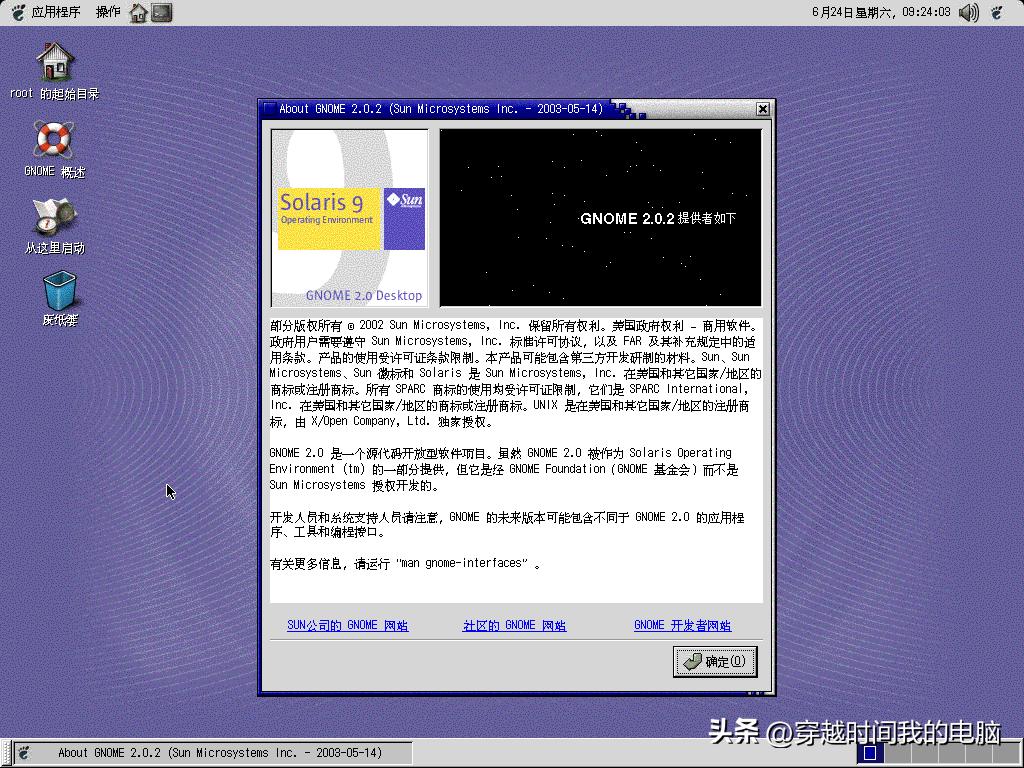
Solaris 9操作系统在发布之初,其内置的图形用户界面为CDE(Common Desktop Environment),从Solaris 9 8/03开始又增加了GNOME 2.0作为可选桌面环境,当然,Solaris 9 9/05作为终极版本,其中也包含有GNOME桌面环境,具体使用那种桌面环境,可以在登录界面进行选择。
二、安装过程再现
下文所示的为采用默认配置的Webstart安装方式。
1、首先,将Solaris 9 9/05的DVD光盘插入光驱,从光驱引导启动计算机。
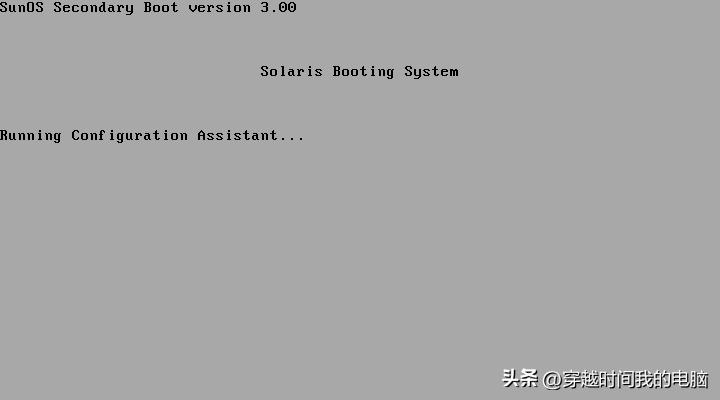
SunOS Secondary Boot version 3.00
Solaris Booting System
Running Configuration Assistant...
此时屏幕是灰色背景,黑色字体,只需等待程序自动加载即可。
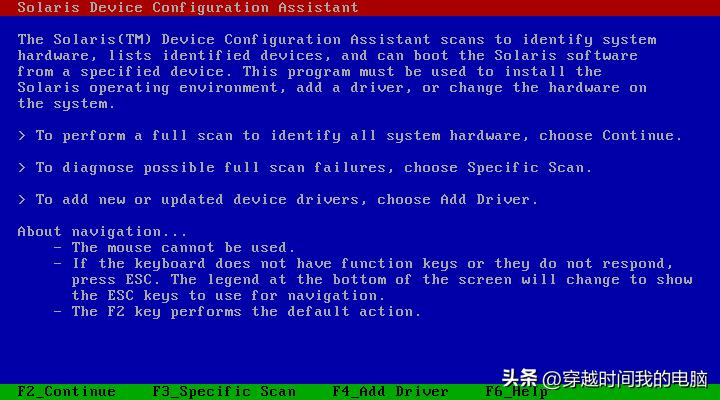
2、稍候片刻,Solaris Device Configuration Assistant便启动了,这与第一屏幕中Running Configuration Assistant...相对应,这是一个设备配置程序,主要用来识别硬件设备。
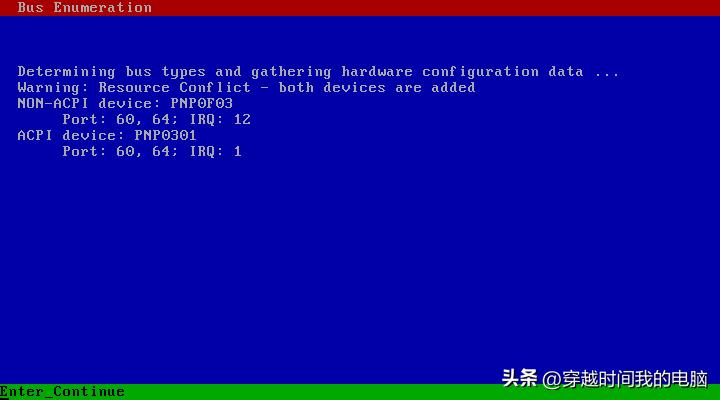
3、Resource Conflict,资源冲突,似乎有两个设备存在冲突,这里按下回车键继续;
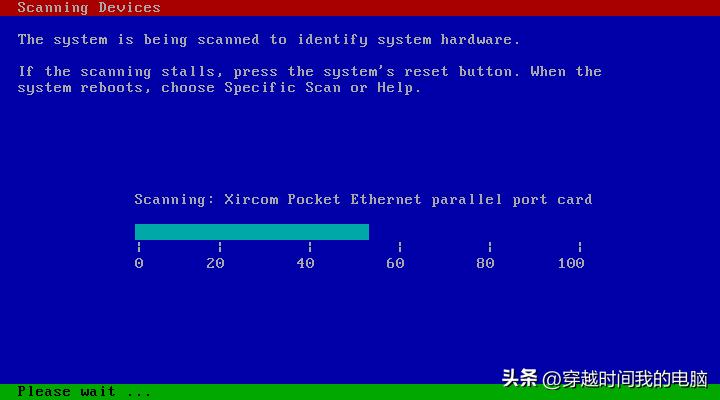
4、硬件扫描开始
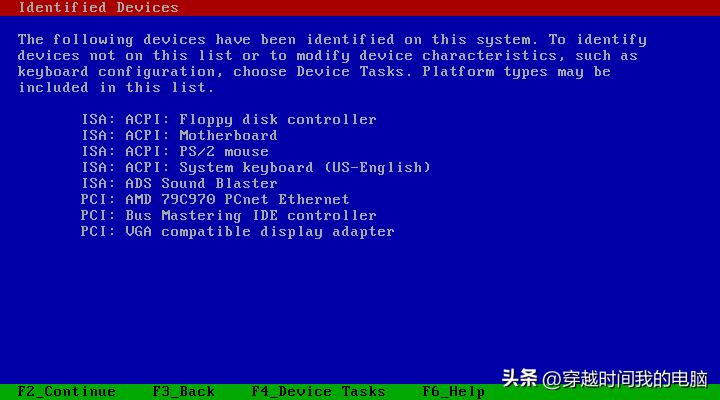
5、此处列出的便是被正确识别的硬件,包括ISA设备和PCI设备
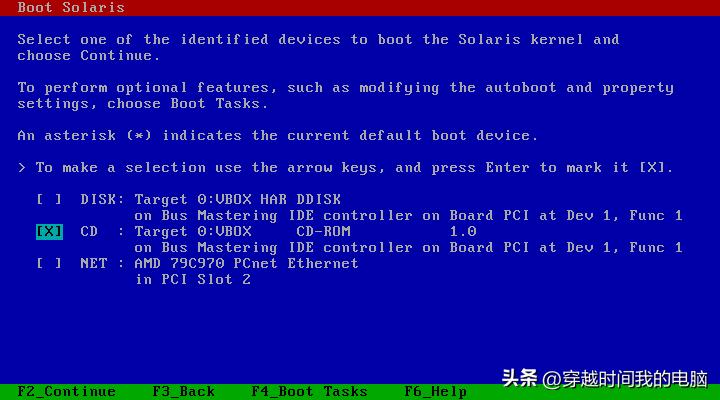
6、选择包含Solaris kernel的安装介质位置,这里当然是CD了
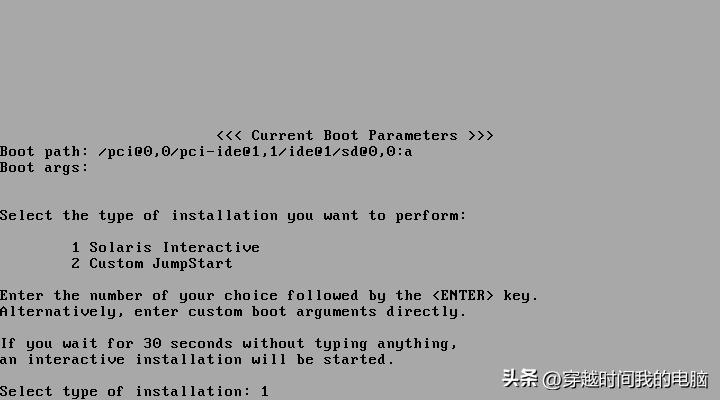
7、继续安装,选择Solaris Interactive模式,即通过交互模式进行安装。
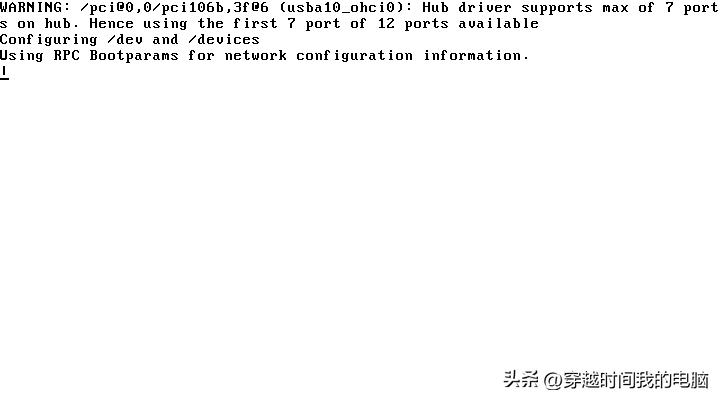
8、继续加载,此处需要进行等待;
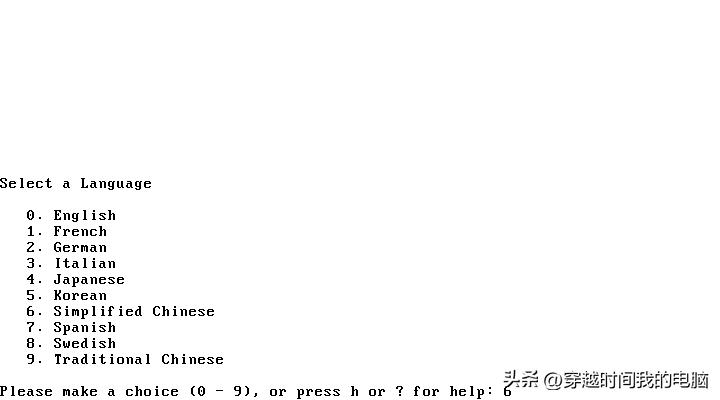
9、选择一种语言,可以看到Solaris支持英语、法语、德语、印度语、日语、韩语、简体中文、西班牙语、瑞典语、繁体中文,共计10中语言,这里使用6简体中文;
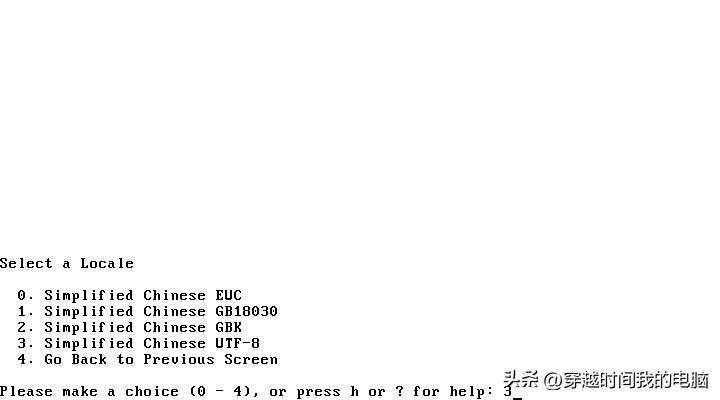
10、选择编码方式
11、下面开始准备硬件识别和测试
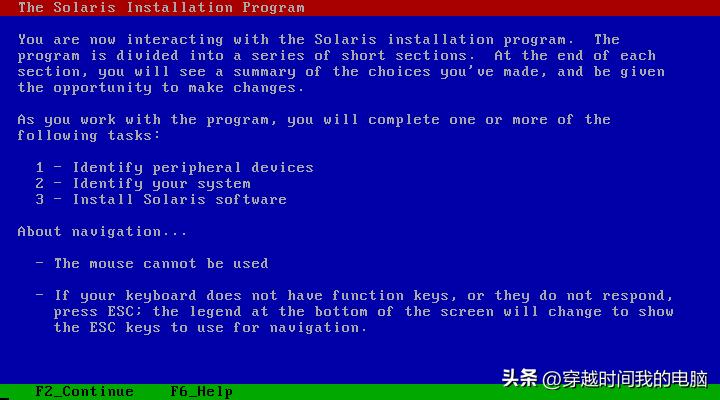
12、按F2键继续
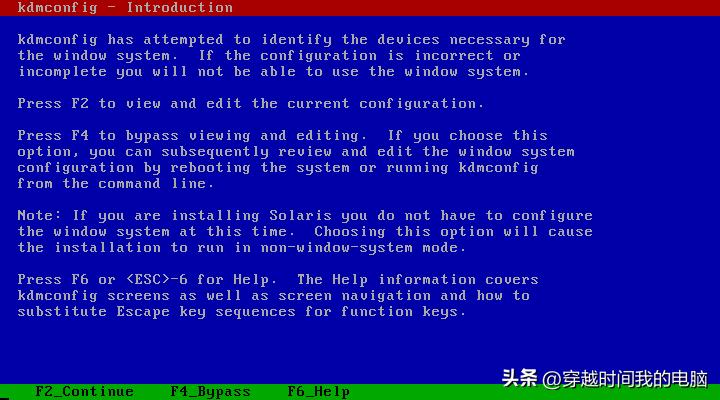
13、不同于早期版本,终极版本的Solaris 9 9/05已经可以正确识别显示卡和显示器,并且自动配置为1024x768模式;
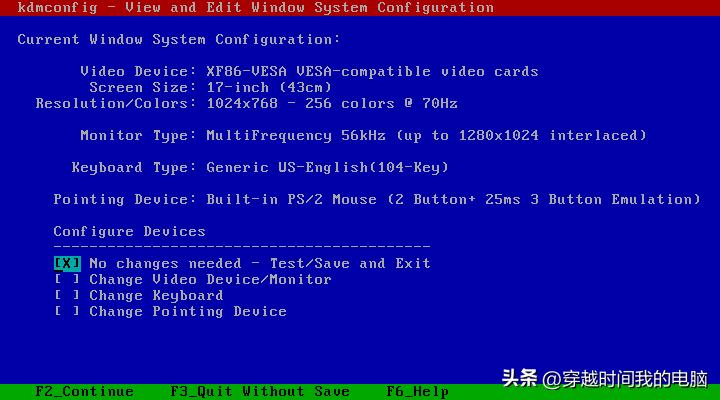
14、按F2键进行显示测试
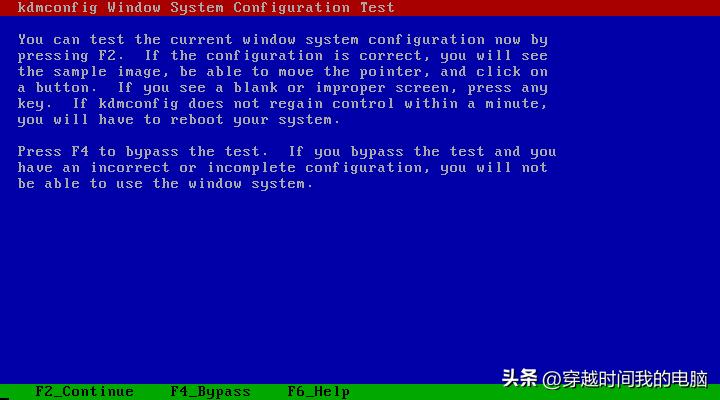
15、16中颜色正常显示,这说明显示无误,点击Yes继续安装;
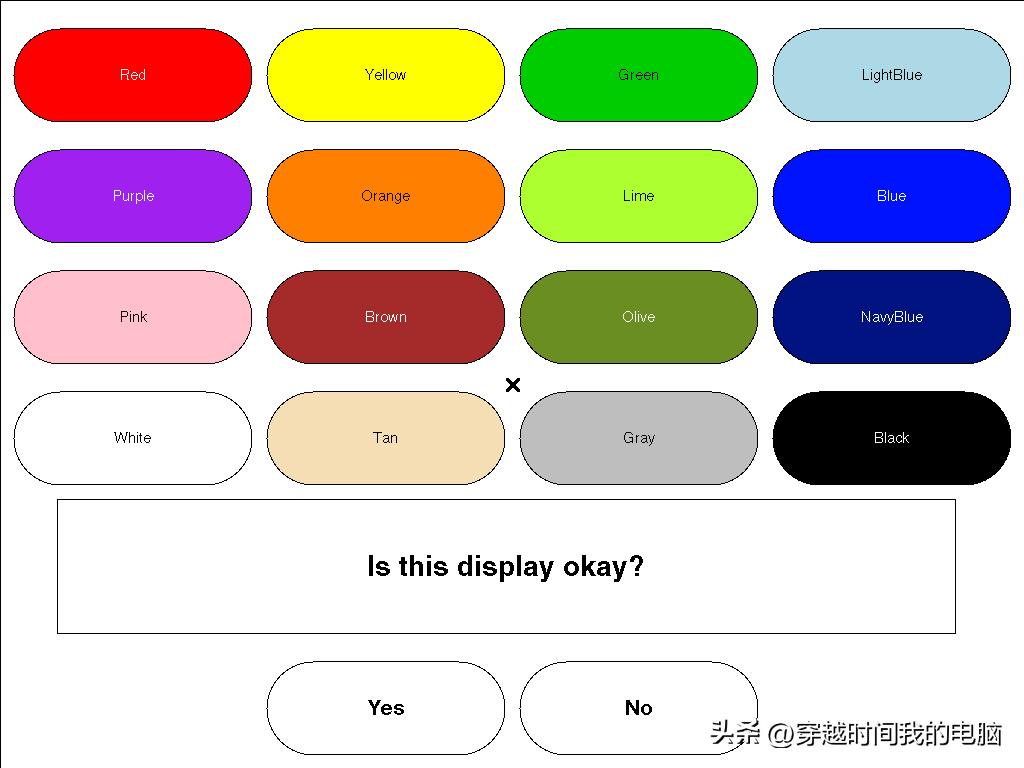
16、正在装载系统信息,请稍候……
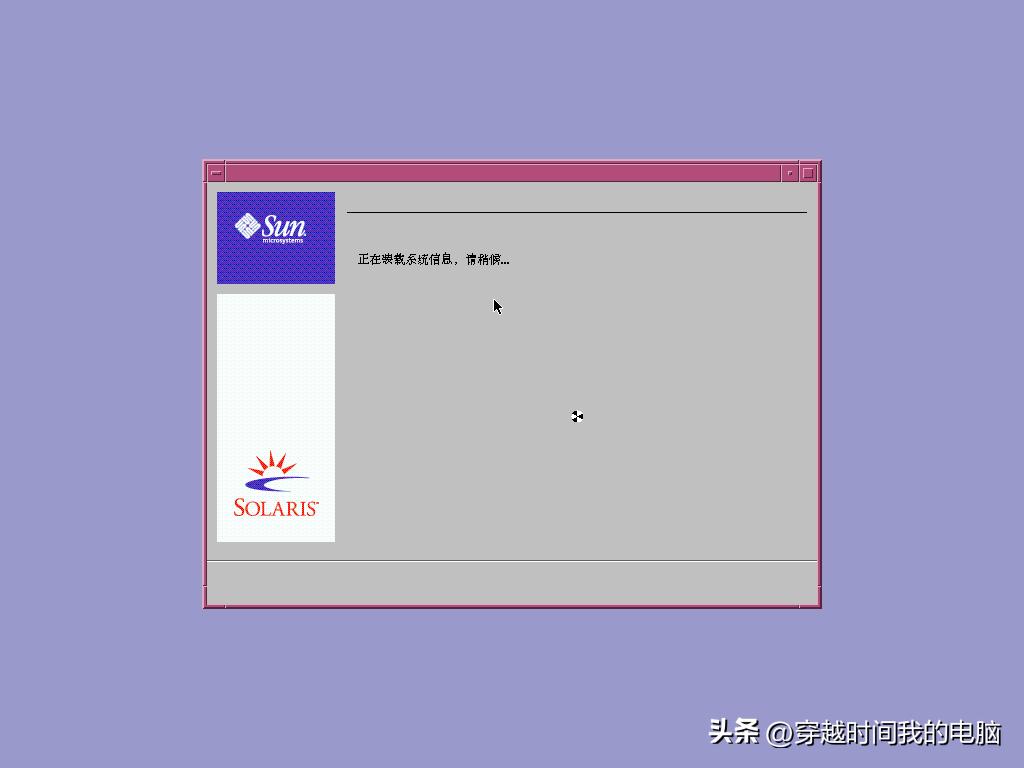
17、欢迎,这里列举了接下来将要进行的各个环节的内容;
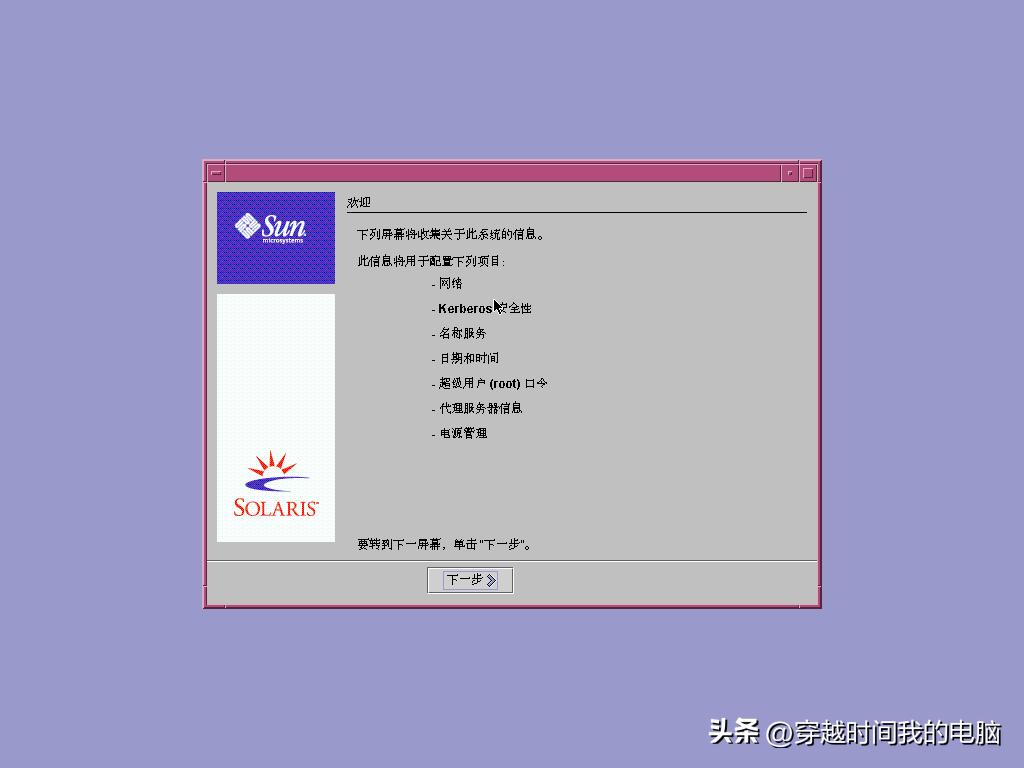
18、网络连接,此处选择非联网的。
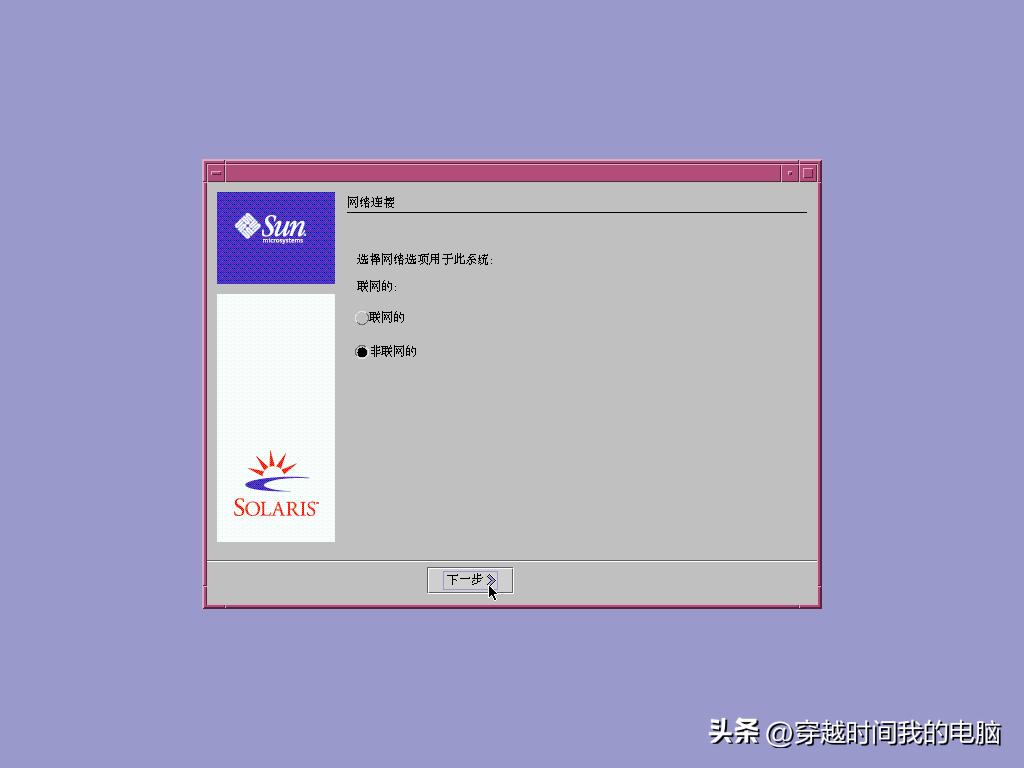
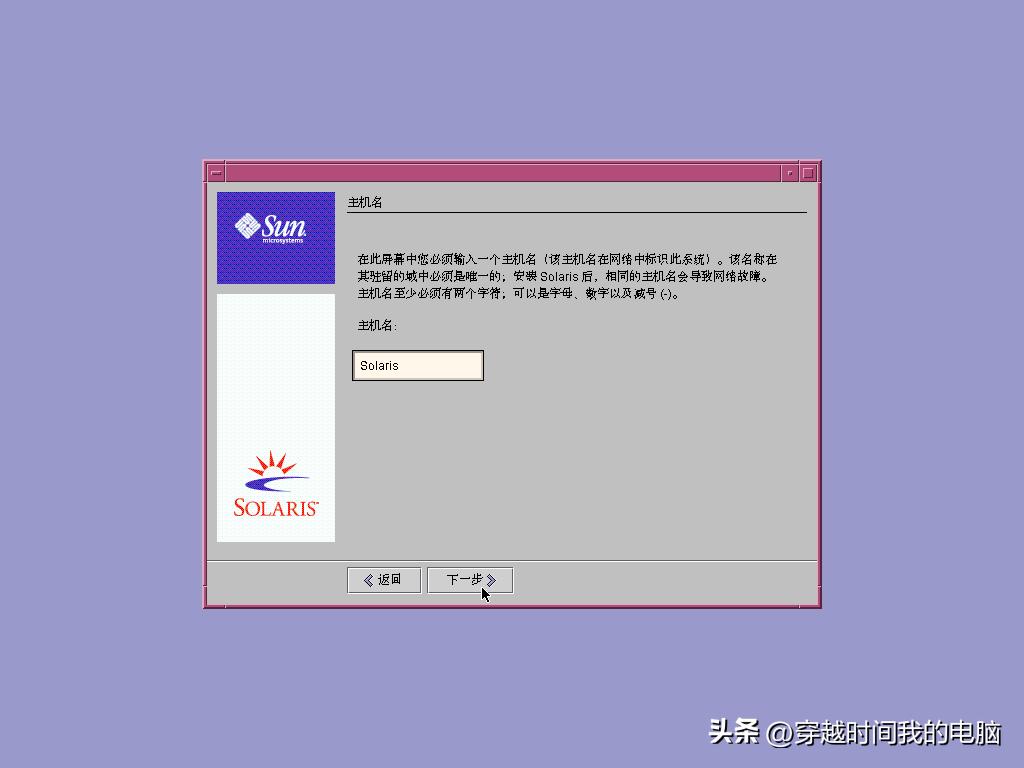
19、设置主机名,最少需要2个字符
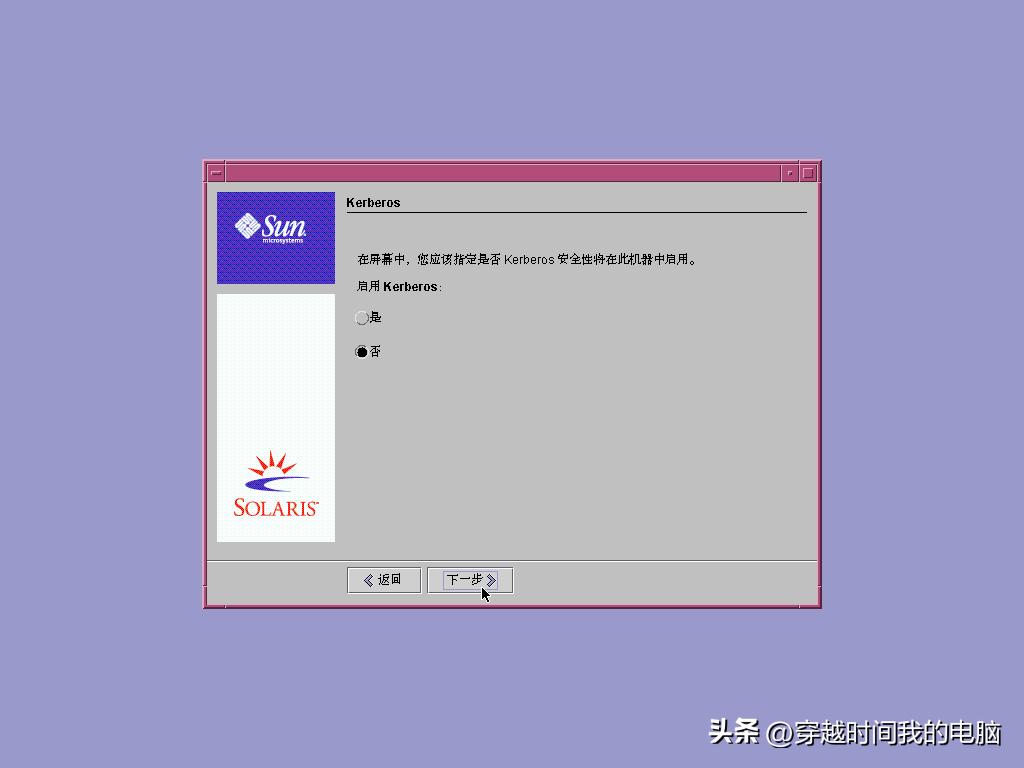
20、安全性设置
21、时区
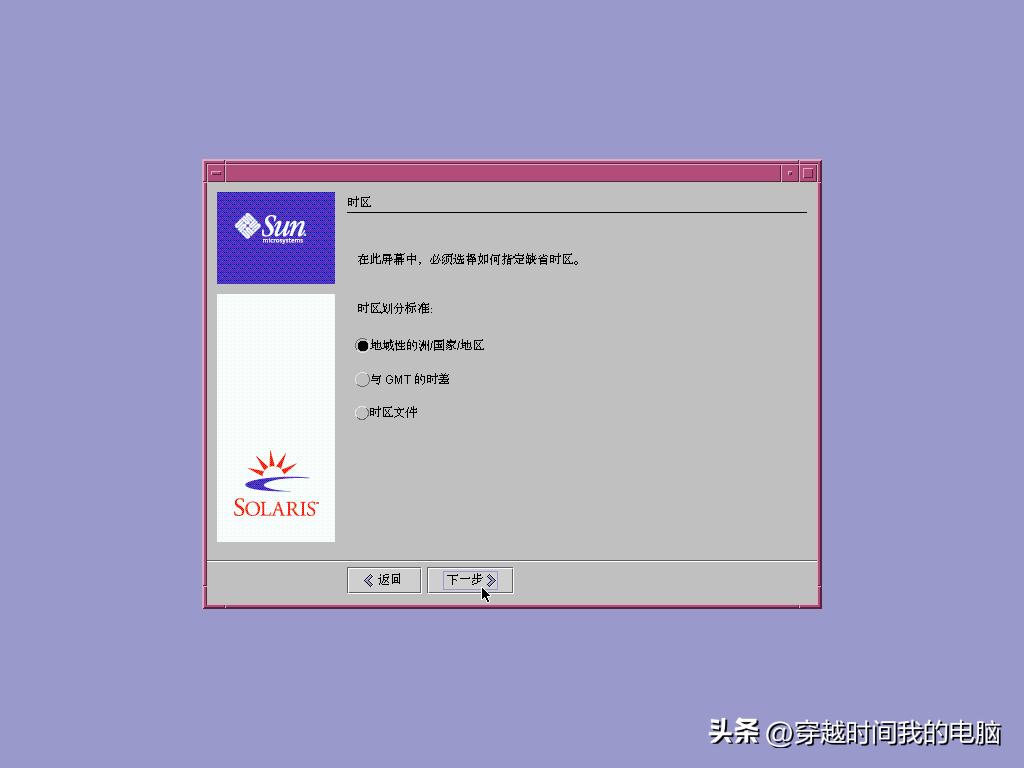
22、这里选择亚洲-中国;

23、设置日期和时间;
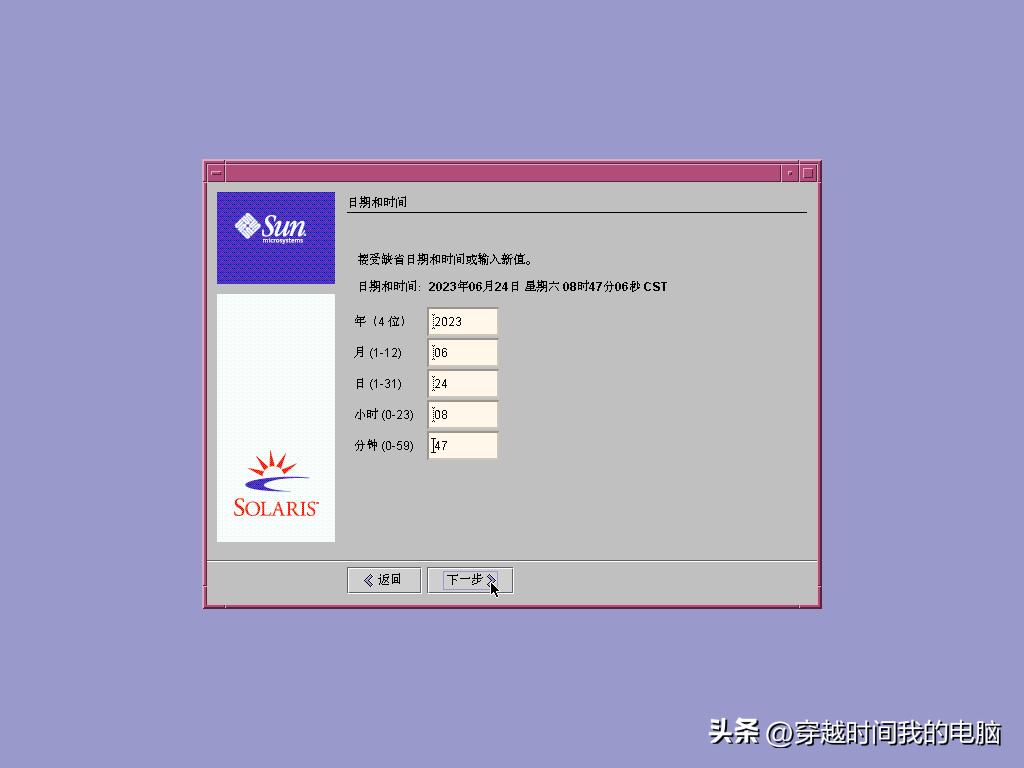
24、设置超级用户root账户口令
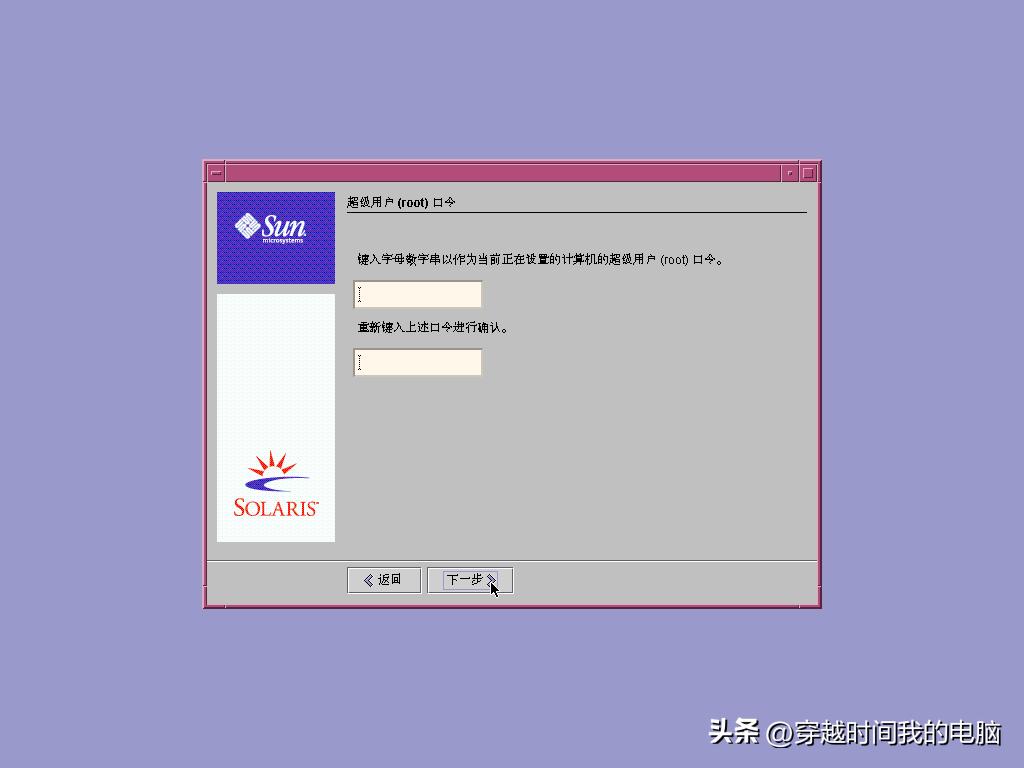
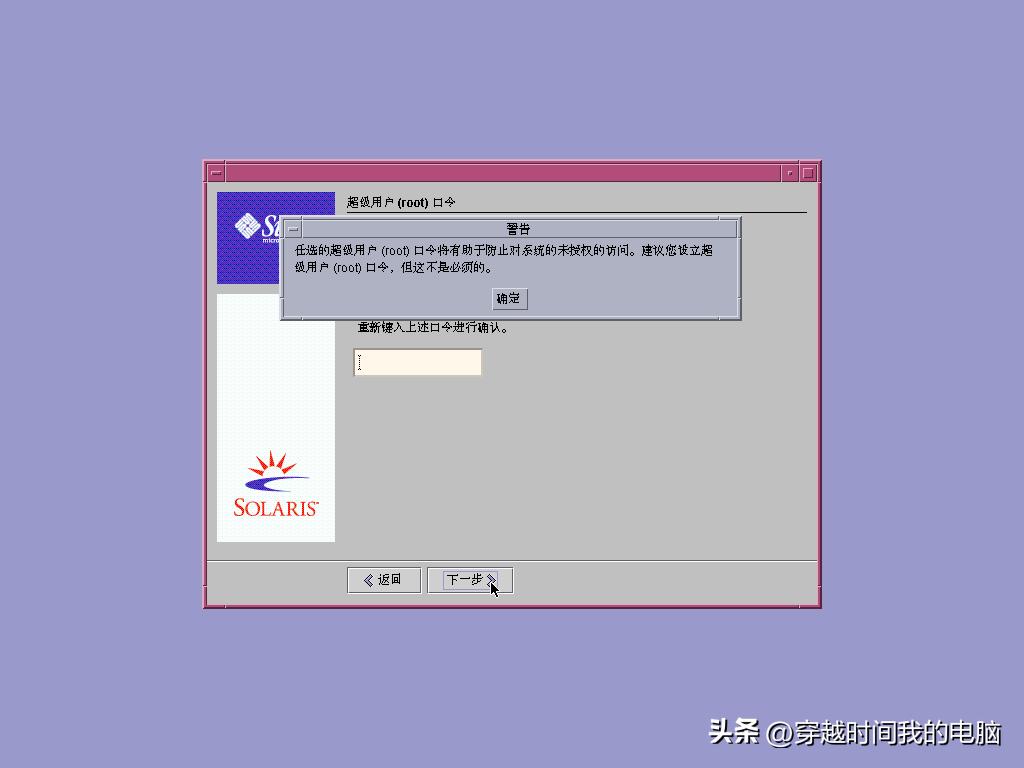
25、同现在的各种*nix系统不同,Solaris 9可以不设置的root账户密码
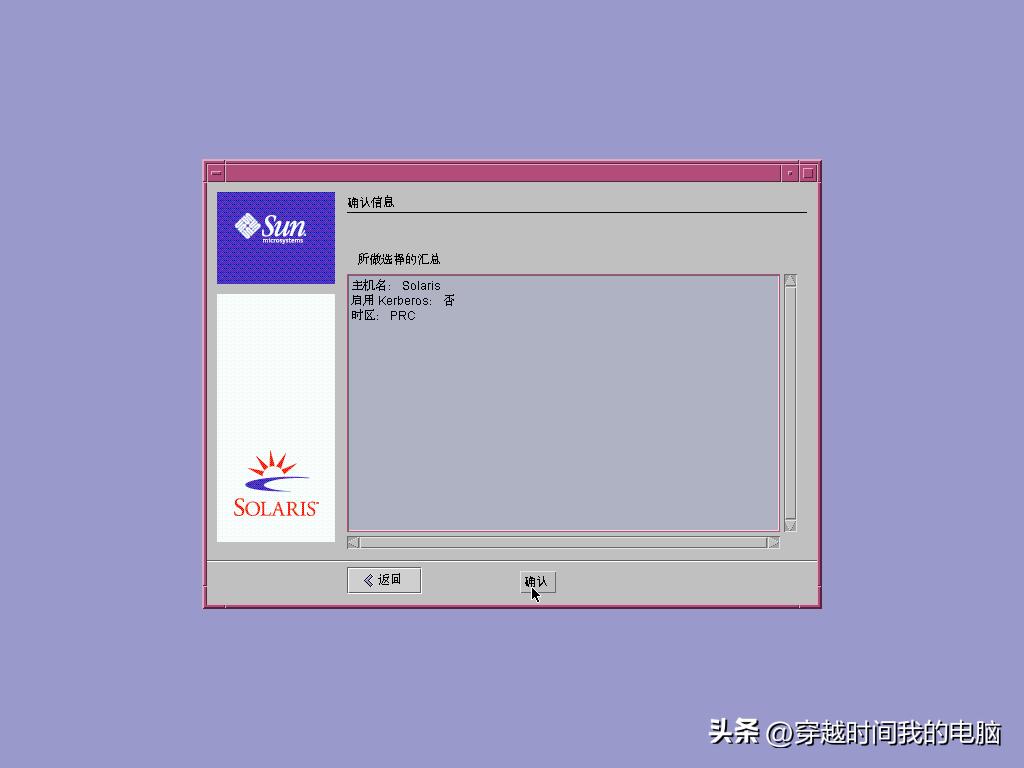
26、确认信息
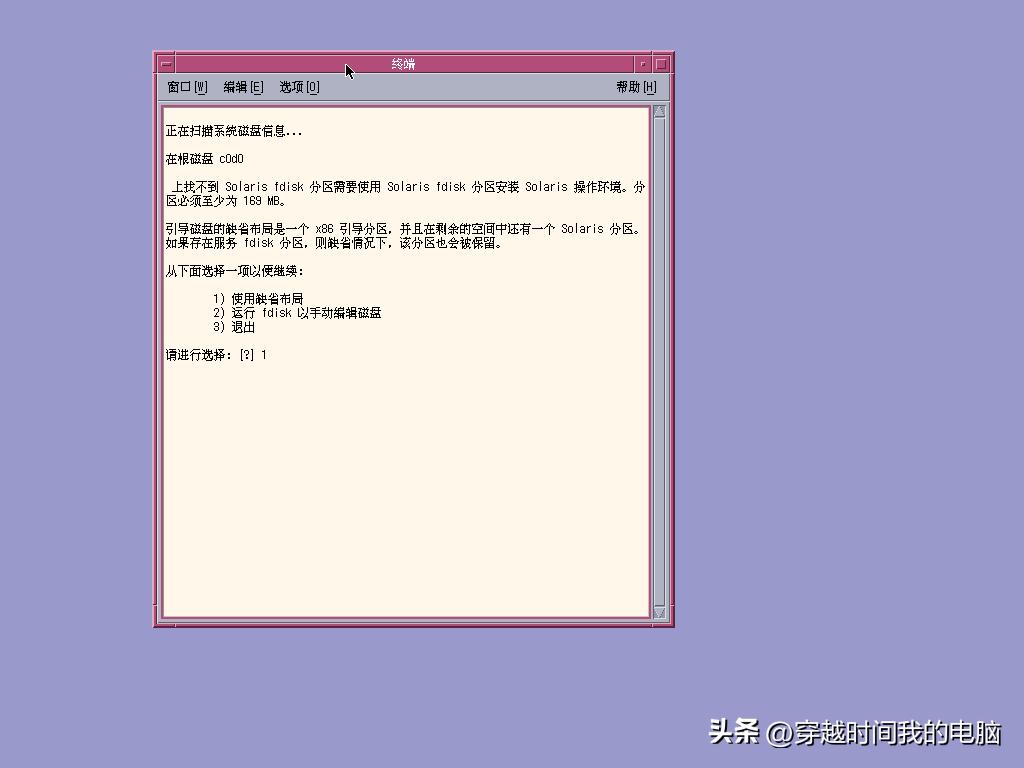
27、正在扫描系统磁盘信息,这里使用缺省布局,输入1并继续;
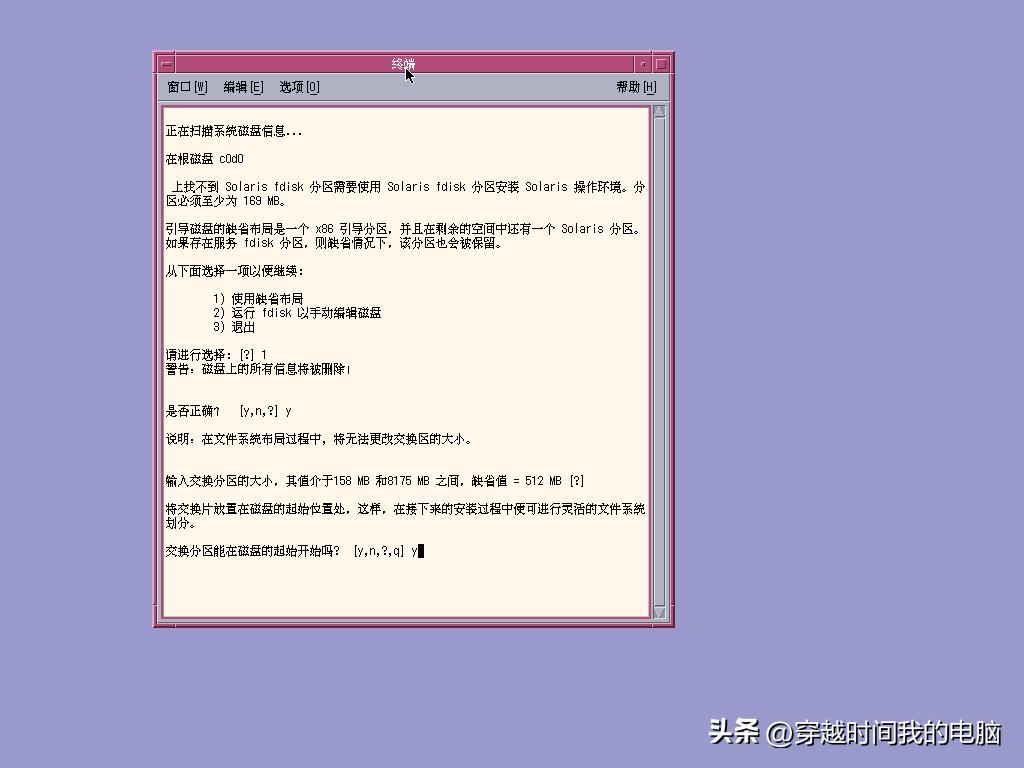
28、确认交换分区
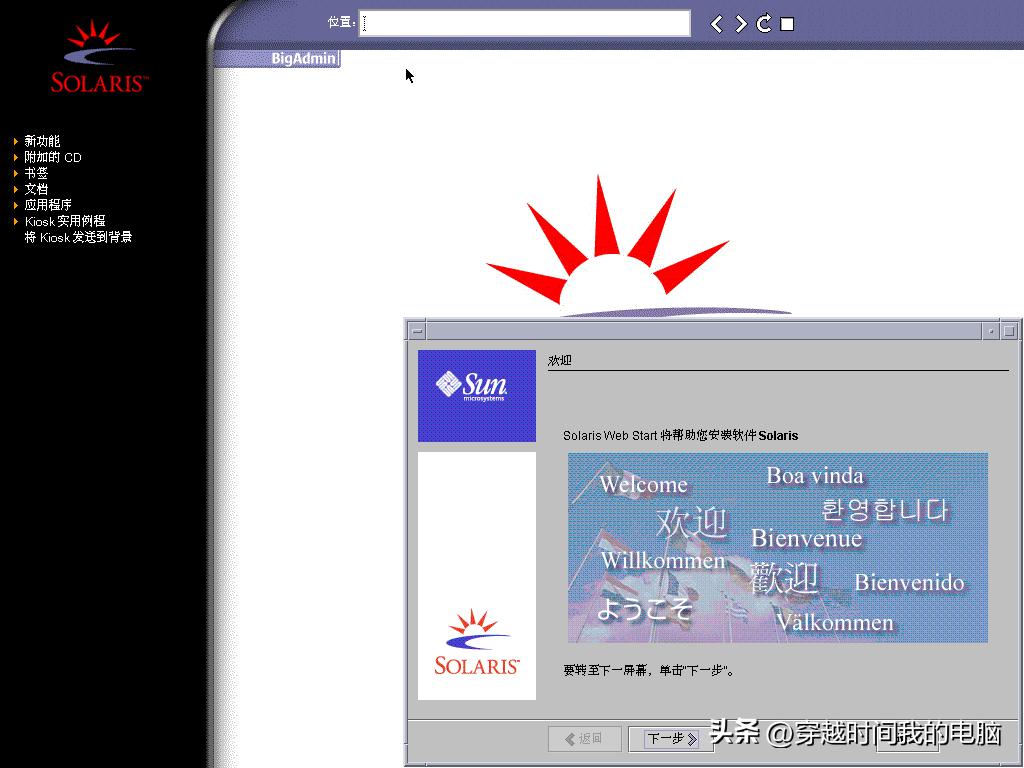
29、接下来,Solaris会启动Netscape,显示新的欢迎界面。
这里可以看到10种语言中的“欢迎”
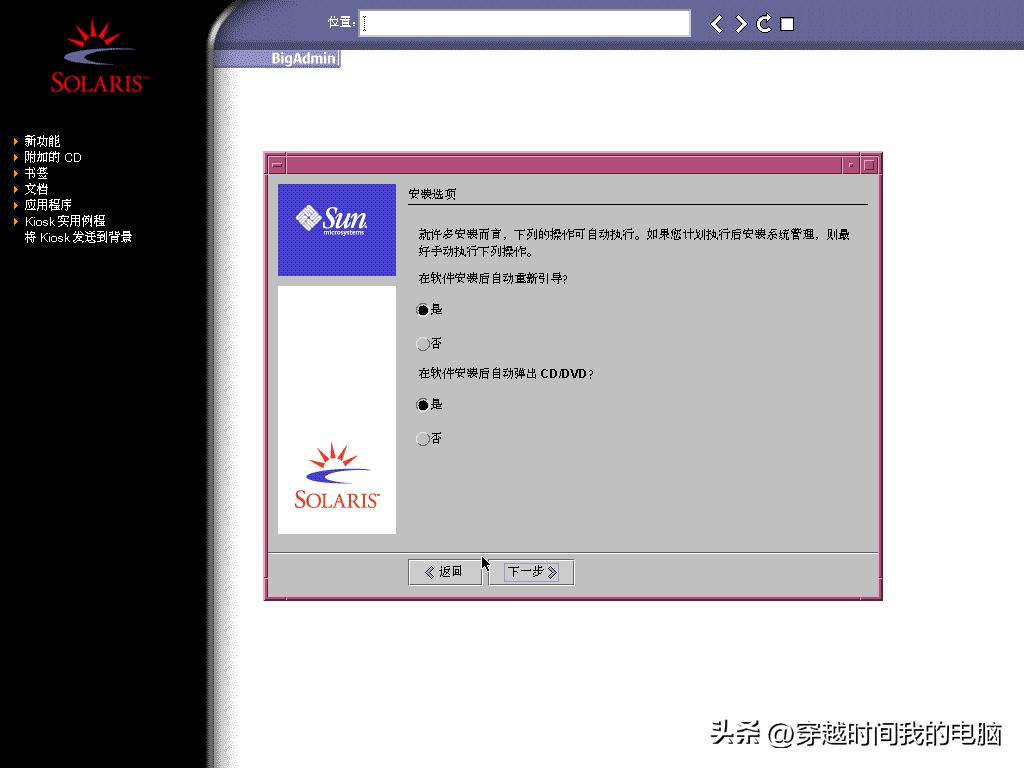
30、确认安装选项,使用自动重新引导和自动弹出安装介质;
31、指定安装媒介来源为CD/DVD
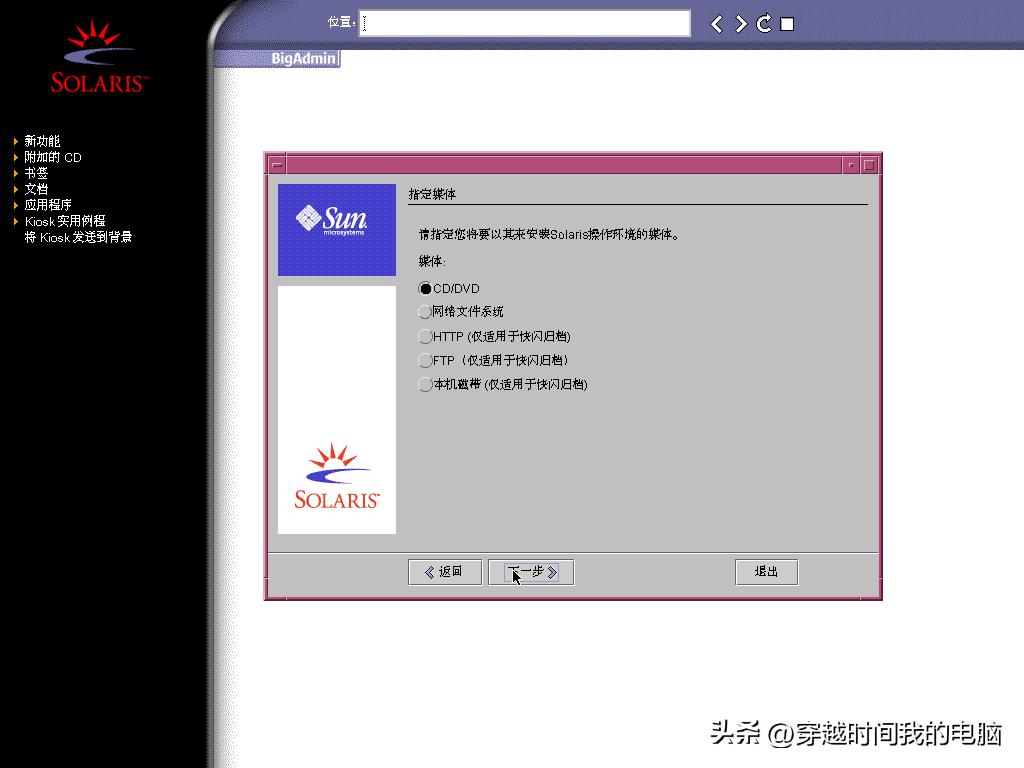
32、这里可以看到Solaris的许可证信息,勾选接受后继续安装。
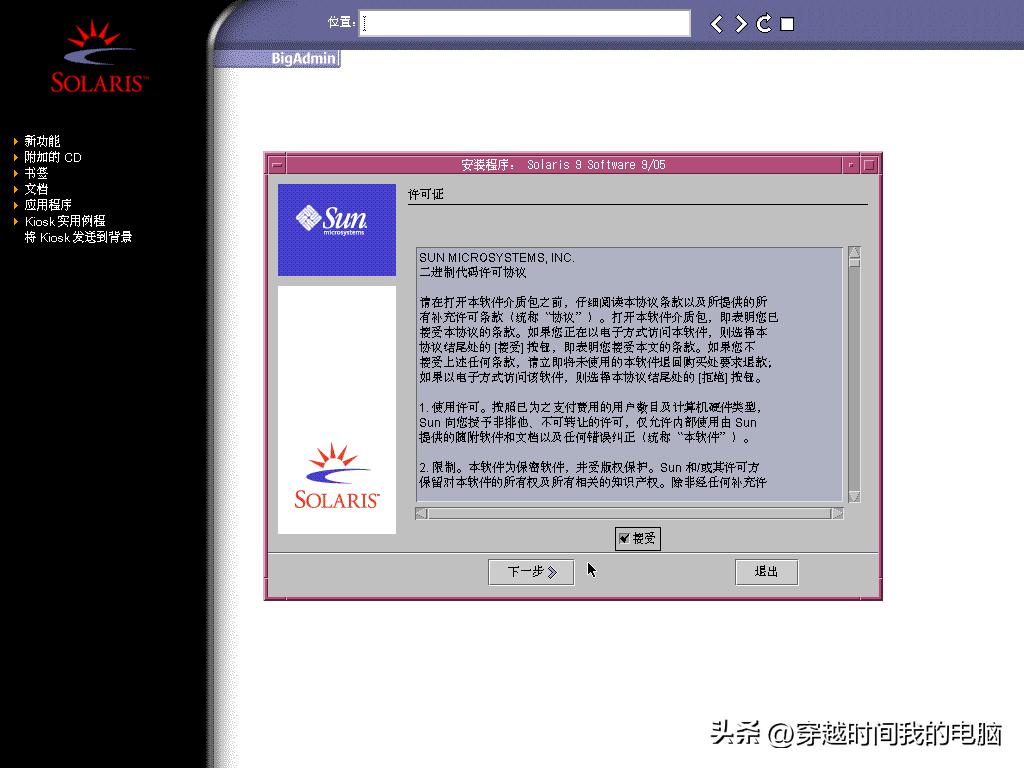
33、在安装类型中,这里使用缺省安装;
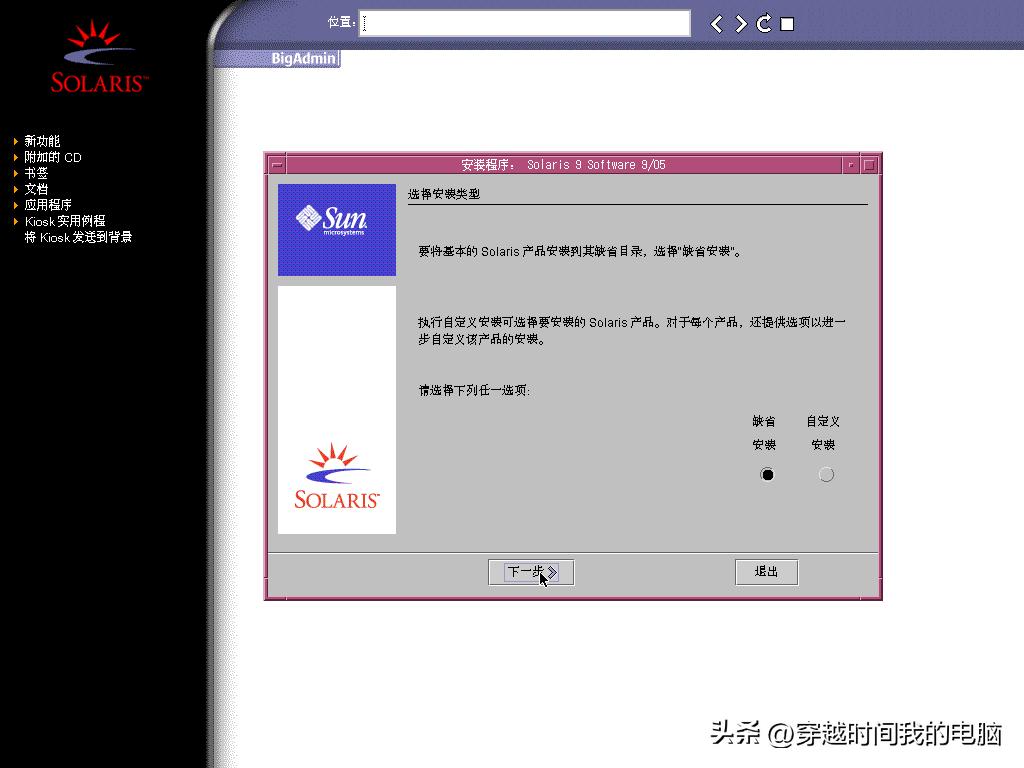
34、准备安装
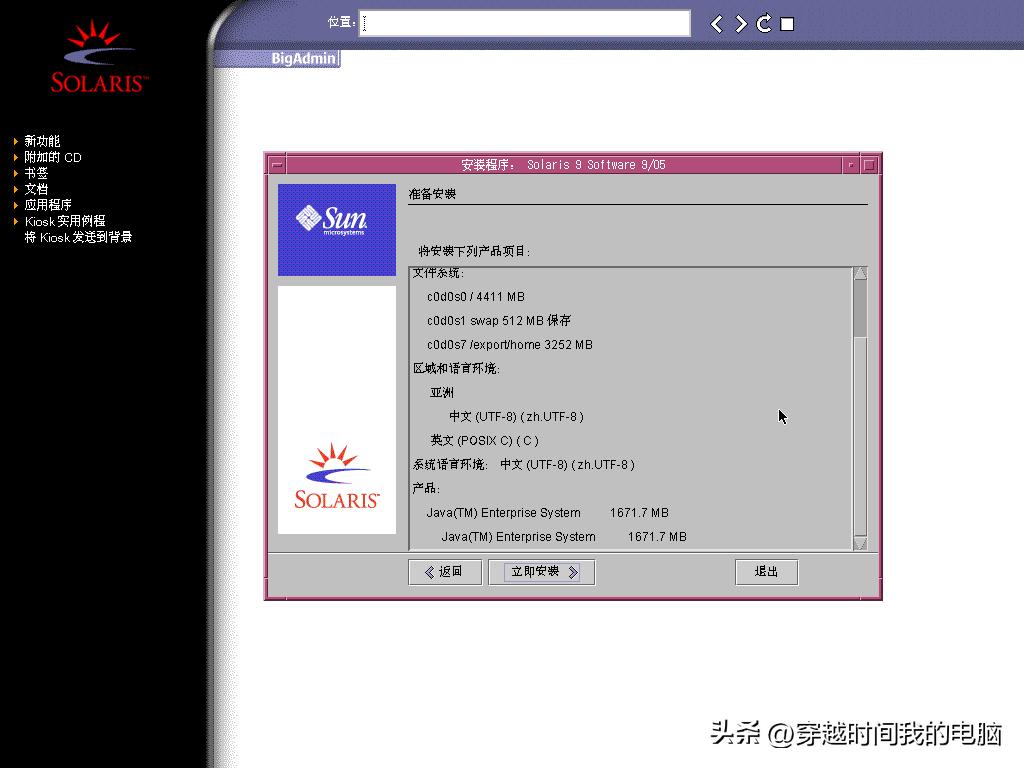
35、正在安装……,这一过程需要较长时间
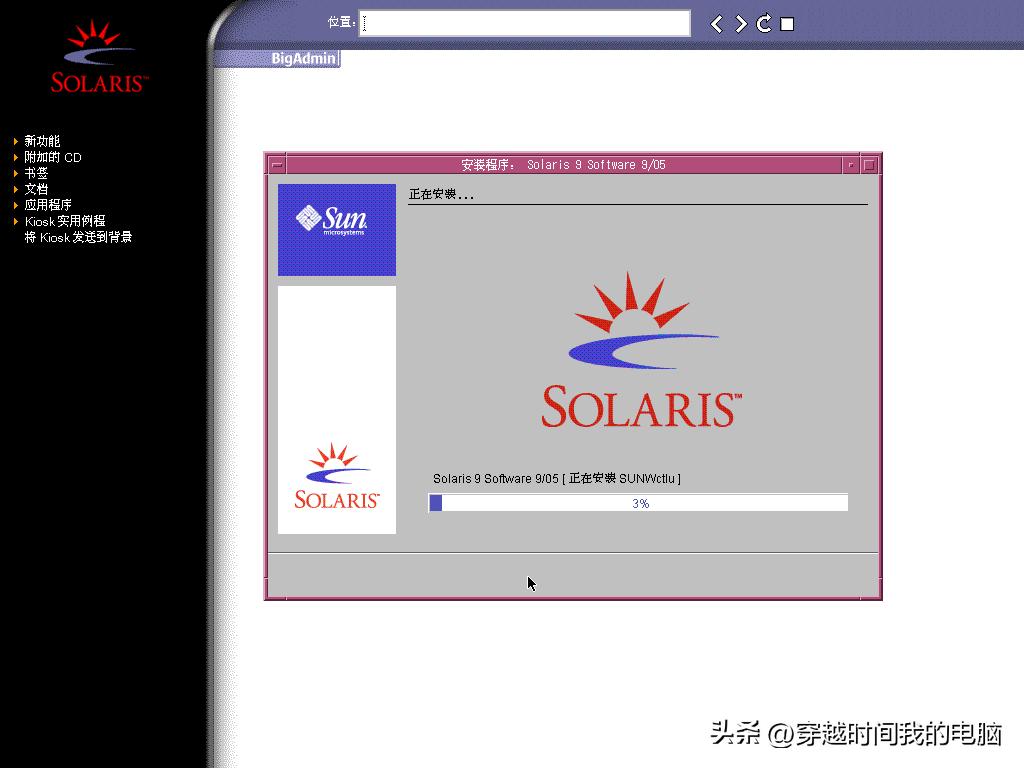
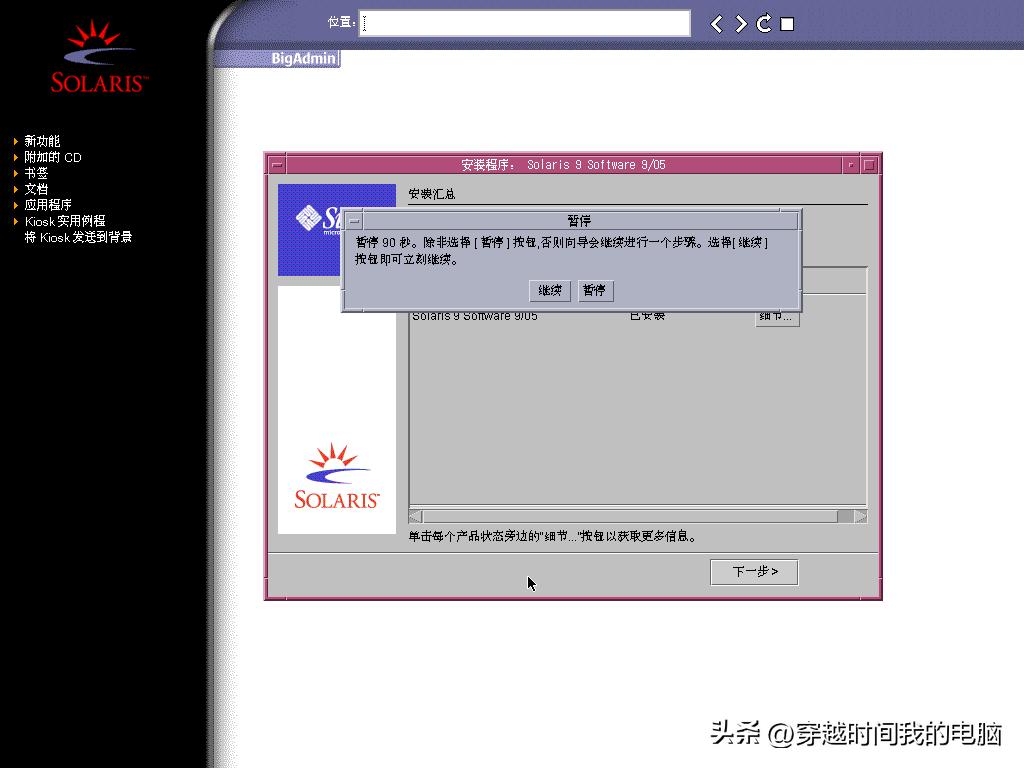
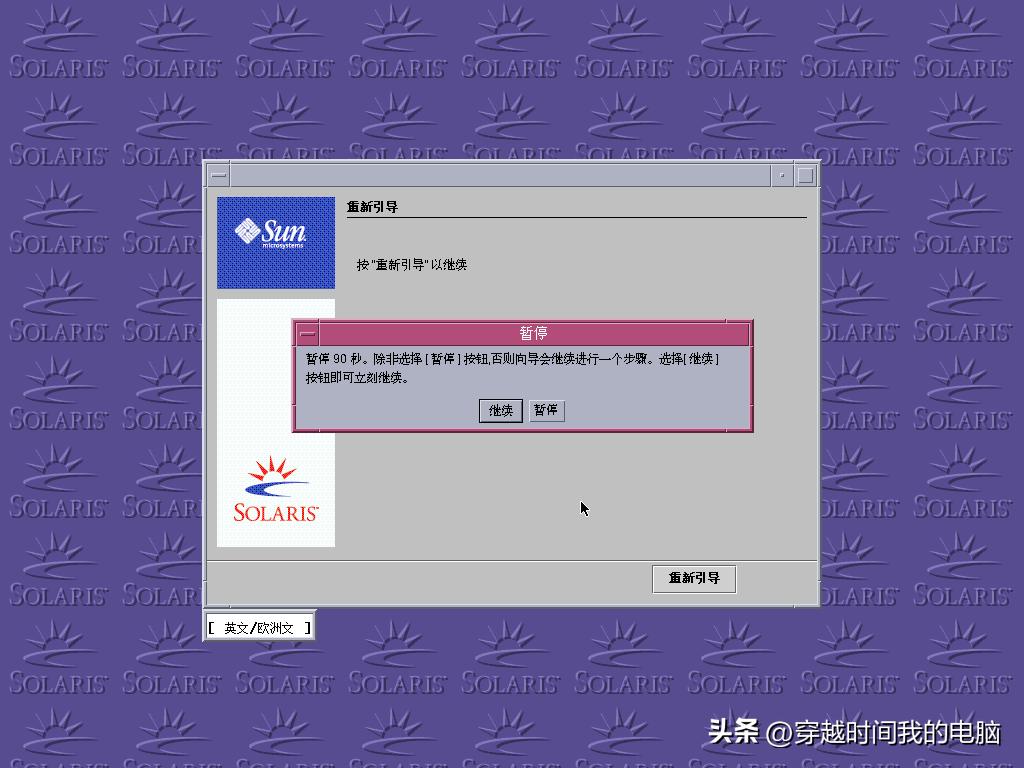
36、当第一环节的安装完成后,Solaris的安装程序会提示暂停90秒,然后继续
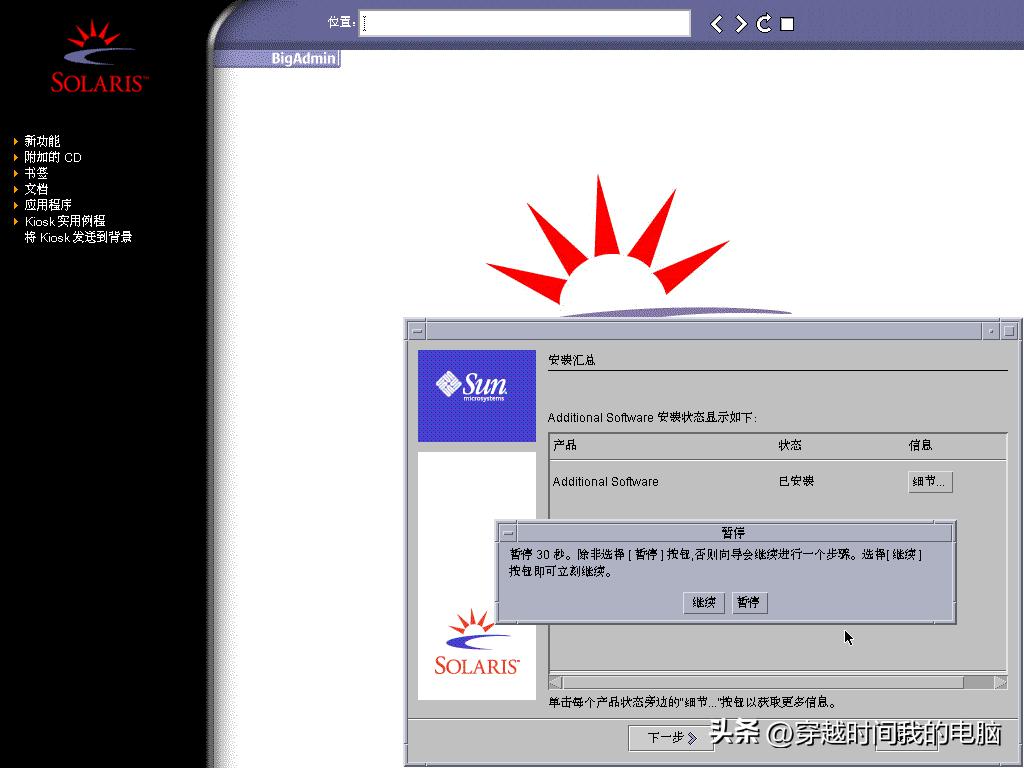
37、Additional Software安装完后会暂停30秒;
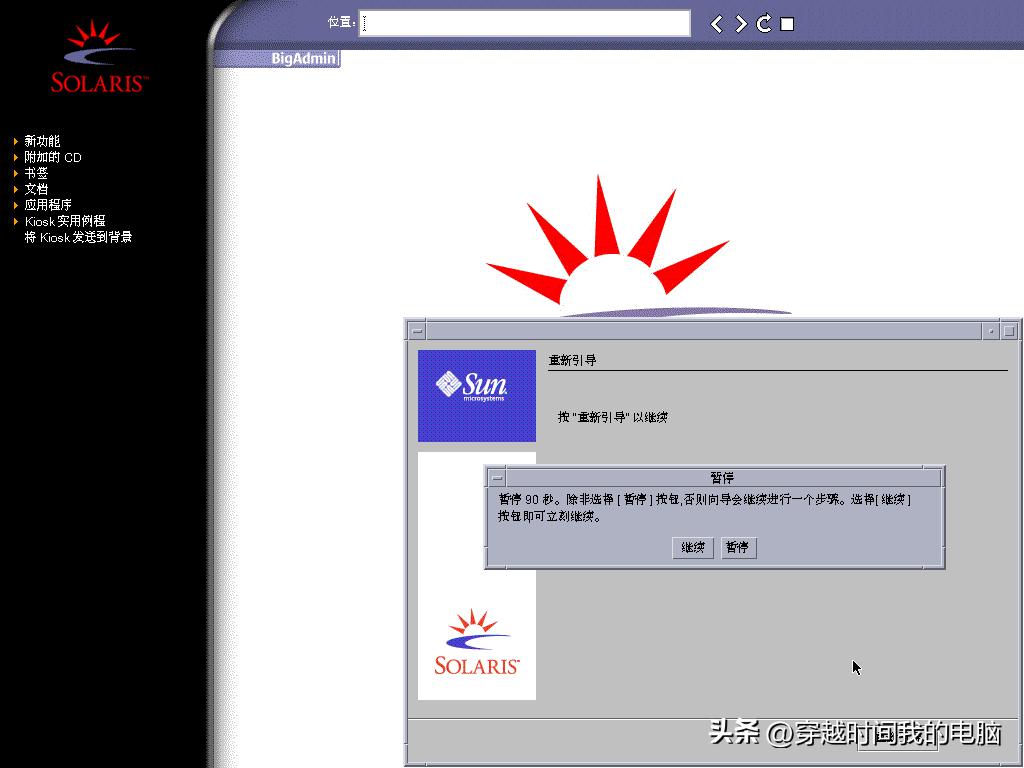
38、接下来,系统需要重新启动;
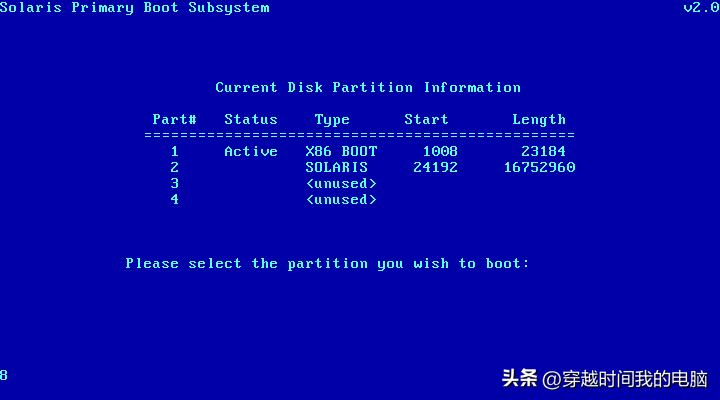
39、重启之后,从硬盘引导,此时可以看到Solaris的多重启动菜单,由于是Webstart安装,所以会有X86_BOOT分区
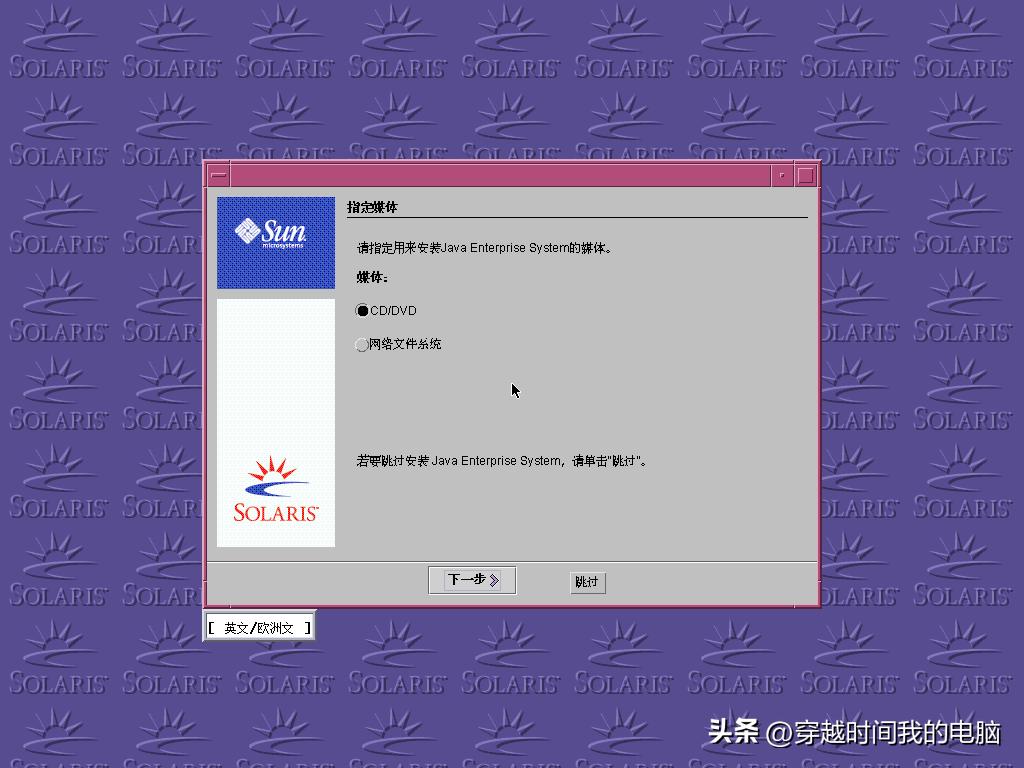
40、指定用来安装Java Enterprise System的媒体
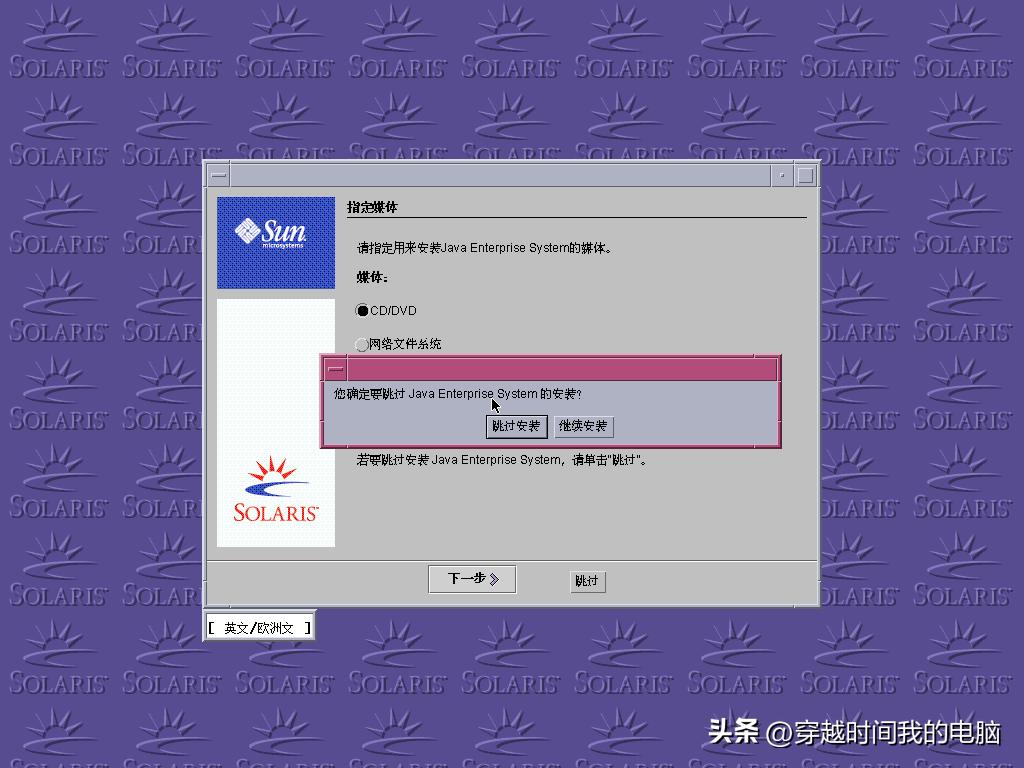
41、这里我们跳过Java的安装;
42、再次重新启动
43、此时我们便可以看到Solaris的登录界面了
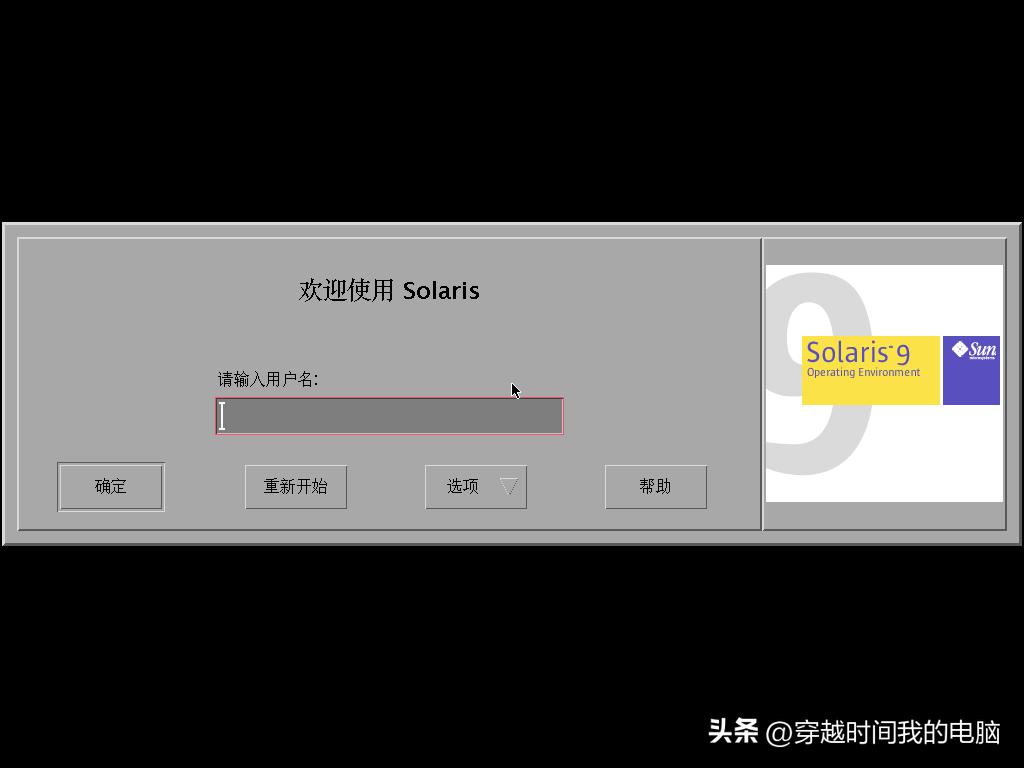
三、系统体验
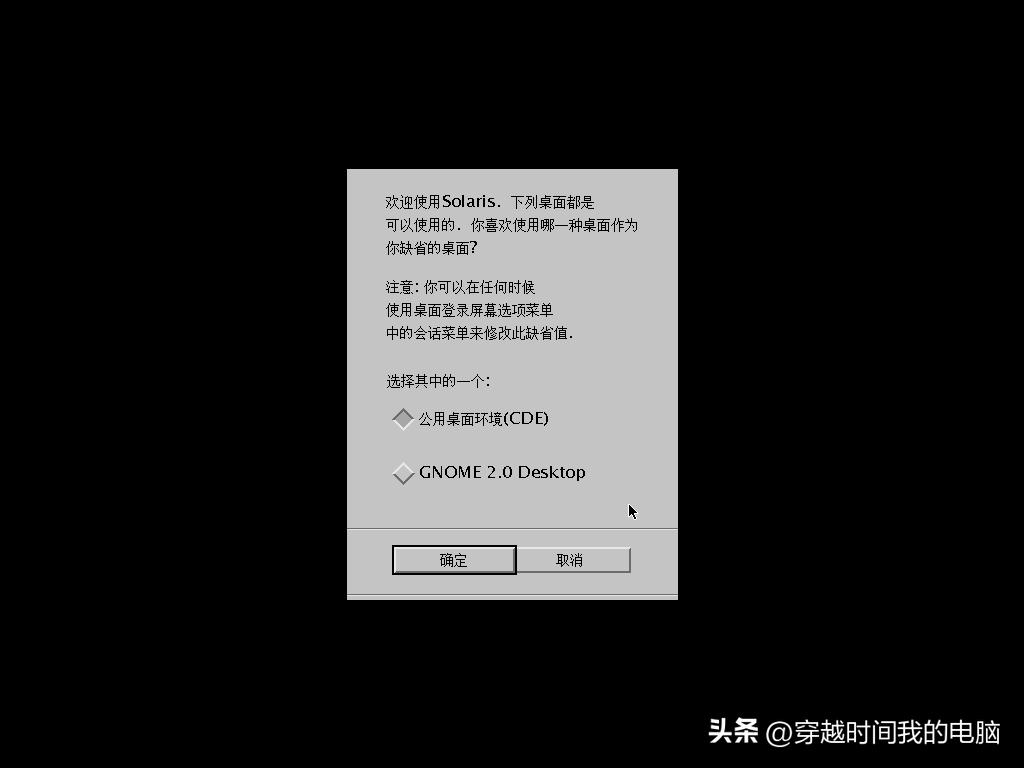
默认情况下,Solaris 9 9/05会提示选择桌面环境,包括共用桌面环境(CDE)和GNOME2.0 Desktop
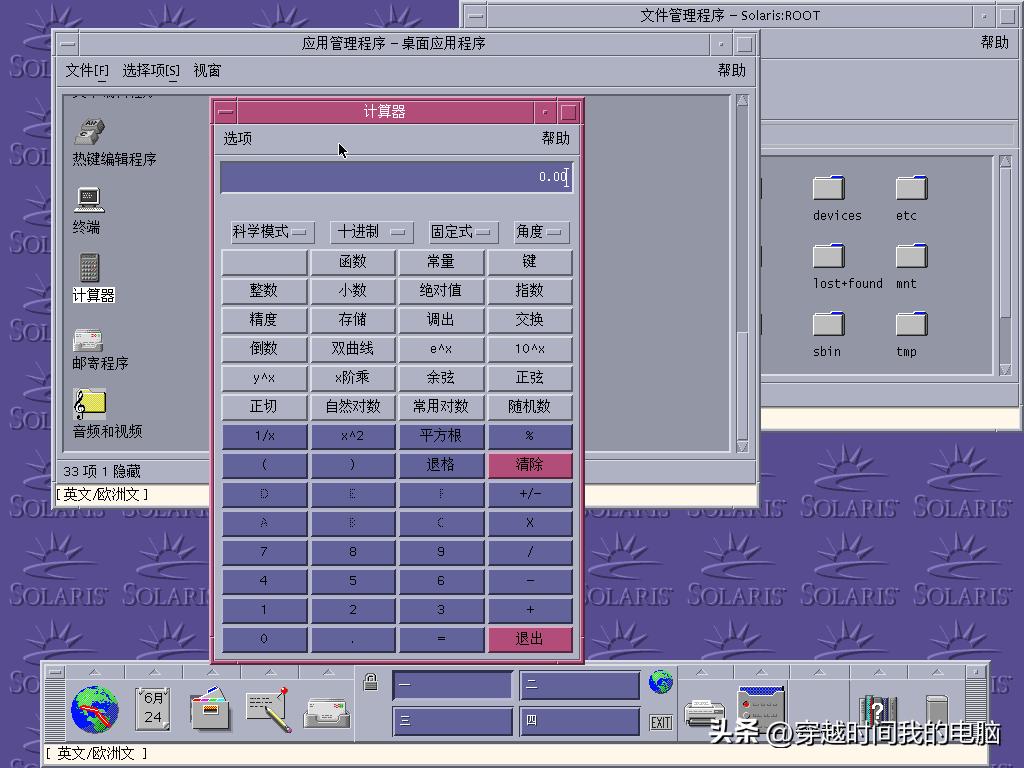
这是CDE桌面的样子,和Windows 98的风格很像,但不要忘记,Windows 98是1998年的操作系统,而此时的Solaris 9 9/05则是2005年的。
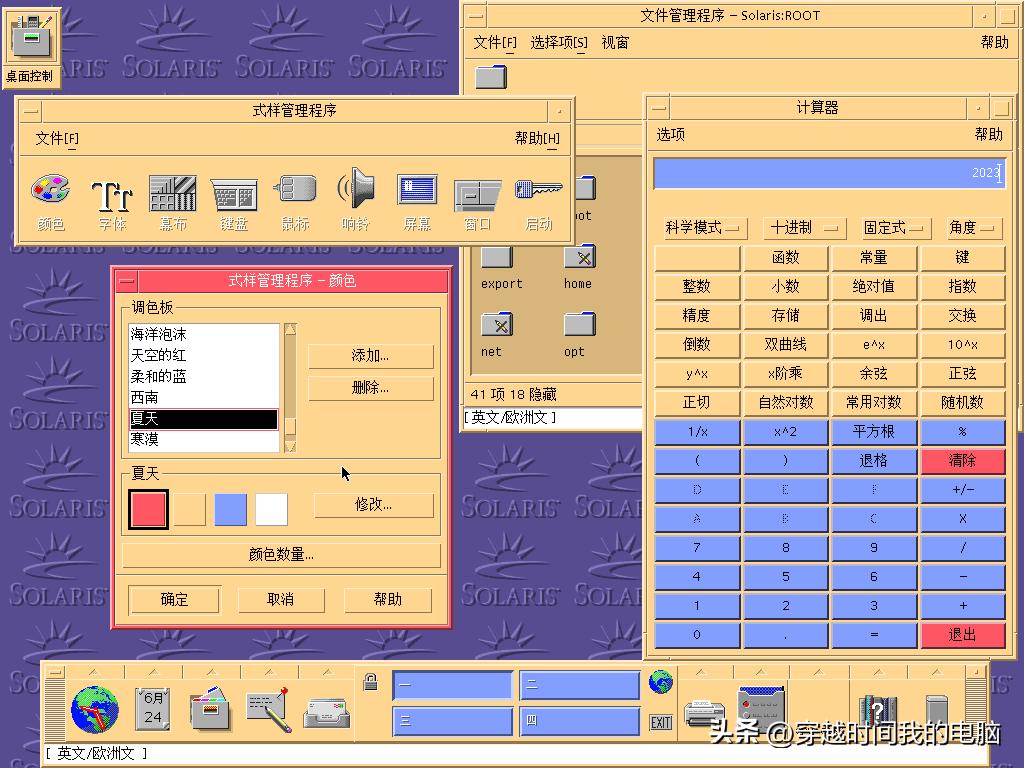
系统中内置了不同的颜色模式
切换到GNOME桌面,Ubuntu的感觉
以上便是Solaris 9 9/05 DVD终极版本的安装过程。欢迎关注或留言。
为节省硬盘空间,sol-9-u8-ga-x86-dvd.iso已被删除。