怎么安装系统win7旗舰版 (刚安装win7旗舰版怎么联网)

说明

1、本系统可以直接安装,不需要制作U盘启动盘,适合能正常开机的电脑。

2、安装系统后C盘(包括桌面)数据会丢失,重要的东西请自行备份。

安装步骤:1.在百度上搜索360驱动大师。其他也可以,驱动精灵什么的最*载下**网卡版,方便装完系统后直接更新驱动。

刚安装win7旗舰版怎么联网,win7旗舰版安装后占多大空间

2.进入官网,选择网卡版*载下**,备用放置除C盘以外的盘符

刚安装win7旗舰版怎么联网,win7旗舰版安装后占多大空间

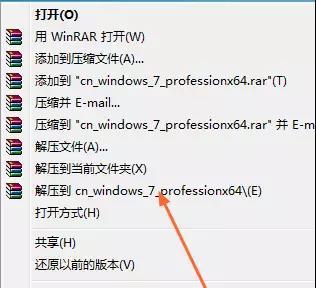
3.右键系统压缩包,选择解压到cn_window7_professionx64,如*载下**的不是压缩包形式,将复制到其他盘符。
刚安装win7旗舰版怎么联网,win7旗舰版安装后占多大空间

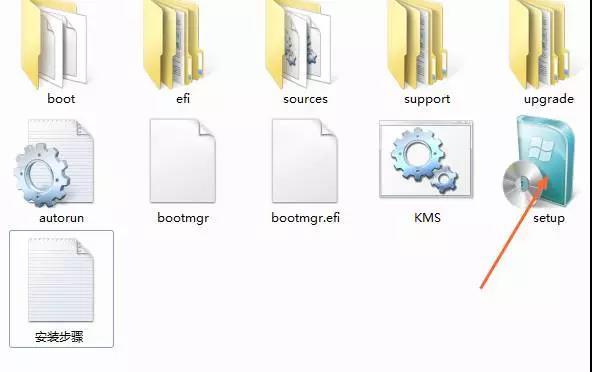
4.解压完毕后打开,双击Setup

刚安装win7旗舰版怎么联网,win7旗舰版安装后占多大空间

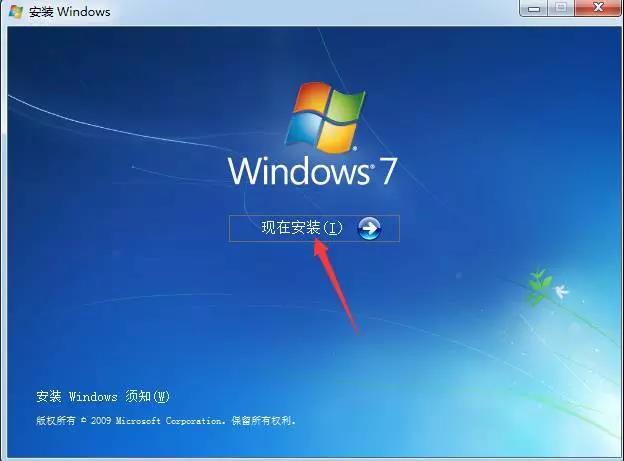
5.点击现在安装

刚安装win7旗舰版怎么联网,win7旗舰版安装后占多大空间

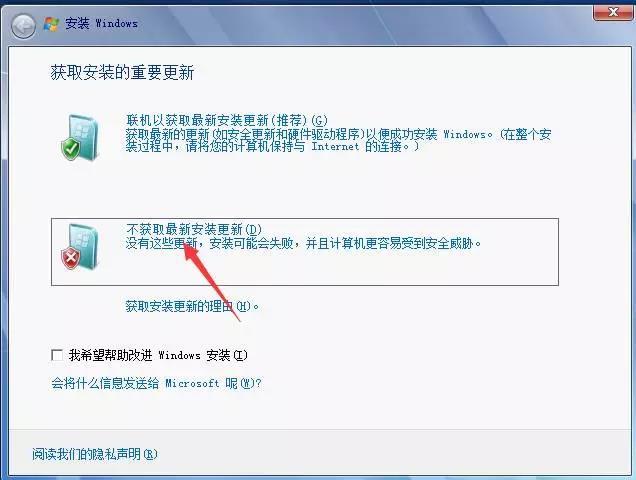
6.选择第二个,不获取最新安装更新,

刚安装win7旗舰版怎么联网,win7旗舰版安装后占多大空间

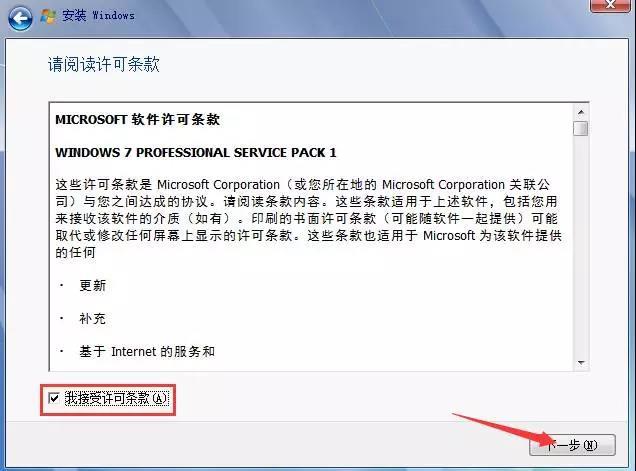
7.我同意就行了,点击下一步

刚安装win7旗舰版怎么联网,win7旗舰版安装后占多大空间

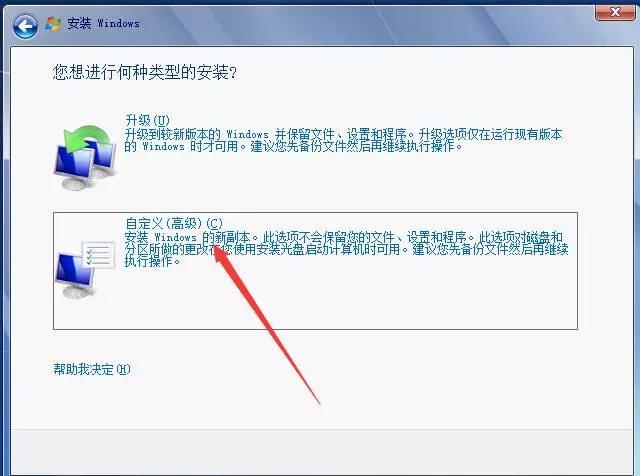
8.选择第二个,自定义安装

刚安装win7旗舰版怎么联网,win7旗舰版安装后占多大空间

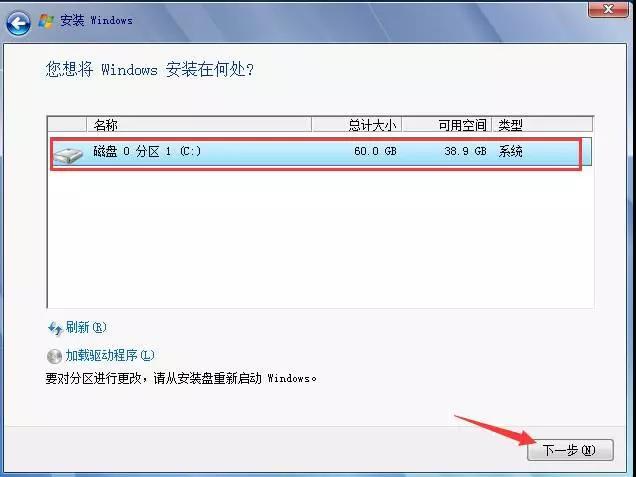
9.选择安装磁盘,点击下一步

刚安装win7旗舰版怎么联网,win7旗舰版安装后占多大空间

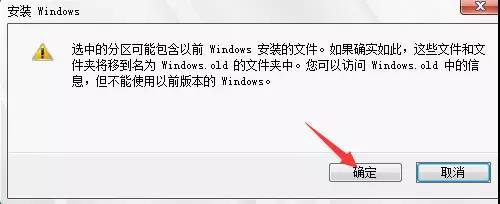
10.在弹出对话框中,点击确定

刚安装win7旗舰版怎么联网,win7旗舰版安装后占多大空间

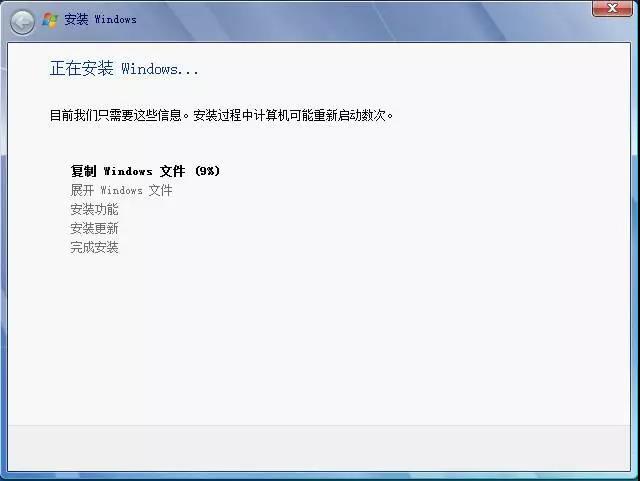
11.等待系统安装完成,期间计算机可能会重启数次

刚安装win7旗舰版怎么联网,win7旗舰版安装后占多大空间

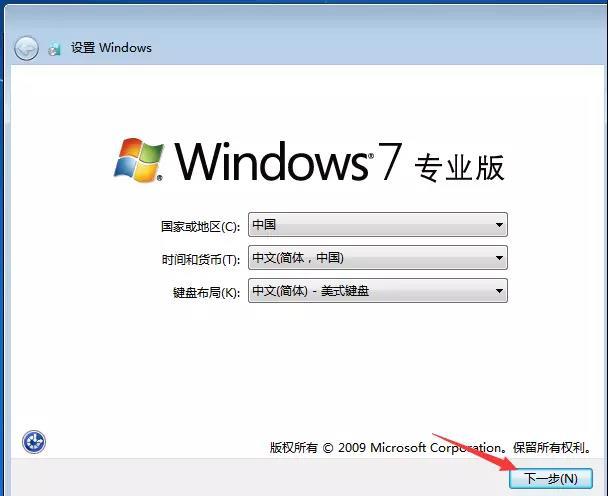
12.点击下一步

刚安装win7旗舰版怎么联网,win7旗舰版安装后占多大空间

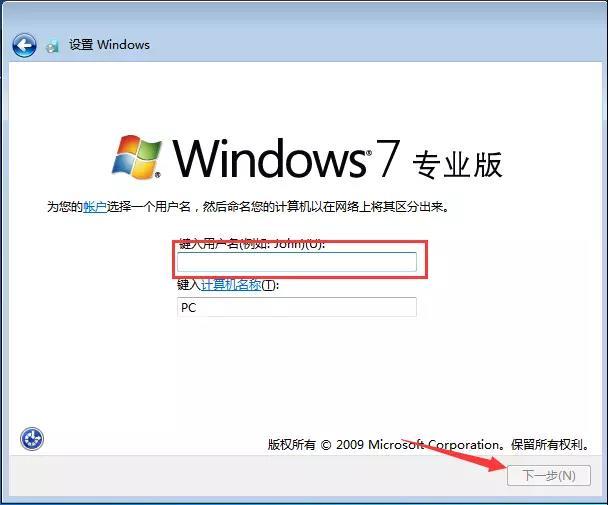
13.输入用户名,点击下一步

刚安装win7旗舰版怎么联网,win7旗舰版安装后占多大空间

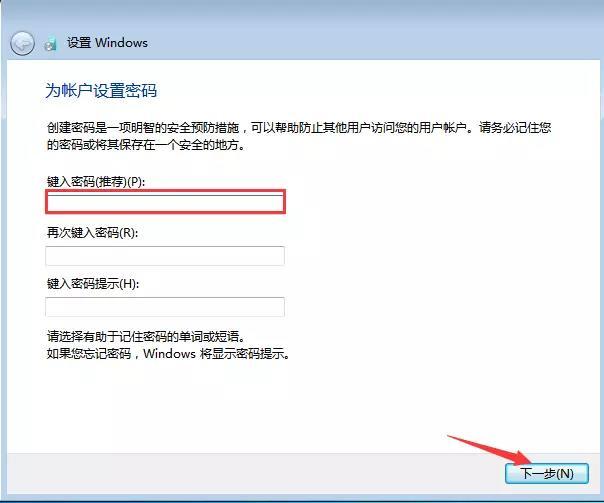
14.设置密码,点击下一步

刚安装win7旗舰版怎么联网,win7旗舰版安装后占多大空间

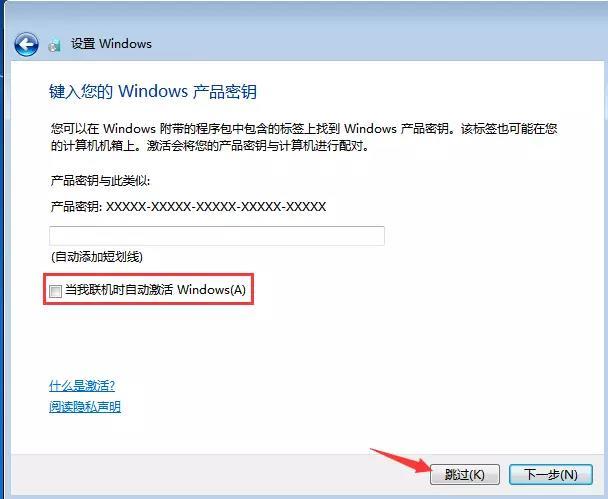
15.取消选中复选框,点击跳过

刚安装win7旗舰版怎么联网,win7旗舰版安装后占多大空间

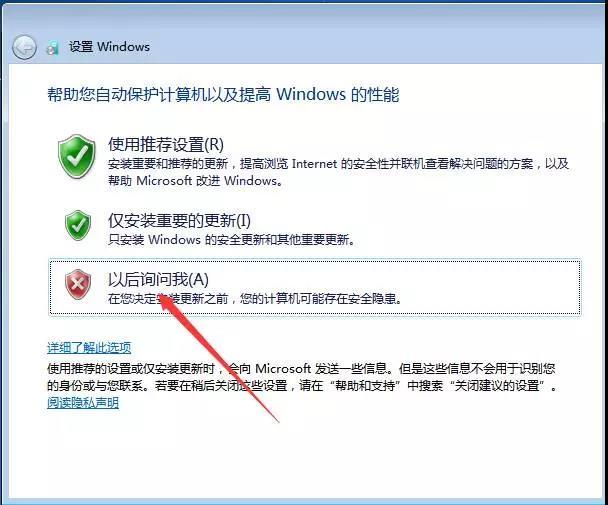
16.选择第三项,以后询问我

刚安装win7旗舰版怎么联网,win7旗舰版安装后占多大空间

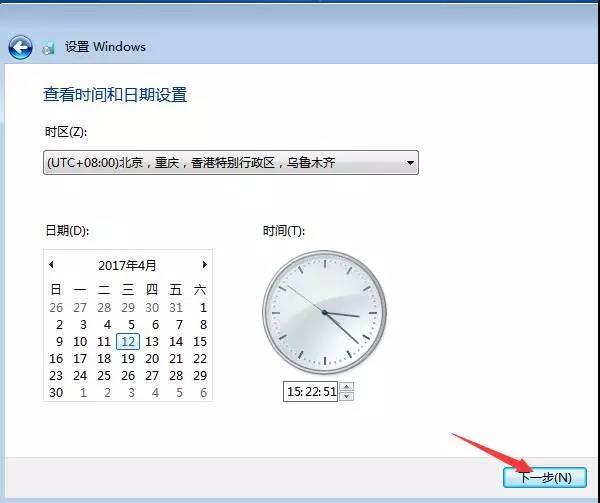
17.点击下一步

刚安装win7旗舰版怎么联网,win7旗舰版安装后占多大空间

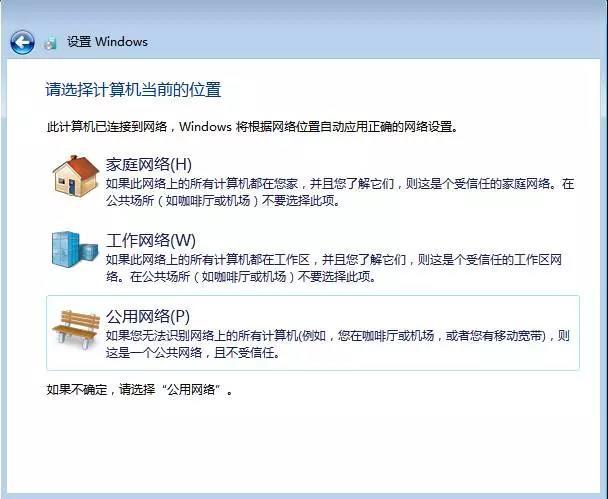
18.选择网络

刚安装win7旗舰版怎么联网,win7旗舰版安装后占多大空间

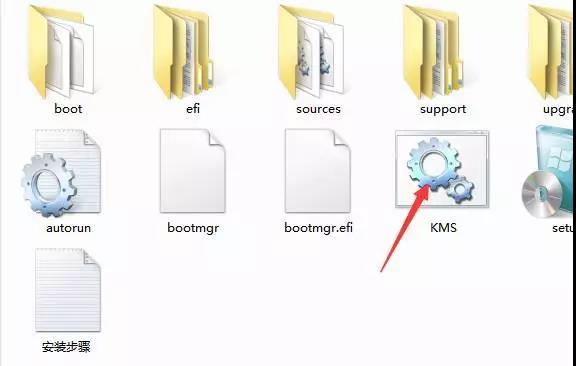
19.系统安装完毕,接下来激活和安装驱动。打开压缩包中的KMS文件这个神器,
刚安装win7旗舰版怎么联网,win7旗舰版安装后占多大空间

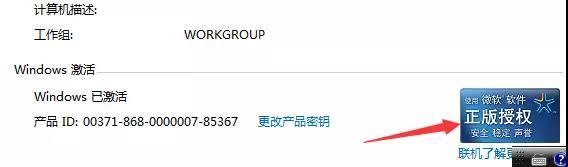
20.查看激活状态,显示已激活

刚安装win7旗舰版怎么联网,win7旗舰版安装后占多大空间

21.打开*载下**备用的360驱动大师,用360驱动大师安装驱动,点击一键安装

刚安装win7旗舰版怎么联网,win7旗舰版安装后占多大空间