小编因为没有影视平台的会员,所以也懒得*载下**这些软件,经常在网页版看视频,如果看到特别喜欢的视频想要*载下**一时间又没有办法。直到前两天我们同事分享了几种方法,我才解决了这个难题,一起来看看。

一、 网页视频元素审查
操作难度: ☆☆☆☆
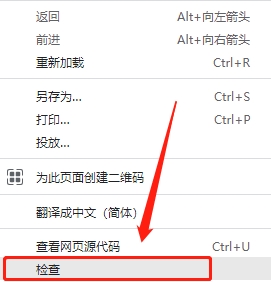
步骤 1 :打开浏览器中*放播**的视频页面,找到非链接 / *放播**页面的空白处,右键点击“检查”,接着在出现的页面右侧对话框中选中“元素”;
步骤 2 :再接着,点击如下图所示的开发者工具选项之后,页面切换到媒体选项卡;
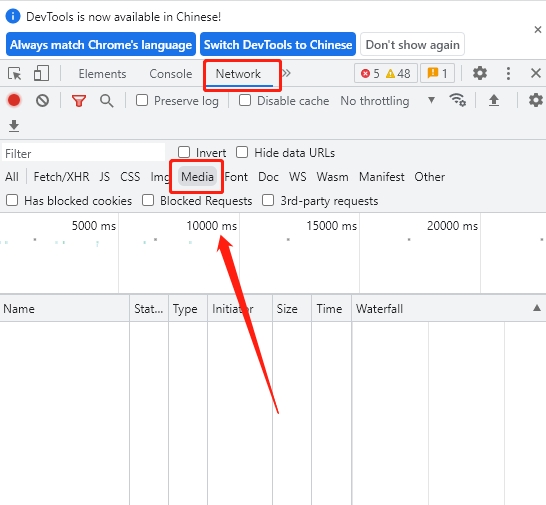
步骤 3 :点击快捷键(小编的是 F5 ) / 或者页面搜索框左侧的刷新键,刷新一下当前视频*放播**界面,然后重新*放播**视频,此时右侧列表中就出现了当前正在*放播**的视频路径;
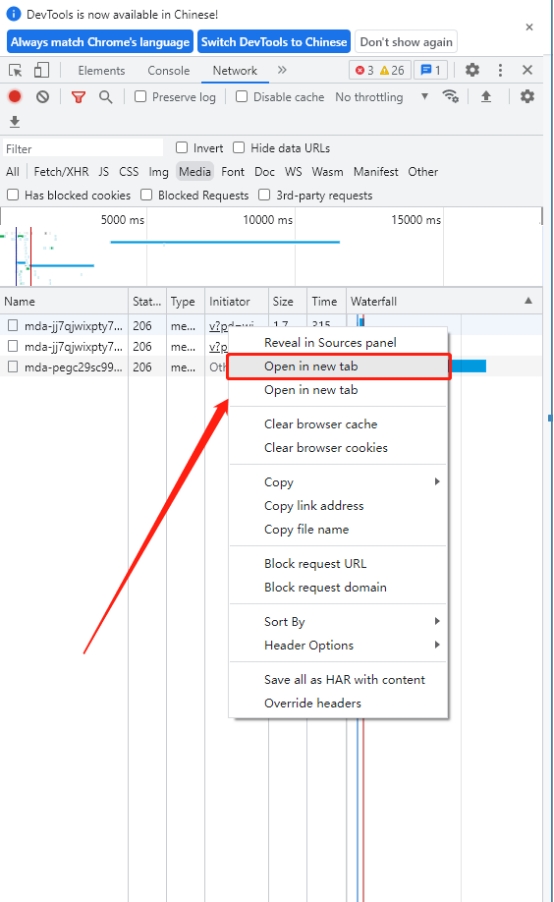
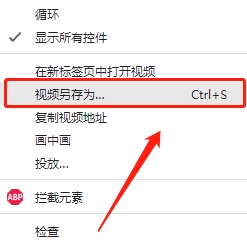
步骤4:最后复制获取视频的*放播**地址 / 路径,如果没插件就会在原页面*放播**,(小编的是在新标签页出现的),鼠标右键点击”视频另存为“,这样你想要的视频就完整*载下**到电脑上面。
如果*载下**保存的视频格式不是视频*放播**器支持的,可以试用金舟视频格式转换器,将视频格式转换为通用的 mp4 格式就可以正常*放播**了。
二、格式转化:金舟视频格式转换器
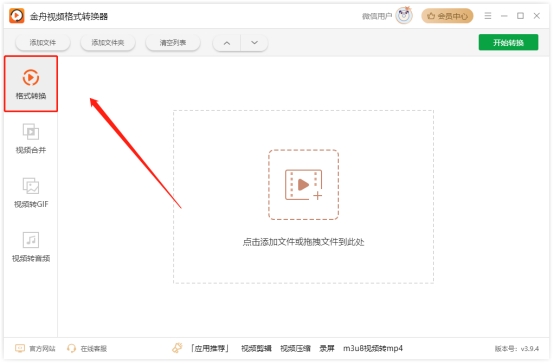
步骤 1 、双击桌面的金舟视频格式转换器图标,进入软件首页之后,点击【格式转换】功能;
 步骤
2
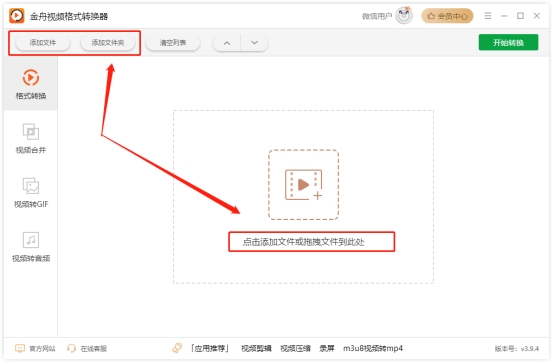
、点击添加视频文件按钮
/
直接拖拽文件导入;
步骤
2
、点击添加视频文件按钮
/
直接拖拽文件导入;
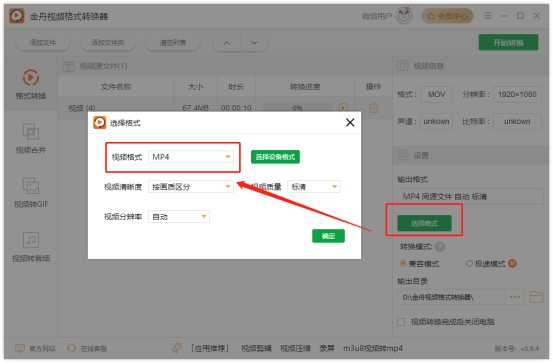
步骤 3 、点击右边的“选择格式”就可以选择自己想要的视频格式,我们这里选择 mp4 ;
 步骤
4
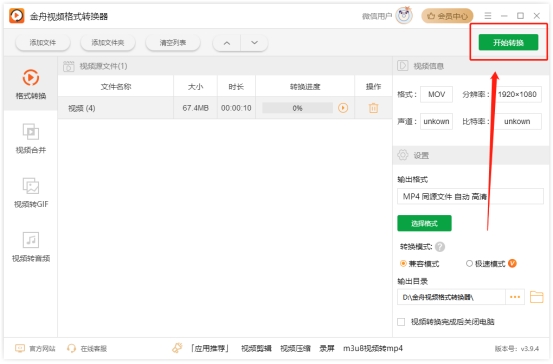
、所有的导出参数设置好了之后,点击【开始转换】按钮,等待页面提示转换成功,就可以直接点击查看视频了。
步骤
4
、所有的导出参数设置好了之后,点击【开始转换】按钮,等待页面提示转换成功,就可以直接点击查看视频了。
三 、第三方工具解析 : Parsevideo
除了应用这种方式保存视频文件,也可以通过 第三方工具进行解析,使用方法非常简单,复制视频地址,粘贴到网站上,便能进行解析。解析后点击视频*载下**入口,便能免费*载下**视频。
 以上就是我们如何保存网页山视频的方法了,操作都比较简单可以自己试一试。