itunes备份文件找不到?不知道怎么备份和还原?…..
你还不能玩转iTunes?具体可参考此篇文章: iTunes*载下**的固件在哪?iTunes备份文件在哪?教你玩转iTunes! ,文章详细介绍了关于iTunes备份还原常用的操作教程总结!

但最近很多用户咨询,iTunes只能整机备份还原十分不方便,自己只要想要选择几张已经备份的照片,导致所有数据都给还原了,有没有方法可以高效管理数据,选择性恢复数据?
今天,我们来介绍关于 itunes备份如何高效管理数据、批量选择还原数据!
一、高效管理iTunes备份数据
iTunes已备份的数据,如何进行高效管理,筛选合适的数据,那就可以试试牛学长苹果数据管理工具,不仅可以管理iTunes备份数据,还可直接备份恢复手机端数据。
操作指引:
步骤1: *载下**安装好 牛学长苹果数据管理工具 (点击 “阅读原文” 即可*载下**工具),使用数据线连接iPhone,选择“备份和恢复”功能区。

再选择“查看或者恢复已备份文件”,选择所有者为iTunes的数据,再根据备份时间选择备份数据进行查看。


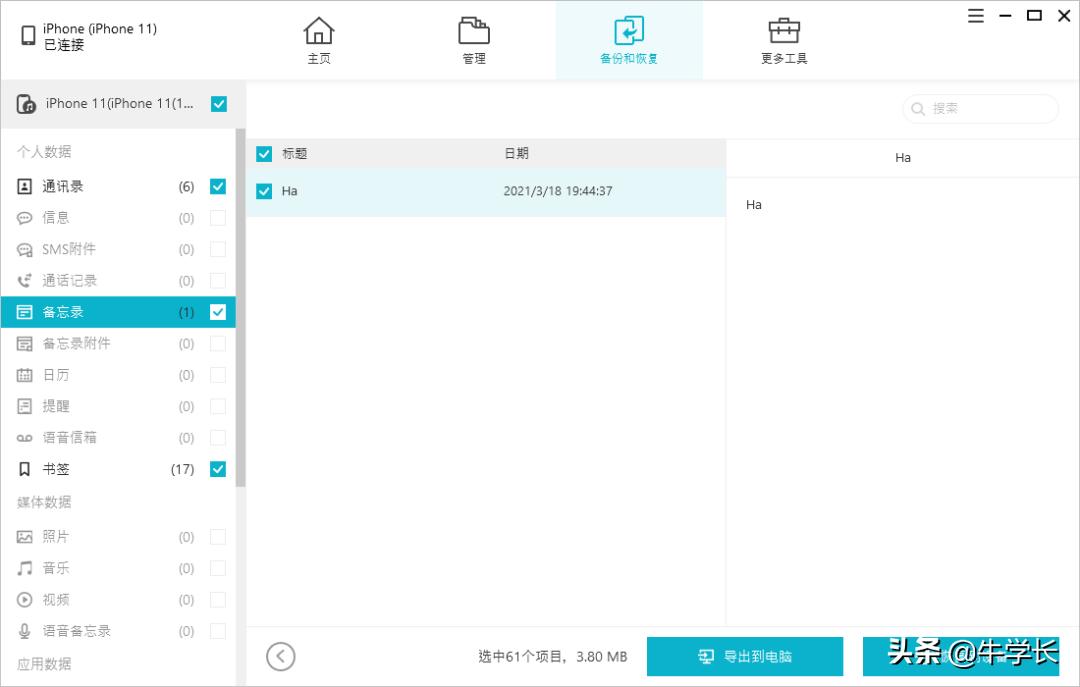
步骤2 :点击“查看”,即可查看已备份在iTunes端的相关数据。
软件按照不同的数据类型显示,主要分成 个人数据、媒体数据、应用数据 三大类。用户可高效查看、管理已备份数据。

二、批量选择还原数据
如何将备份的iTunes数据选择性恢复到手机,同样可以选择牛学长苹果数据管理工具。
只需要查看已备份到iTunes的数据, 在管理界面,即可直接选择相应的数据将其恢复到手机端或电脑端。
操作指引:
步骤1: *载下**安装好牛学长苹果数据管理工具,使用数据线连接iPhone,选择“备份和恢复”功能区。
再选择“查看或者恢复已备份文件”,选择所有者为iTunes的数据,再根据备份时间选择备份数据进行查看。

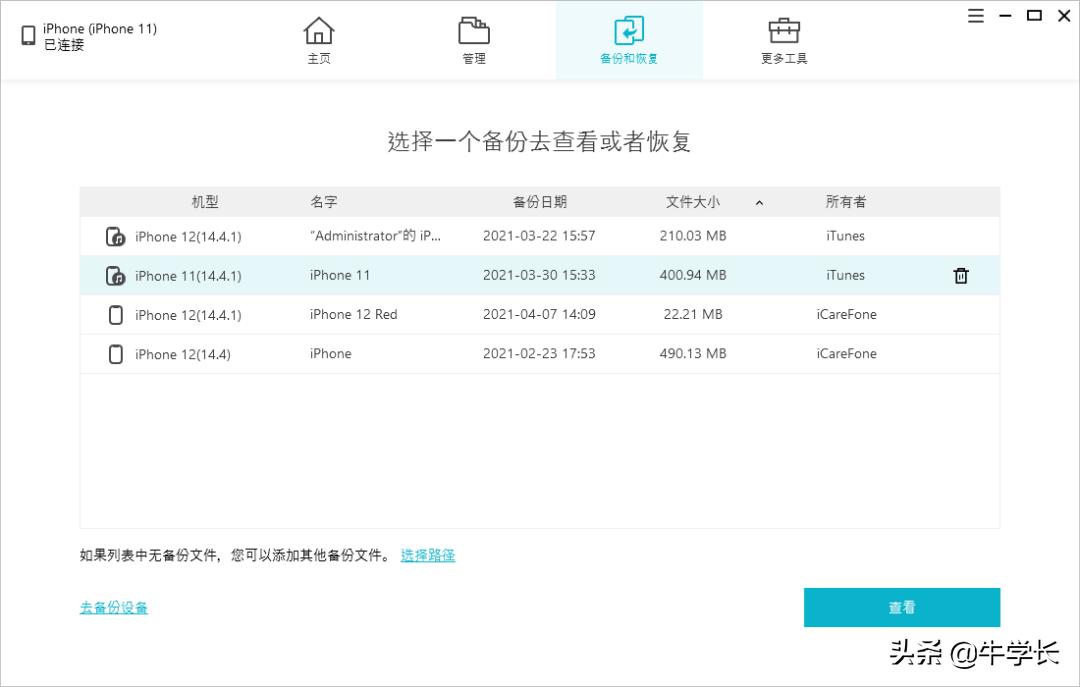
步骤2: 点击“查看”,即可查看已备份在iTunes端的相关数据,软件按照不同的数据类型显示,高效管理已备份数据。

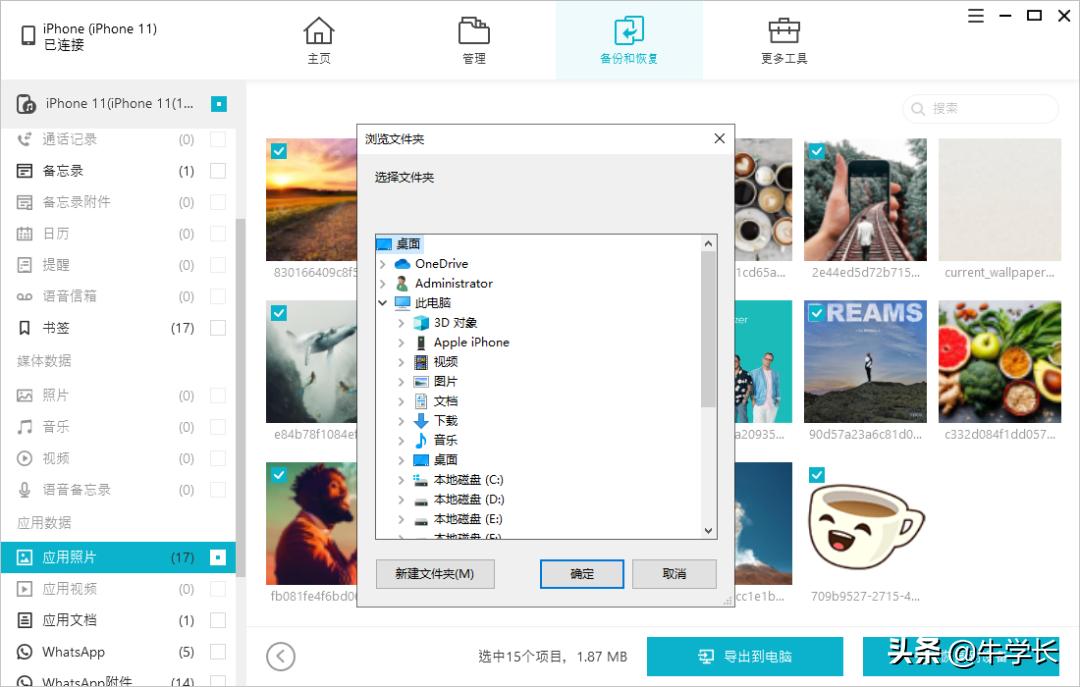
步骤3: 选择自己想要恢复的数据,点击 “导出到电脑”或“恢复到设备” ,即可将相关数据选择性恢复出来。

以上关于itunes如何快速查看其备份文件、批量选择还原文件的方法,你学会了吗?