我们在学习C4D课程也会经常用到Photoshop软件,那么PS怎么设计星空效果的分割字中字?PS中想要设计漂亮的字体,该怎么设计分割字中字的效果呢?下面我们就来看看金山C4D设计培训老师整理的用ps设计新字体的教程,仅供学员参考,学员们也可以自己实际操作设计一个。
1、首先打开Photoshop软件,选择新建一个PS画布,这里PS画布的大小根据你设计的需求来进行设置即可。进入到PS画布之中后,选择左侧工具栏中的文字工具,然后在中间的空白画布上输入任意文字,这里C4D设计培训老师输入的是“上海非凡进修学院”。然后双击字体图层选中文字,在字符窗口中设置文字合适的字体,文字大小等属性,设置好之后将文本移动到画布中间位置。

2、在保持选中文字图层的情况,执行图层菜单中的新建,通过拷贝的图层命令,或者直接按快捷键Ctrl+J复制一个文字图层出来,得到两个一样的文字图层。

3、依次选中两个文字图层,右键鼠标选择执行栅格化图层将这两个文字图层变成普通图层,然后选中拷贝的文字图层,隐藏原文字图层,用矩形选框工具框选出拷贝文字的上半部分,然后按delete键将其删除,删除后取消隐藏原文字图层。C4D设计培训老师提醒:隐藏显示图层是点击图层上的那个小眼睛。
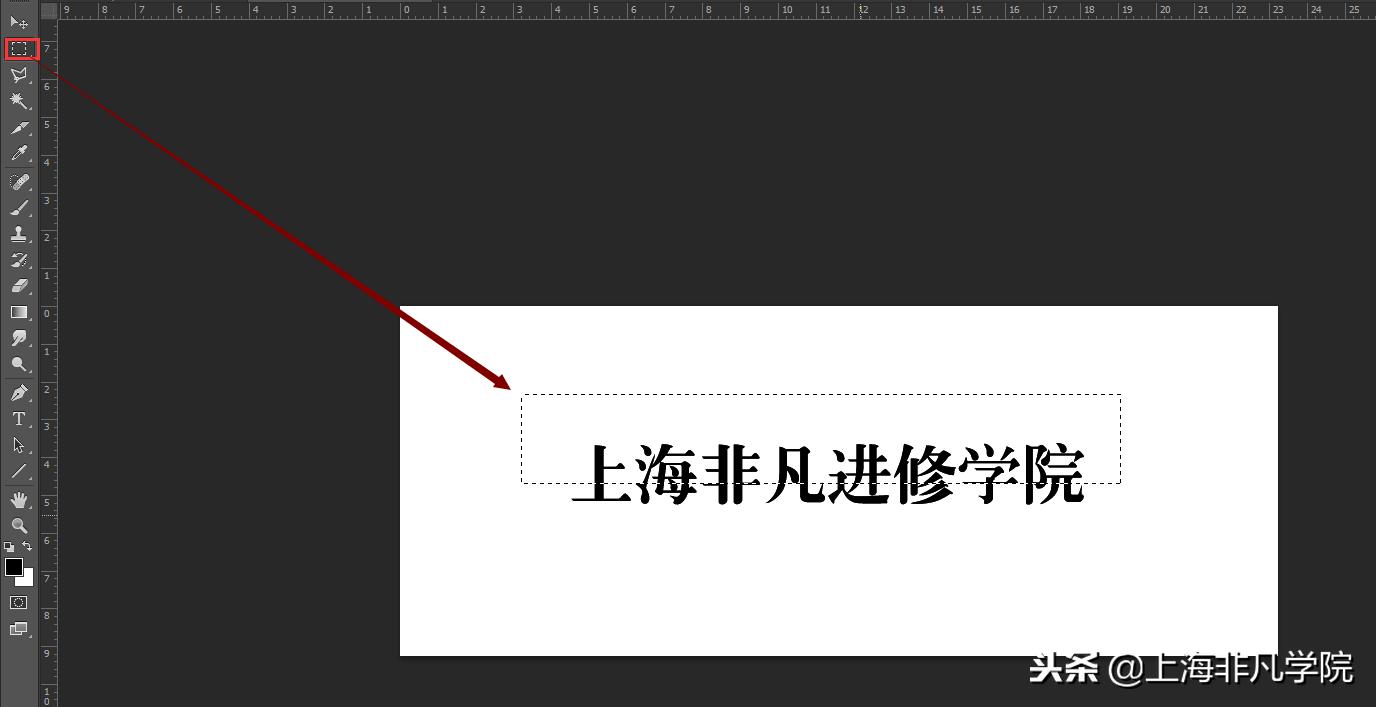
4、再选中原文字图层,隐藏拷贝的文字图层,用矩形选框工具选中原文字图层的下半部分按delete键删除,删除后取消隐藏拷贝的文字图层。

5、按Ctrl+D取消选取,然后将文字图层进行显示;依次选中两个文字图层,一个往上移动,一个往下移动,使得两个文字图层之间出现空隙位置。

6、再次选择文字工具,在中间的空隙位置中输入文字,这里C4D设计培训老师输入的是上海非凡进修学院官网“www.feifanedu.com.cn”,打开字符窗口,调整输入文字的大小等字体属性。

7、按shift键将三个文字图层全部选中,按Ctrl+G将三个图层组成一个组;然后导入我们的素材图片,选中素材图片并右键单击创建剪贴蒙版,这样最终的效果就出现了。字体效果完成。


以上就是C4D设计培训老师整理的ps设计星空分割字的教程,希望大家多多练习。