本次课程将介绍物流公司的新增和使用方法。
现在让我们开始本次学习吧。
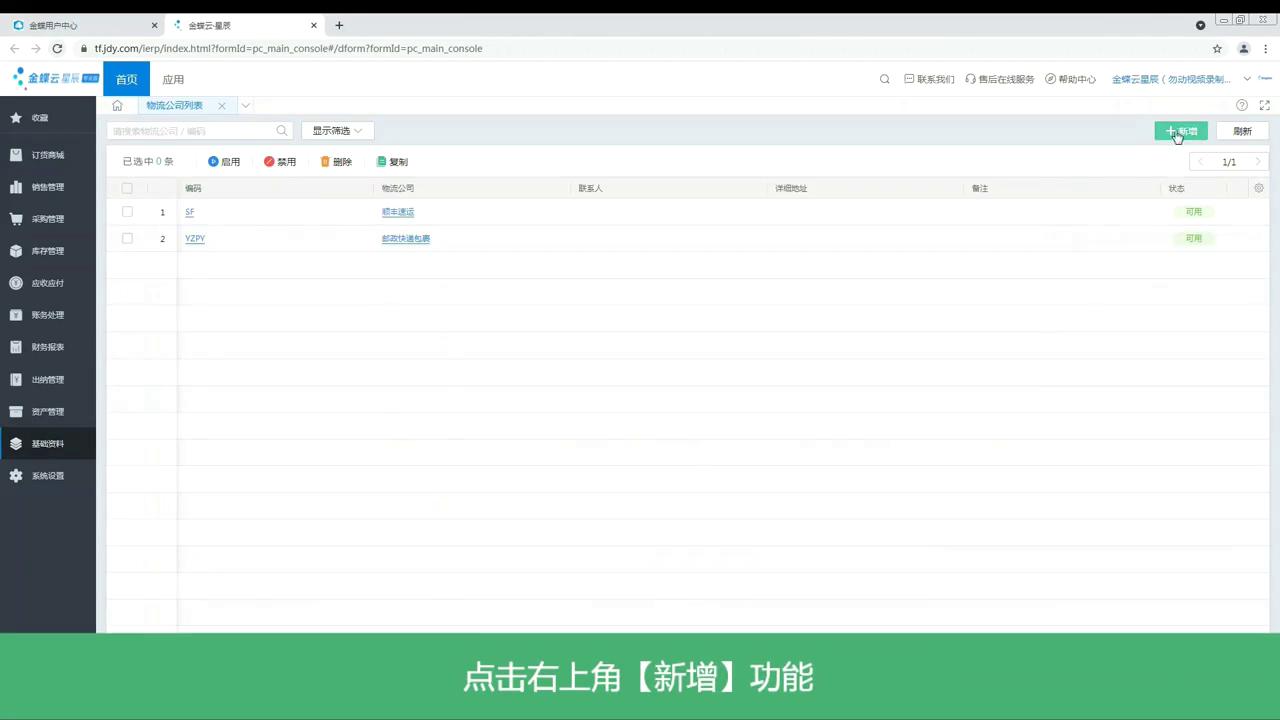
首先,我们需要了解如何新增物流公司。登录系统后,点击“基础资料-物流公司”,进入物流公司列表页面,点击右上角的“新增功能”,弹出物流公司新增界面,输入编码、物流公司等信息。需要注意的是,编码和物流公司是必填项,其他资料可以根据实际情况进行录入。维护好相关信息后,点击“保存”按钮即可完成新增。
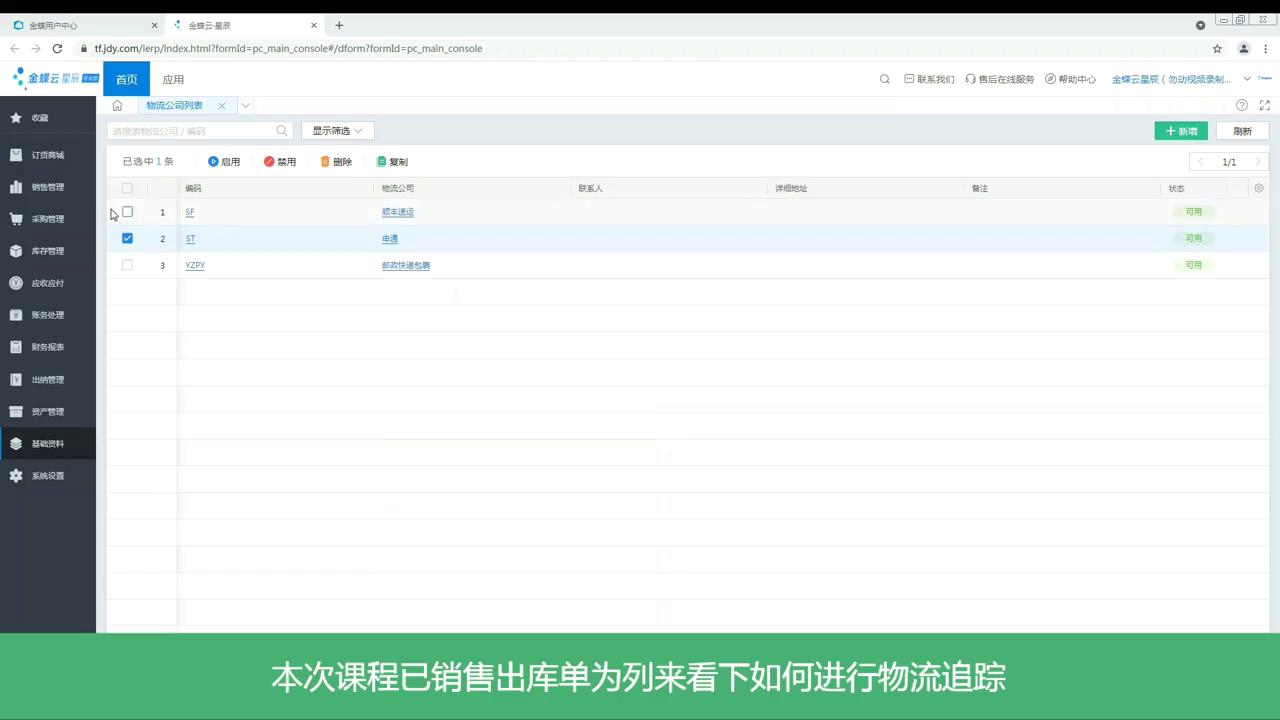
接下来,我们需要了解物流公司的使用方法。物流公司用于在单据中填写物流信息,实现物流跟踪。物流跟踪可以跟踪某一笔业务的物流情况。例如,销售员或餐馆员在销售发货出库后需要了解物流状态和进展。异地调拨物流发货出库后需要了解物流状态和进展,订货商城经销商下单后需要查询物流动态。这些涉及到的单据包括销售订单、销售出库单、调拨出库单和调拨入库单。
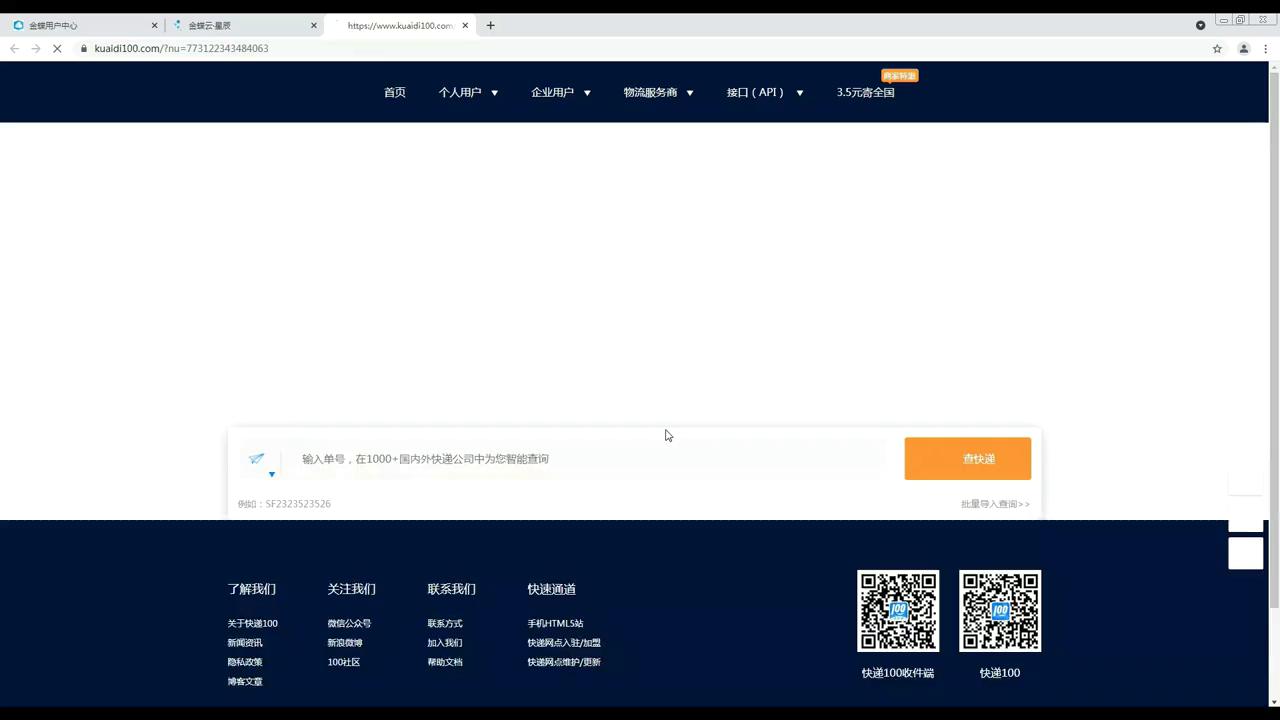
在本次课程中,我们将以销售出库单为例,介绍如何进行物流跟踪。当客户下订单后,在销售管理中新增销售订单,选择“物流发货”作为交货方式,审核销售订单,订单出库后生成销售出库单。在销售出库单中,需要输入物流信息。通过销售出库单列表界面,我们可以看到物流单号,点击物流单号可以查询物流轨迹,同时在关联的销售订单和销售出库单列表中也可以进行物流跟踪。
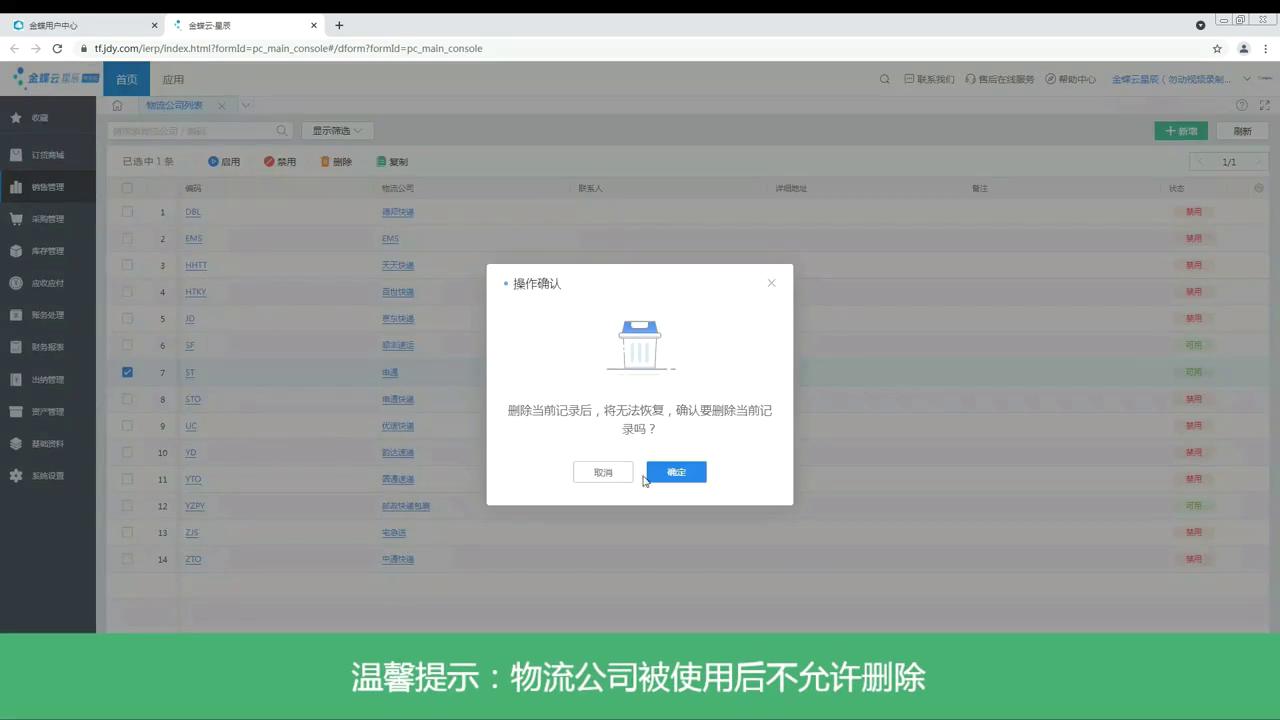
接下来,我们将介绍物流公司列表的常用功能。物流公司的常用功能包括启用、禁用、删除、复制、列设置和筛选查询。禁用已发生业务的物流公司不能删除,但如果后续不再发生业务,可以将其禁用。勾选需要禁用的物流公司,点击“禁用”按钮即可。禁用后,物流公司的状态将显示为“禁用”。启用:已禁用的物流公司需要继续使用,可以重新启用。勾选已禁用的物流公司,点击“启用”按钮即可。删除未使用过的物流公司可以勾选需要删除的物流公司,点击“删除”按钮即可。已被删除的物流公司无法再恢复,只能重新新增。温馨提示:物流公司被使用后不允许删除。复制:物流公司可以复制生成,勾选对应的物流公司,点击“复制”按钮。跳转到新增物流公司的编辑界面,带出被复制的物流公司信息,点击“保存”按钮即可完成复制。
最后,我们将介绍物流公司列表的列设置和筛选查询功能。点击右上角的“齿轮”按钮,可以调整物流公司列表列的排版,如列显示/隐藏、列的排序和对齐方式等。在“物流公司列表”左上角的查询框中,可以查询物流公司信息。目前支持的筛选条件包括编号或物流公司名称。点击“显示筛选”按钮,可以按物流公司状态进行查询,也可以不限禁用启用。点击“列名”右边的“漏斗”图标,可以对该列进行单独筛选。
以上是物流公司新增和使用的相关介绍。感谢您对经典云星辰的关注和支持。