概述
水经注万能地图*载下**器在新建*载下**任务时,提供了多种任务范围的选择方式,其中主要包括按屏幕范围*载下**、按矩形框选范围*载下**、按多边形范围*载下**和导入范围文件*载下**四种方式。除此之外,对于专业用户来讲,还有更实用的按行政区划范围*载下**、按国家标准分幅范围*载下**、沿线*载下**和批量*载下**等,一共有八种*载下**方式。
按屏幕范围*载下**
点击工具栏上的"*载下**",然后选择"按屏幕范围*载下**",即可按当前屏幕范围新建*载下**任务,如下图所示。

按屏幕范围*载下**
按矩形框选范围*载下**
点击工具栏上的"*载下**",然后选择"框选范围*载下**",在视图中点击鼠标左键绘制矩形*载下**范围后,在范围内双击鼠标左键即可新建*载下**任务,如下图所示。
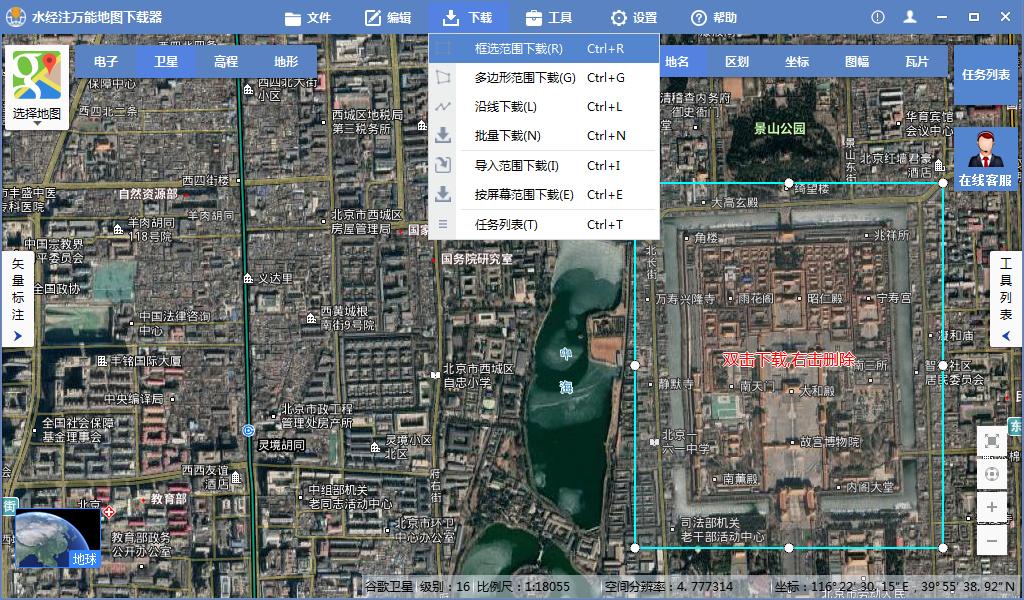
框选范围*载下**
按多边形范围*载下**
点击工具栏上的"*载下**",然后选择"多边形范围*载下**",点击鼠标左键即可绘制多边形*载下**范围,如下图所示。
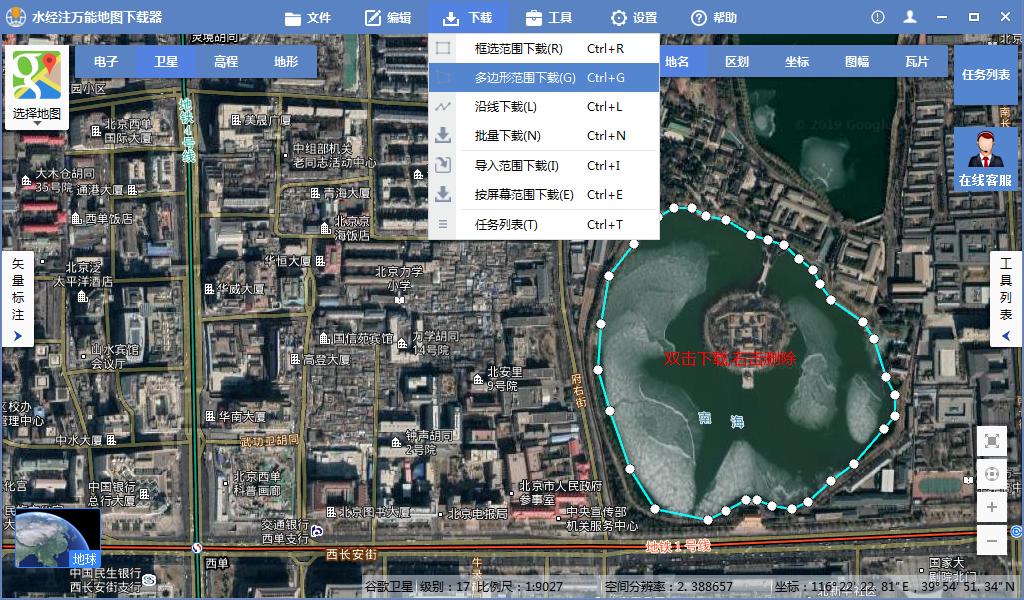
多边形范围*载下**
导入范围文件*载下**
在使用导入范围文件作为*载下**范围之前,需要先在制作范围*载下**文件,这里在一幅西安80坐标系的地形图中绘制需要*载下**的范围线,如下图所示。
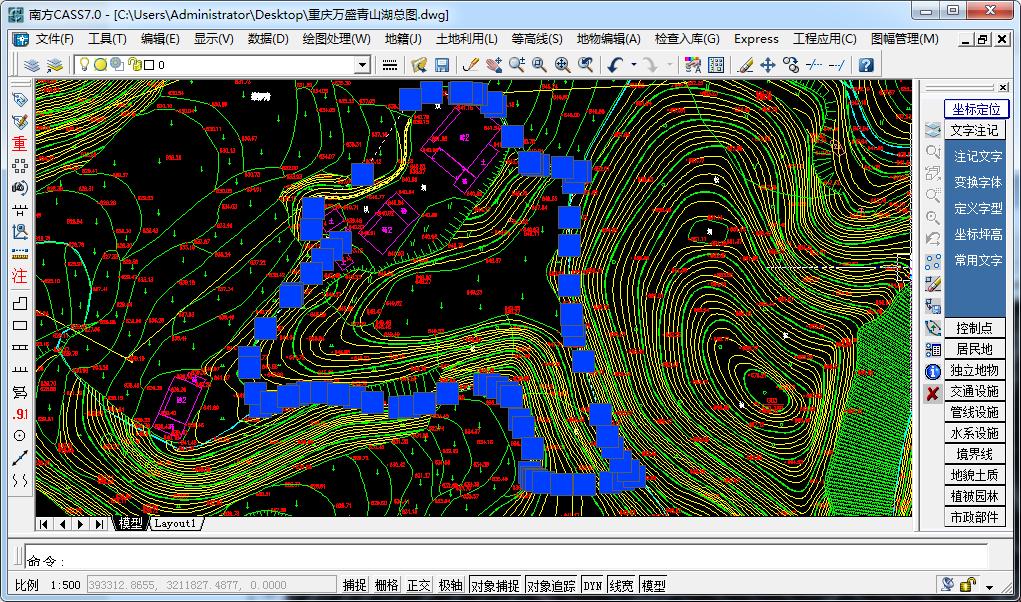
绘制*载下**范围
将勾绘好的范围线在新建的CAD文档中粘贴到原坐标并切记将它保存为DXF文件备用,如下图所示。
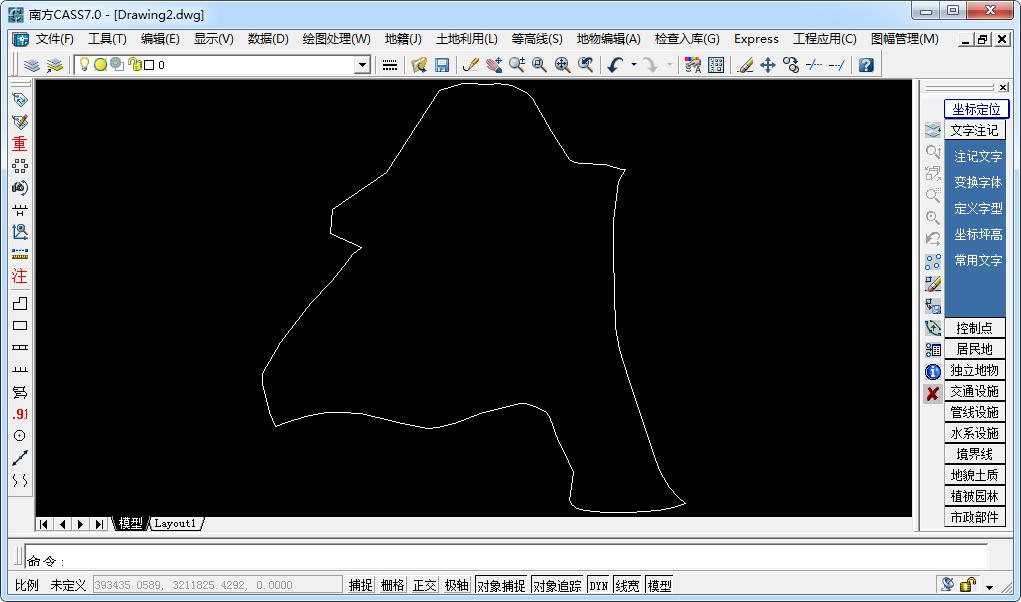
绘制的*载下**范围
在万能地图*载下**器中点击"*载下**",选择"导入范围*载下**",会显示"导入矢量文件"对话框,在该对话框中根据实际情况配置相关参数。这里选择投影坐标系为西安80高斯投影,投影分带为3度分带,中央经线输入108,作为示例,七参数全部输入0,如下图所示。
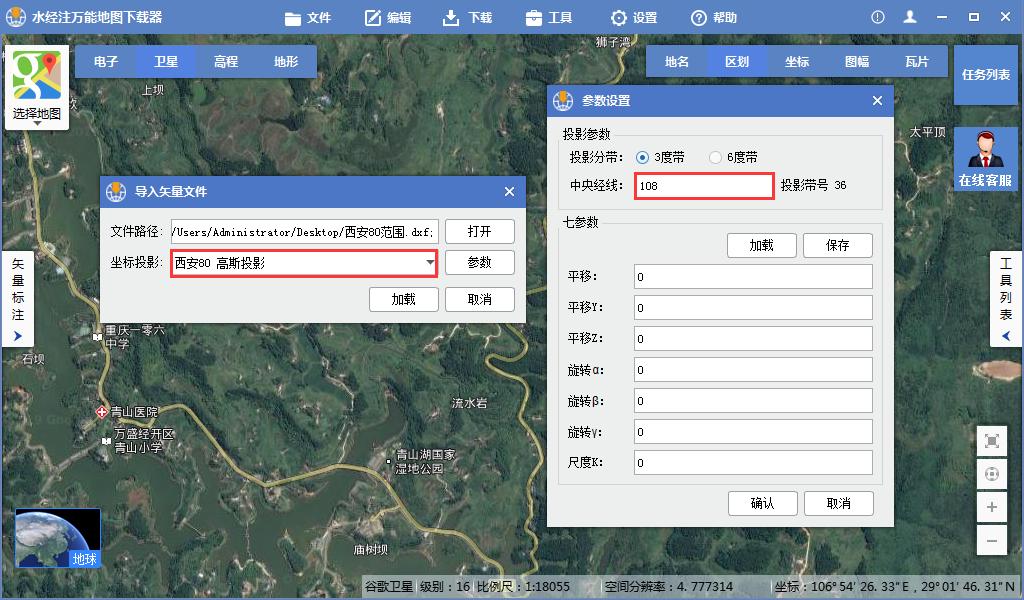
导入*载下**范围
成功导入之后,可以看到范围与卫星图叠加得非常好,只需要点击"*载下**"按钮即可新建*载下**任务。
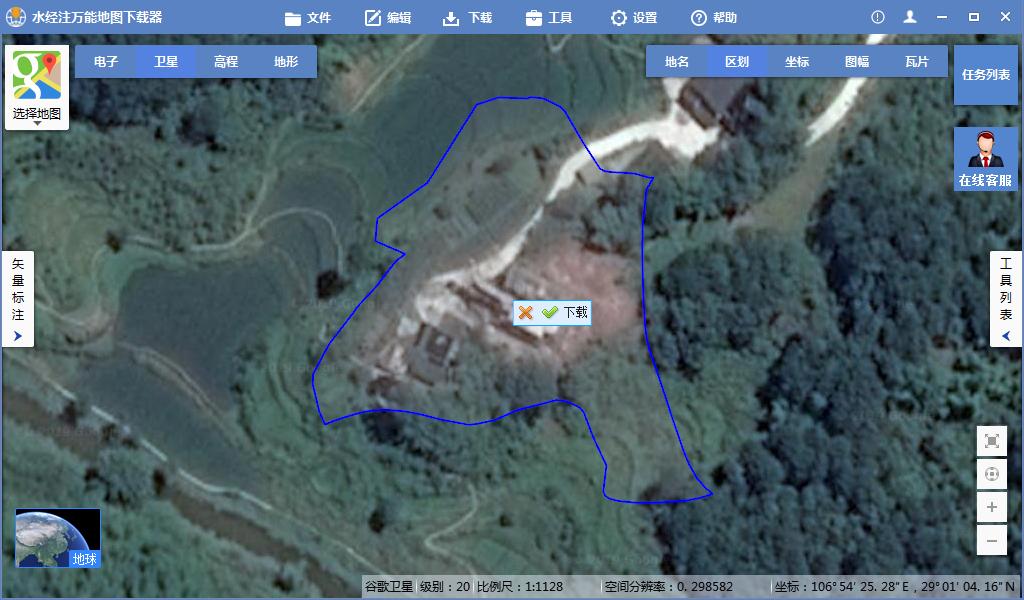
导入的*载下**范围
按行政区划范围*载下**
在视图右上角的查询功能区点击"区划",然后可以分别选择并显示国家、省、市、区县和乡镇的行政边界范围,如下图所示。
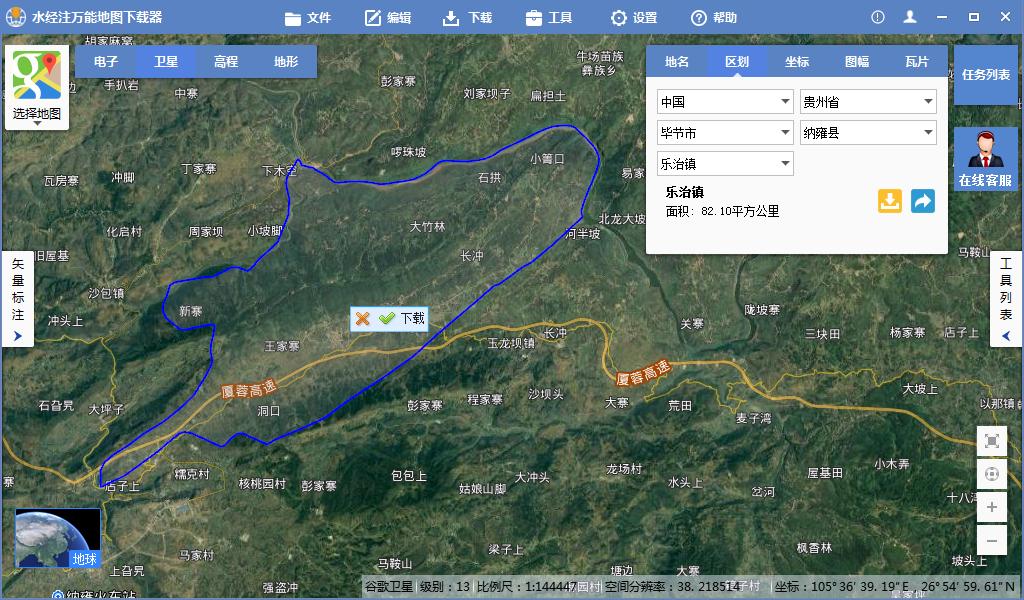
选择行政区划
点击"*载下**"按钮可以新建*载下**任务,点击红叉可以取消。
按国家标准分幅*载下**
在视图右上角的查询功能区点击"图幅",然后可以按需要选择显示对应比例尺下的国家标准分幅格网,如下图所示。
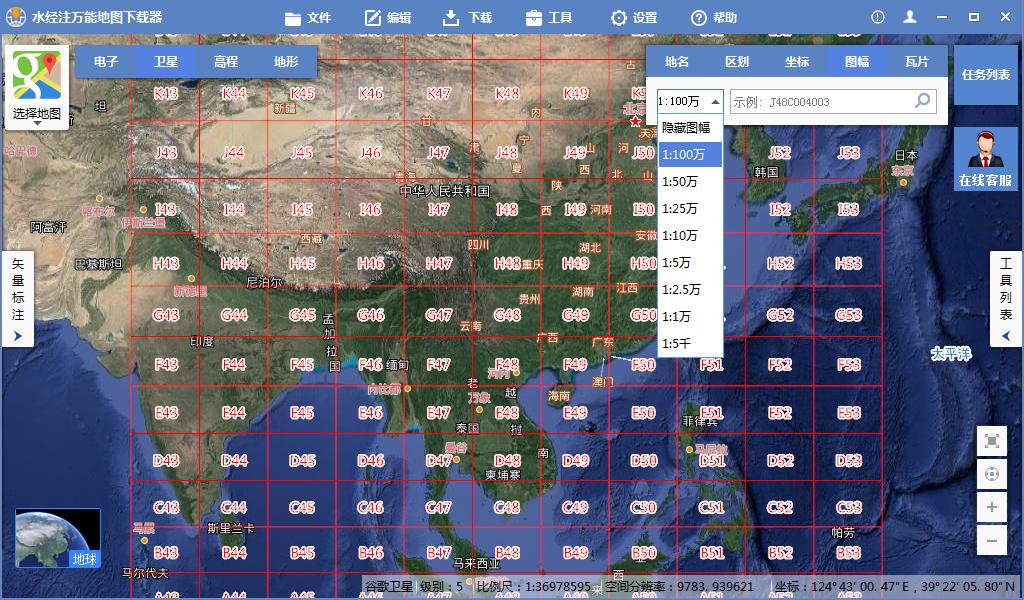
显示标准图幅
在显示分幅网格的情况*载下**,可以通过按屏幕范围、按框选范围、按多边形范围、导入*载下**范围的方式和按行政区划的方式等可以新建国家标准分幅*载下**任务,如下图所示。
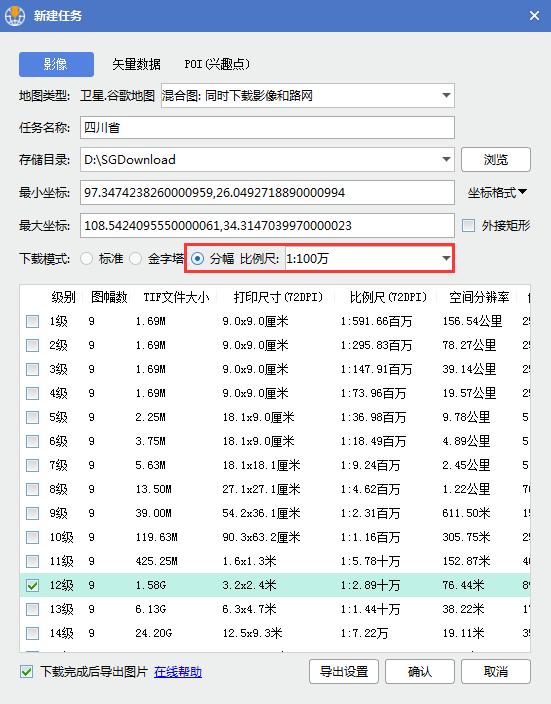
新建任务
沿线范围*载下**
点击工具栏上的"*载下**",然后选择"沿线*载下**",根据需要在地图上绘制线段,设置好沿线*载下**距离,双击左键即可*载下**,如下图所示。

沿线*载下**
批量创建任务*载下**
当有大量的范围需要*载下**的时候,挨个去框选变得比较麻烦,对此可以使用批量*载下**功能,其原理就是按照[任务名称]|[最小经度,最小纬度]|[最大经度,最大纬度]|[级别]的顺序制作好txt文档,再导入文档,以文档中设置的范围为*载下**范围,如下图。

批量*载下**任务
点击工具栏上的"*载下**",然后选择"批量*载下**",在出现的批量新建对话框内,点击选择类型,选择需要*载下**的地图类型,这里选择卫星·谷歌地图,点击添加将之前的txt文件添加进来,点击确认后就会根据设置的范围和级别新建任务*载下**,如下图所示。
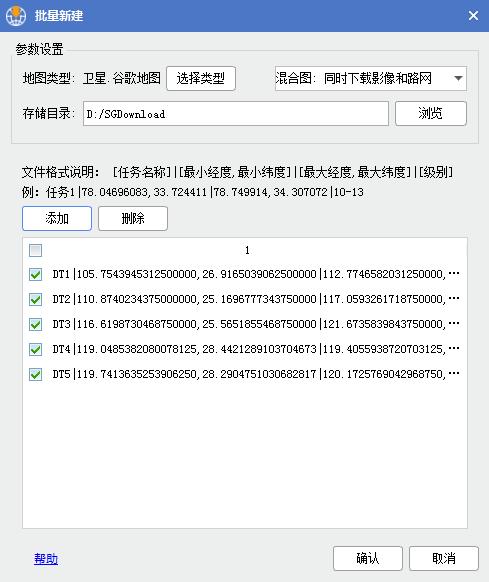
批量新建设置
结语
以上就是新建地图*载下**任务的八种方式的详细说明,主要包括了屏幕范围*载下**、框选范围*载下**、多边形范围*载下**、导入范围*载下**、按行政区划范围*载下**、按国家标准分幅*载下**、沿线*载下**和批量*载下**等功能。