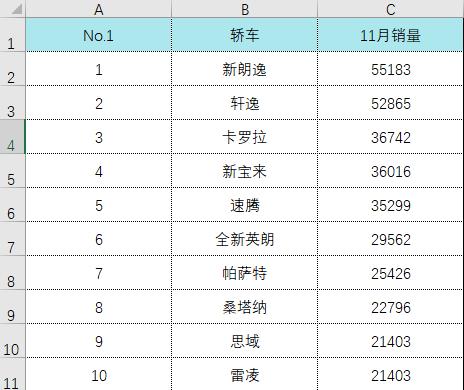
以上是《2019年11月汽车销售量表》
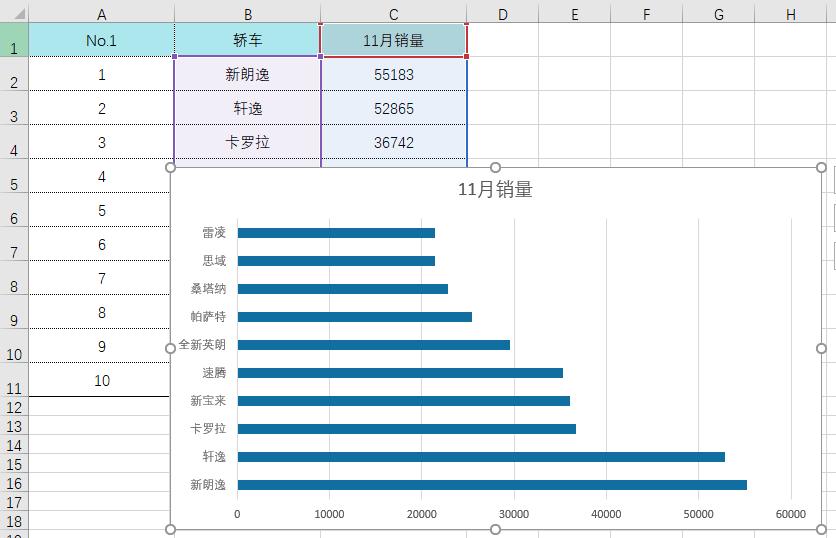
大家正常的做法就是把图表变成柱状图或者条形图如下:
但总觉得缺少了些什么?因为排名榜中,某些厂家有多种车型上榜,如果能在车型前添加该公司Logo,就可以从厂家角度进行对比了,比如下面这张图表。
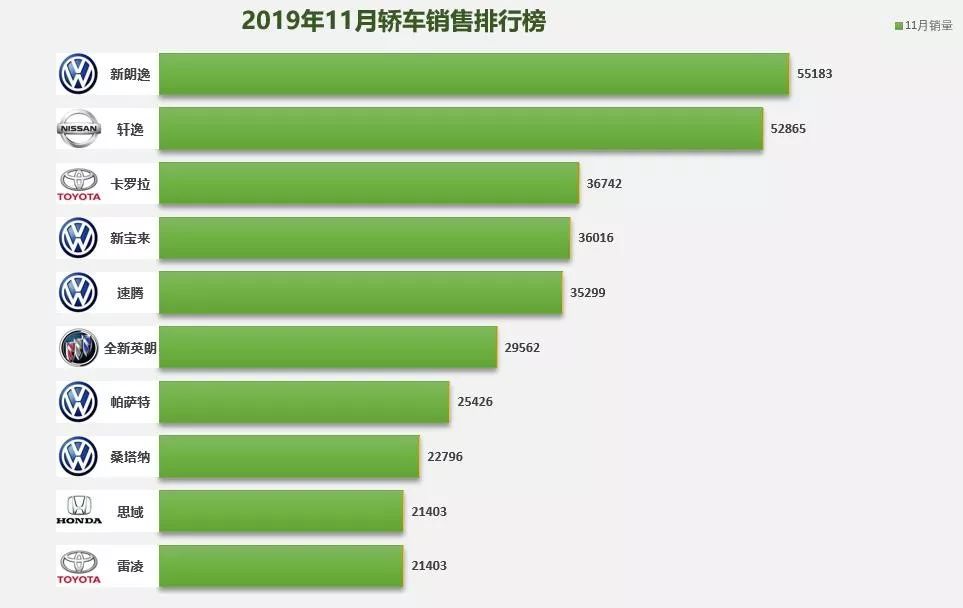
前十名中,满眼都是大众的logo,看来大众在中国轿车领域的霸主地位很稳固。
相信大家此时很迫不及待的要开始学习了。
制作步骤:
1、添加辅助列
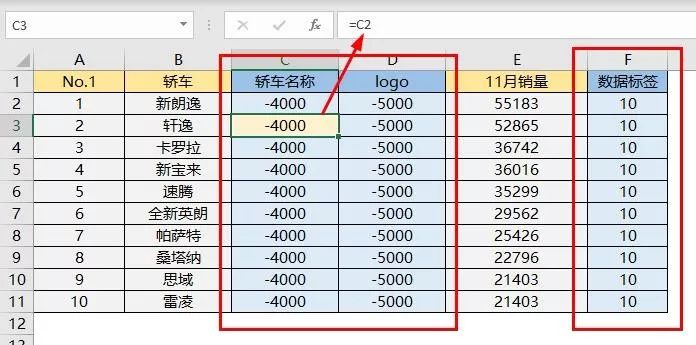
在“11月销量”列前插入两列,C2和D2分别输入 -4000 和 -5000(后文有说明),第3行以下用=号引用(作用是只需要修改第2行数据,整列数据都会随之修改),在F2输入数字10,以下行同理用=号引用。
2、插入条形图
选取B:F列数据表 - 插入条形图
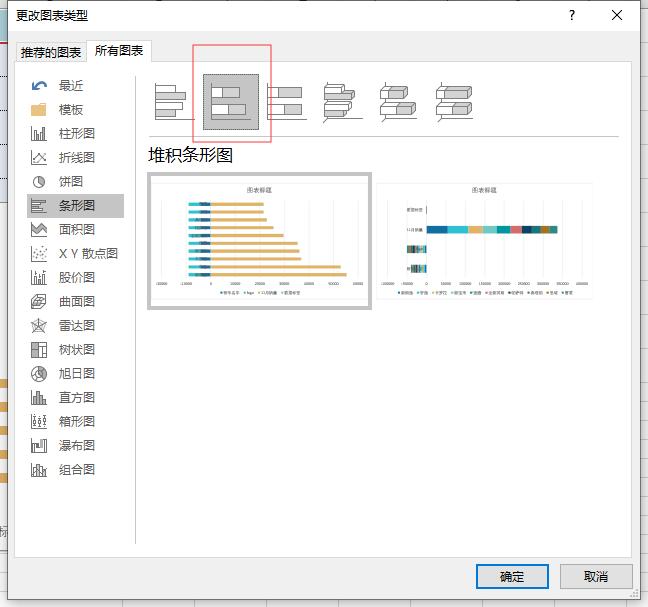
3、调整条形图格式
选取Y轴 - 设置坐标轴格式 - 勾选“逆序类别” - 按del键删除 Y轴
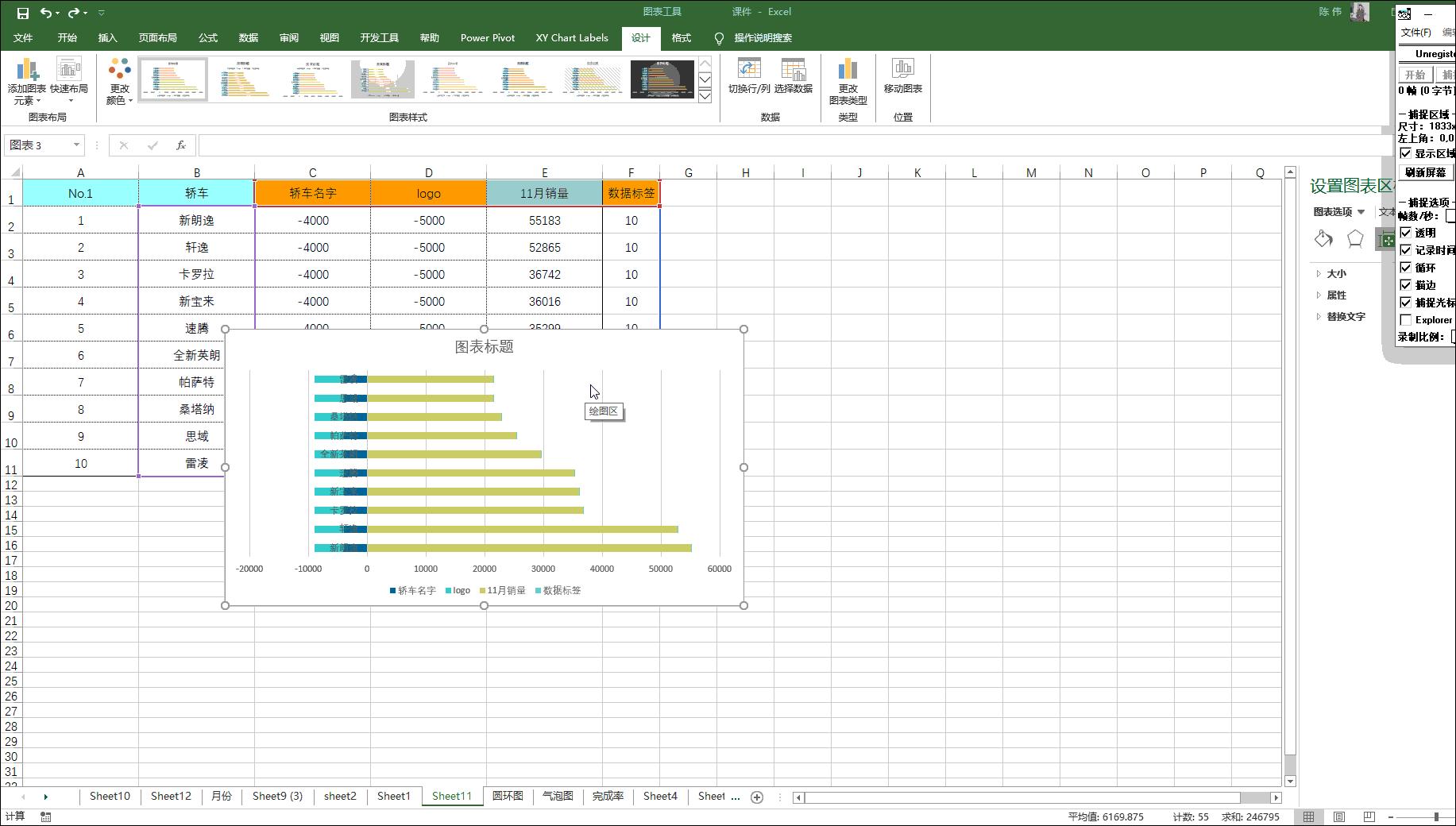
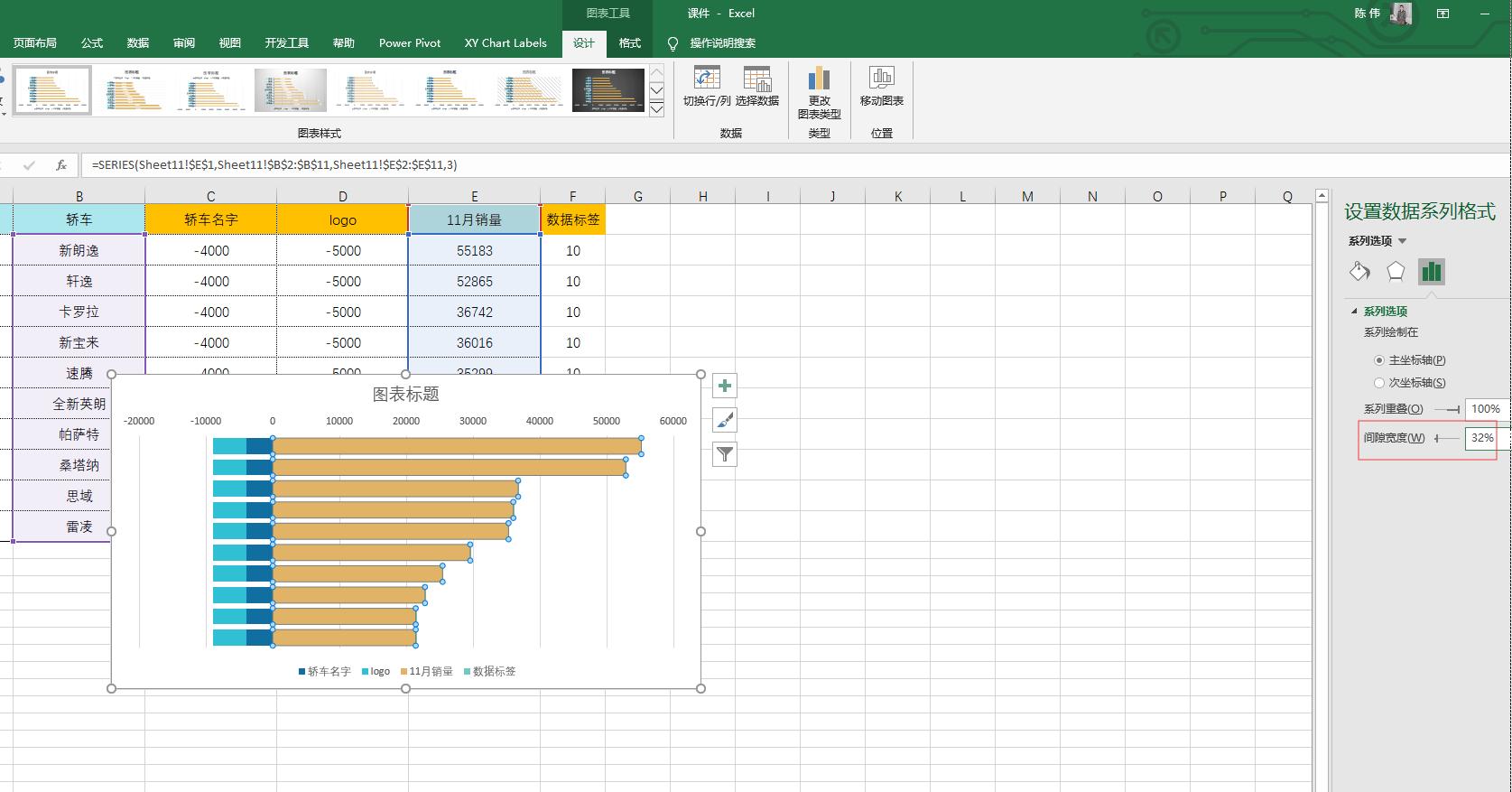
整系列间隙宽度,将宽度调整成32%。
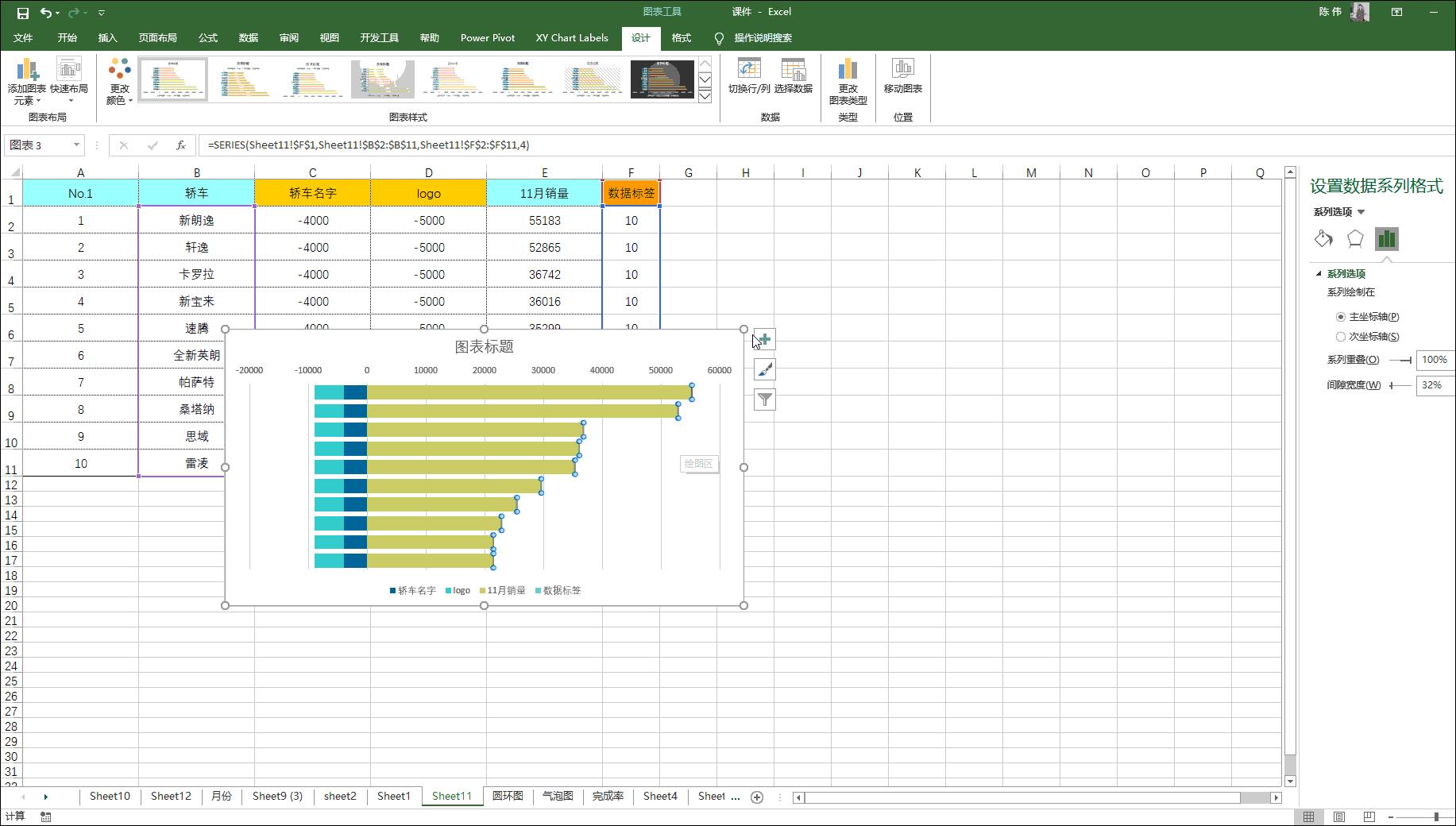
选中最右侧的值为10的系列 - 添加数据标志 - 显示“单元格的值” - 选取E列销量 - 标签显示在“轴内侧”
选取蓝色系列 - 添加数据标签 - 显示“类别名称”
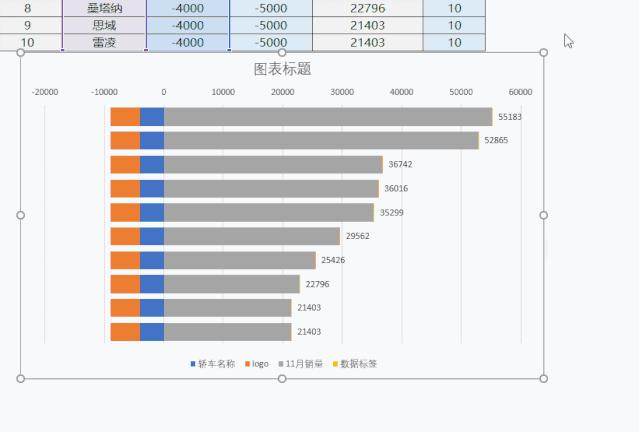
4、添加logo
把从网上*载下**或粘贴过来的logo,逐一粘到橙色条上
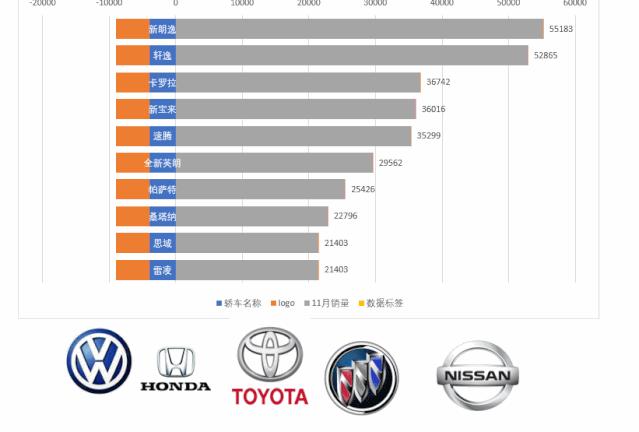
粘贴完成效果如下:
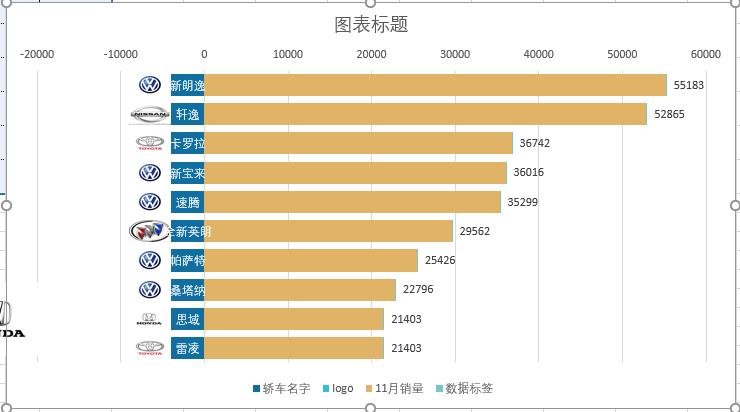
调整图表的宽高 或修改 C2、D2数字,可以调整logo形状、车型名称显示
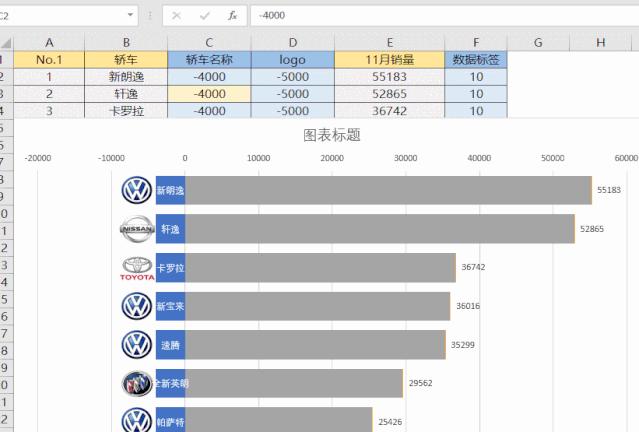
最后删除网络线、调整条形颜色和格式,最终一个超好看的条形图制作完成:
PS:大家可以自己上手试一下,小小的改变就能让图表焕然一新,与众不同