
哈喽啊宝子们,几日不见甚是想念~~~
有粉丝在后台留言:
源妹静悄悄,事出反常必有妖
实际上呀,源妹是去咱们的技术部门“留学”了

今朝学成归来,就紧赶慢赶地为大家
交上了一份 【Excel通关答卷】
它能解决 Excel因受视图保护或被锁定等原因
而导致文档受损/无法打开/乱码的问题
有了它,包你 脚踢Excel, 制霸职场不是梦
会计 同学们必备的哟!

知识点
✿ 如何取消受保护的视图?
✿ 如何添加新的受信任位置?
✿ 如何取消文档锁定?
✿ 如何借助专业软件进行修复?
No.1
取消受保护的视图
当源妹打开在共享服务器上*载下**下来的文件时,常常会出现这个 弹窗提示 ↓

这时,源妹必须点击一下启用编辑才能正常操作。当文件数量少时,这样的步骤无可厚非。但当需要打开的文件数量巨大时,这样重复的操作就会让源妹相当的心烦意乱。直到源妹在技术部学会了 取消受保护的视图 这招,就再也不受弹窗影响啦!
具体方法 : 打开excel文件,点击页面上方的左侧 【文件】 ,然后点击 【更多】 里面的 【选项】 ;在 【信任中心】 选择 【信任中心设置】 ;再点击 【受保护的视图】 ,取消选择右侧面板里面的勾选,最后点击 【确定】 。

No.2
添加新的受信任位置
除了取消受保护的视图方法外,你还可以通过在excel文件的受信任的位置添加文件来解决这个问题。
具体方法 : 在excel的 【文件】 选项里点击 【更多】 ,找到 【选项】 并打开它;找到 【信任中心】 里面的 【信任中心位置】 ;点击 【受信任位置】 选项,在面板里点击 【添加新位置】 选项;在弹出的窗口,先点击 【浏览】 ,选择有问题的文件,再勾选 【同时信任此位置的子文件夹】 选项;最后单击 【确定】 即可。

No.3
解锁文件
文件被锁定也会导致文件无法打开,这种情况就需要将文件取消锁定。
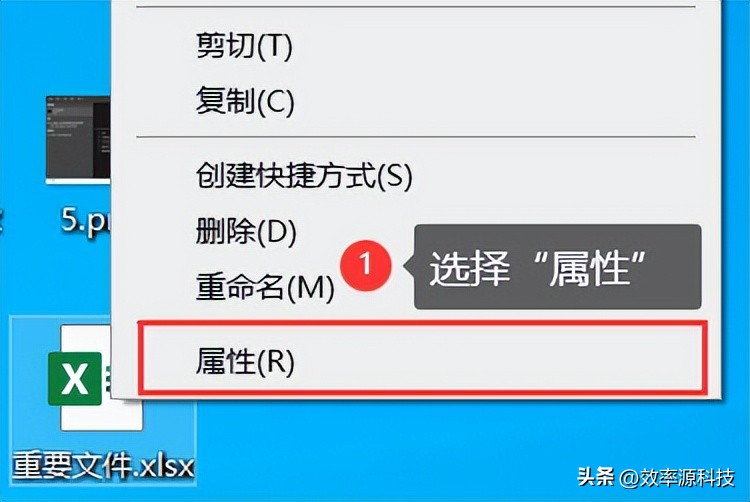
具体方法 : 找到有问题的excel文件,右键点击它,从打开的菜单里选择 【属性】 ,点击 【常规】 选项,在窗口底部取消选择 【解除锁定】 ,并点击 【确定】 。
No.4
借助专业的文件修复软件
如果上述操作步骤让各位都市“隶”人犯难了,那么源妹也给大家推荐一个最 便捷、安全、高效 的修复方法,那就是借助专门的数据恢复软件进行修复。
【效率源文档修复大师-Excel专业版】 ,专为损坏的Excel文档所研发的轻量级修复神器,不仅能快速修复因电脑蓝屏或断电、网络传输或者拷贝时异常中断、遭受勒索病毒加密、人为恶意破坏等原因造成的各种乱码和损坏的Excel文档,而且不会造成二次破坏,高效安全,办公佳品,救急必备!同时它还提供免费扫描预览服务,助你安心恢复!轻松搞定各种棘手的Excel文档修复难题。

好啦,以上就是本期 【职场攻略】 的全部内容啦!
还没有做好笔记的同学,可以私信源妹哦
另外,你也可以加入咱们的官方社群
群内会不定期放送
职场攻略、实用工具和知识分享
我们下期见!
(不见面的日子也要记得学习哟~~~)
☝☝☝
部分图片素材来源于网络,侵删
【END】