PS经典调色教程80%的人不知道的色彩平衡的高级调色技巧
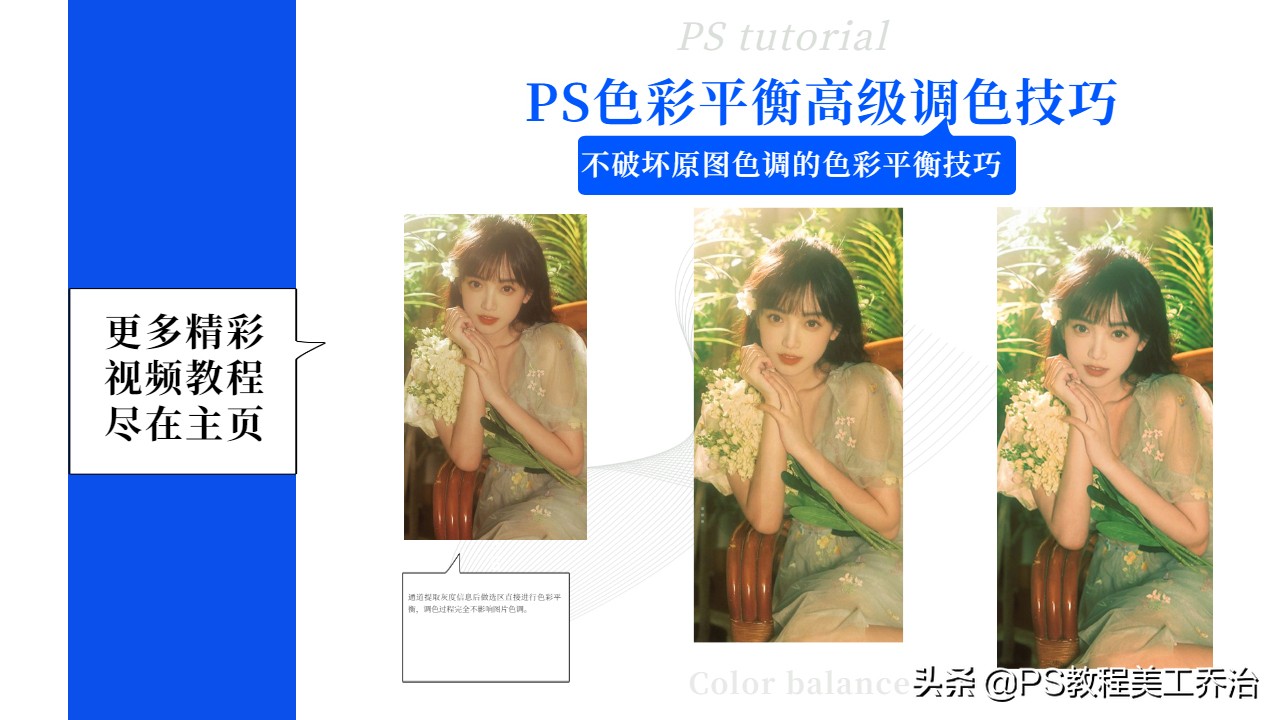
PS色彩平衡高级调色技巧新手也能操作的不破坏色调调色方法实操视频教程:
视频加载中...
原图:
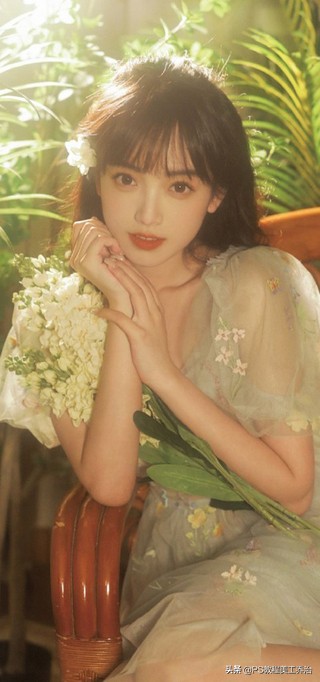
效果图:

1. 复制一层,选择通道面板,按住Ctrl点击RGB通道调出亮部选区,点击新建通道,这时候提取的是亮部选区,Ctrl+I反相,我们需要提取的是灰度信息,回到RGB通道,点击回到图层面板,创建色彩平衡图层,这时候我们再调色彩平衡,这样调色不破坏照片的原有色调,调色的幅度也较小。
提取高光选区:
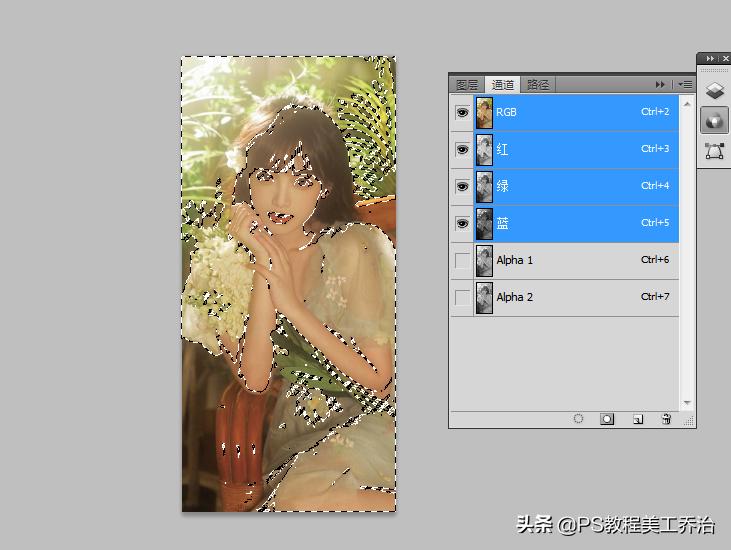
反相后提取灰色信息选区:
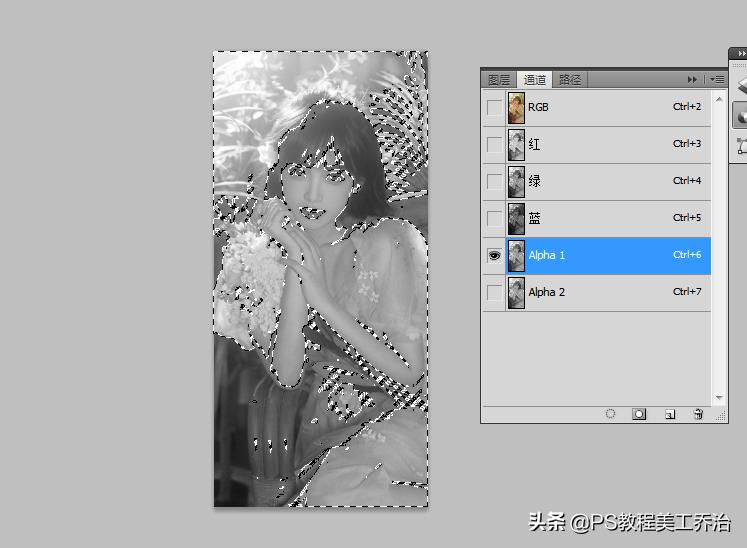
2.色彩平衡调色数值:
阴影:(-85,+17,+15)
中间调:(+27,+26,+23)
高光:(+27,-17,-24)
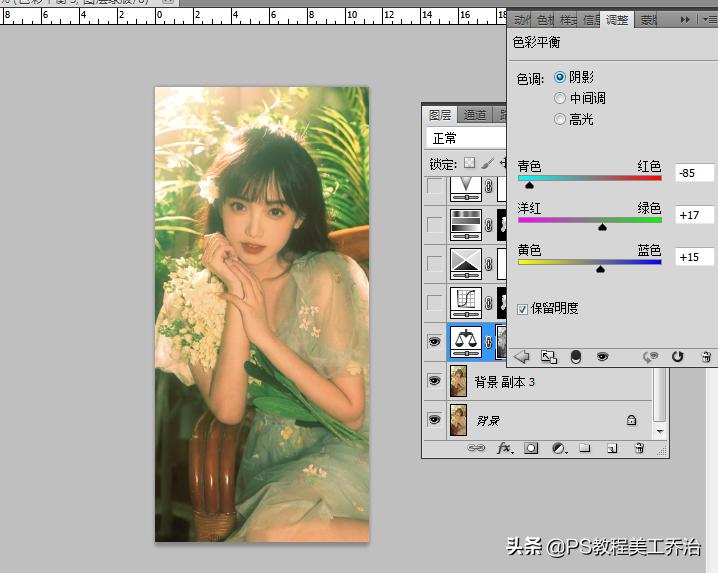
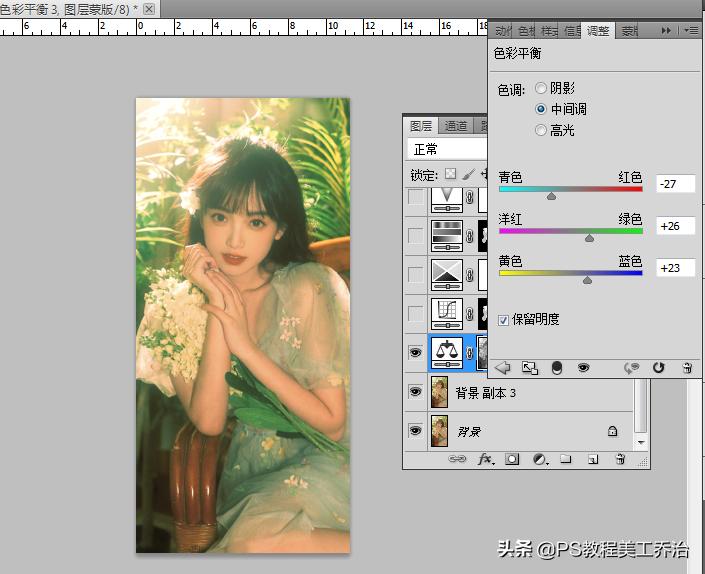
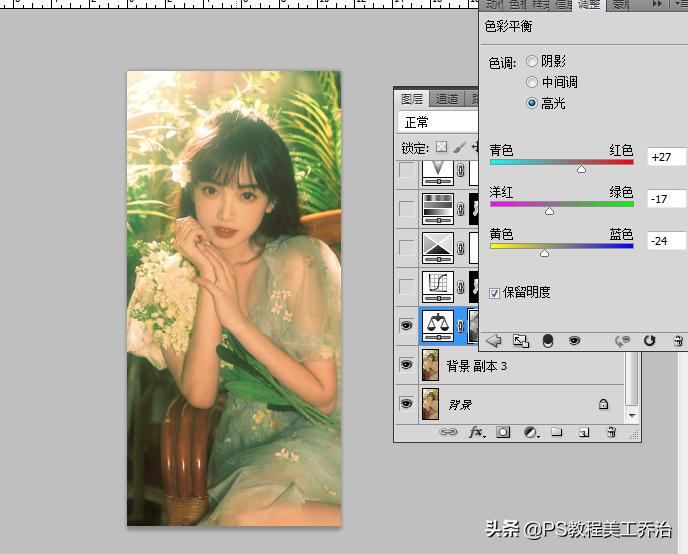
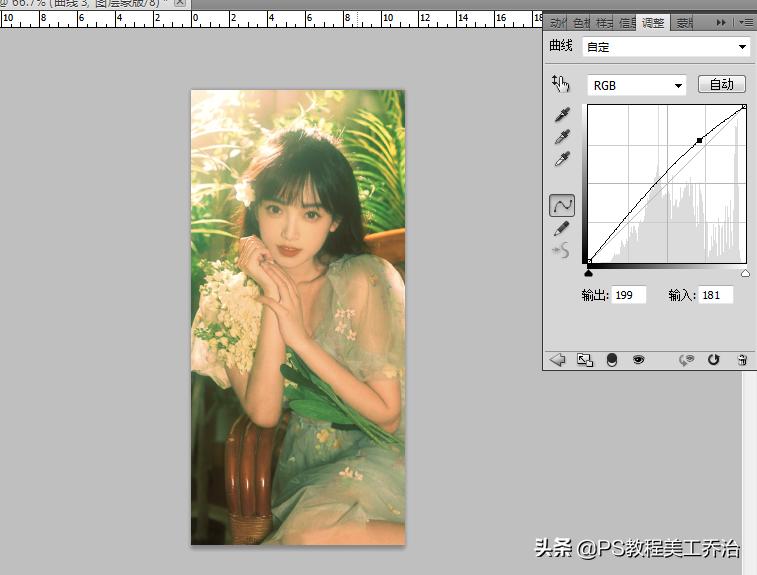
3.曲线(输出199,输入181)
到这一步其实已经可以了,色彩已经调出来了,曲线是为了调明暗度。后面用可选颜色和自然饱和度等工具调整下就可以了。
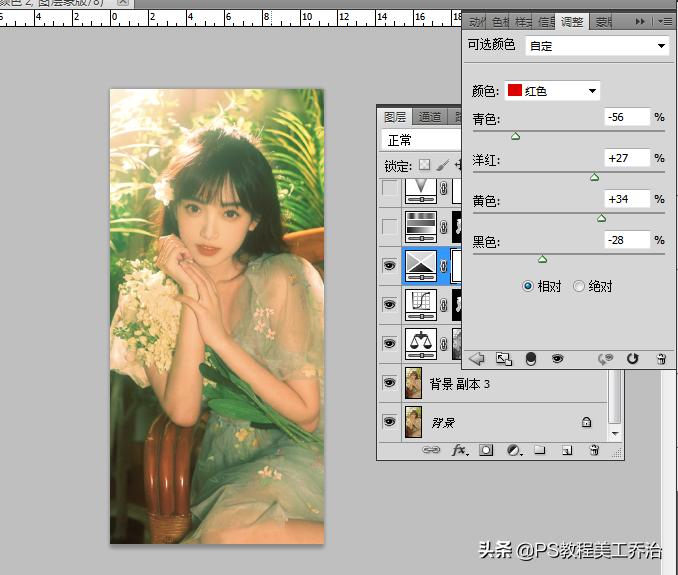
4. 可选颜色红(-56,+27,-34,-28)
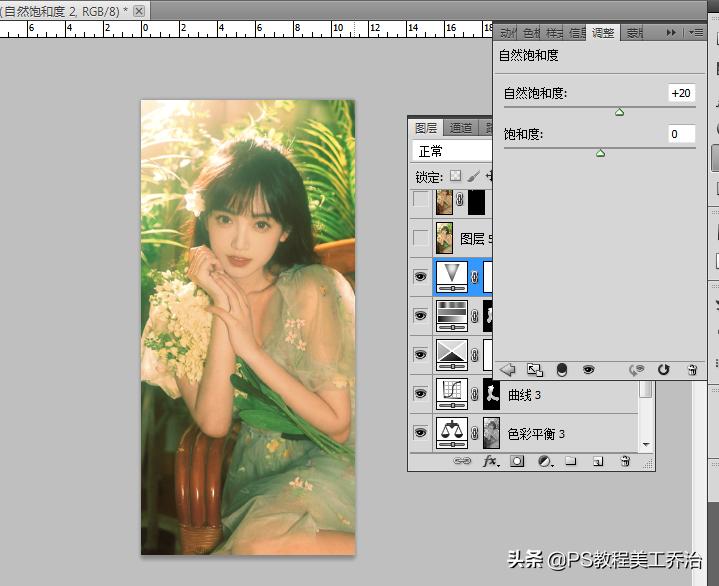
5. 自然饱和度(自然饱和度+20)
6.色相饱和度(红:饱和度-21,其他不动)
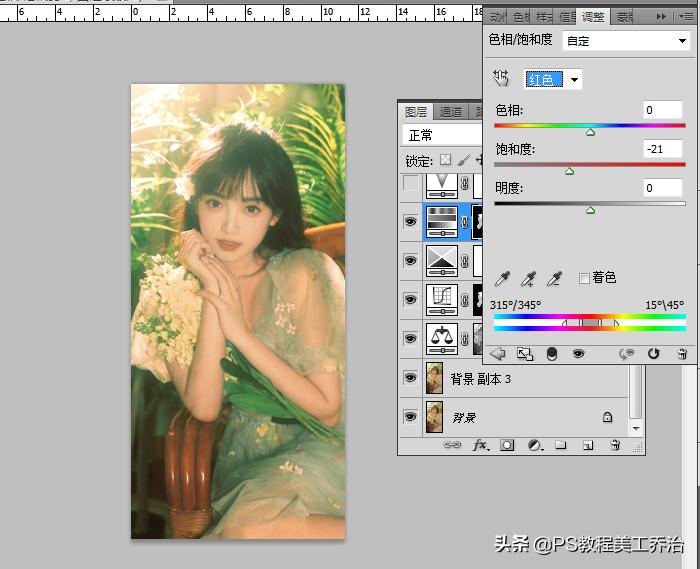
调试的过程中在各个图层用黑色画笔调整下不透明度适当涂抹人物脸部和肤色,这里就不细讲了!

最后讲一下色彩的基础:
RGB模式:红绿蓝;CMYK印刷模式:青品黄黑;
红绿蓝混合:
红绿混合=黄;绿蓝=青;红蓝=品;
青品黄混合:
青品混合=蓝;青黄=绿;品黄=红;
对比色:
青红对比色,品绿对比色,蓝黄对比色,了解色彩的基础更方便我们理解如何去调色,照片后期主要是色彩,明暗度,影调的理解,我们后期会专门录制视频去讲解,感兴趣的小伙伴可以关注我们!