一、概述
"FastStone Capture" 和 "Snipaste" 都是计算机上常用的截图工具,用于捕捉屏幕截图、编辑图像以及进行屏幕注释等操作。下面是关于这两个工具的简要介绍:
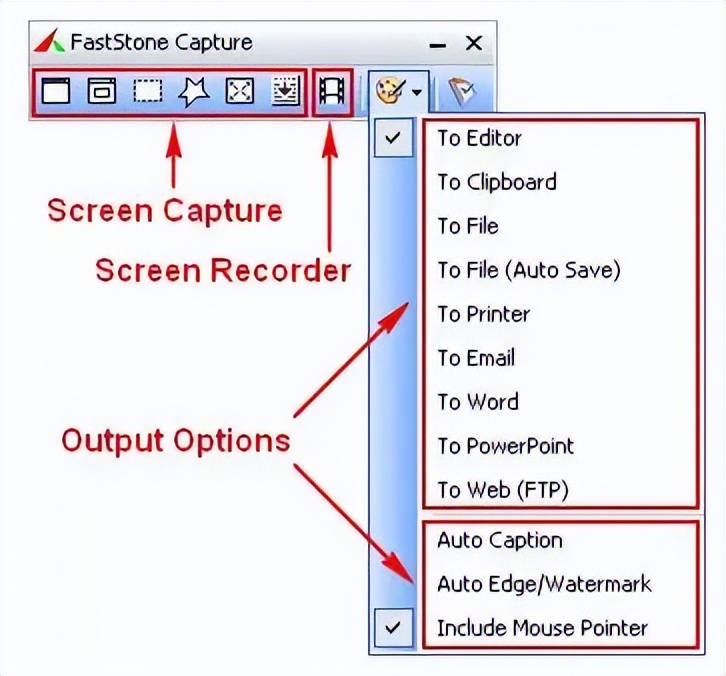
1)FastStone Capture
"FastStone Capture" 是一个功能强大的屏幕捕捉和截图工具,它提供了多种截图、编辑和注释的功能。以下是它的一些主要特点:
- 屏幕捕捉 : 可以捕捉全屏、特定窗口、矩形区域等。
- 屏幕录制 : 支持屏幕录制功能,可以捕捉屏幕活动并保存为视频文件。
- 编辑功能 : 提供基本的编辑工具,如绘图、添加文本、箭头、形状等。
- 批注和标记 : 可以在截图上添加标记、说明、箭头等注释。
- 多格式支持 : 支持多种图片格式,如 JPEG、PNG、BMP 等。
- 自动保存和命名 : 可以设置捕捉后自动保存和命名规则。
- 滚动捕捉 : 可以捕捉整个网页、文档等长页面。
- 延时捕捉 : 可以设置延时捕捉,用于捕捉特定时刻的画面。
2)Snipaste
"Snipaste" 是一个简单而强大的截图工具,它专注于提供轻松的截图、贴图和注释功能。以下是它的一些主要特点:
- 截图功能 : 支持捕捉全屏、窗口、自定义区域等截图方式。
- 贴图功能 : 可以将截图贴到桌面,以便随时查看和编辑。
- 自由编辑 : 可以在贴图上添加标签、文字、箭头、形状等。
- 颜色选择器 : 支持从屏幕上拾取颜色并用于编辑。
- 灵活拖放 : 支持将截图和贴图拖放到其他应用程序中。
- 多显示器支持 : 适应多显示器环境,方便操作。
- 命名规则 : 支持自定义截图的文件名格式。
- 跨平台 : 提供 Windows、macOS 和 Linux 版本。

这两个工具各有其特点,你可以根据自己的需求选择适合你的截图工具。如果你需要更丰富的编辑和注释功能, "FastStone Capture" 可能更适合你。如果你希望一个简单易用、方便贴图的工具, "Snipaste" 也是一个很好的选择。
二、FastStone Capture 和 Snipaste 截图软件安装
这里提供绿色安装包,*载下**地址如下:
链接:https://pan.baidu.com/s/1OBiqLECub7PGzlSZ4mcKzg?pwd=6836提取码: 6836
【温馨提示】因为是绿色版本,开箱即用,无需安装。
以下是 "FastStone Capture" 和 "Snipaste" 的官方*载下**地址:
- FastStone Capture 官方网站: https://www.faststone.org/FSCaptureDetail.htm
- Snipaste 官方网站: https://www.snipaste.com/
这两款截图工具使用非常简单,有不清楚的地方可以私信我。这两款截图工具的介绍与安装就到这里了,有任何疑问请关注我公众号: 大数据与云原生技术分享 ,进行技术交流,如本篇文章对您有所帮助,麻烦帮忙一键三连(点赞、转发、收藏)~