Windows10越来越普及,当我们需要打开照片的时候会发现系统自带的“照片”程序有点不习惯(如图1),会想起以前XP,Win7时候的“Windows照片查看器”,感觉那个使用更加顺手,更加方便,有么有?

图1
其实“Windows照片查看器”仍然“隐藏”在Windows10系统中,只要通过一些简单的操作就能重新找回来。在系统桌面右击——新建——文本文档(如图2)。

图2
双击打开“新建文本文档”,然后将以下代码复制——粘贴到里面。
代码:(只要复制英文部分的内容)
Windows Registry Editor Version 5.00
; Change Extension's File Type
[HKEY_CURRENT_USER\Software\Classes\.jpg]
@="PhotoViewer.FileAssoc.Tiff"
; Change Extension's File Type
[HKEY_CURRENT_USER\Software\Classes\.jpeg]
@="PhotoViewer.FileAssoc.Tiff"
; Change Extension's File Type
[HKEY_CURRENT_USER\Software\Classes\.gif]
@="PhotoViewer.FileAssoc.Tiff"
; Change Extension's File Type
[HKEY_CURRENT_USER\Software\Classes\.png]
@="PhotoViewer.FileAssoc.Tiff"
; Change Extension's File Type
[HKEY_CURRENT_USER\Software\Classes\.bmp]
@="PhotoViewer.FileAssoc.Tiff"
; Change Extension's File Type
[HKEY_CURRENT_USER\Software\Classes\.pcx]
@="PhotoViewer.FileAssoc.Tiff"
; Change Extension's File Type
[HKEY_CURRENT_USER\Software\Classes\.tiff]
@="PhotoViewer.FileAssoc.Tiff"
; Change Extension's File Type
[HKEY_CURRENT_USER\Software\Classes\.ico]
@="PhotoViewer.FileAssoc.Tiff"
然后点击左上角,文件 —— 另存为。(如图3)
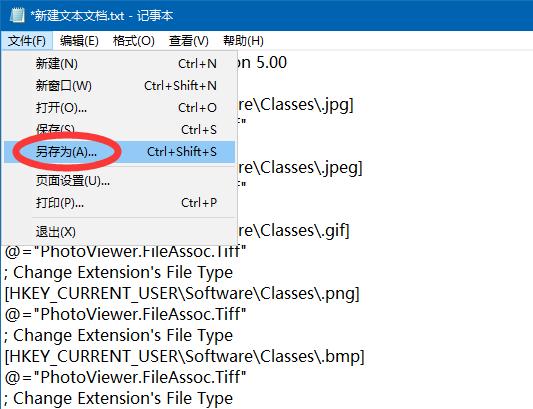
图3
在弹出的对话框里,“保存类型”选择“所有文件”,“文件名”填写“abc.reg”,单击“保存”,注意保存路径,自己要找得到。(如图4)

图4
然后可以看到一个魔方一样的图标(如图5),双击这个图标,在弹出的对话框里单击“是”。(如图6)

图5

图6
重新启动电脑,尝试打开一张图片,你会看到熟悉的“Windows照片查看器”又回来了。(如图7)

图7
如果还是没有成功,可以尝试选中图片文件——右击——属性,在弹出的对话框里单击“更改”(如图8),在弹出的对话框里选中“Windows照片查看器”,单击“确定”(如图9)就可以了。

图8

图9