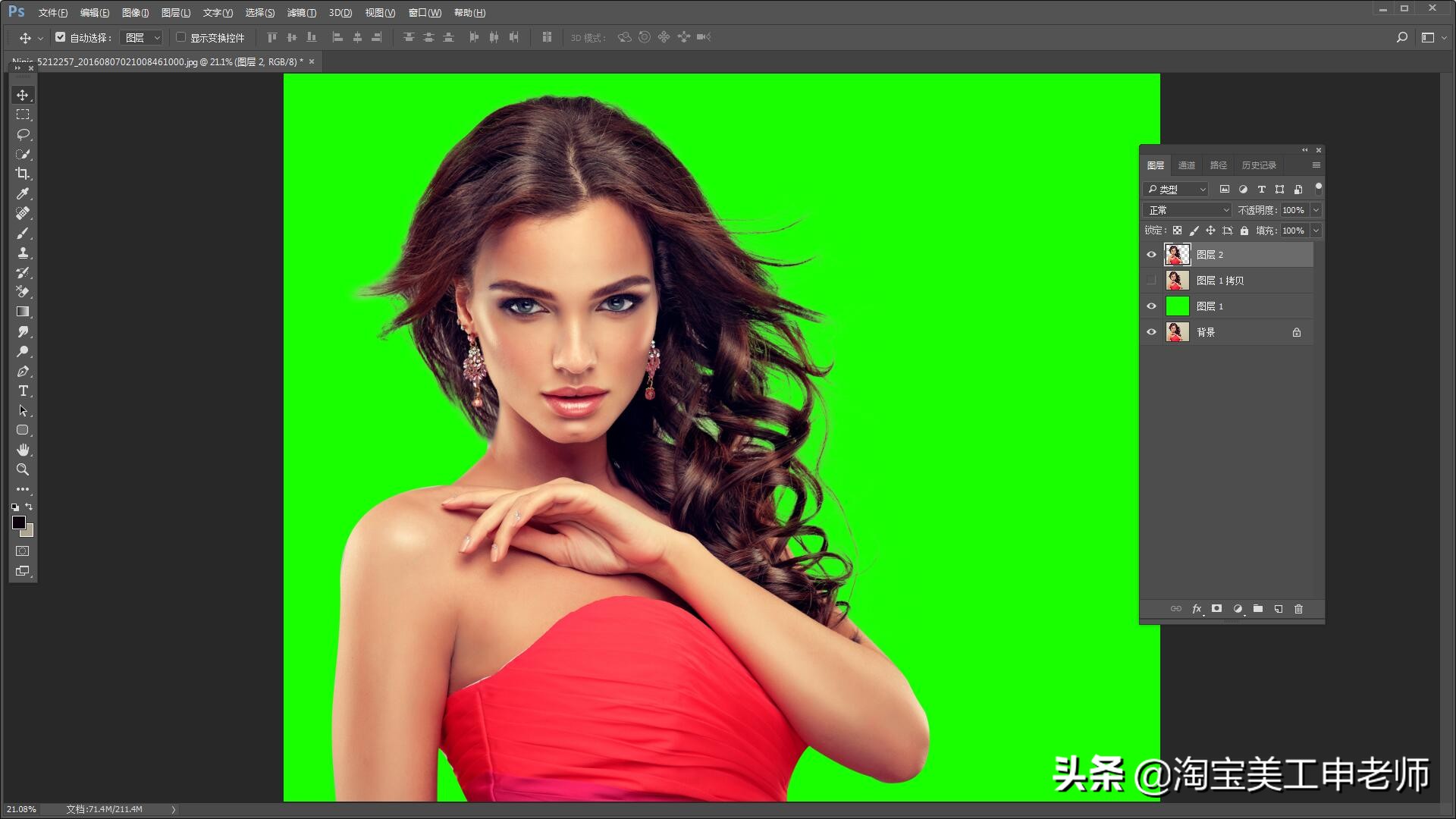
抠图发丝是很难的,也是很多设计新手头痛的问题,可有时又不得不抠。发现PS隐藏了一个非常强大的抠头发丝功能,真的是一键搞定,非常好用。
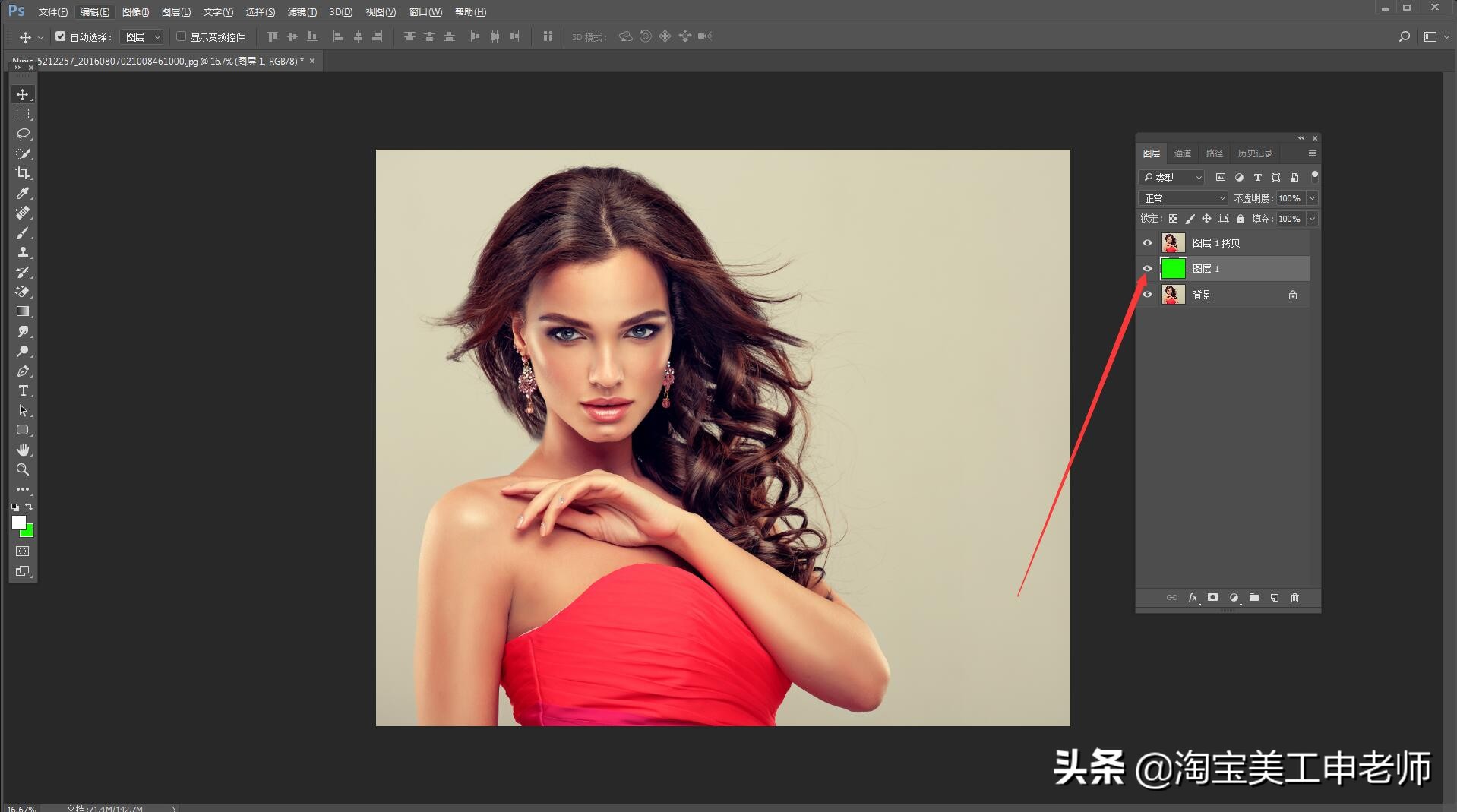
第一步:抠图好习惯,导入图片之后,复制背景图层两次,将图层1填充为其他颜色,这一步有两个好片。一时不破坏背景层,二是图层1用来做参考。
第二步:用钢笔工具先将人身子部分抠出来,就是除了发丝以外的地方,要用钢笔工具抠图。
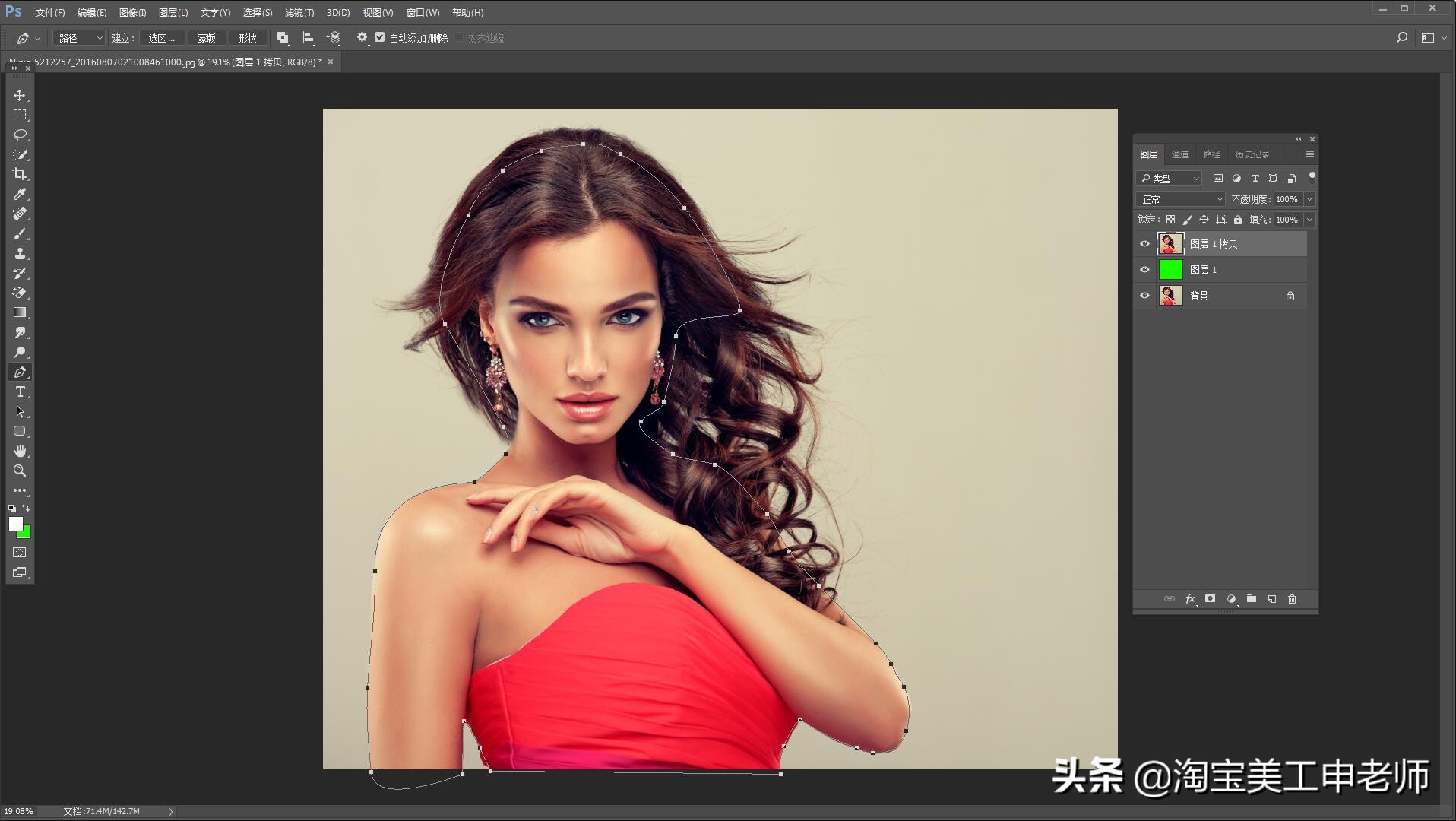
1 先用钢笔描路径
2 路径转为选区,Ctrl+回车键
3 复制选区,Ctrl+J
第三步:用大套索工具将头发部分框起来,点击属性栏上面的“选择并遮住”,即进入抠头发丝窗口
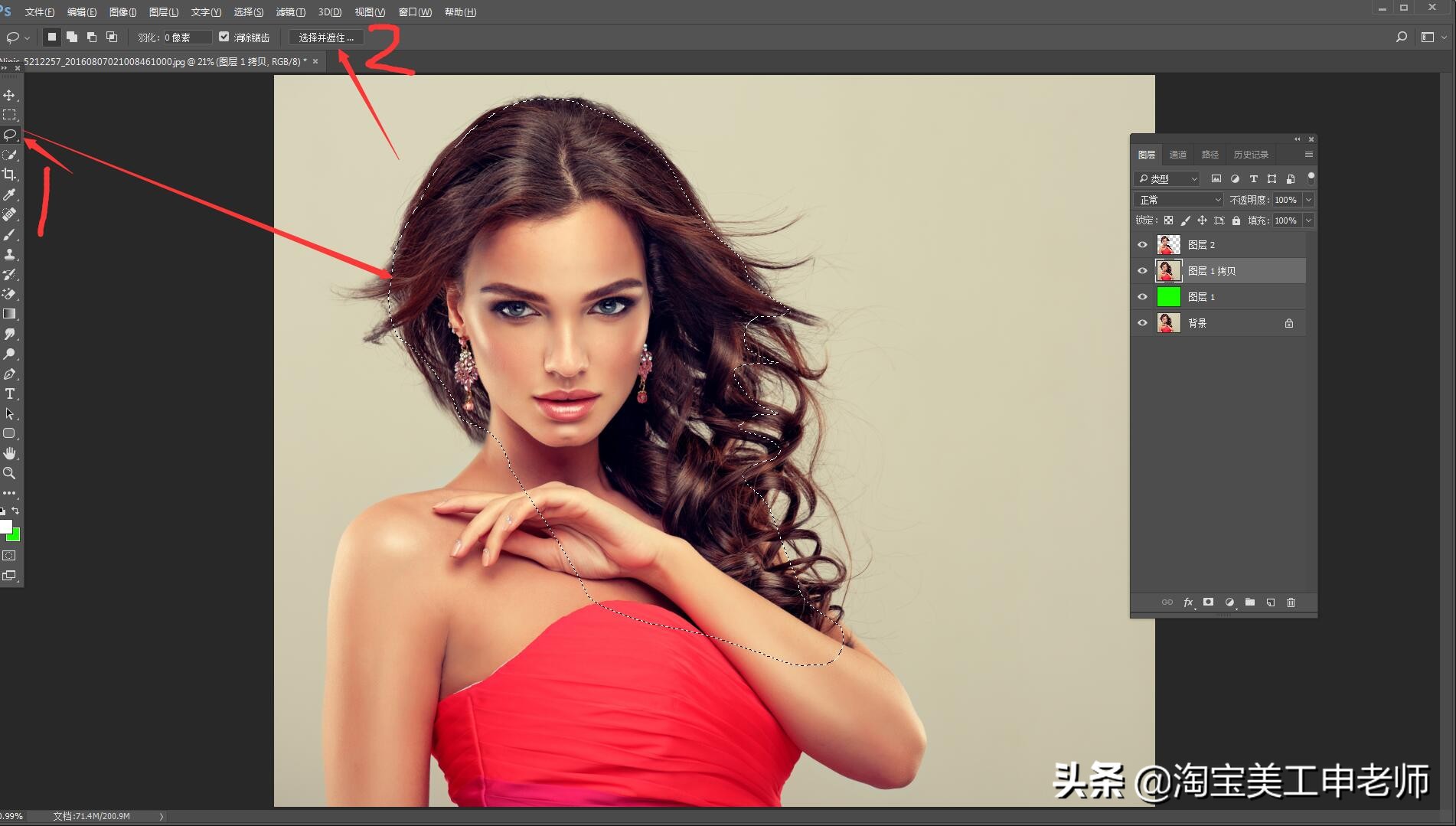
第四步:用第二个工具,将头发的边沿全部涂抹,
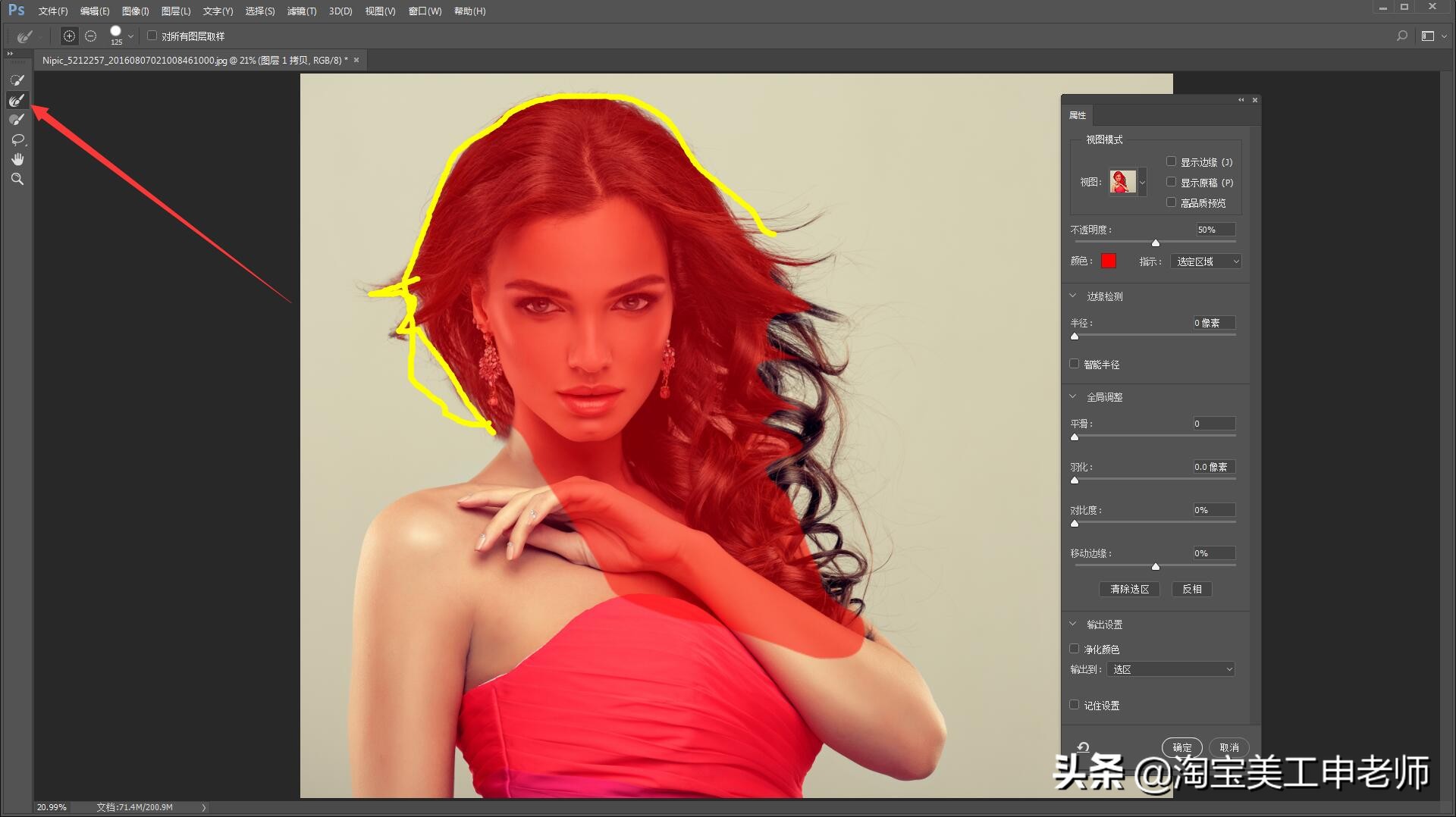
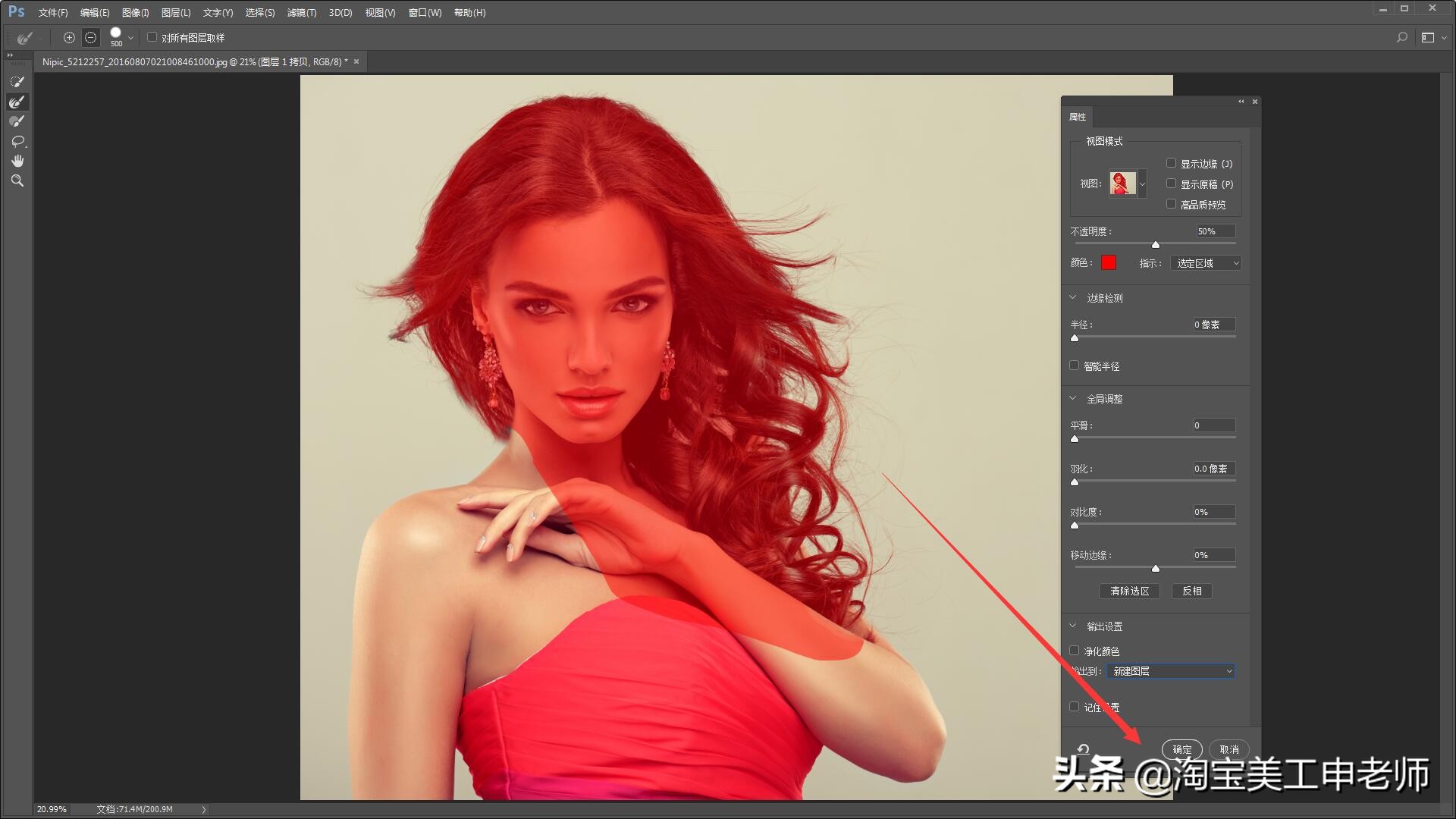
这里尽可能的慢一点,画布放大,画笔缩小,精确一些。涂抹结束后,点击右下角的确认即可回到PS主界面
第五步:用历史记录画工具将被破坏的头发进行修复即可
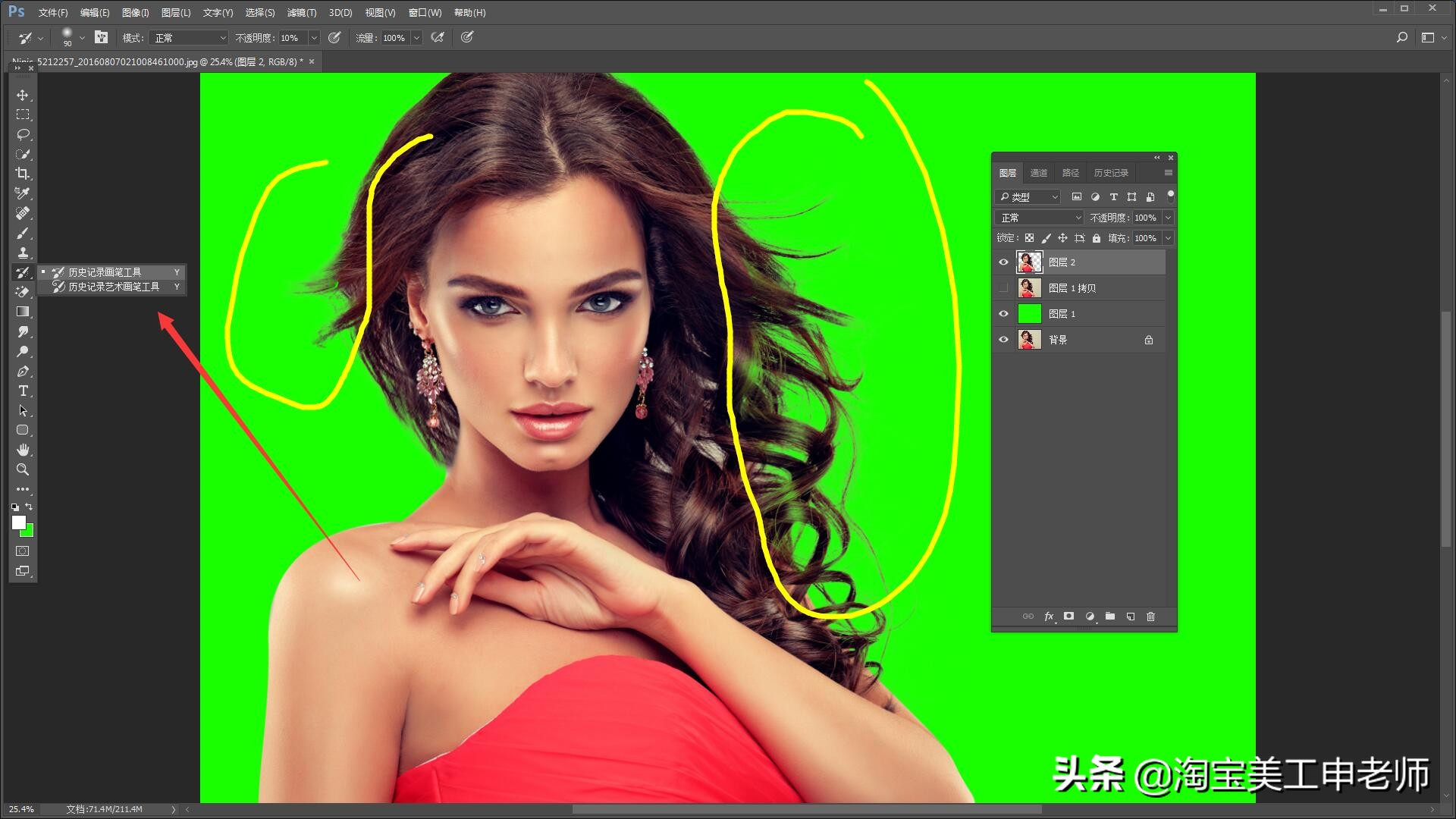
这就是最终的效果,操作很简单。