JDK的安装与配置
文章目录
- JDK的安装与配置
- 1、安装
- 1.1、JDK的*载下**
- 1.2、JDK的安装
- 2、配置环境变量
1、安装
以WIN10为例
1.1、JDK的*载下**
我们可以进入官网*载下**符合自己版本JDK官网地址:https://www.oracle.com/java/technologies/javase/javase-jdk8-downloads.html也可以用博主所提供的JDKjdk-8u271-windows-x64*载下**:https://download.oracle.com/otn/java/jdk/8u271-b09/61ae65e088624f5aaa0b1d2d801acb16/jdk-8u271-windows-x64*ex.e**?AuthParam=1604903959_cad3e7161cfc9374b1c4e1d019fe1033 提示:用迅雷下得快
1.2、JDK的安装
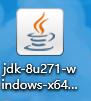
一、打开*载下**好的jdk*ex.e**安装程序
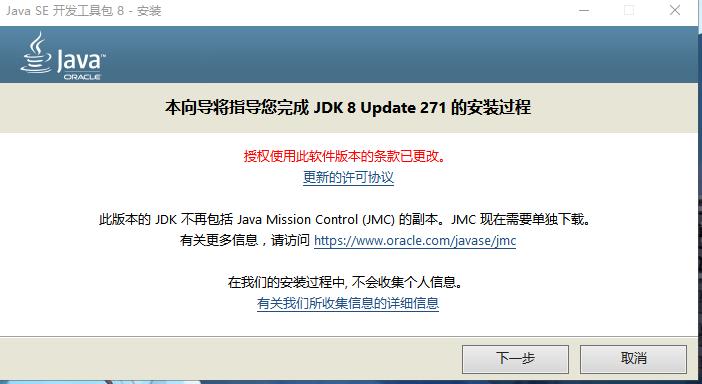
二、点击下一步
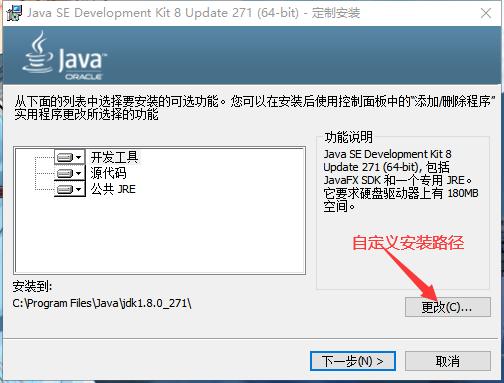
三、自定义安装路径
四、开始安装,默认即可
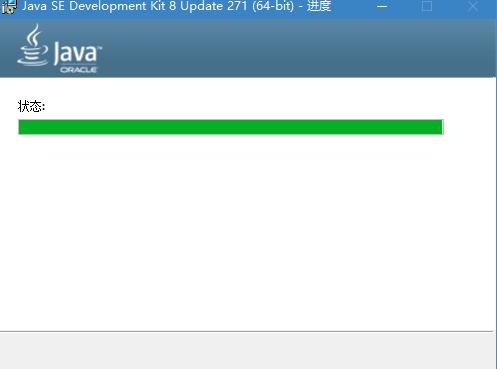
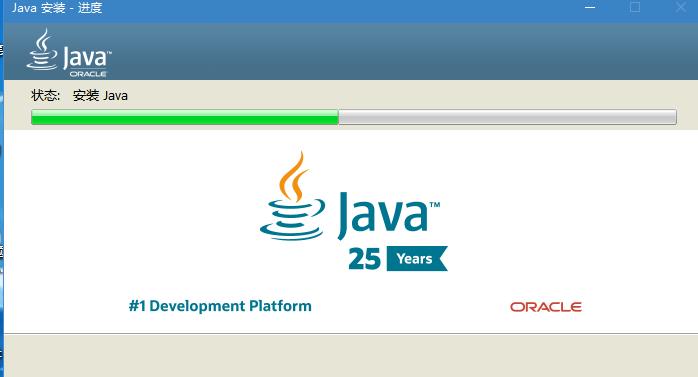
五、安装完成
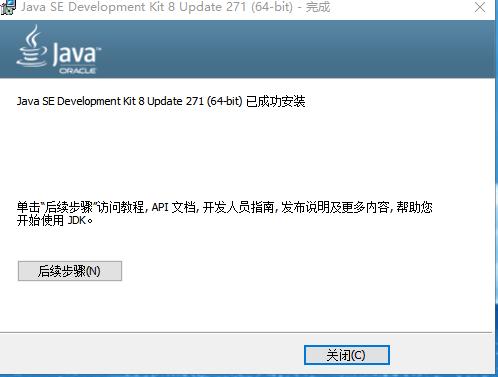
2、配置环境变量
1、右键此电脑

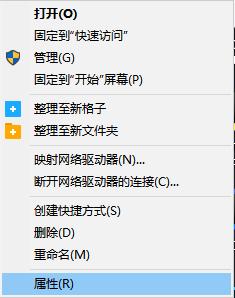
2、选择属性
3、选择高级系统设置
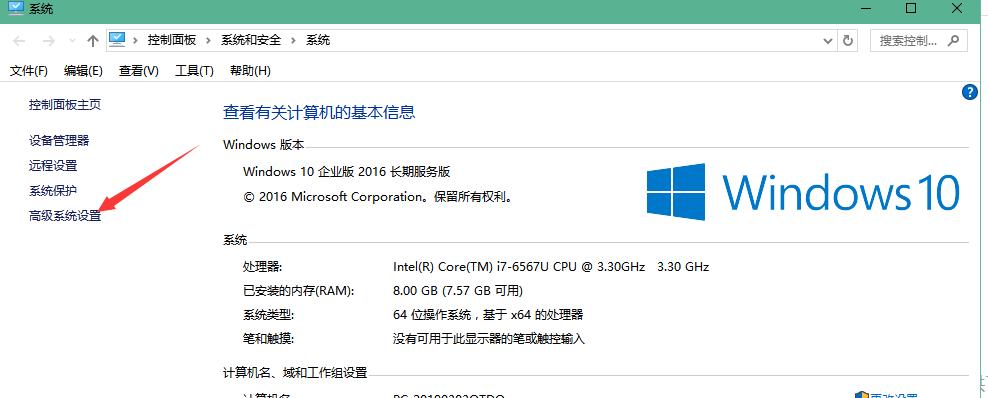
4、进入环境变量
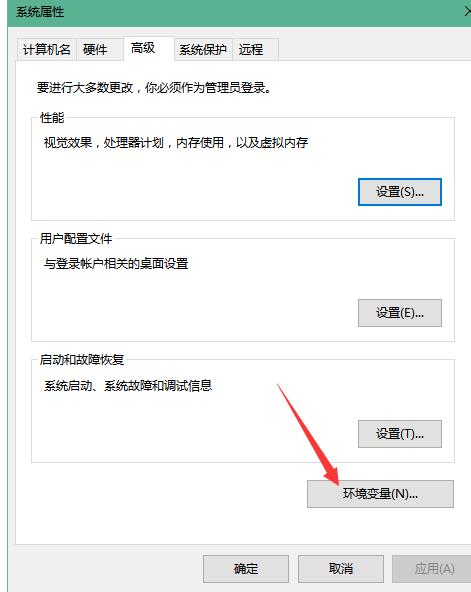
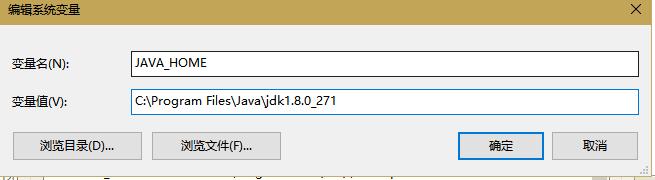
5、新建JAVA_HOME环境变量,变量值为jdk的安装目录。 例:C:\Program Files\Java\jdk1.8.0_271
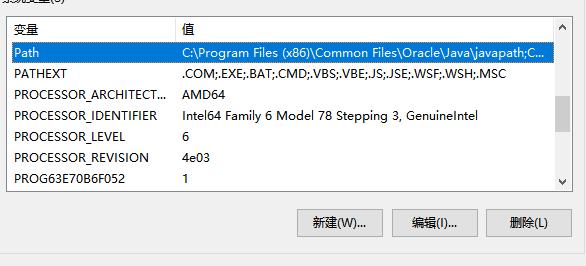
6、编辑Path环境变量,把JDK的bin目录添加到PATH当中
·7、新建%JAVA_HOME%\bin环境变量
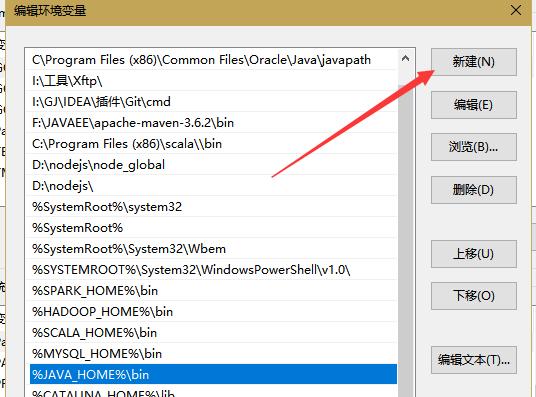
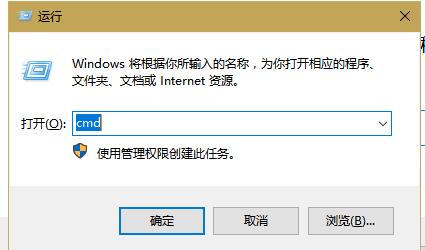
环境变量配置完成后一路确定8、用WIN+R快捷键 打开运行窗口。输入cmd
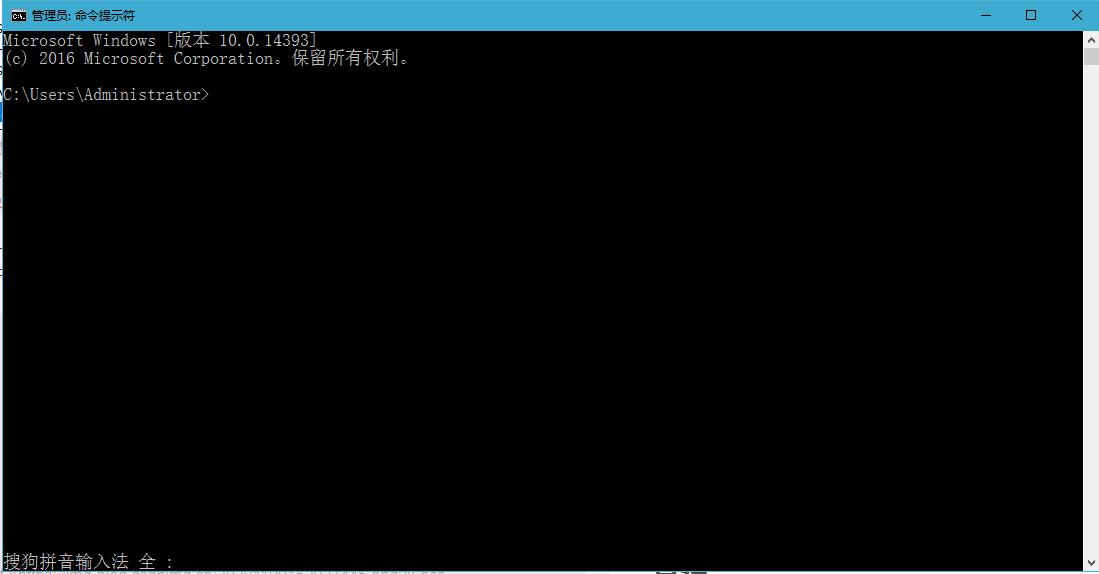
9、打开黑窗后,输入java-version
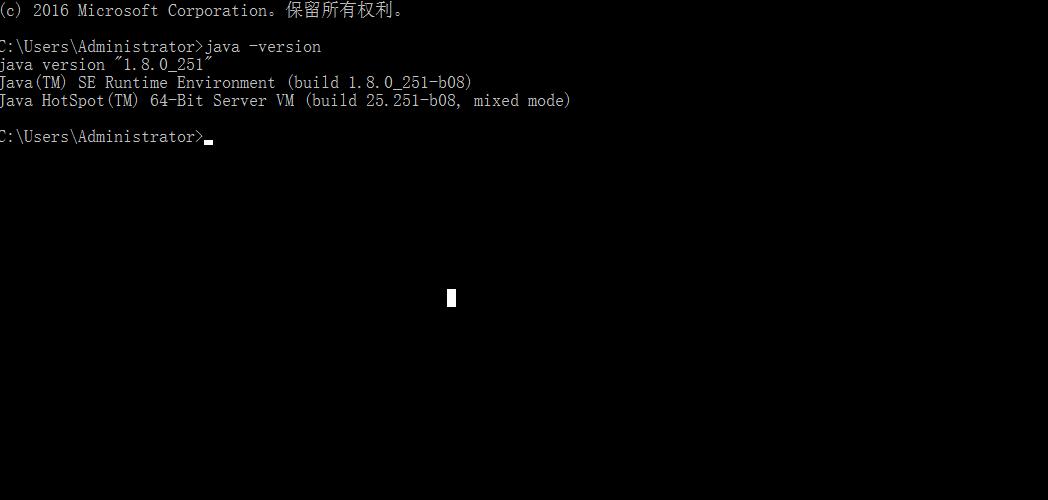
10、当出现如上所示则表明配置成功