大家好,本人最近一直在写一些修图、制图或者视频制作相关的教程,自己在写教程的过程中也不断地提升自己。所写图文教程均一步一步教学,即使刚刚接触巧影软件的朋友亦可跟着教程制作,简单易学,通俗易懂。
如果觉得教程写得还可以的,欢迎点赞+转发+收藏+评论,不足之处还望加以指正,感谢你的阅读。
先看看最终效果:(翻看本人*今条头日**主页可以看完整小视频效果)
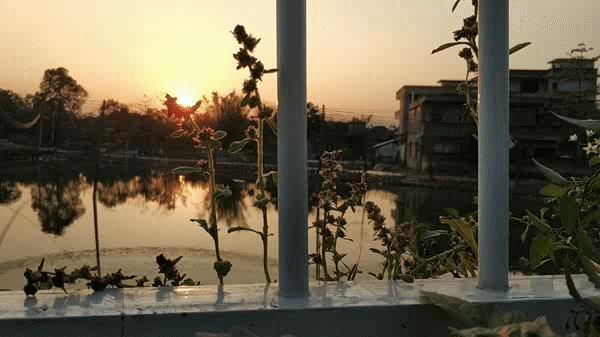
下面介绍制作步骤:
第一步:打开【巧影】APP,点击『+』新建空白项目;
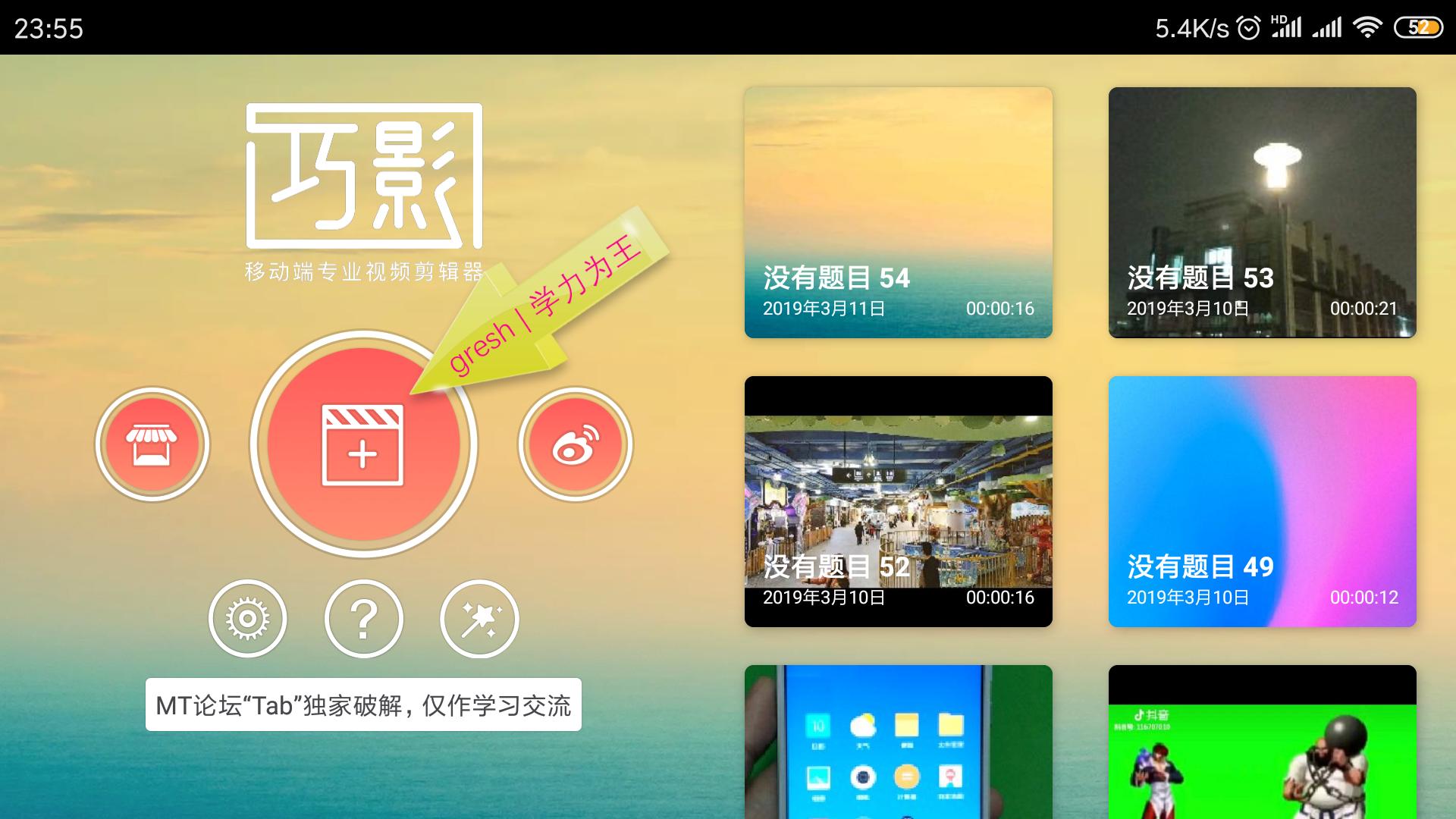
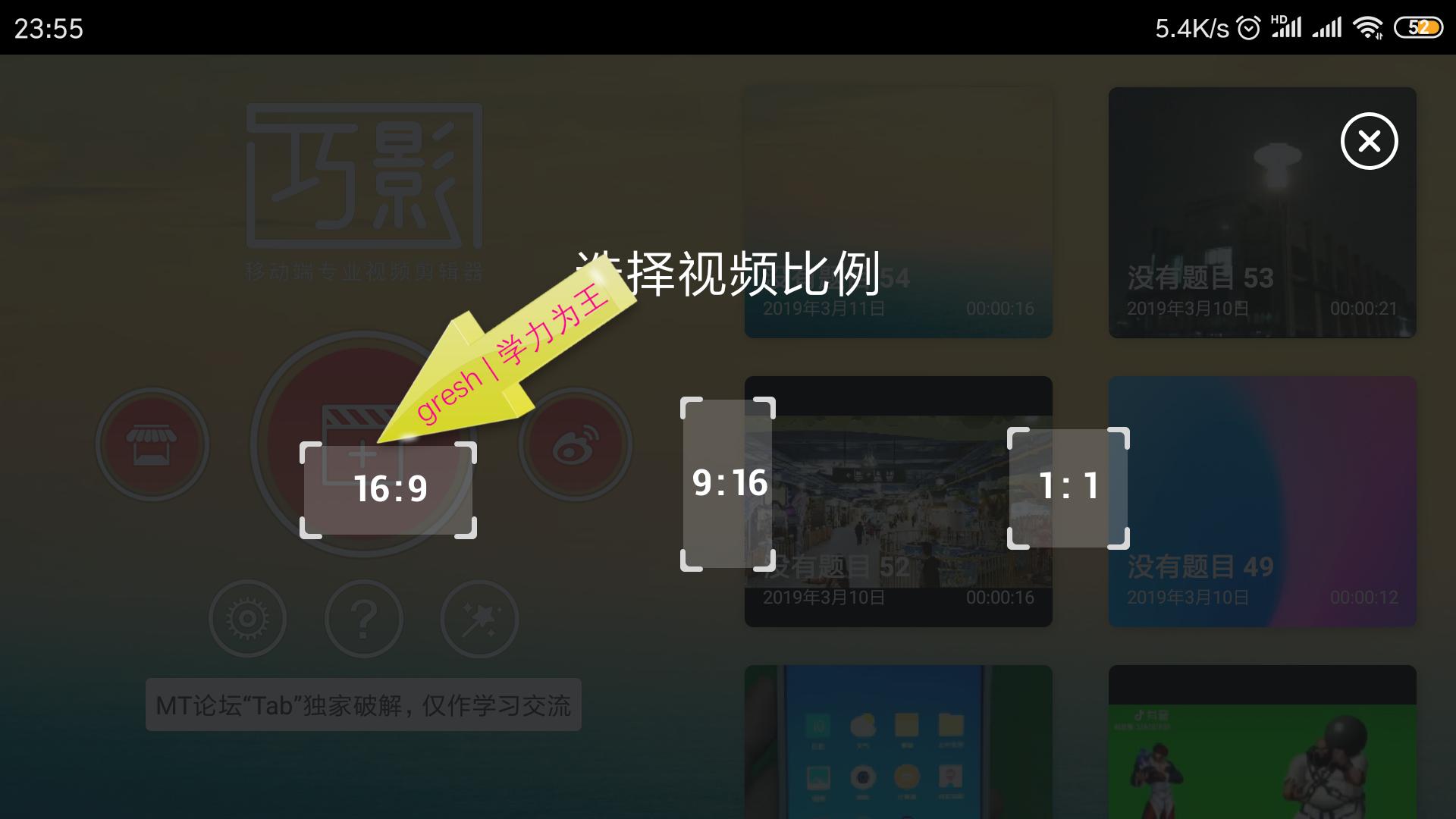
选择16:9比例
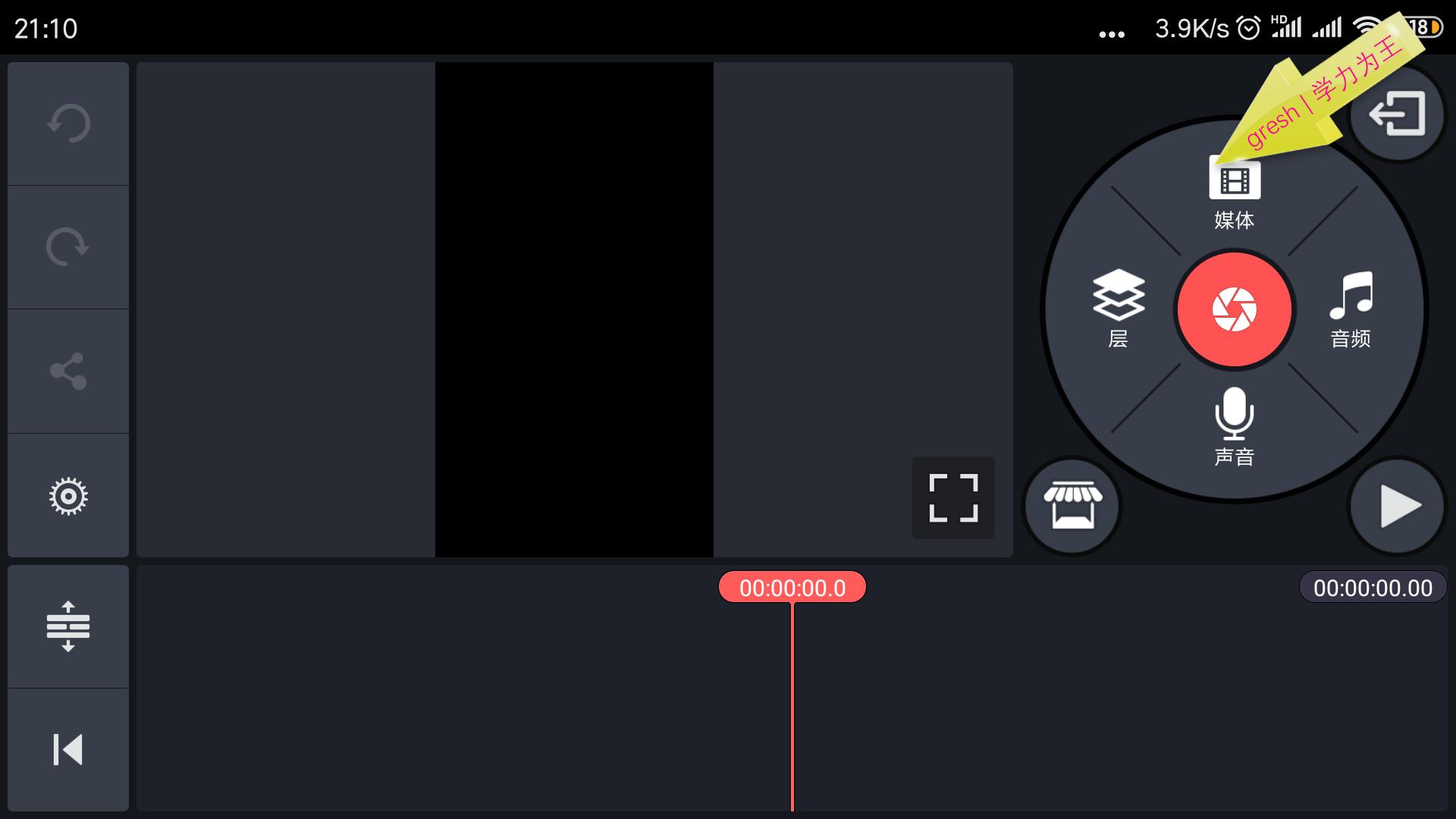
第二步:点『媒体』导入背景视频素材;
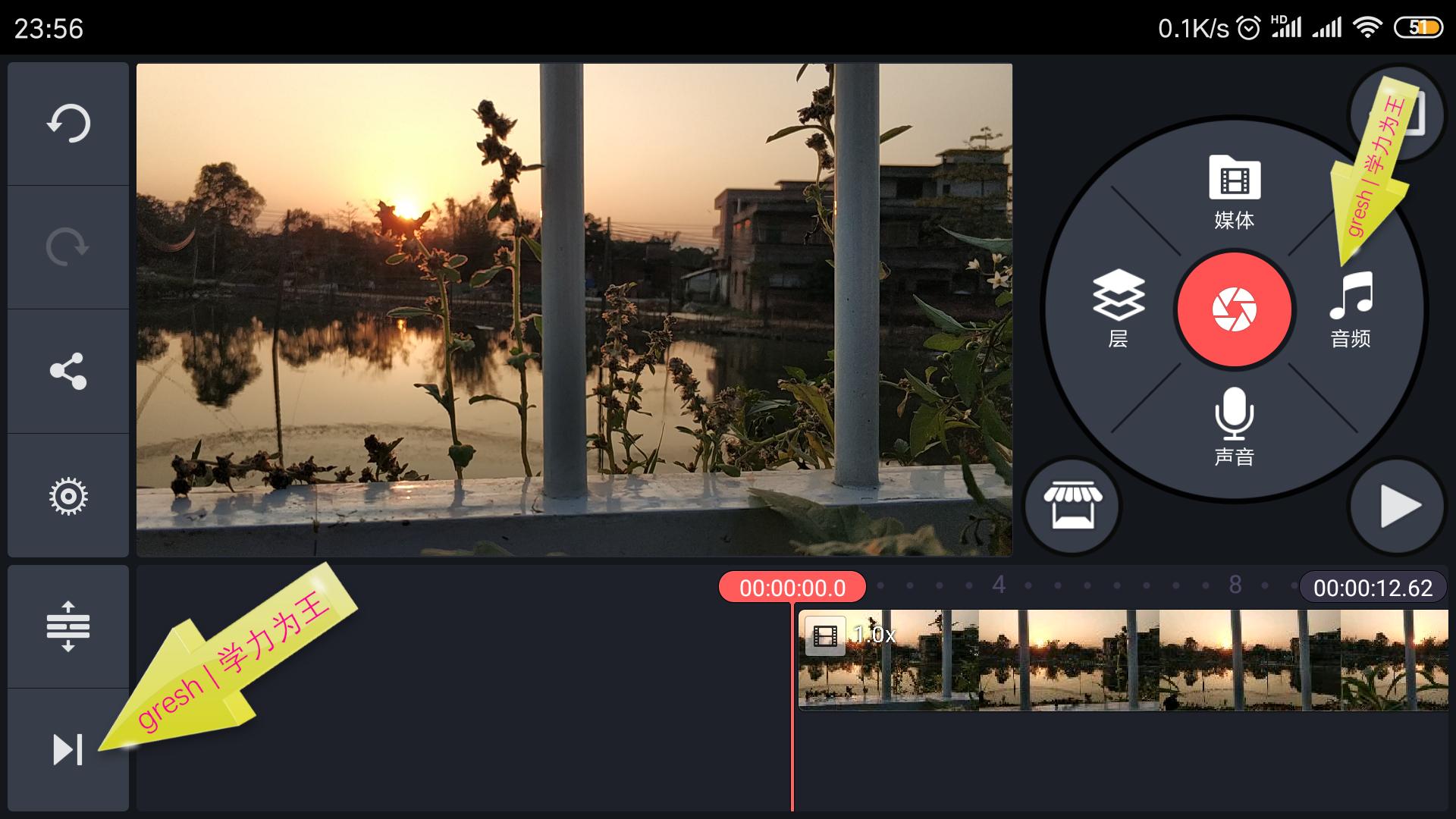
第三步:点击左下角『切换首尾』键,把*放播**指针切换到时间轴开头位置;然后点击『音频』进入添加音频界面;
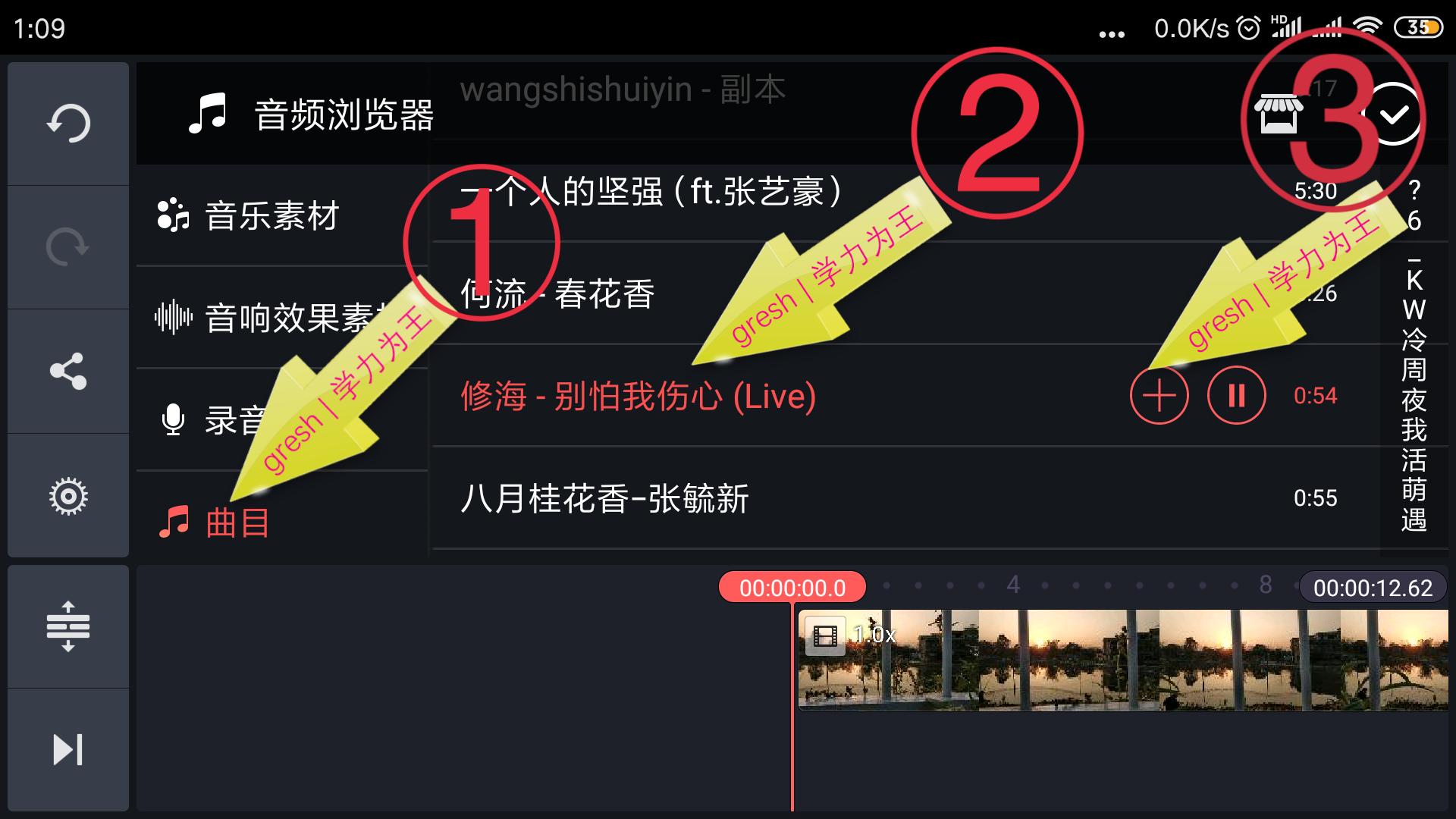
在添加音频界面里先点击『曲目』,然后在右边区域选择需要添加的本地歌曲(手机上的歌曲),最后点击『+』即成功添加背景歌曲;
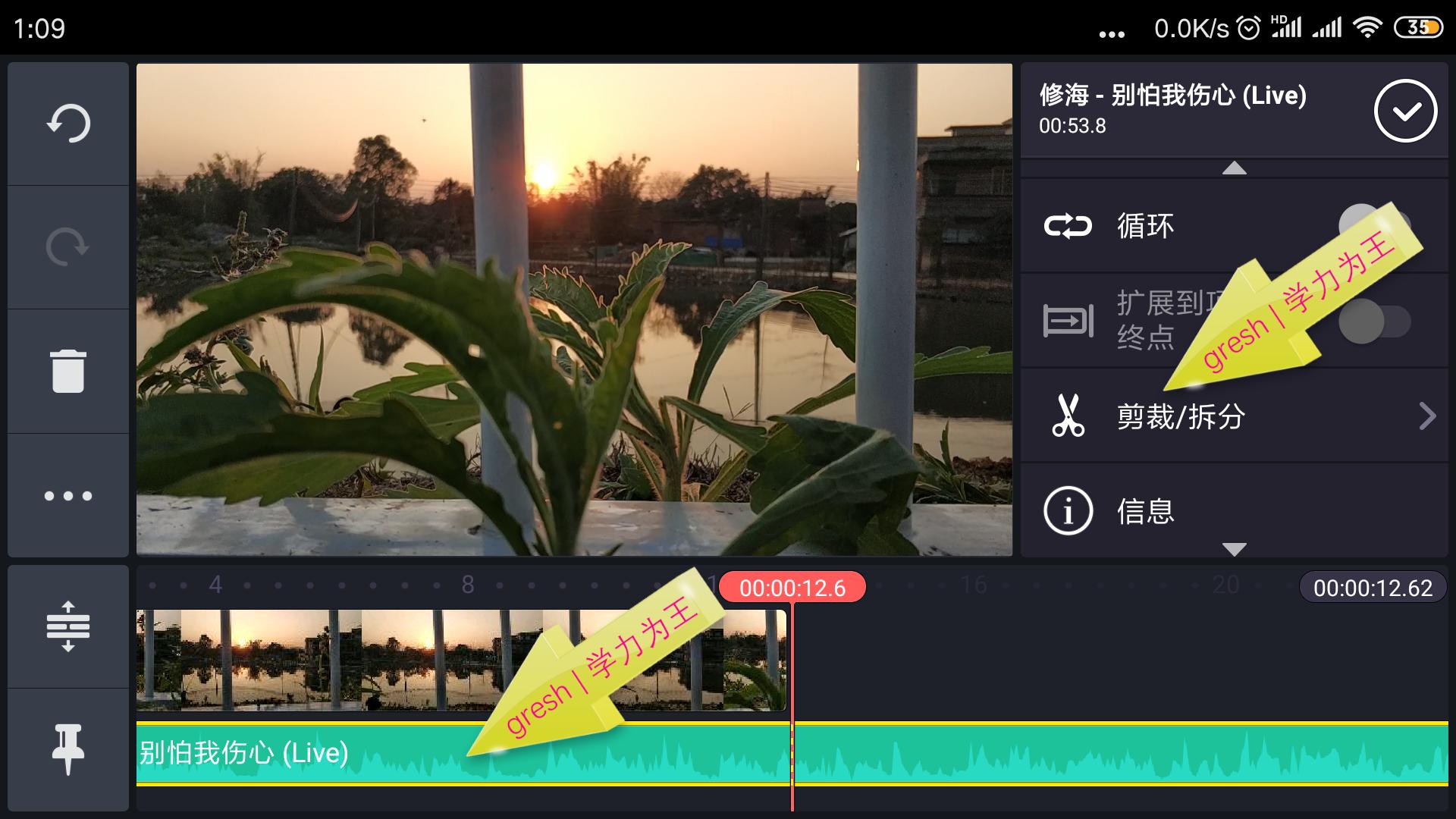
点亮音频,选择『剪裁/拆分』工具
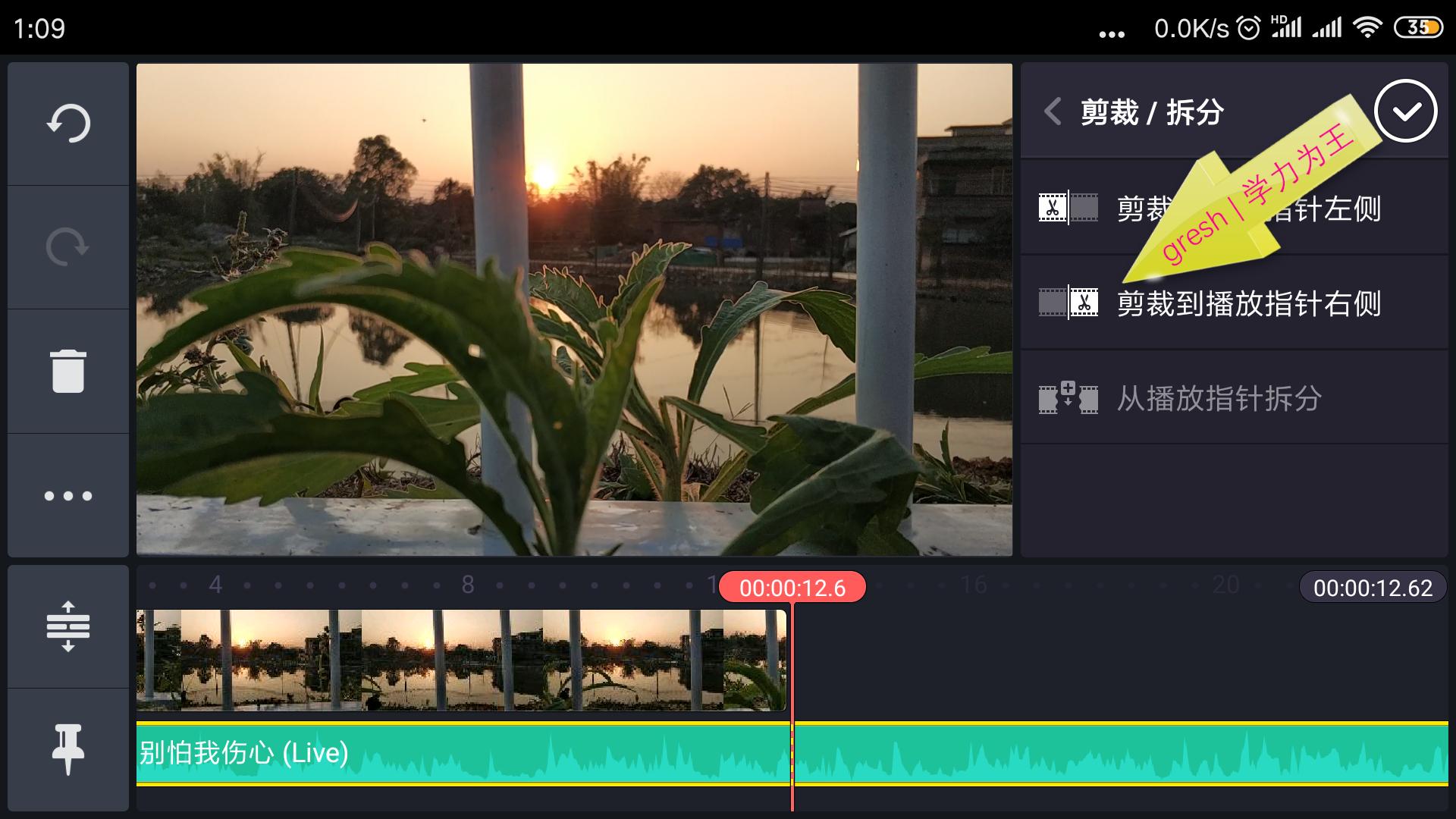
选择『剪裁到*放播**指针右侧』工具,将右侧多余的音频剪掉
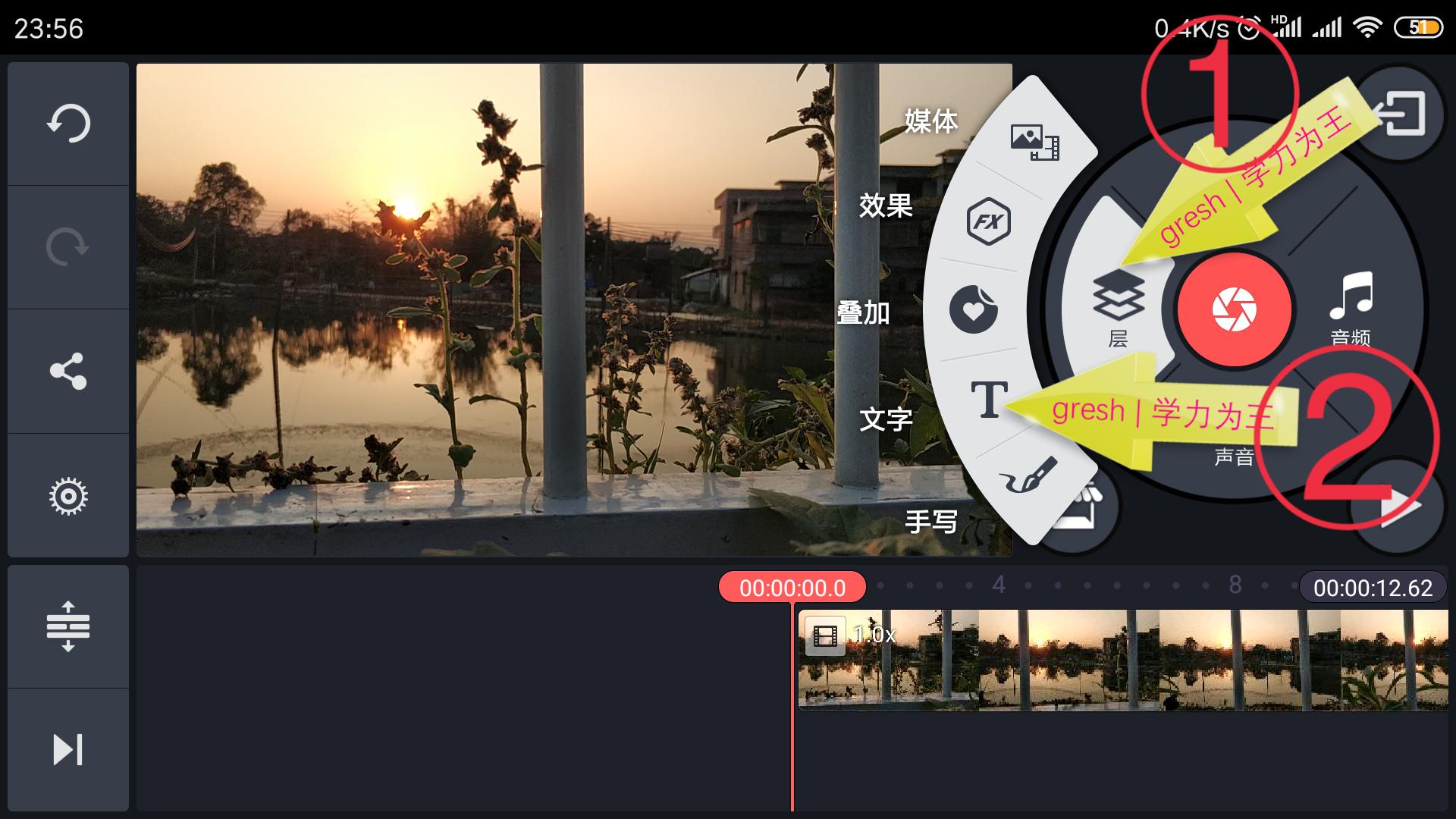
第四步:点击『层』-->『文字』,输入歌词内容,且在浏览窗口将该句歌词拉到适当位置(一般视频底部中央位置);录入完一句歌词后,重复点『层』-->『文字』添加下一句歌词,(需保持每句歌词均在同一层)
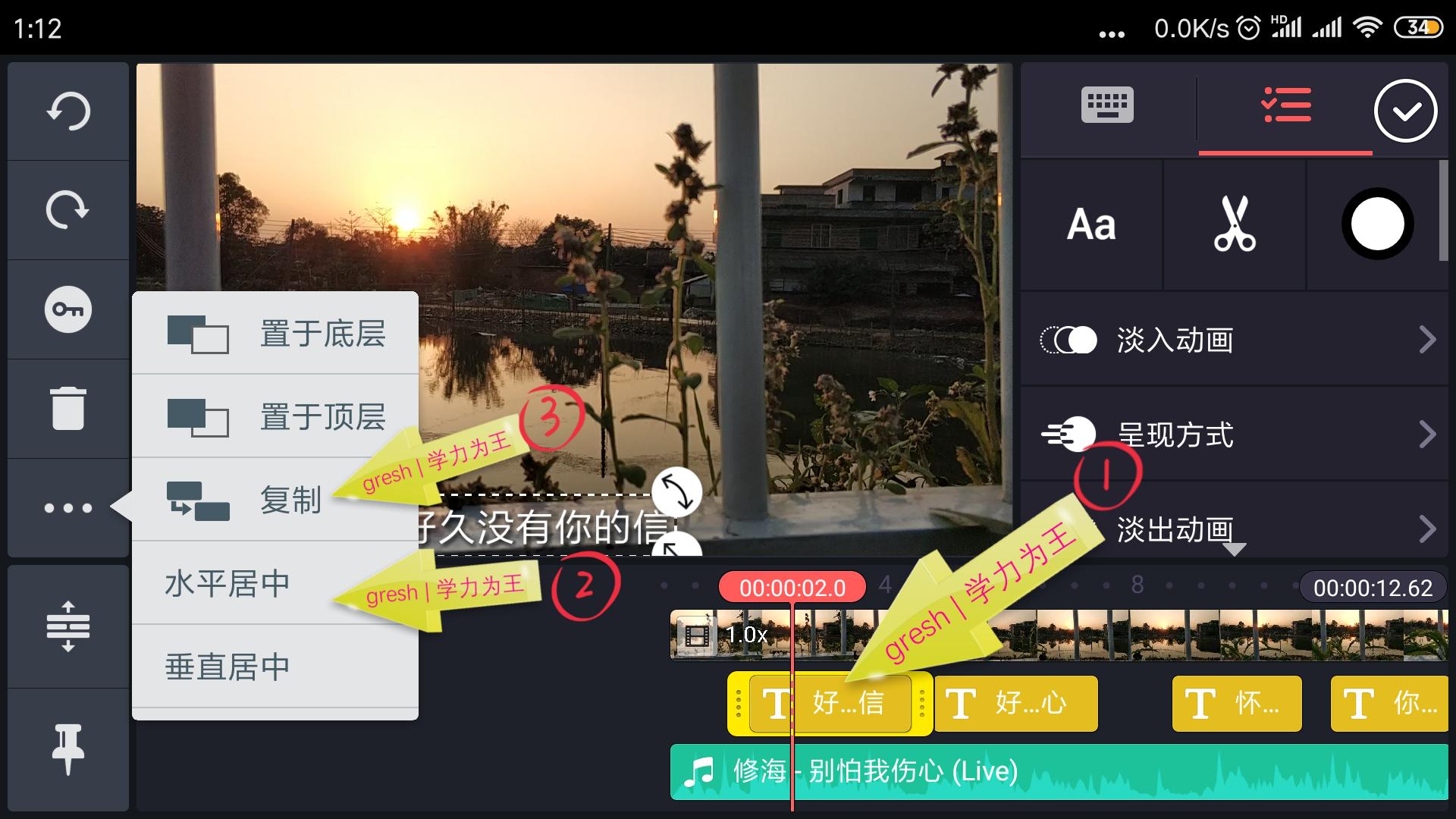
点亮歌词,选择左边『复制』键(三个点),先点水平居中,然后再点复制;每句歌词均按此方法复制,(注:复制的歌词会自动跳落到下一个层,而且复制的层内容在浏览窗口中是显示在下面的)
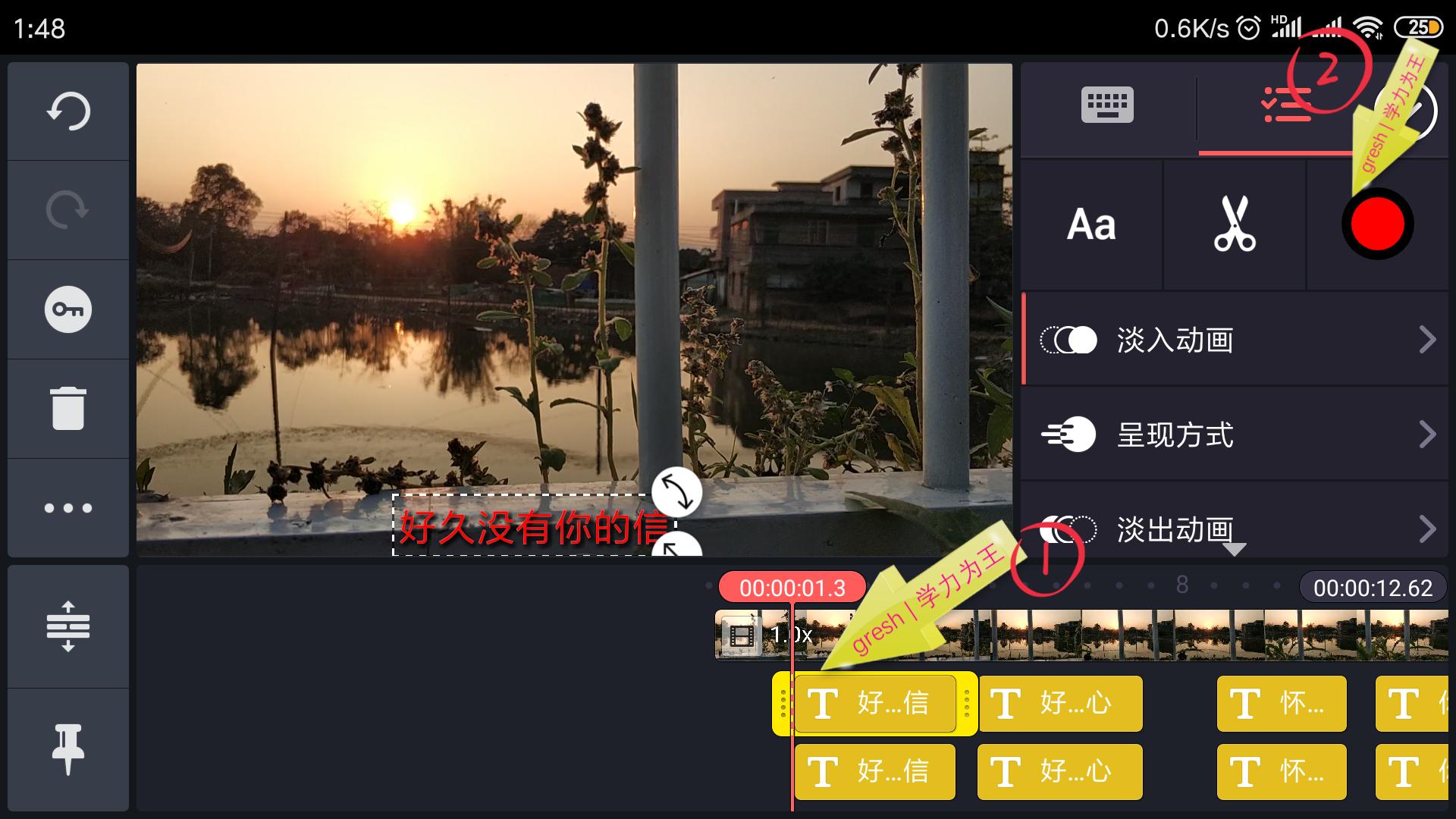
第五步:点亮上层的歌词,选右上角『颜色』图标,
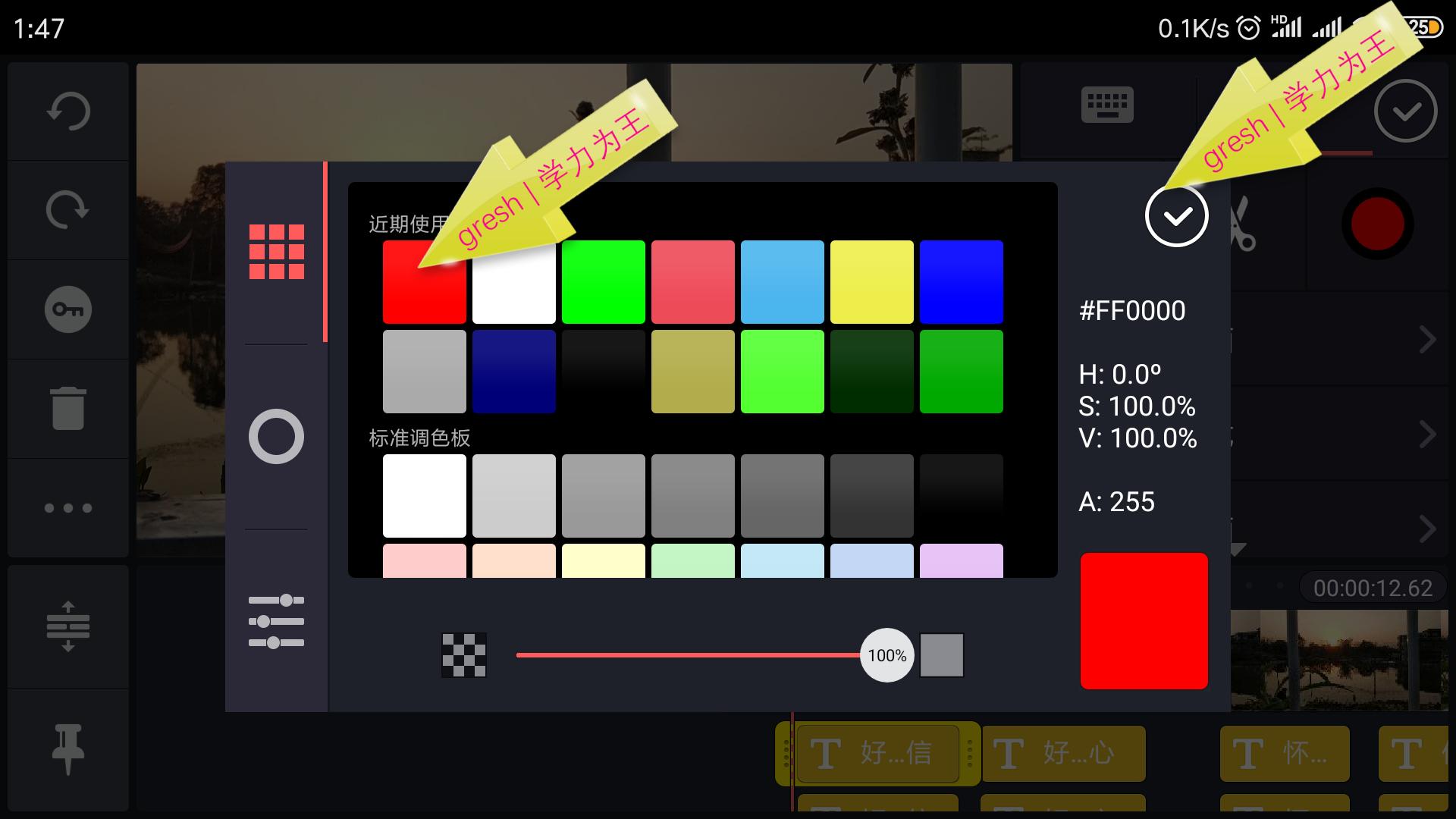
将其改为其它颜色(此示例选用红色),可以随意选其它喜欢的颜色,只要不与歌词复制的副本一样即可
接着选『淡入动画』工具,
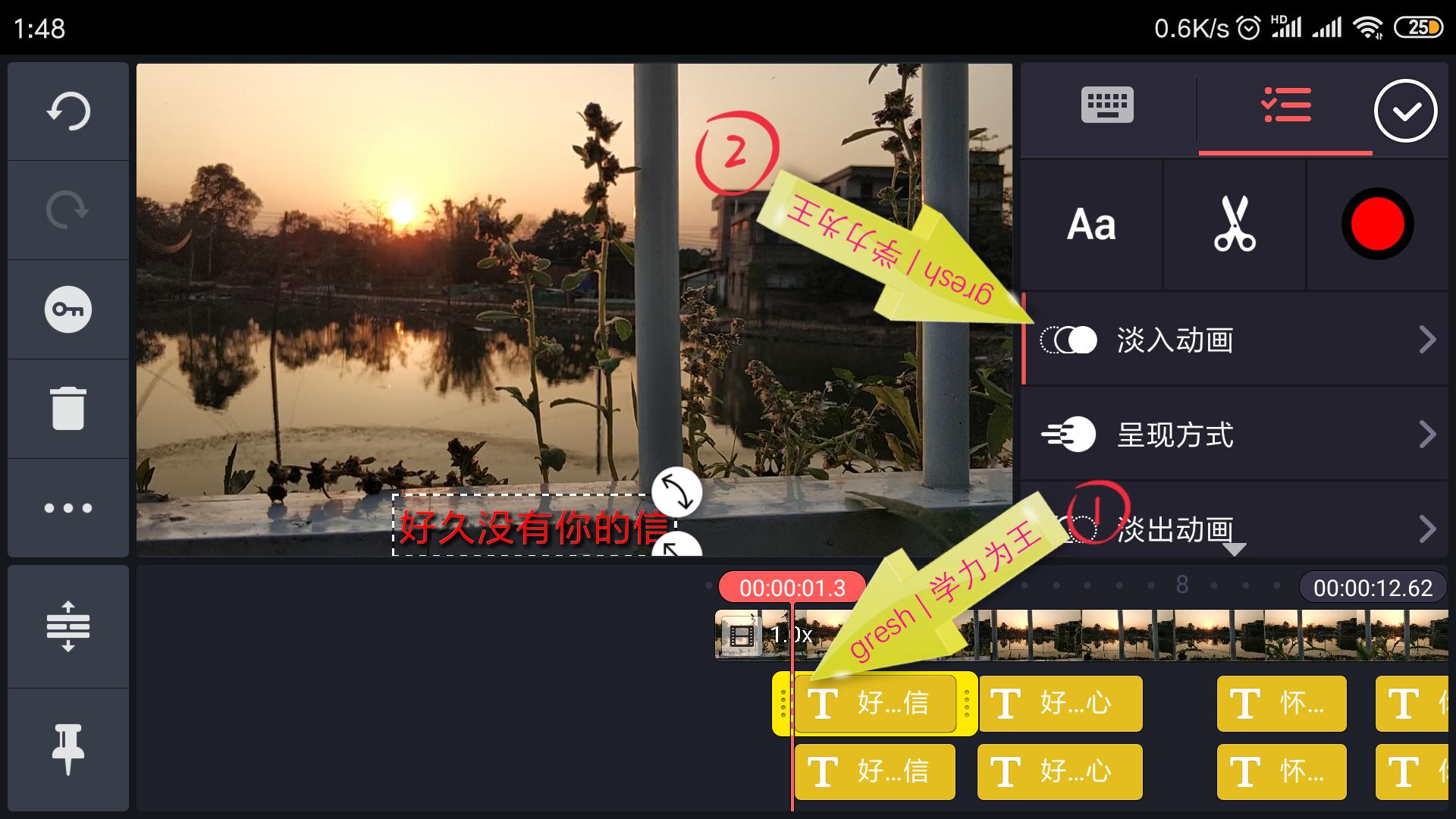
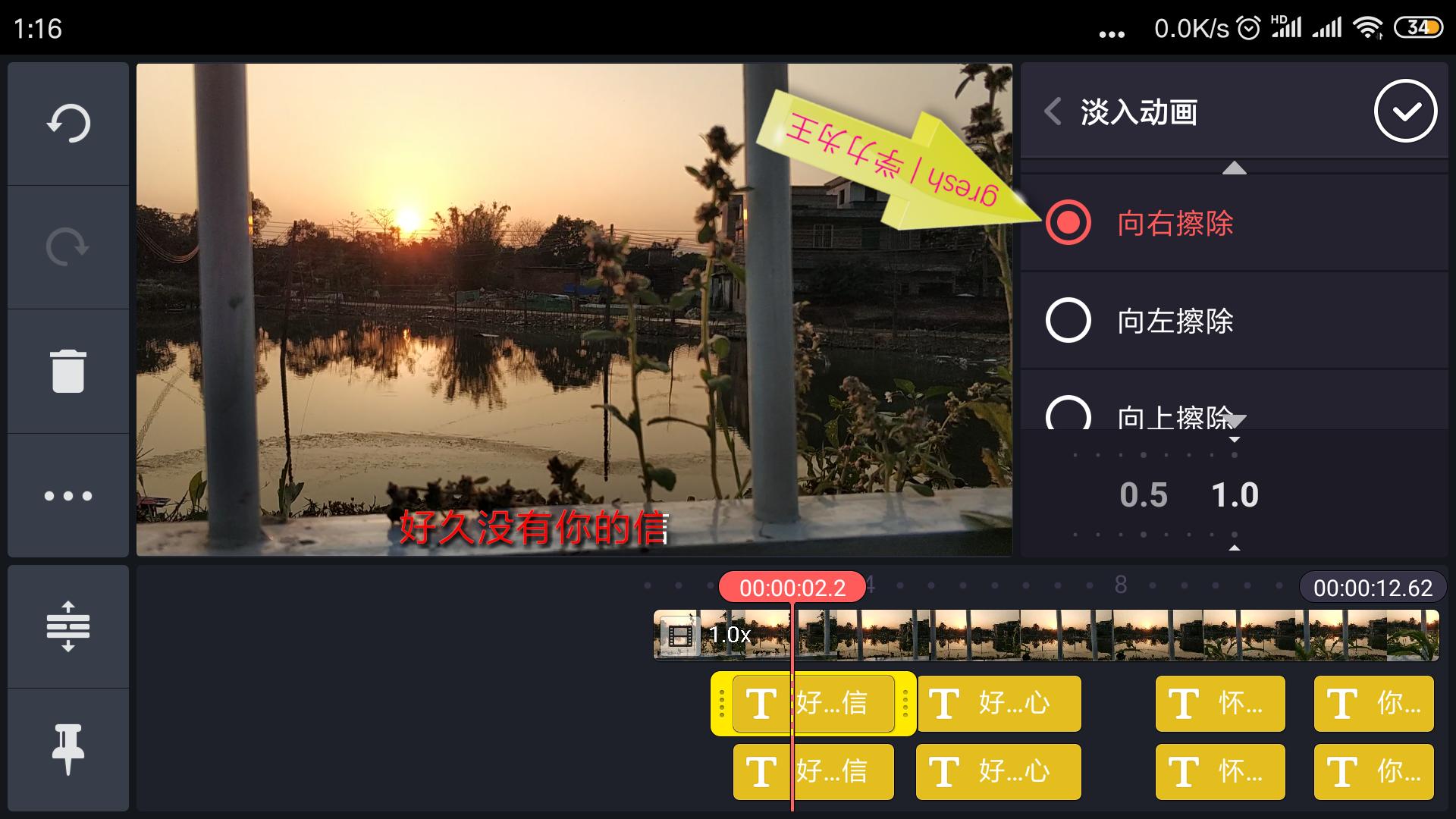
设置为『向右擦除』模式,时间调至最长,这里最长是1秒,依次类推把在上面层的每一句歌词都调整颜色以及设置『淡入动画』
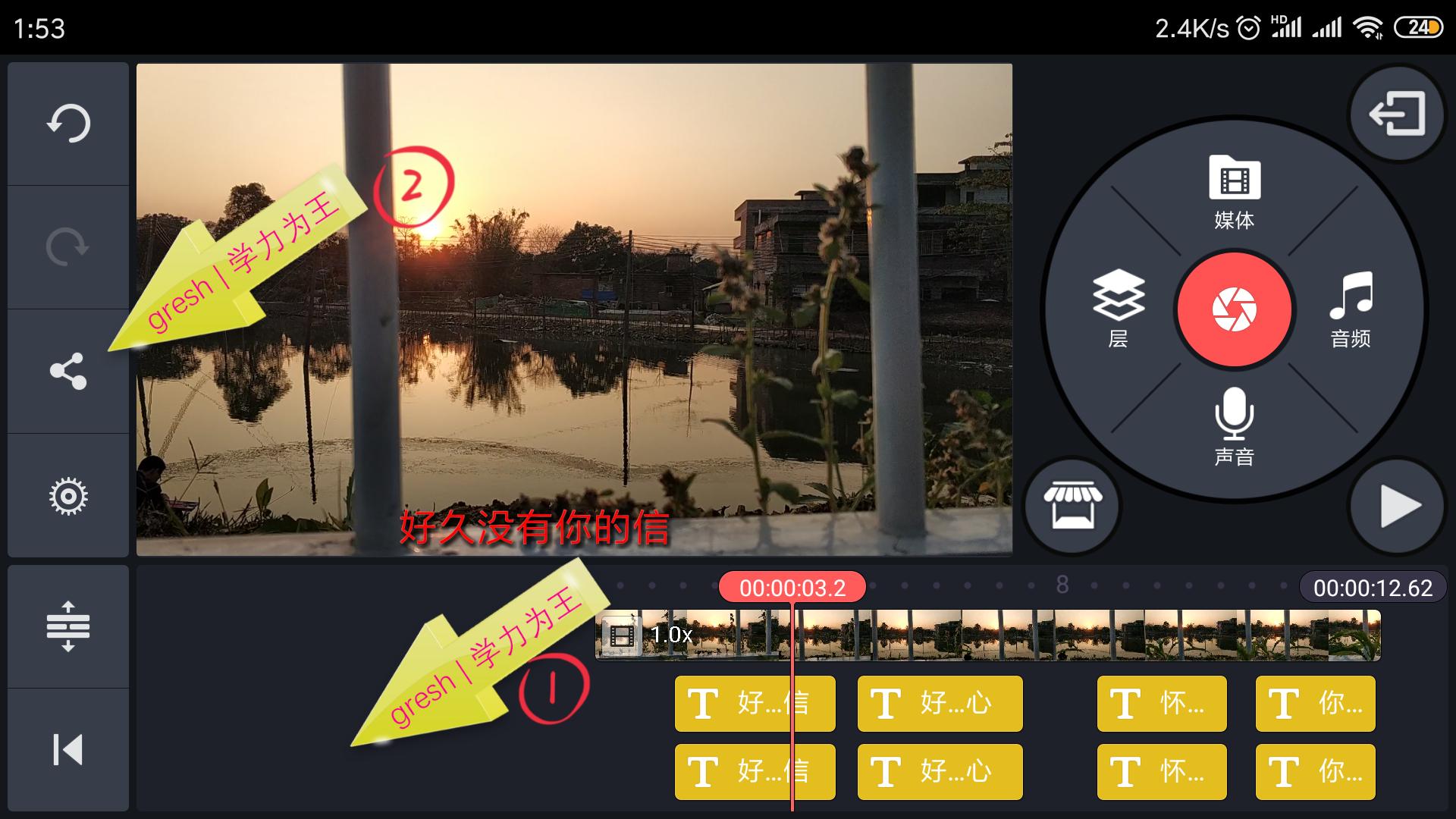
至此,卡拉OK效果歌词制作完毕,按左边『分享』键导出视频
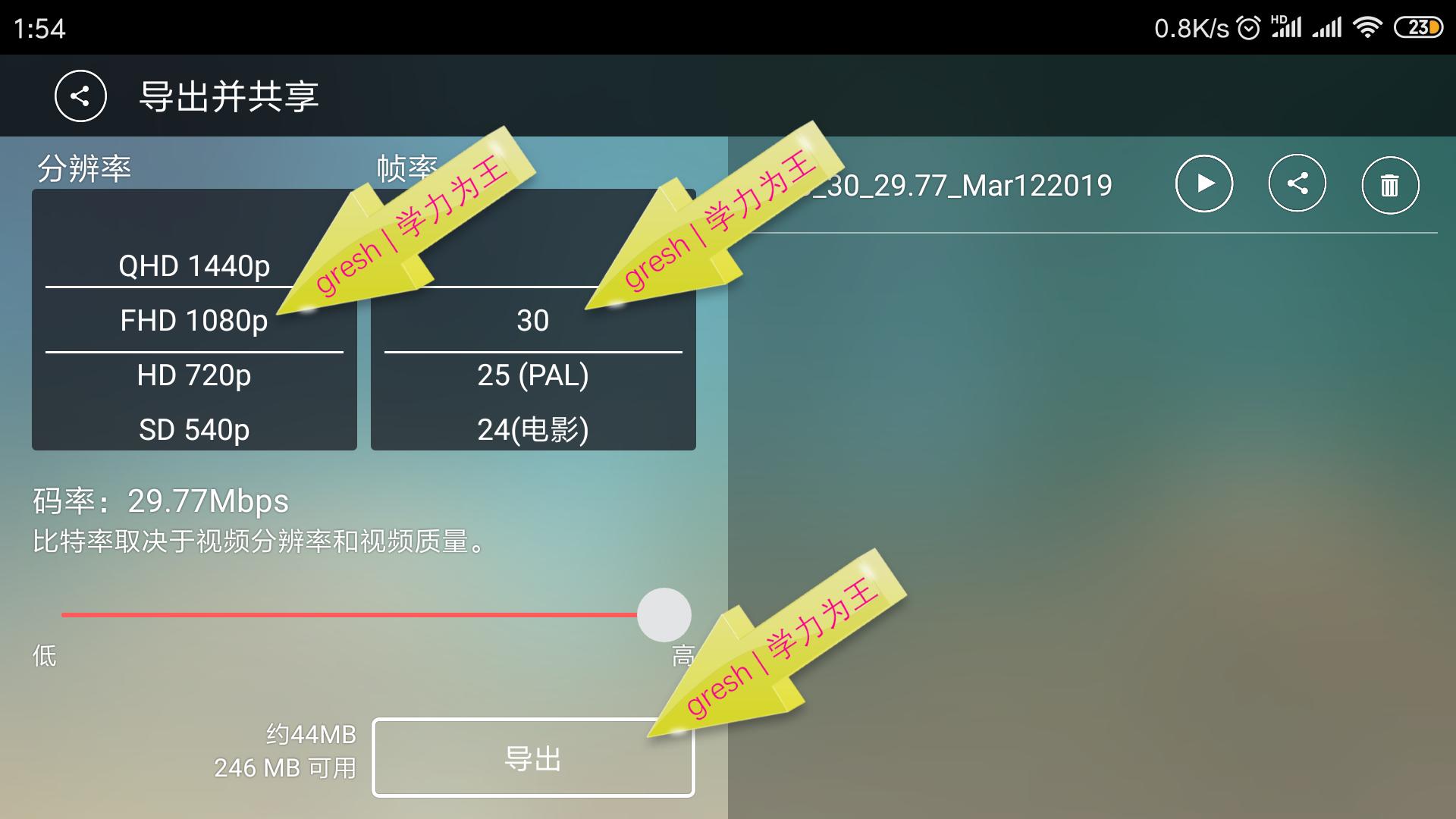
选分辨率最高的,码率最大的,然后点导出即可
(制作完毕)
非常感谢看到此处的朋友们,谢谢你的用心阅读,希望文章对你有所帮助,觉得文章写得还可以的,欢迎添加关注支持。谢谢。(若需要巧影软件的,可以私信回复”巧影“即可)
不足之处恳请指正,欢迎评论区讨论交流。再次感谢。