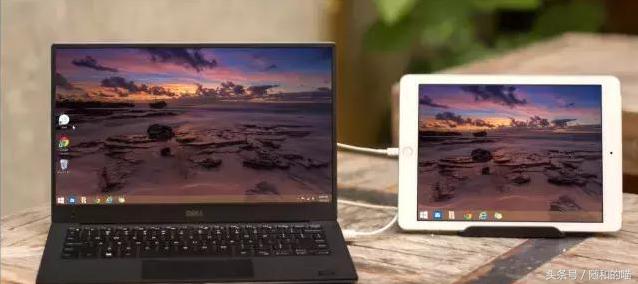
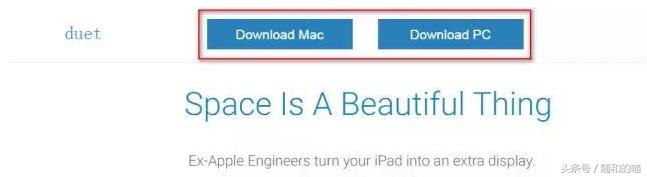
为了提高工作效率,我们经常会使用双屏显示器。下面宅主就来介绍一款软件DuetDisplay ,可以将iPad扩展成笔记本电脑的第二块显示屏。 Duet Display简介Duet Display是一款可以将iPad扩展成Mac或Windows电脑的第二块屏幕的软件。它的使用也非常简单,只需分别在PC和iPad上分别安装Duet Display即可。不过,这里需要注意下Duet Display的适用范围:【主机端】针对苹果系统的电脑,Duet Display 必须是 OS X 10.9 以上的版本;针对Windows 系统的电脑,Duet Display 必须是 Windows 7 以上的版本。【扩展端】在扩展端,Duet Display 仅支持 iPad 作为扩展屏幕,且iPad最低仅仅支持 iPad 2。看到这里,对于一些持有Android系统平板的同学也不要伤心,这里也推荐一款将Android系统平板扩展成电脑第二块屏幕的软件TwomonUSB,不过,这里不对此做详细介绍,有需求的同学们可以自行百度。软件*载下**先上所需所有软件的百度网盘*载下**地址:链接:http://pan.baidu.com/s/1sl6IhGx 密码:r9jx对于想要自己*载下**的同学们可按下列步骤执行:1、主机端Duet Display*载下**直接登录DuetDisplay官网www.duetdisplay.com进行相应版本DuetDisplay的*载下**。
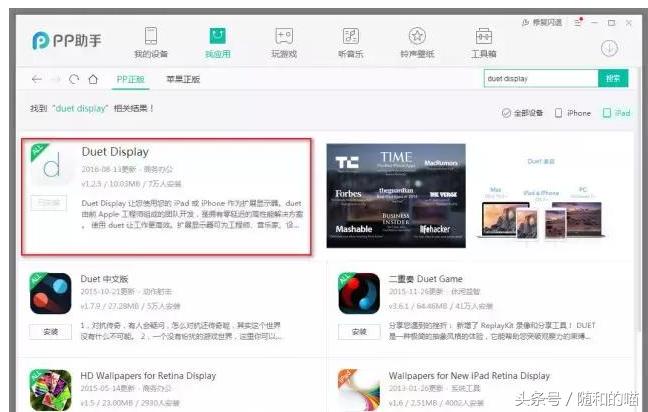
2、扩展端Duet Display*载下**Duet Display在app store中是收费软件,而且还价值不菲(¥128),不过在华夏大地哪里有什么收费软件,Duet Display破解版获取方式如下:首先,在电脑上*载下**PP助手;然后,将iPad连接到电脑;接着在PP助手里搜索Duet Display并安装即可。
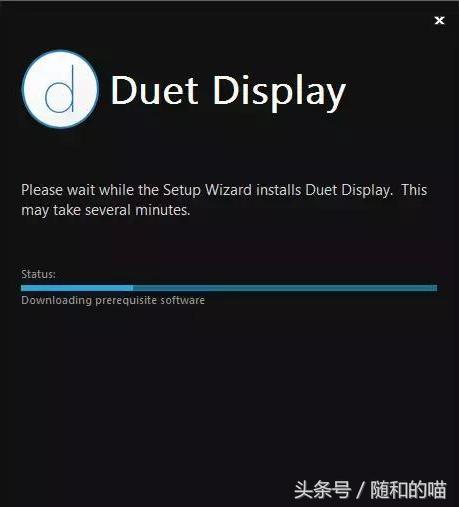
软件安装1、主机端Duet Display安装Duet Display*载下**好后,直接安装,这里可能会需要一些时间,等待即可。几点注意:(1)在安装过程中,可能会被QQ电脑管家提示发现木马,这个属于误判,直接点击信任即可。(2)在安装完成后需重启电脑。(3)对于windows系统,在重启电脑后,可能会提示需要.Net版本大于4.5,因此对于不满足的系统还需重新安装.Net4.5以上的版本。(.Net4.6.2的安装包已在上述百度网盘的*载下**包中。)
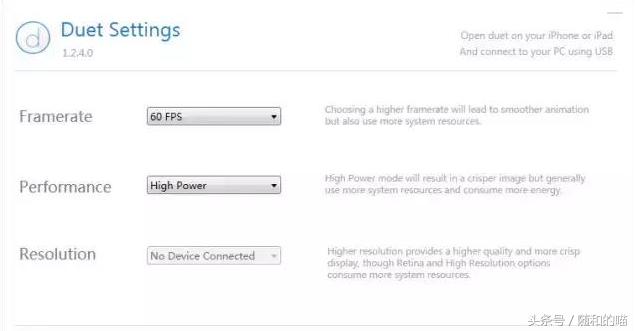
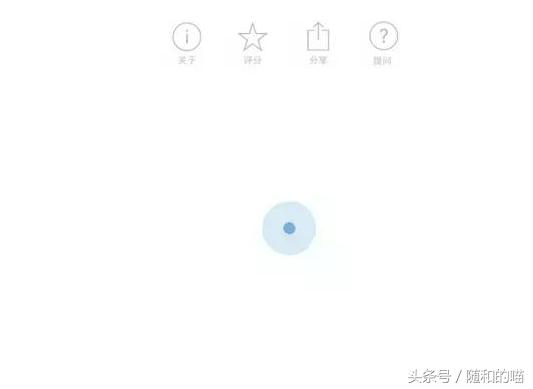
2、扩展端Duet Display安装在扩展端安装Duet Display,直接从电脑端的PP助手进行安装即可。iPad端安装完成后的界面如下:
连接PC与iPad1、使用USB数据线,将iPad连接到PC上。2、在PC端打开Duet Display。
3、在iPad端打开Duet Display。
不需要进行任何设置,iPad的屏幕上即可显示PC的桌面了。
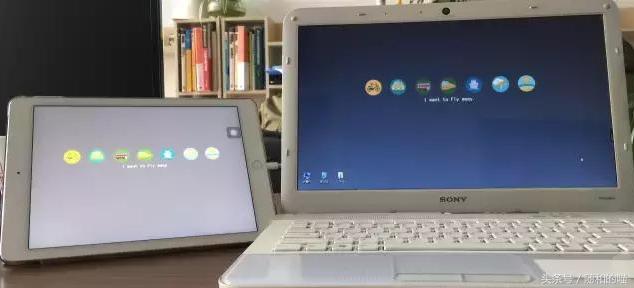
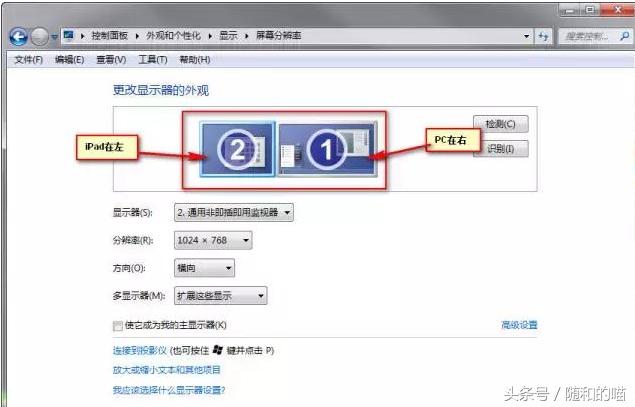
其他设置1、设置“显示器外观”为了更好的使用鼠标,需要根据iPad与PC的实际物理位置设置“显示器外观”。
如上图所示,如果你将iPad放在了PC的左边,则在PC上依次点击“控制面板”-“外观和个性化”-“显示”-“屏幕分辨率”,然后按照下图红框所示,将iPad的小屏幕2直接拖拽到PC屏幕1的左侧。
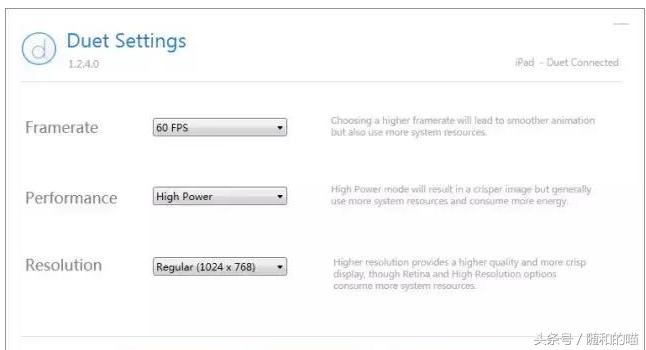
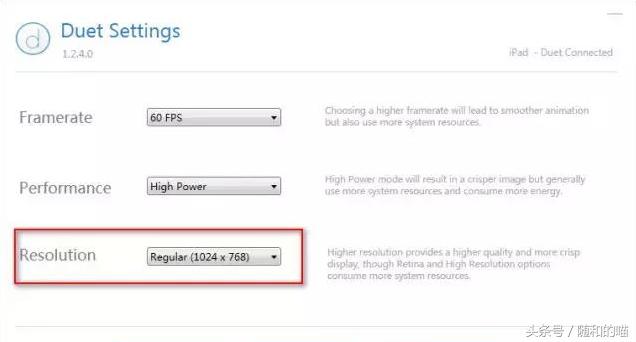
2、设置iPad的分辨率Duet Display 给出的可选分辨率仅仅只有四种,「1024×768」、「1366×1024」、「1536×1152」以及「2048×1536」。但是对于性能一般的电脑来说,设置高分辨率可能会是系统卡顿,因此同学们需根据自己电脑的性能进行相应分辨率的设置。
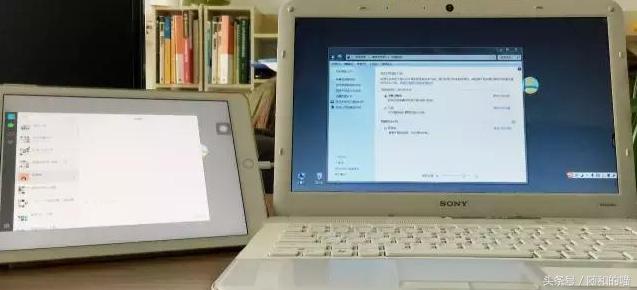
这样就可以使用iPad作为PC的扩展屏幕进行工作和玩耍啦~
3、扩展模式设置
可以使用【Windows+P】组合快捷键,进行扩展模式的设置。
有趣的发现在成功连接并设置后,在iPad端其实是一个【可触摸的屏幕】,在iPad上单击就相当于鼠标的单击,在iPad上双击就相当于鼠标的双击。