字体设计之空心字体
1.新建一个空白画布,大小自定义
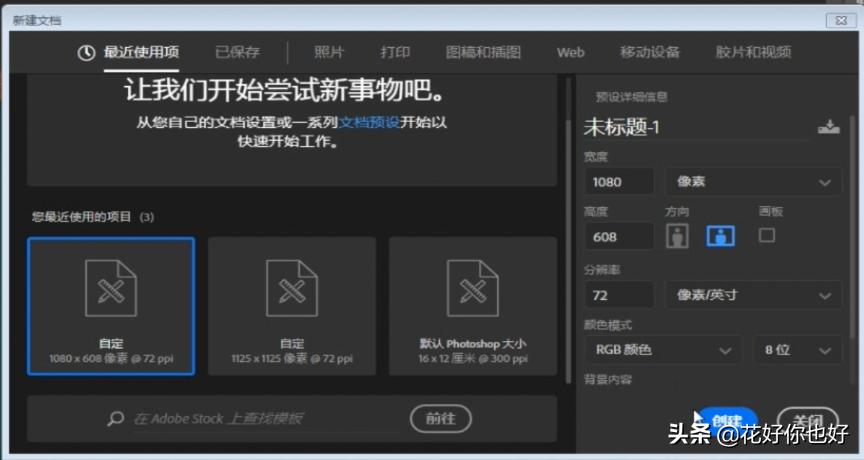
新建画布Ctrl+N
2.使用文字工具在画布上敲打所需文字
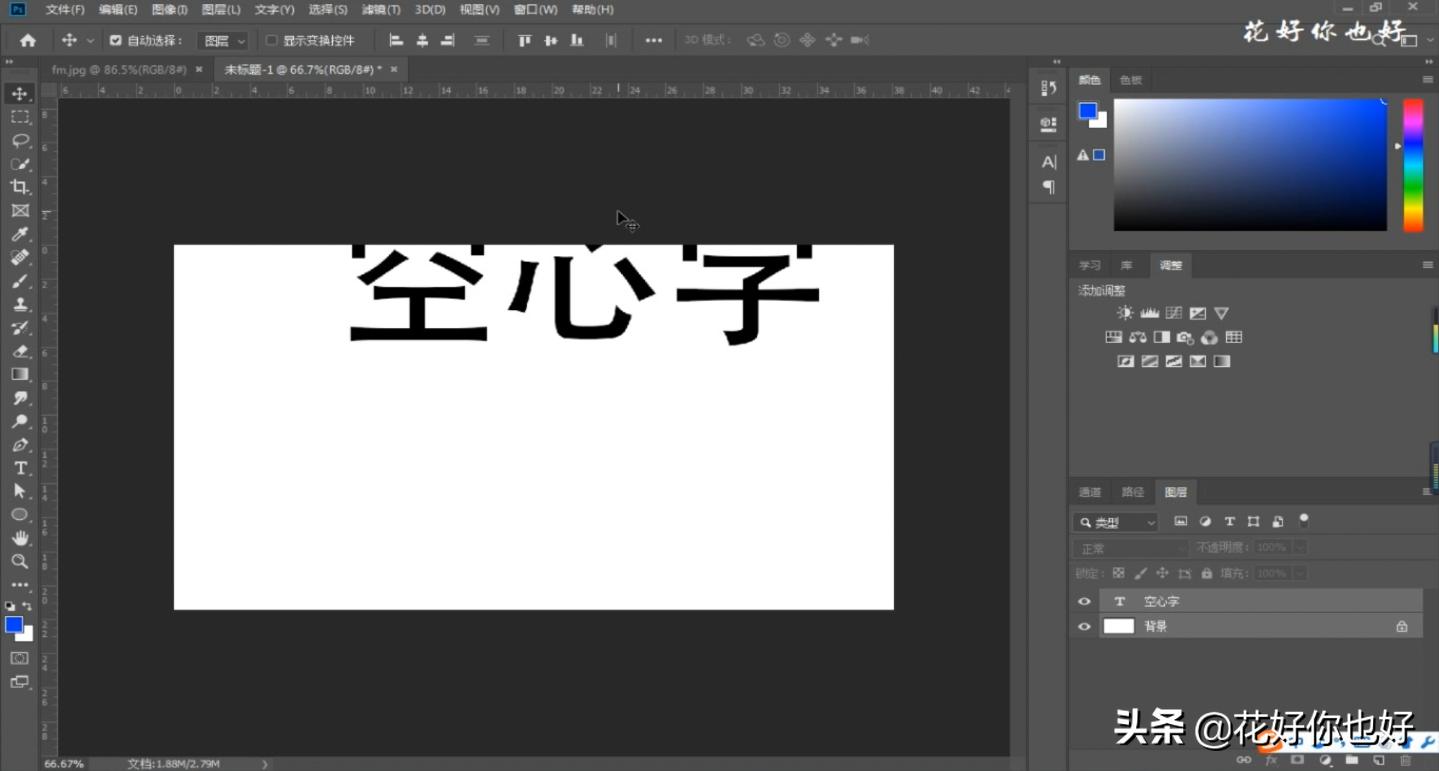
输入文字
3.选择背景和字体图层两个图层,切换到移动工具,将文字居中
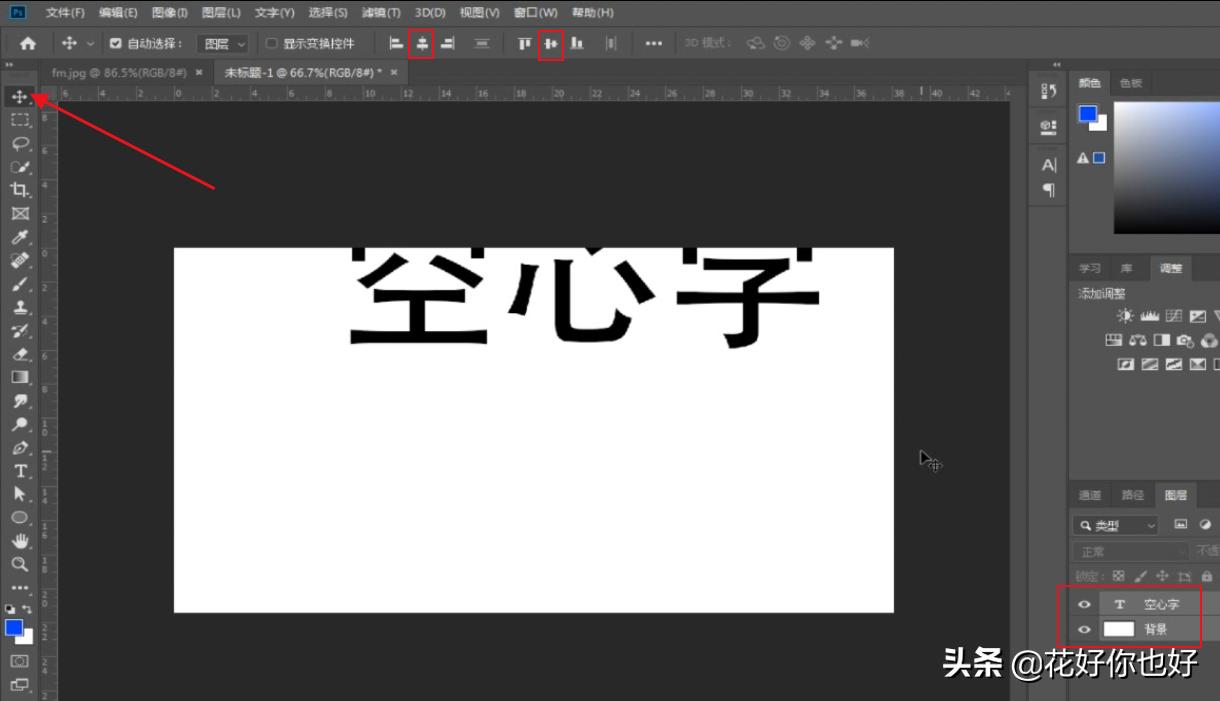
居中文字
4.图层面板中右击字体图层,栅格化文字,字体层转为普通的图片层
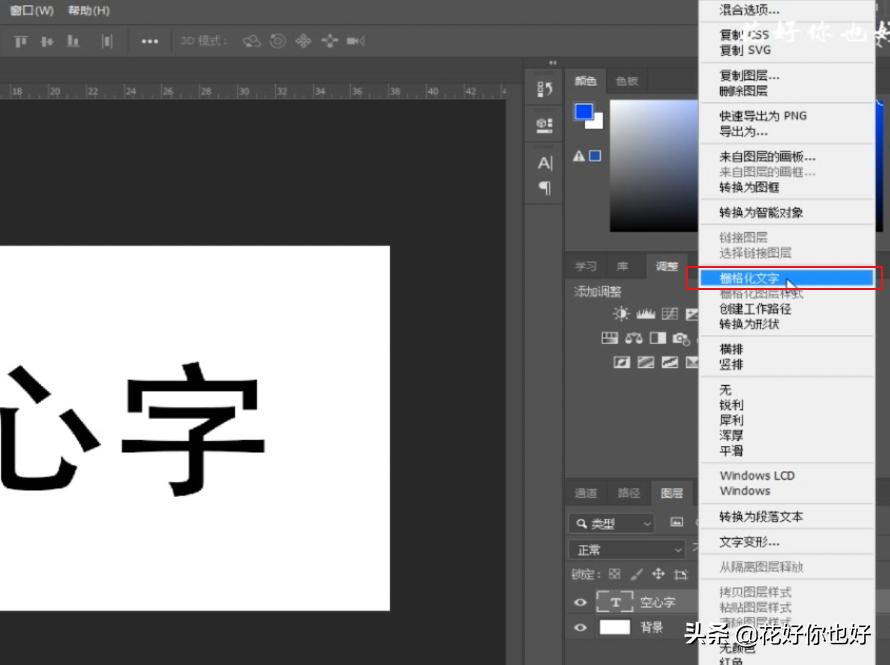
栅格化文字
5.使用快捷键Ctrl键并单击字体的缩览图,这时我们就将字体的选区给调取出来了
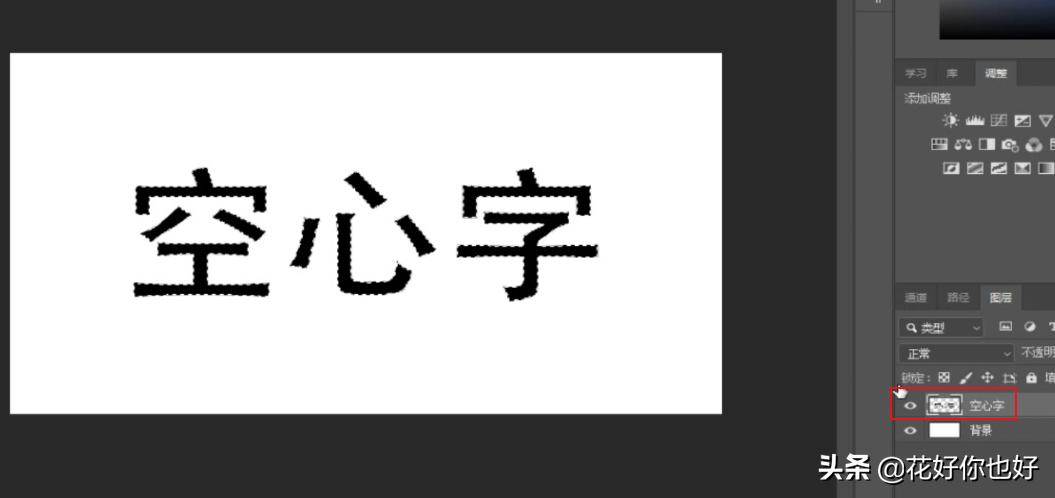
Ctrl键并单击字体的缩览图
6.接着我们需要在菜单栏里选择-修改-收缩,将选区进行向内的收缩,收缩量为选区向内收缩的一个程度,我们可以根据需要,进行相应像素的收缩,输入数值点击确定
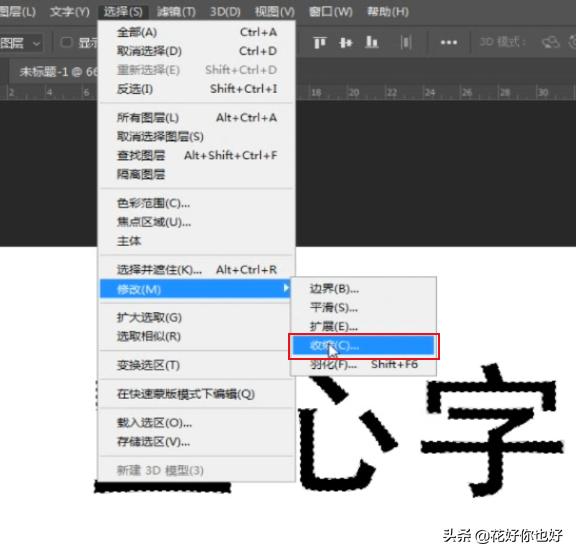
选择-修改-收缩
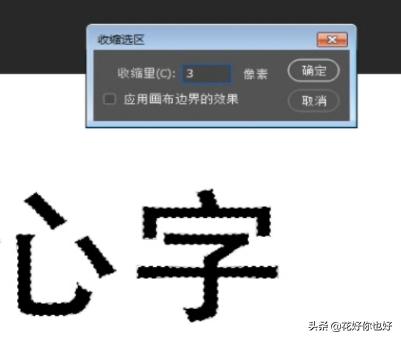
收缩量
7.最后我们只要将向内收缩选区内的内容按住Delete删除并取消选区Ctrl+D即可
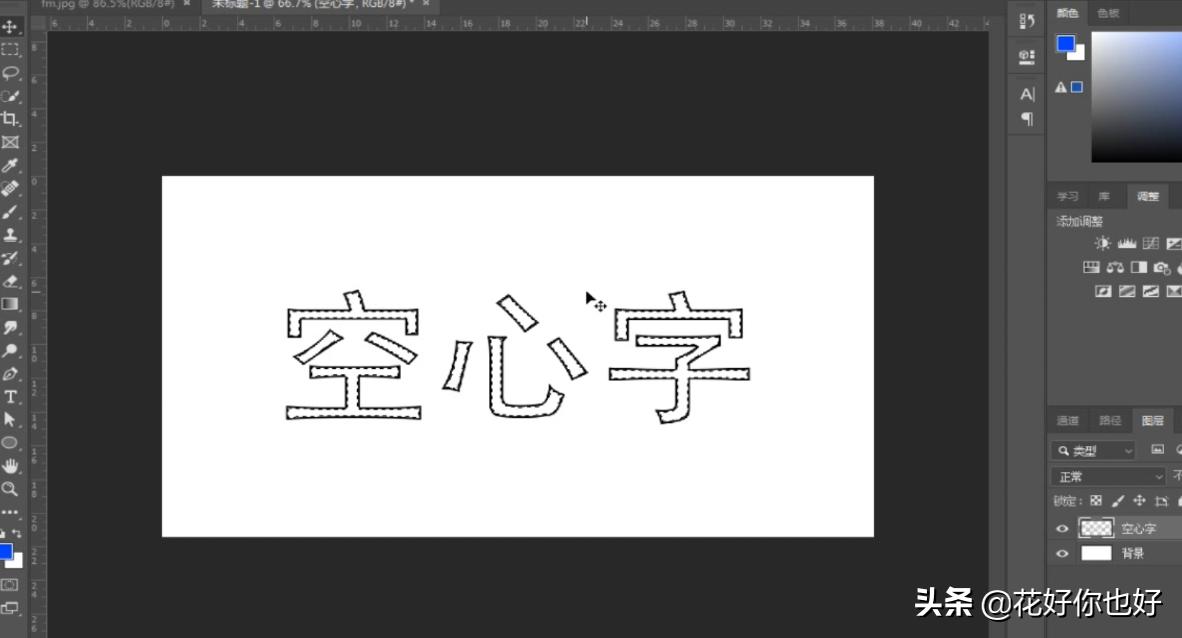
Delete删除并取消选区Ctrl+D
8.空心字字体制作完成
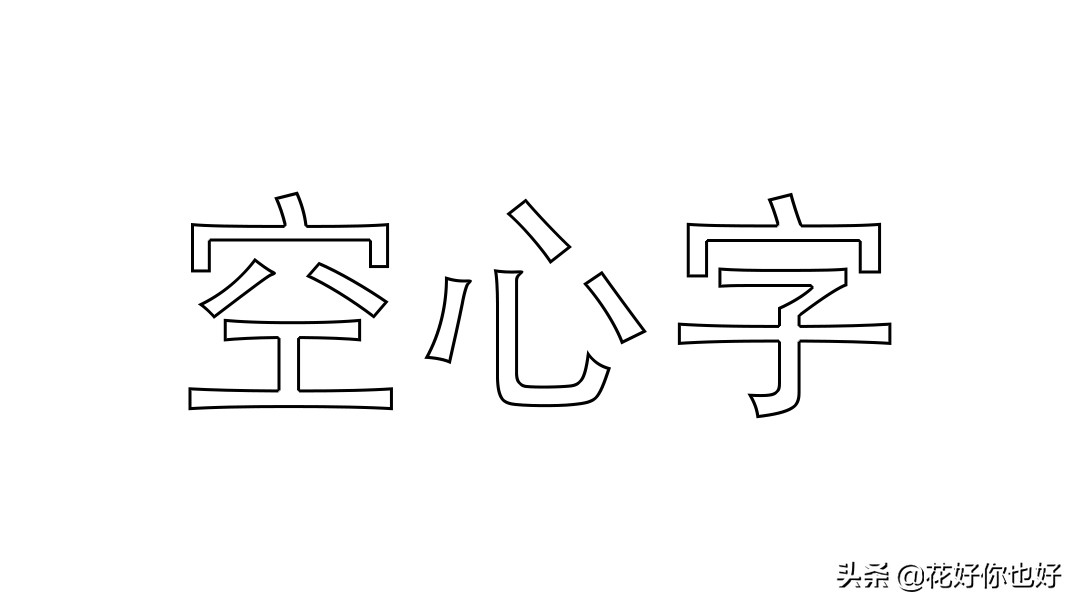
效果图
注:每期的图文教程都会有相关的视频教程,有些地方看得不是太懂,可以参考视频版去进行学习,效果更佳哦!
此教程适用于有部分软件基础的小伙伴,零基础的小伙伴,可以关注花好的专栏——PS零基础入门到精通,50节精华课
如果大家在学习的过程中有什么问题,欢迎留言评论或私信我,花好看到后很乐意为您解答!
喜欢记得收藏和转发,谢谢!