
Hello,大家好,我是薛海。
今天跟大家来聊聊,PPT中的裁剪功能,让你用最简单的操作,却能完成最高级的效果!
01 更改图片形状
裁剪功能大家都不陌生,右击【裁剪】,就可以更改图片的大小和比例。
但是很多人还不知道,【裁剪】还可以更改图片的形状!
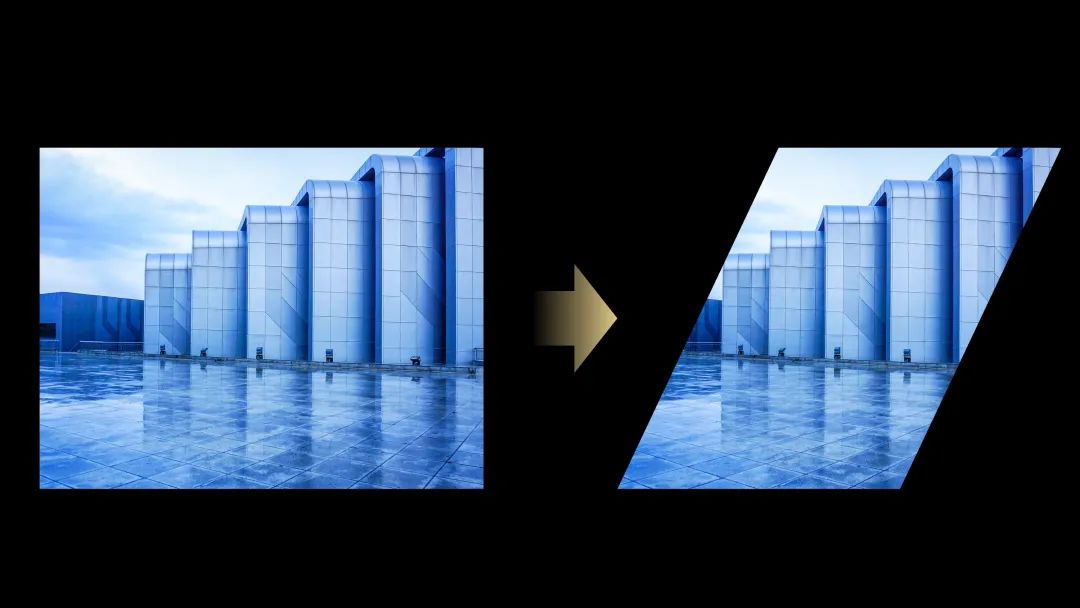
这是怎么做的呢?
很简单,选中图片后,点击【图片格式】-【裁剪】-【裁剪为形状】即可:
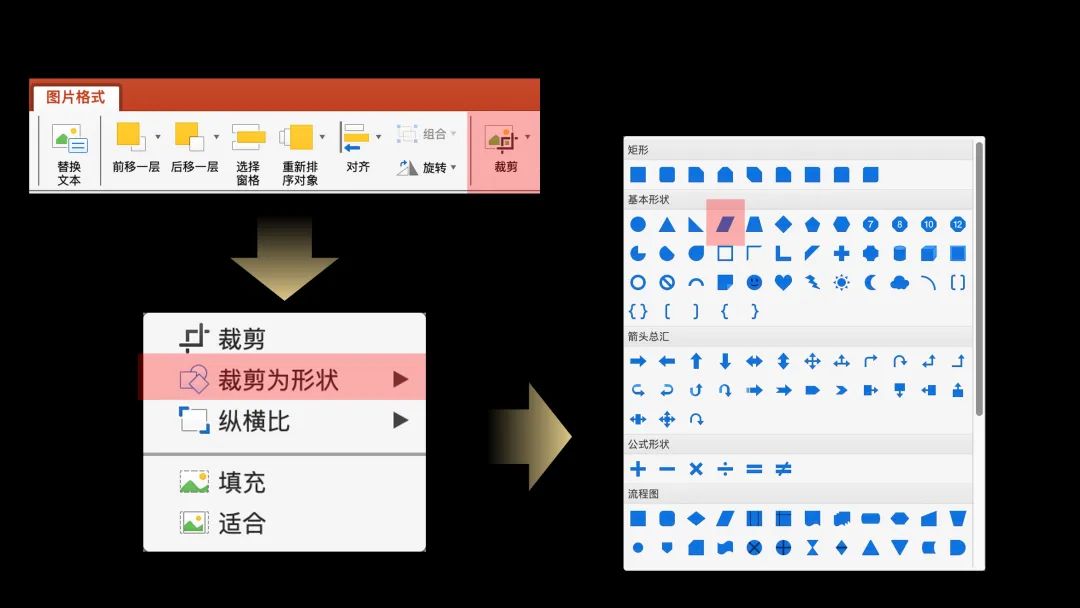
通过形状裁剪就可以做出像这样创意的页面了:

但是使用形状裁剪还需要注意的是,裁剪出来的形状长宽比例和原图是保持一致的哦!
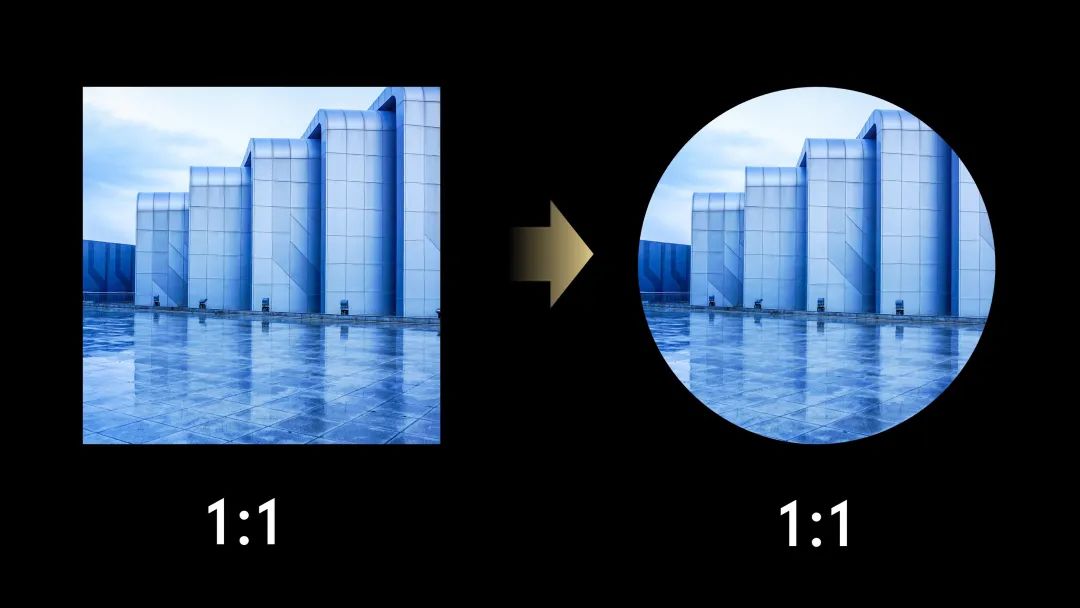
比如将图片裁剪成圆形,直接裁剪的话,则会得到一个椭圆:
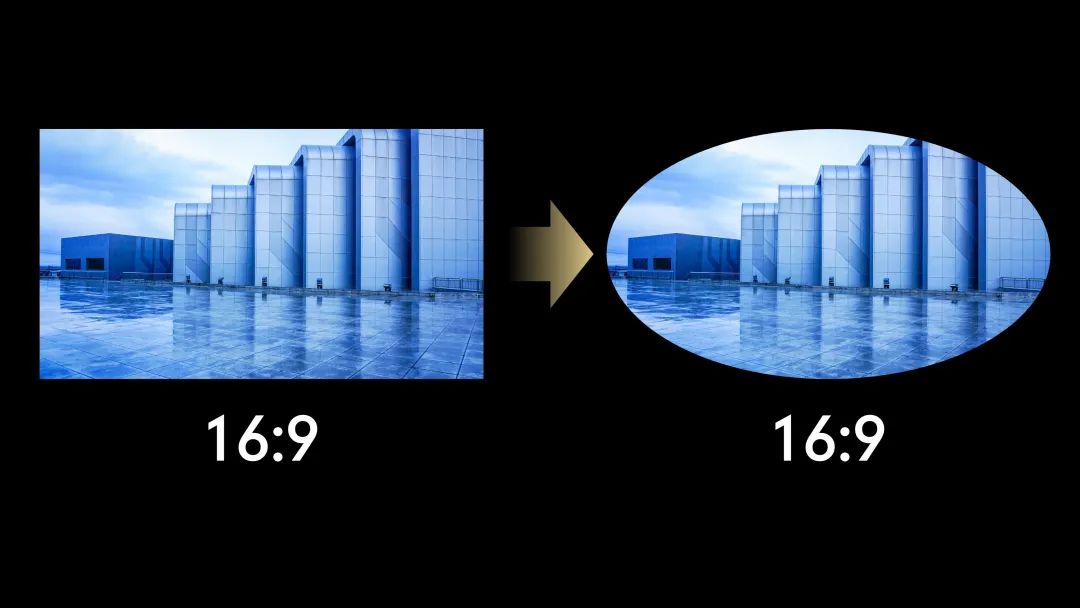
要是想要得到一个正圆的话如何做呢?
需要将原图的纵横比先修改为【1:1 】
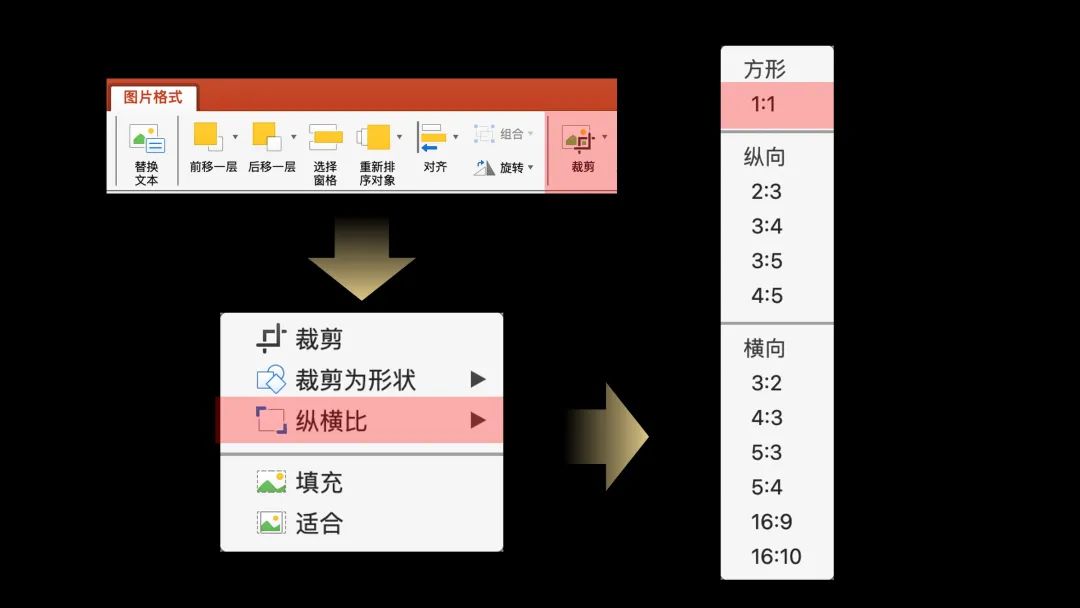
然后再进行裁剪形状,就会得到一个正圆的形状了:
02 放大细节
所谓的裁剪,就是将照片中不需要的部分删除,对照片的信息进行加工和处理。
比如这页PPT内容讲的是青椒,但图片上还有很多其他的元素:

我们就可以利用裁剪,去掉不相关的元素,只保留青椒的部分。

就会得到这样一个效果了:

是不是感觉主题更清晰了!
通过裁剪放大细节,还可以使画面更加具有冲击力。
比下面这页PPT,图片是整体的效果,略显平淡。

拉近之后,细节满满,视觉冲击力更强了:

03 调整尺寸角度
当你拿到的配图尺寸不适合文字排版时,我们就可以利用裁剪来调整图片的尺寸以及角度了。
比如我们要做一张与茶有关的页面,这是要用的配图:

很明显,因为主体物在画面中心,所以,就没有文字排版的空间了。
这时我们就可以采用左右布局,利用裁剪放大局部:

就可以得到这样不错的页面啦:

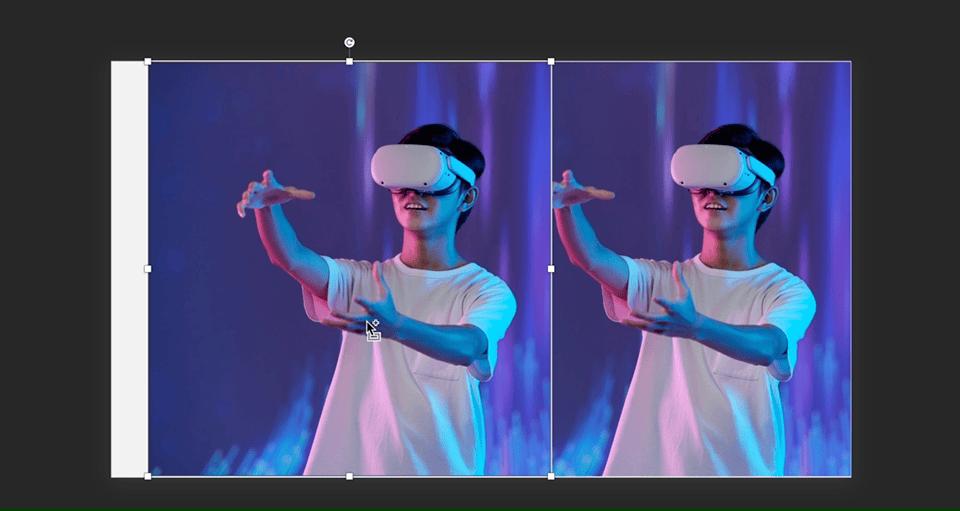
还有一种就是图片的尺寸不够铺满整个页面:

那么缺的这一部分怎么处理呢?
我们可以选择把图片复制一张再水平翻转一下,然后裁剪出留白部分进行拉伸,从而填补画面缺失的那一部分:
最后添加上文字就可以啦。

04 制作滚动数字
像这样的数字滚动的效果,其实也是用裁剪功能做出来的,没想到吧!

那么具体是怎么制作的呢?
第一步: 插入一个文本框,并依次输入0到9的数字,每个数字之间回车换行。
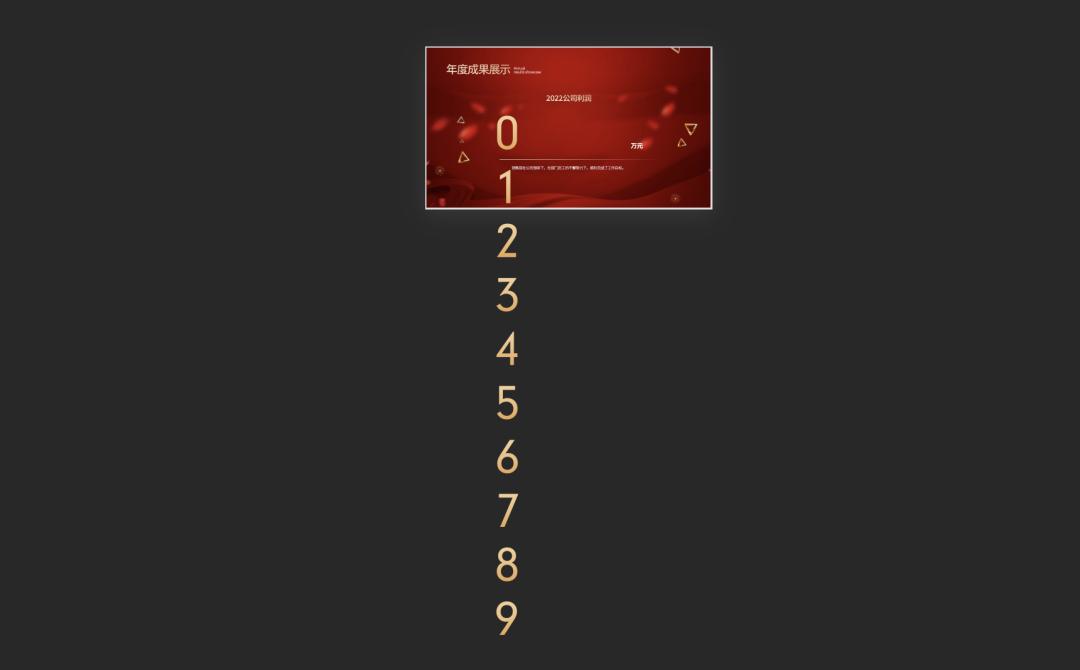
第二步: 选中文本框-【Ctrl+X剪贴】-【粘贴】-【粘贴为图片】,将文本框粘贴为图片。
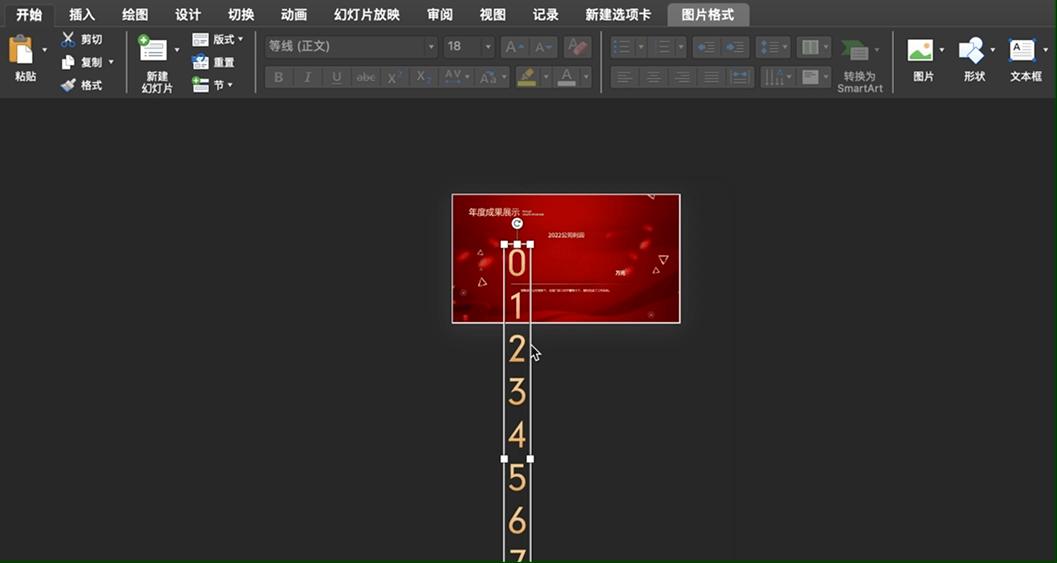
第三步: 选中图片-【格式】-【裁剪】,留下数字“0”
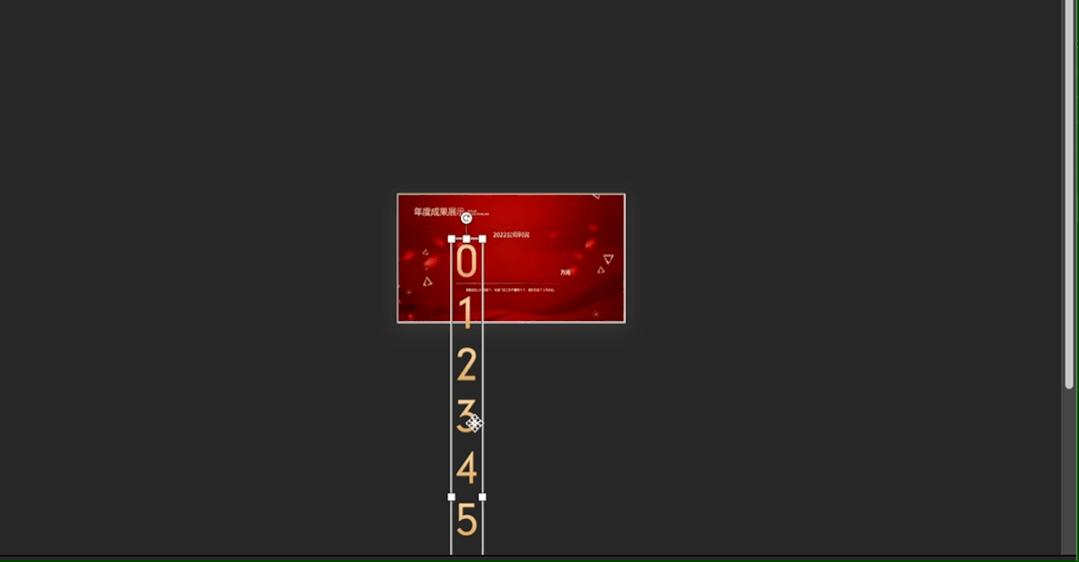
然后复制4个数字,并横向分散对齐。

第四步: 复制一页PPT,在新幻灯片页面上,重复步骤三,但这次留下的数字为最终你想展示的数字。

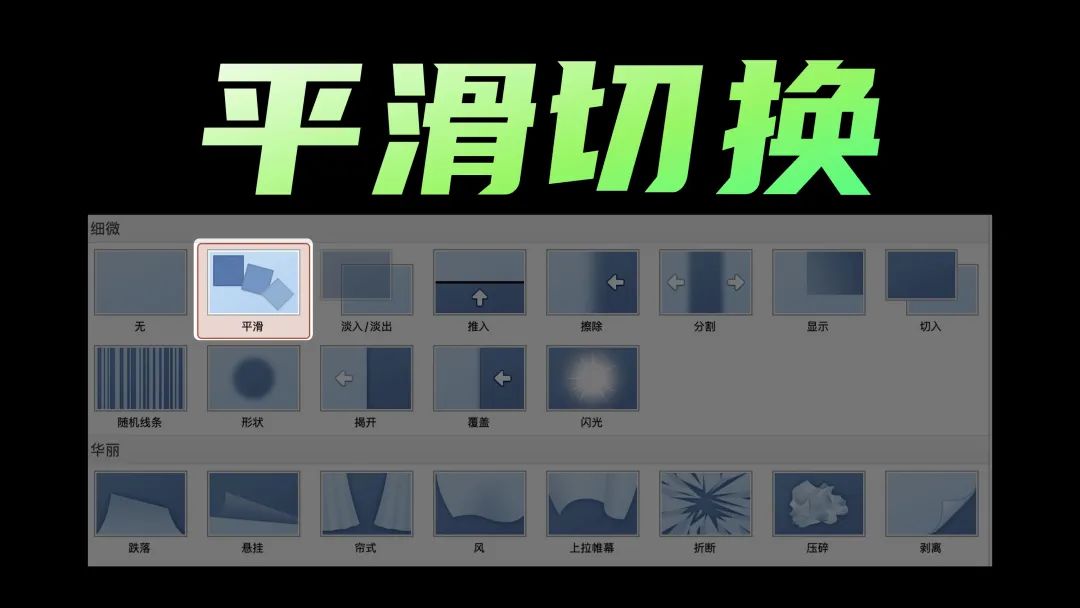
第五步: 为第二张幻灯片添加平滑切换效果(说明OFFICE 2016版本才支持平滑功能)
最终效果▼

05 一图多用
裁剪加上平滑切换还可以做出一种非常神奇的页面,达到只用一张图片就可以做出整个PPT的效果:

其实全程只用了这一张图片:

通过裁剪的方法,做了三页PPT。


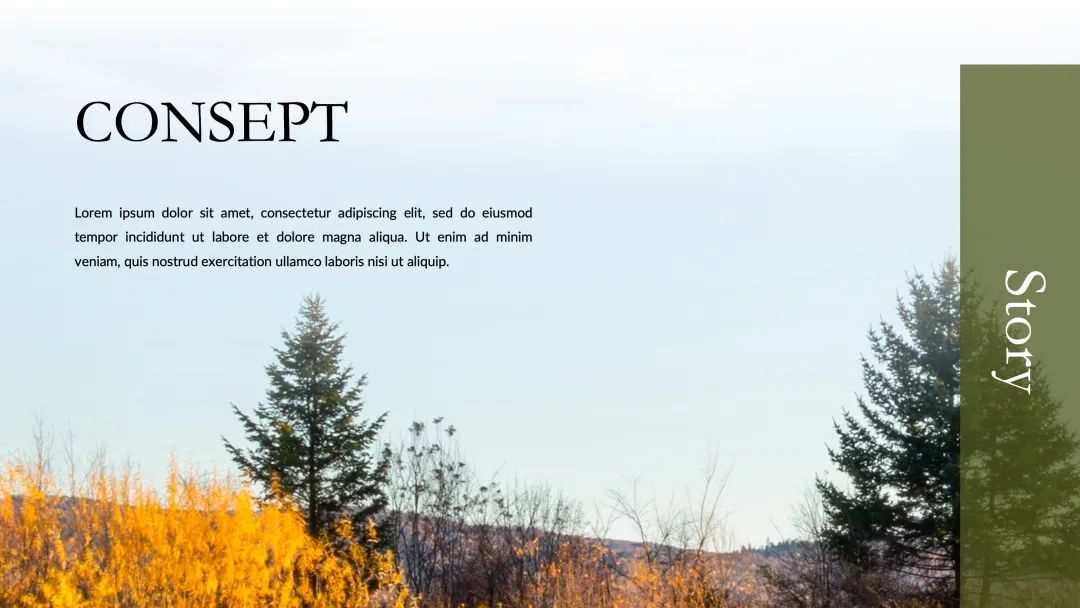
每一张幻灯片,正好对应图片上的一个部分。
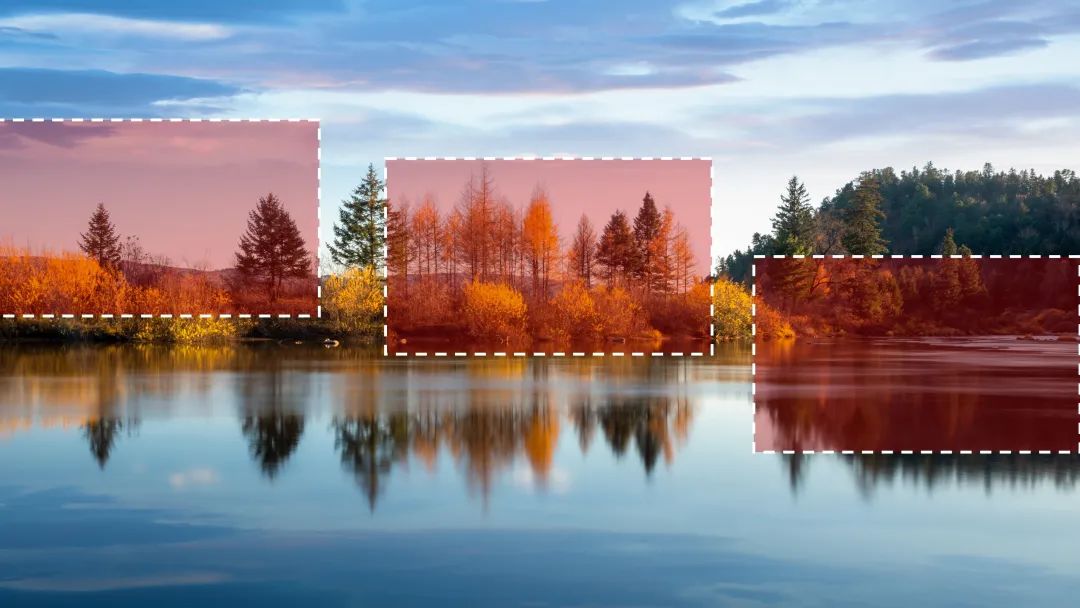
搭配上平滑切换,就会得到非常酷炫的效果了。

以上就是今天的所有内容了。
我是薛海,期待我们下期再见!