前言
作为一位摄影师,一台色彩准确,广色域,带硬件校色的专业显示器是能够带来致命的吸引力的。这次来到Koolshare评测室的是BenQ SW271(官网链接)专业摄影显示器。27英寸搭载4K UHD分辨率屏幕,支持99%AdobeRGB、100%sRGB/Rec.709色彩空间,采用支持硬件校准的14-bit 3D LUT核心,提供准确的色彩管理能力,完整人体工程学设计,使用起来非常舒适,下面来看看它的具体表现
▲每一台明基SW271摄影显示器在生产时均经过专业级出厂预校准, 将 Delta E & Gamma(色彩准确度及伽马值)校准到专业级别。 通过严格的出厂预校准,明基SW271摄影显示器实现了在 Adobe RGB 和 sRGB 色彩空间下均可达到色彩准确度 Delta E≤2(平均值)
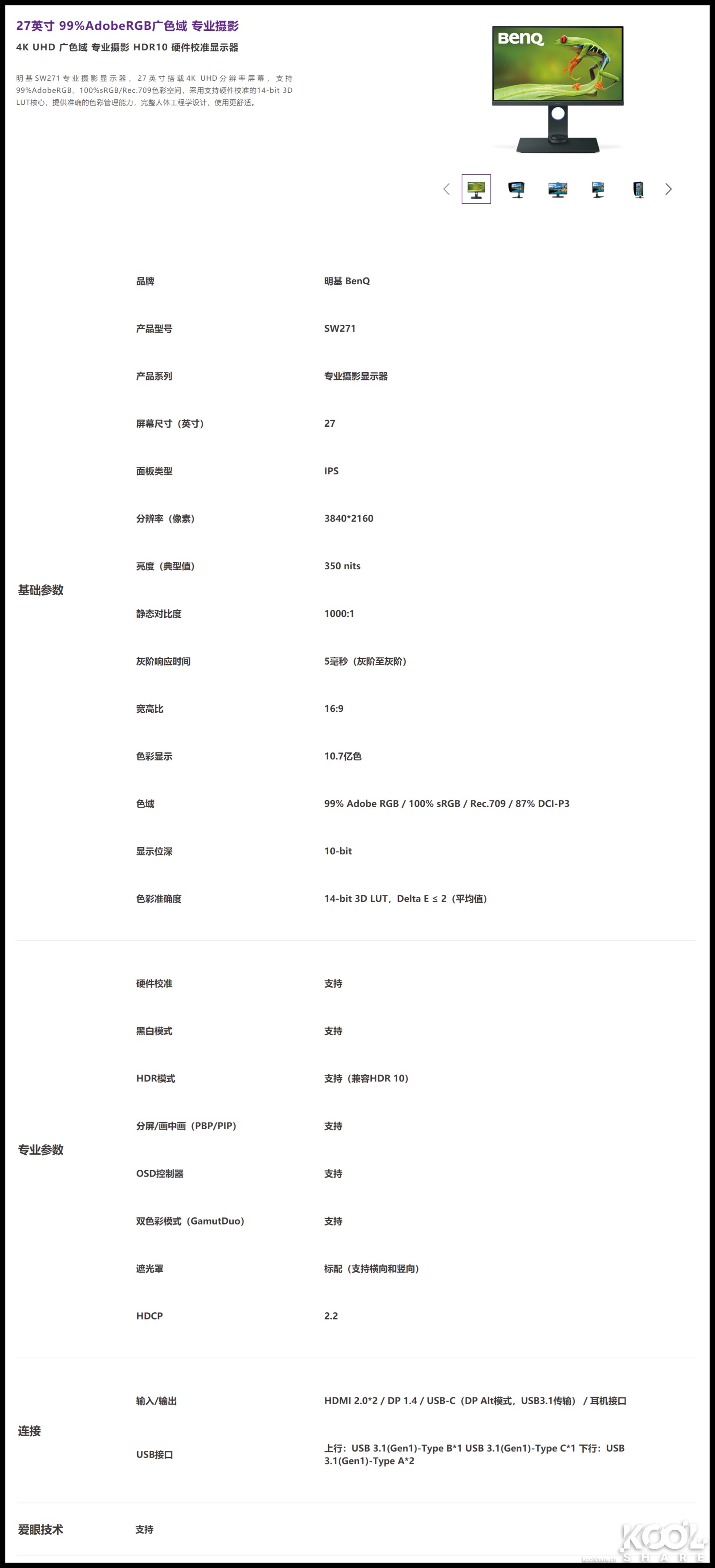
▲规格参数
开箱
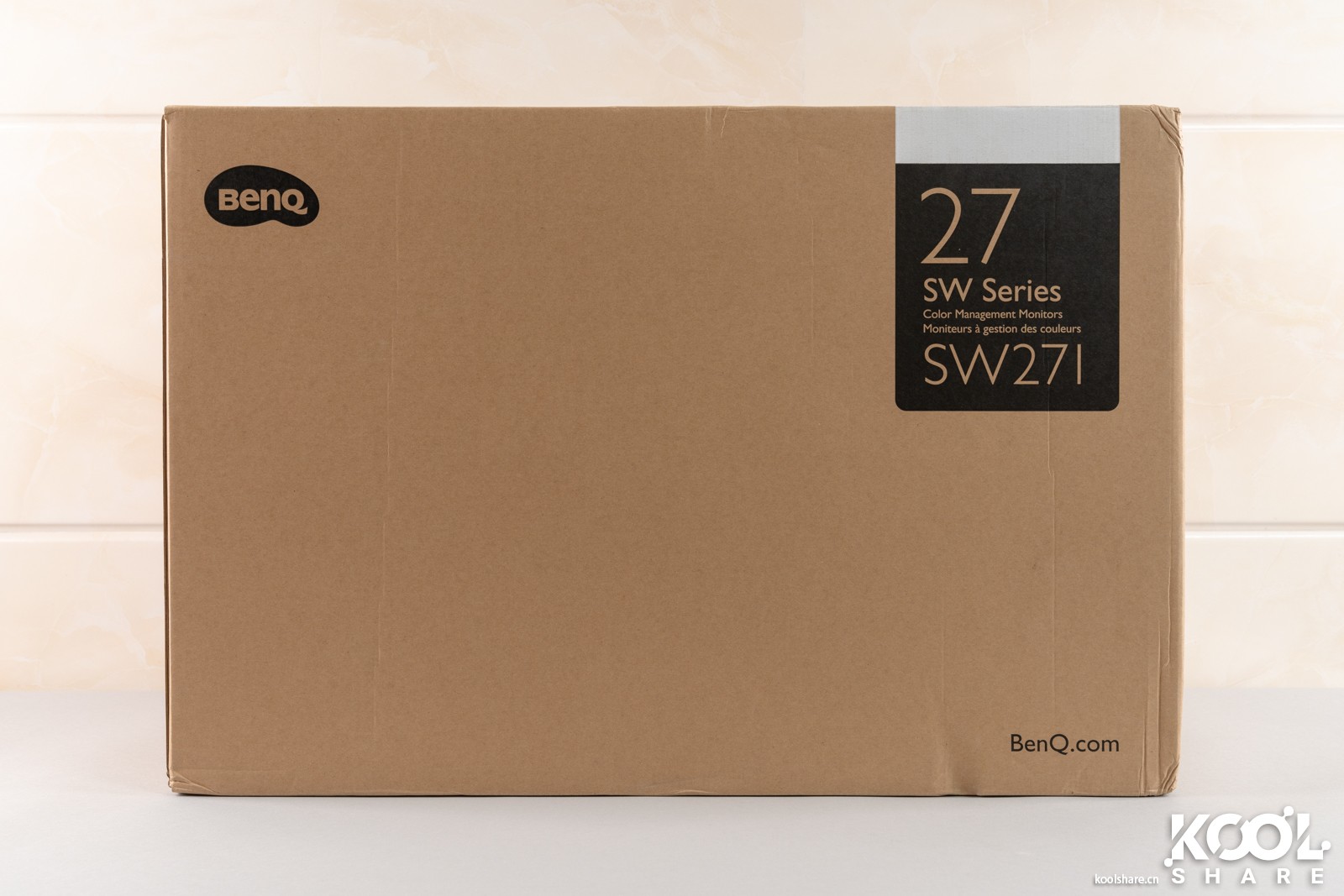
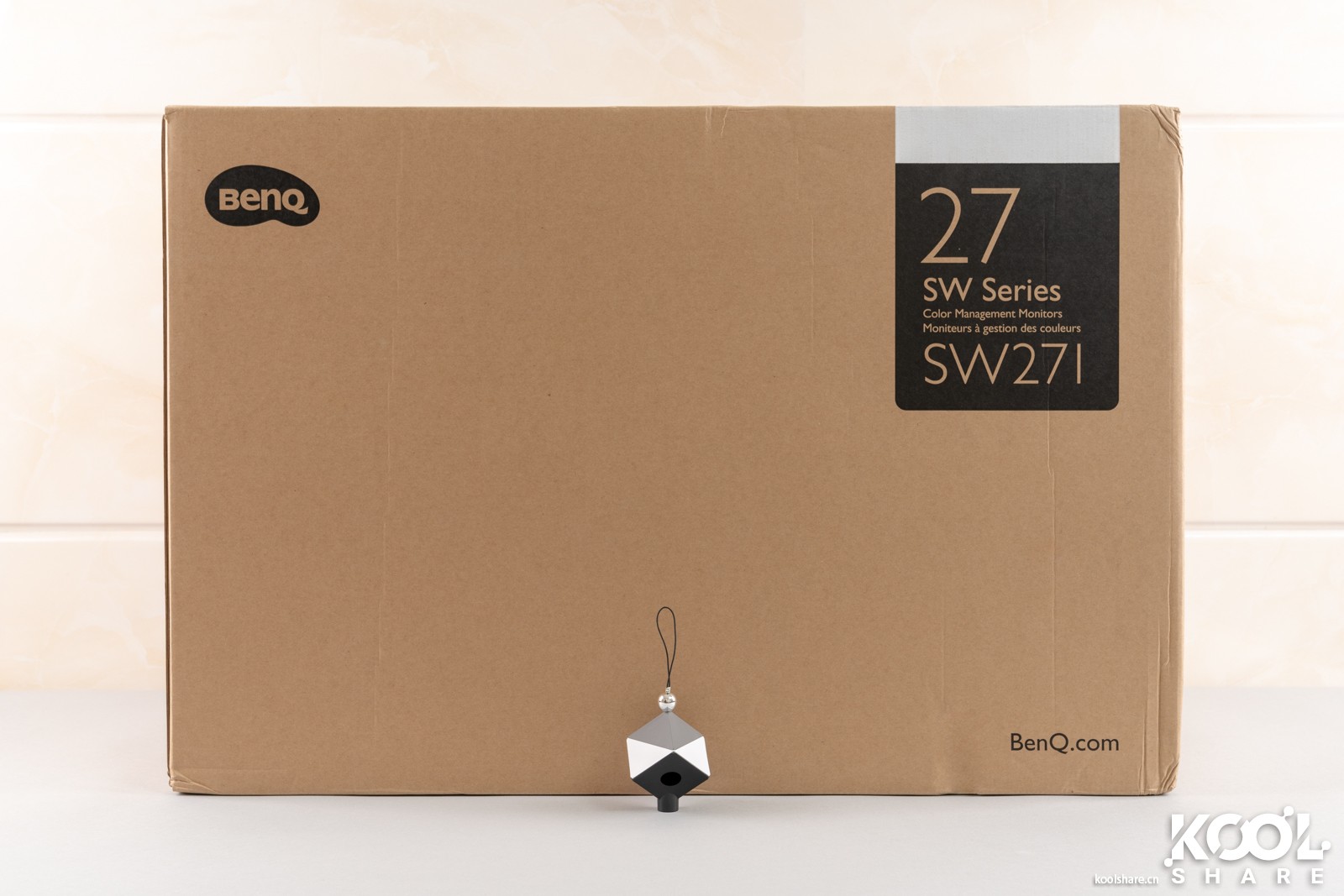
▲包装箱正面,左上角是BenQ的Logo,右上角是SW217显示器型号
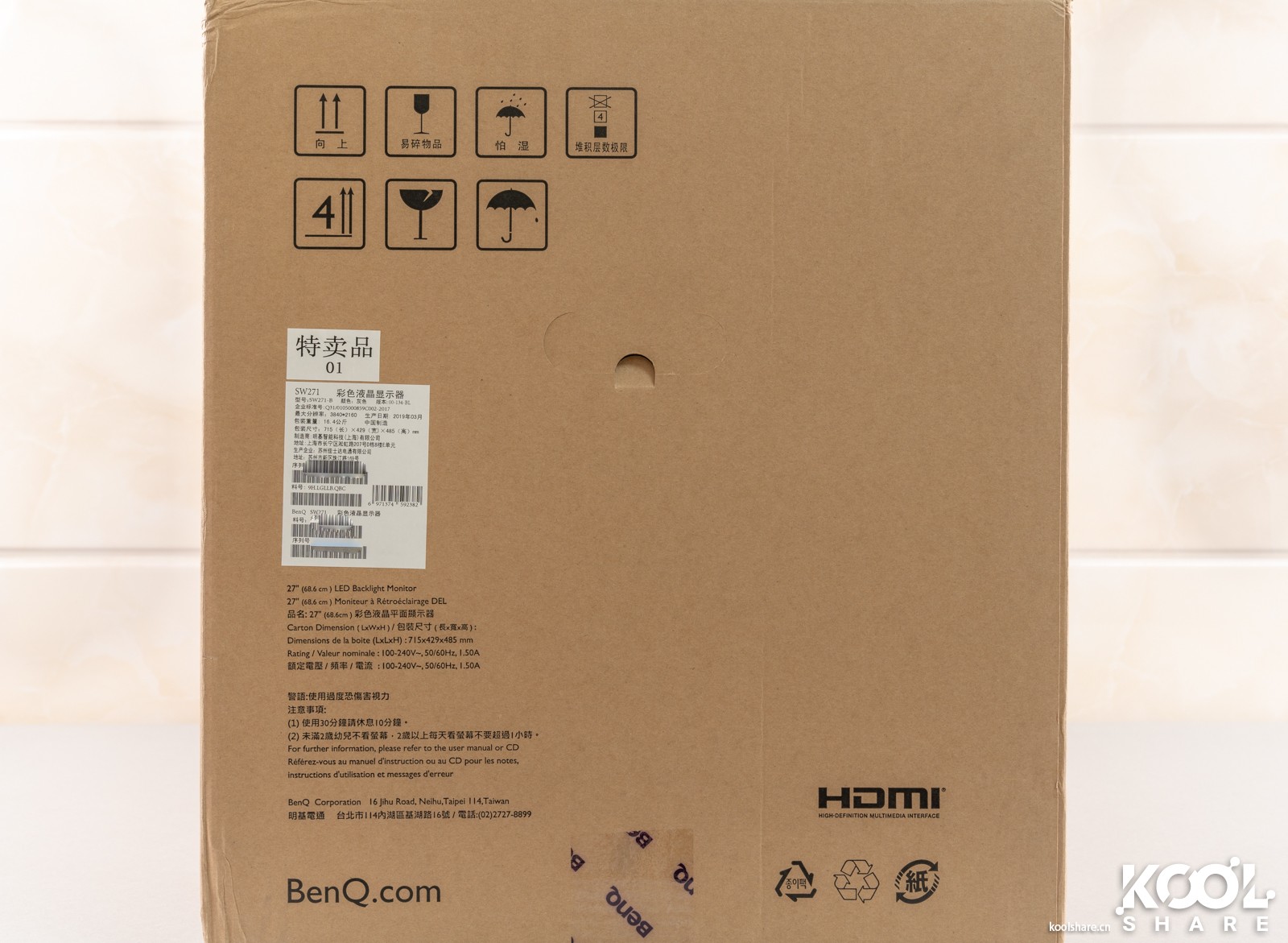
▲产品详细信息
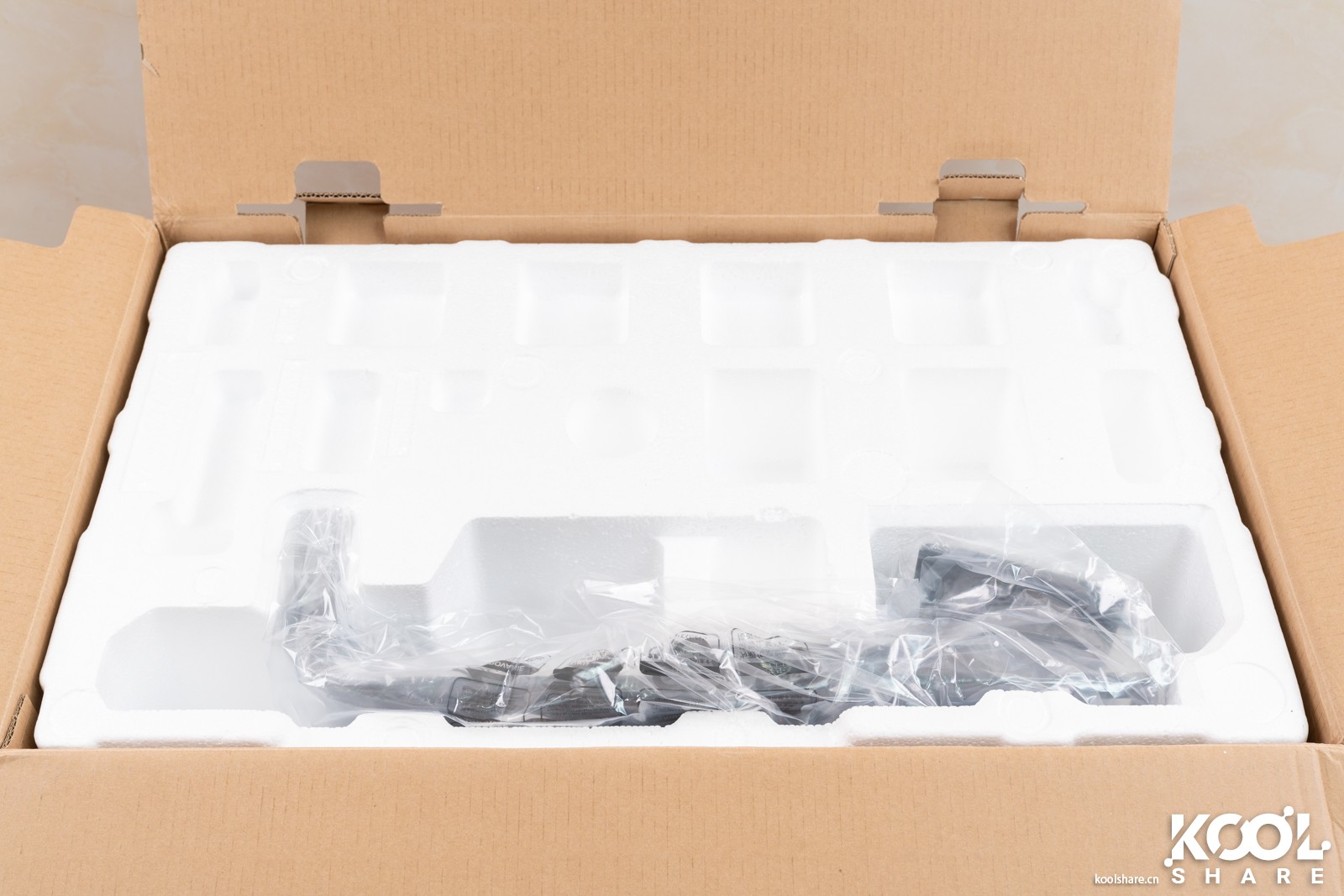
▲打开箱子,位于顶层的是显示器的支撑杆
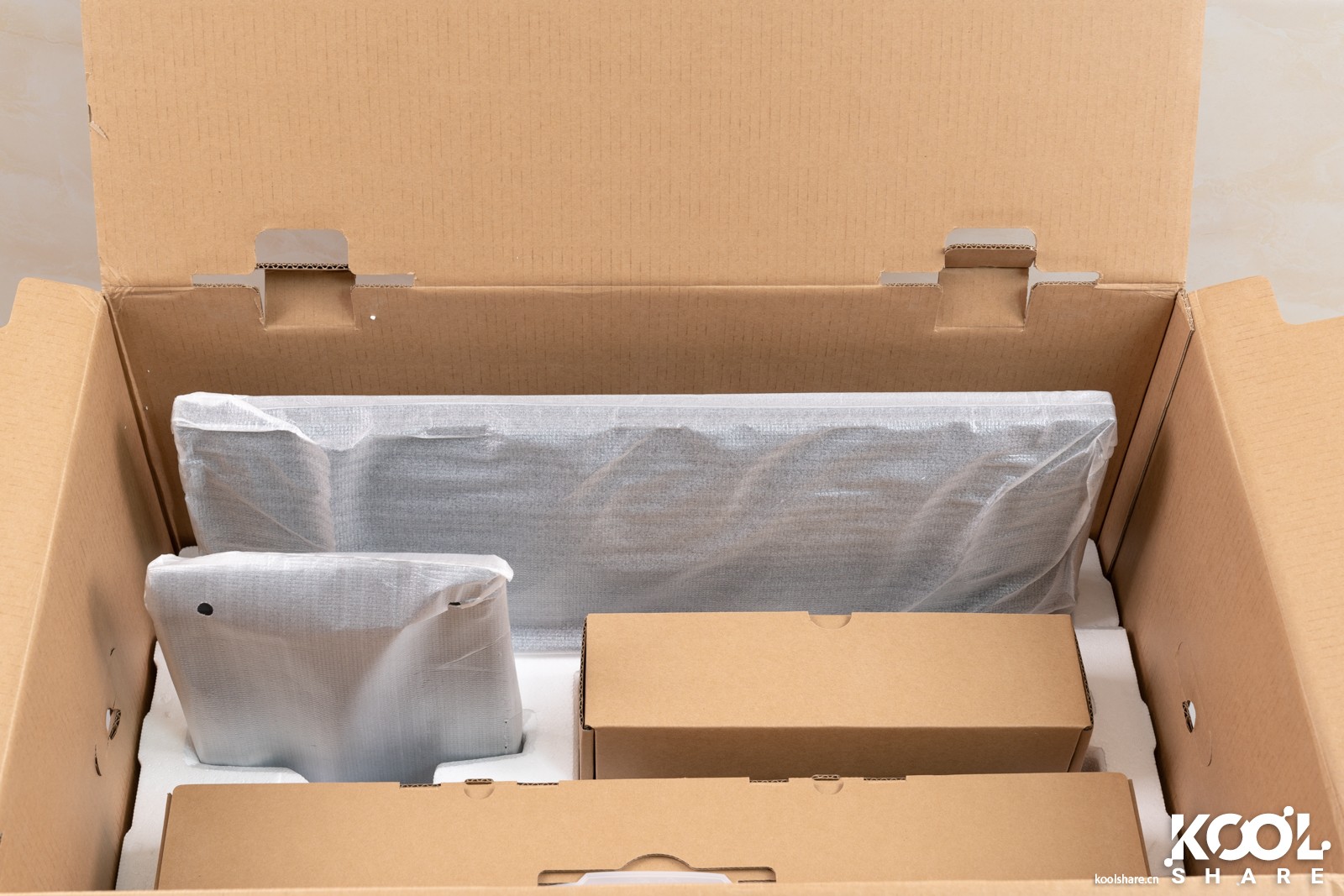
▲揭掉上层的泡沫盖后,就能看到下方的所有配件了。从上往下有显示器一个,显示器底座一个,配件盒,遮光罩盒
▲取出配件盒
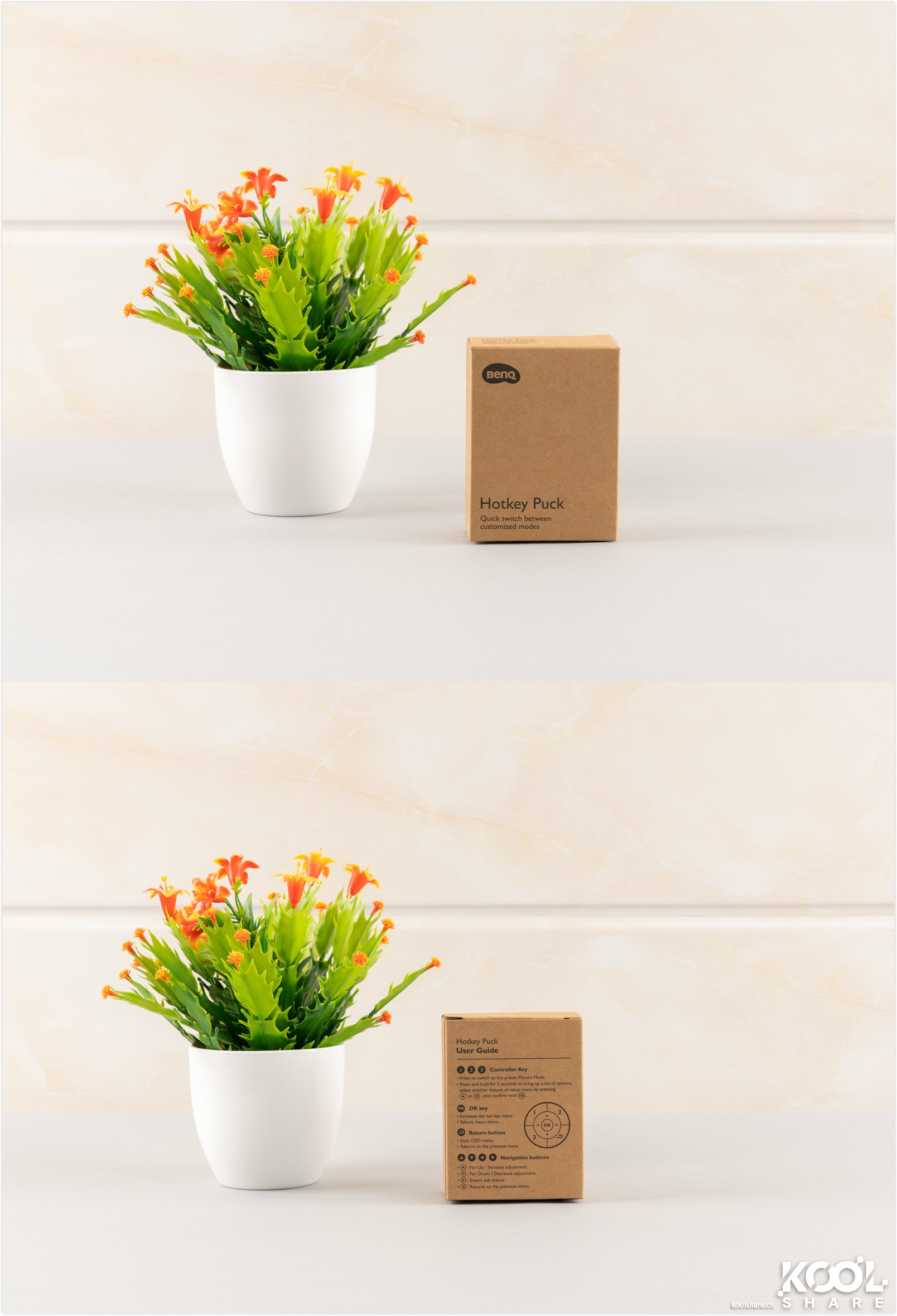
▲配件中Hotkey Puck
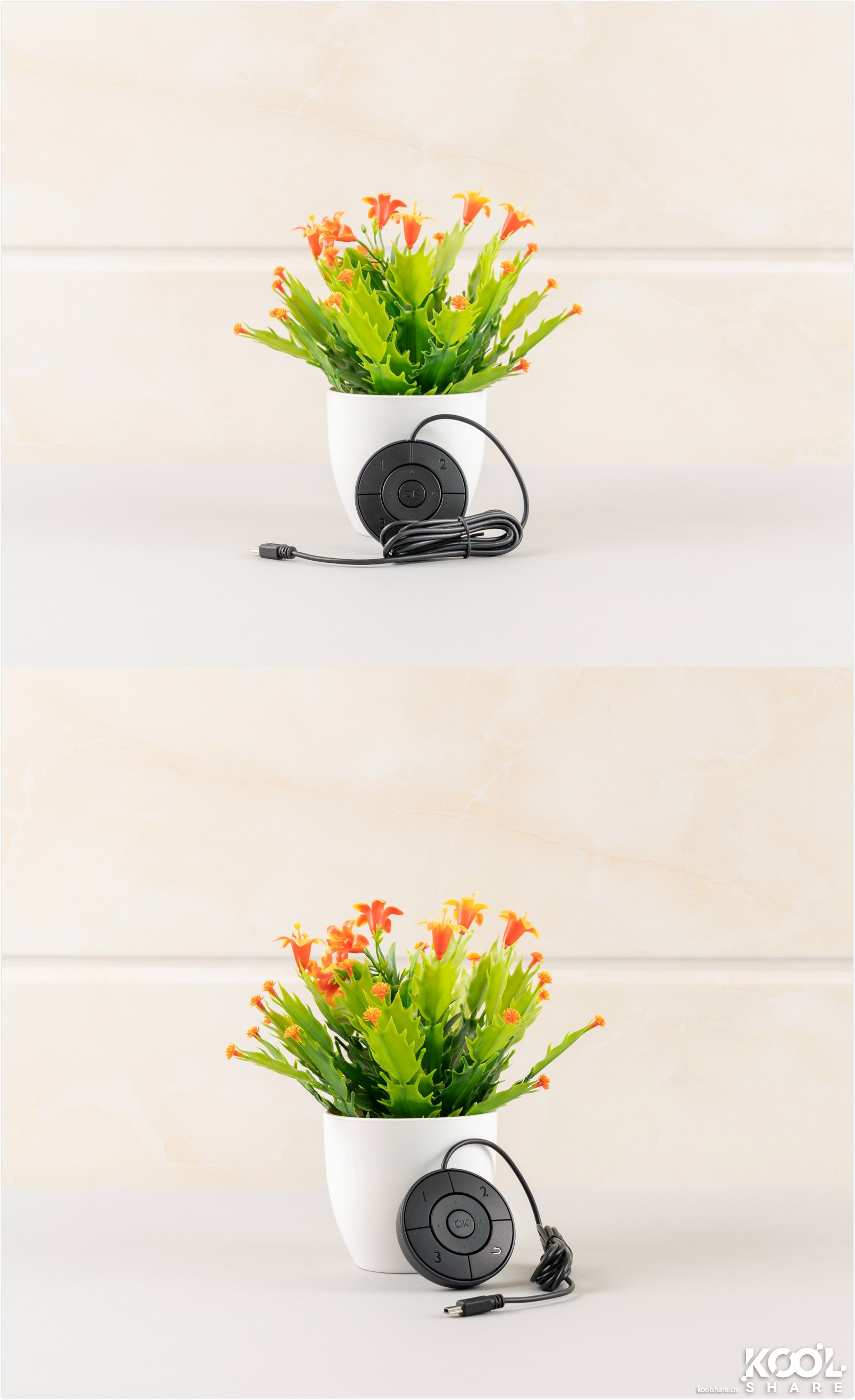
▲OSD人机界面控制器具备三个预设按钮,分别对应不同的自定义显示设置, Adobe RGB,sRGB,黑白模式。这将为你免除繁琐的设置, 并可让你在预设模式之间快速切换,这极大的提升了易用性和便捷性
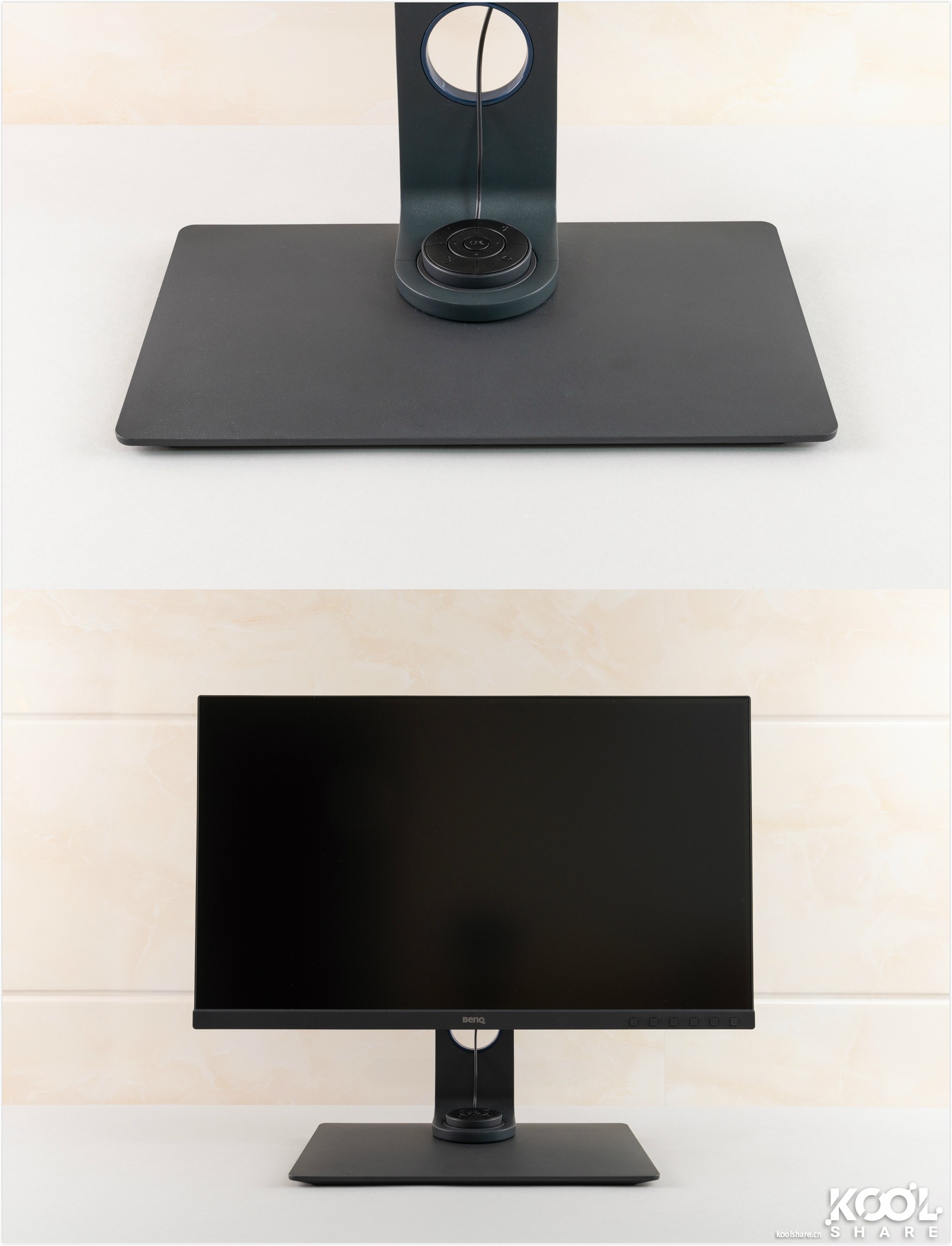
▲可以将OSD控制器安放在显示器底座上,方便用户快捷操作
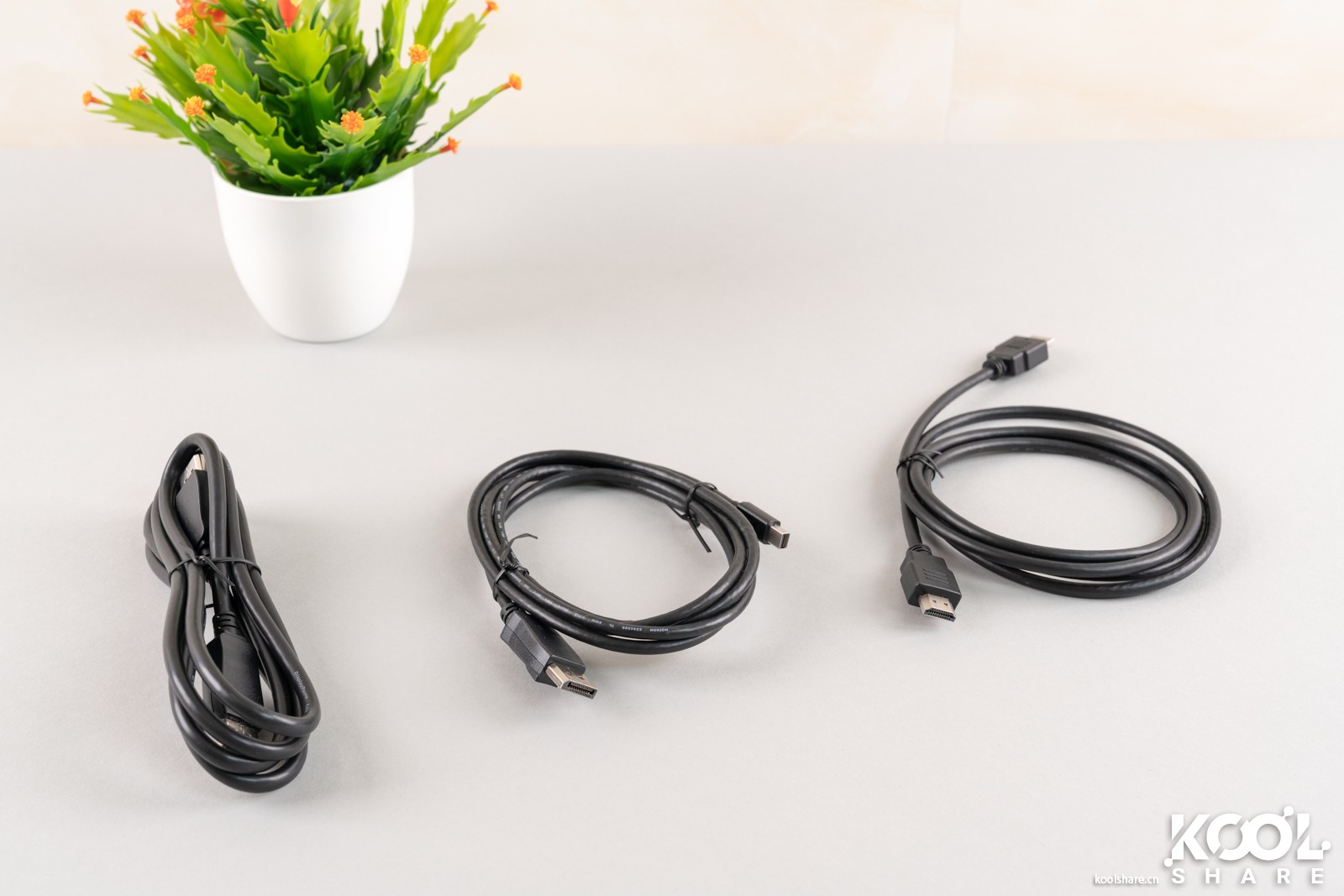
▲从左往右分别是DP to DP线,DP to MINI DP线,HDMI2.0线
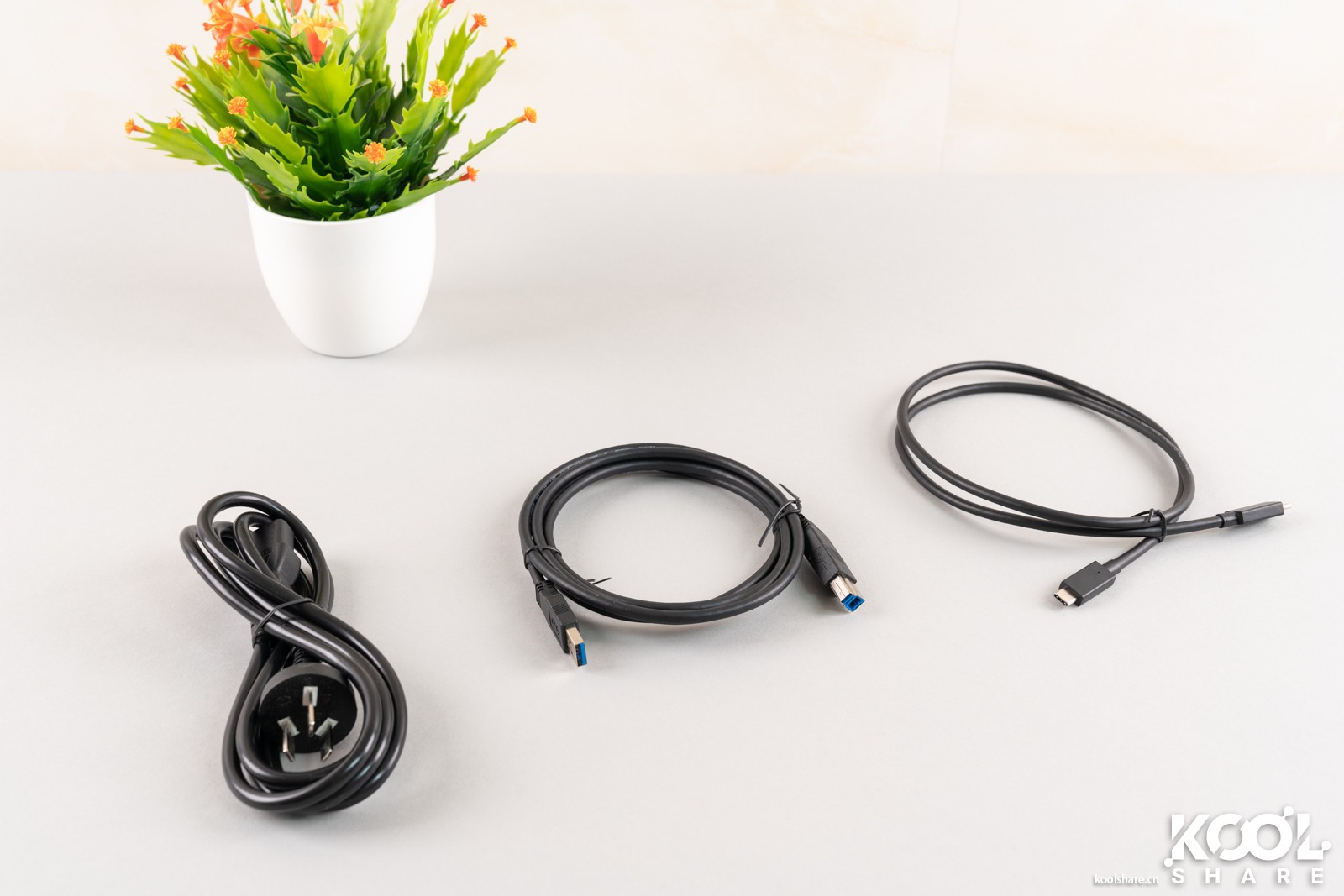
▲电源线,USB3.1转接线,USB3.1 TYPE-C线
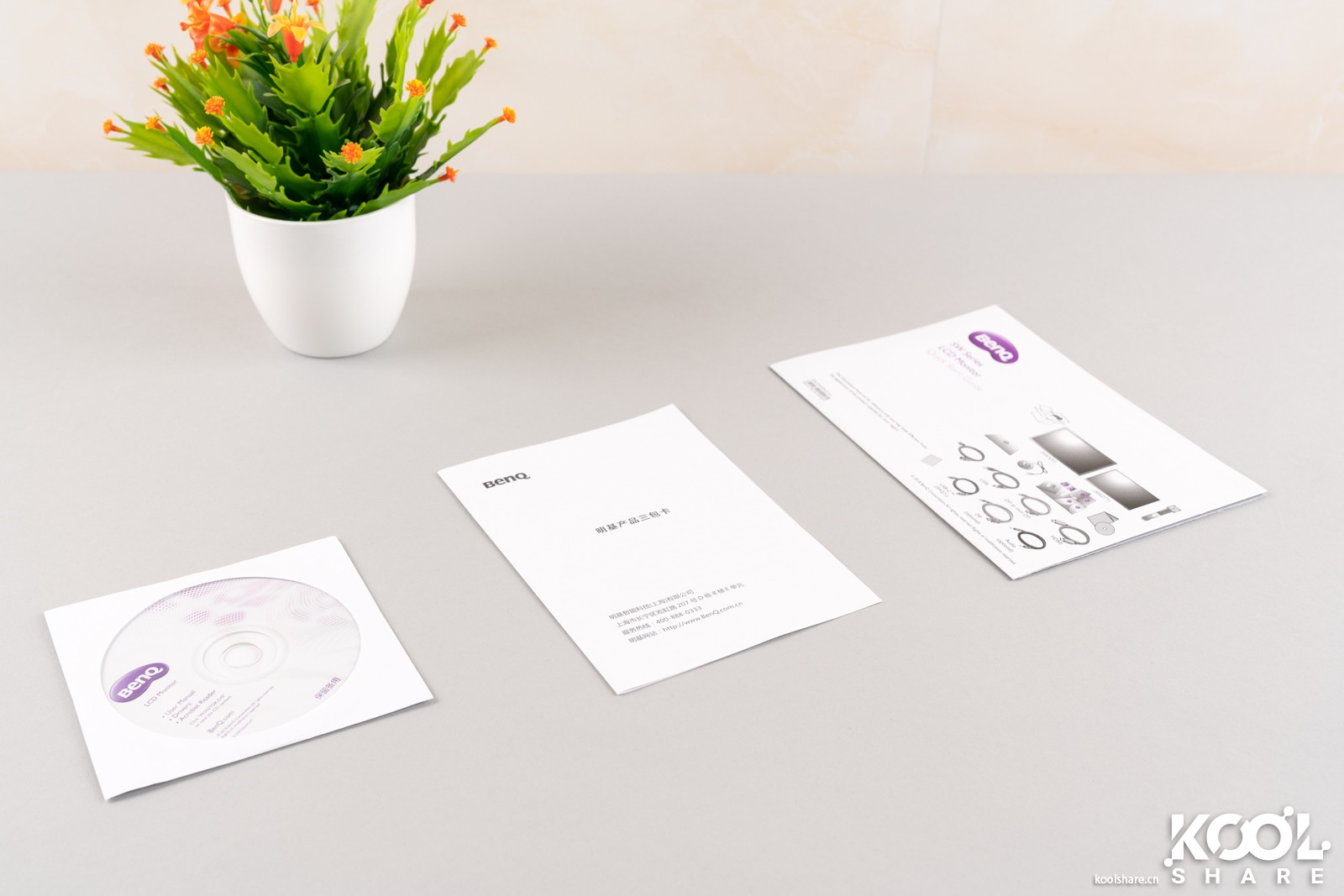
▲驱动光盘,三包卡,显示器安装说明书

▲遮光罩的箱子比较大,所以BenQ贴心的在箱子上装上了提手,方便用户取出

▲打开箱子后就能看到内部的遮光罩了,每块遮光罩都用格子隔开,无论取出还是放入都非常的方便和整齐
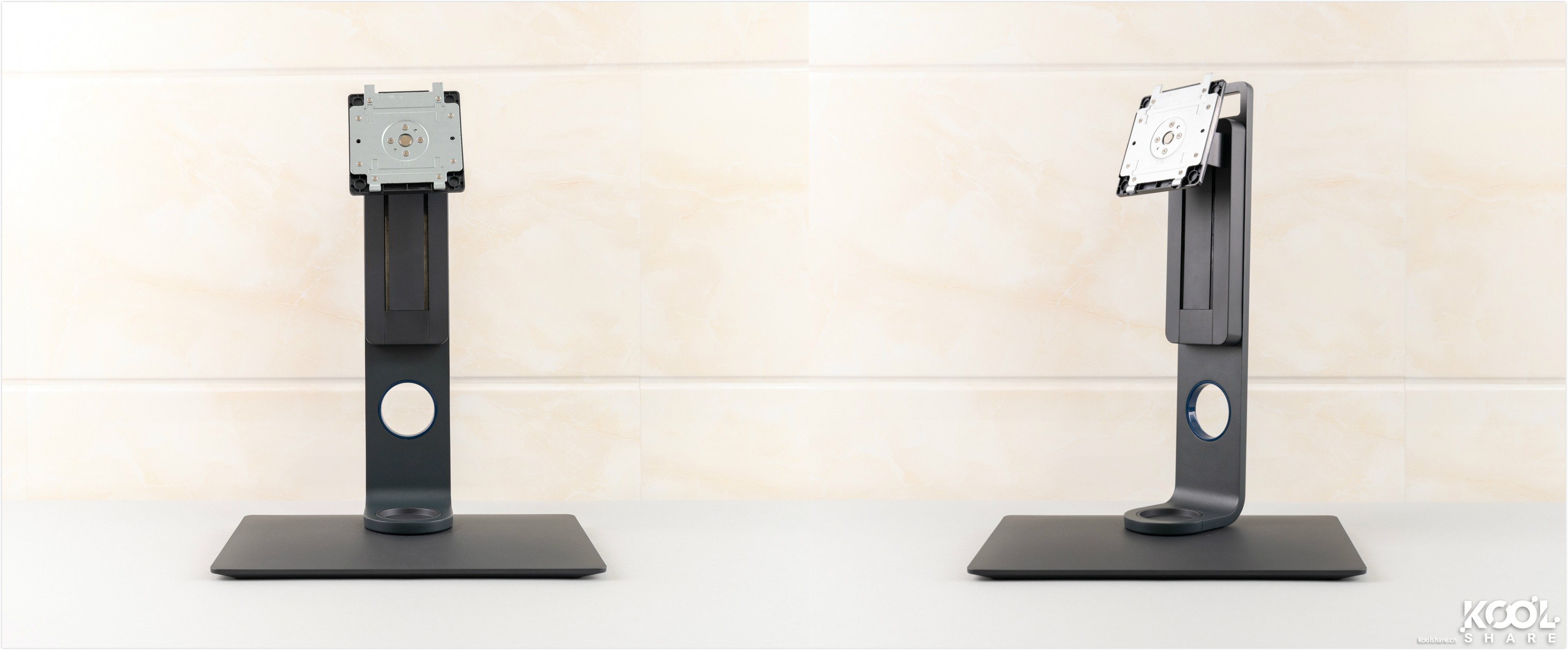
▲将支撑杆安装进底座,支撑杆可以左右旋转
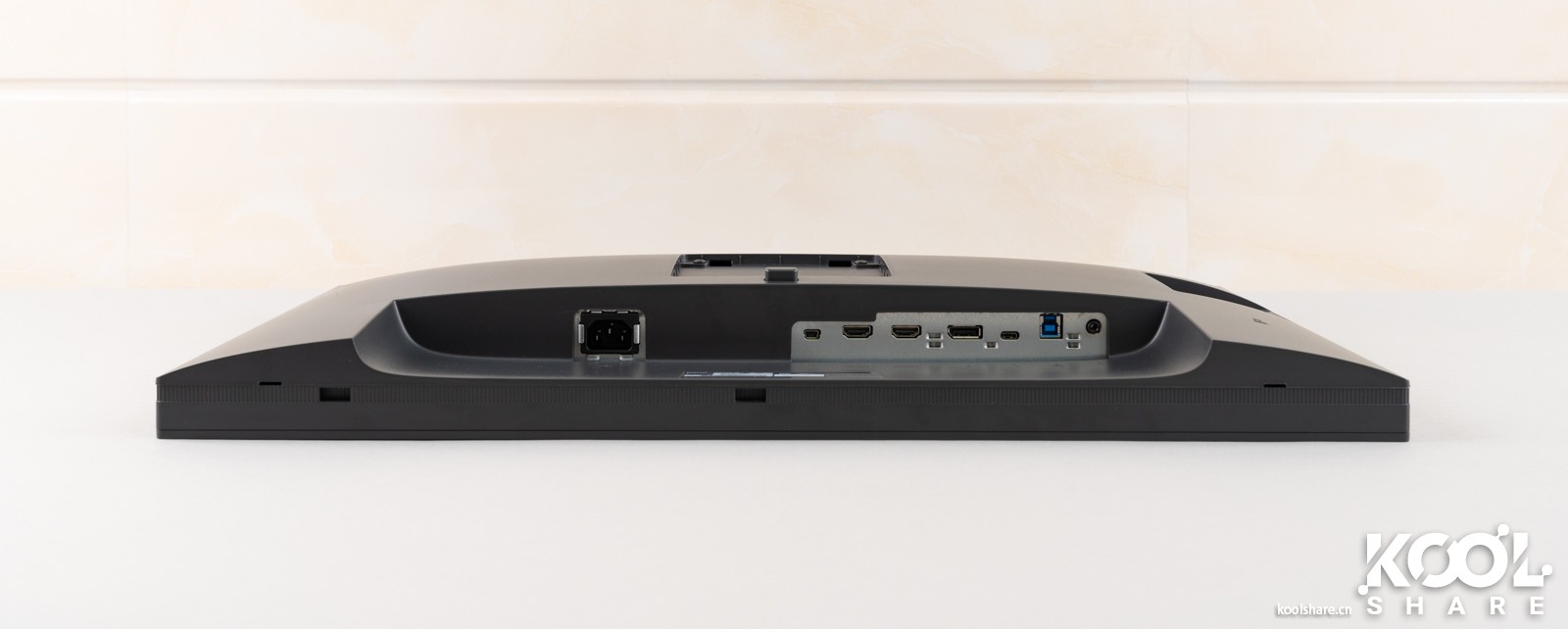
▲显示器底部IO接口一览。从左往右分别是电源插孔,Hotkey Puck专用连接口,HDMI2.0接口两个,DP1.4接口一个,USB3.1 TYPE-C接口一个,USB3.1 TYPE-B上行接口一个,音频耳机插孔一个
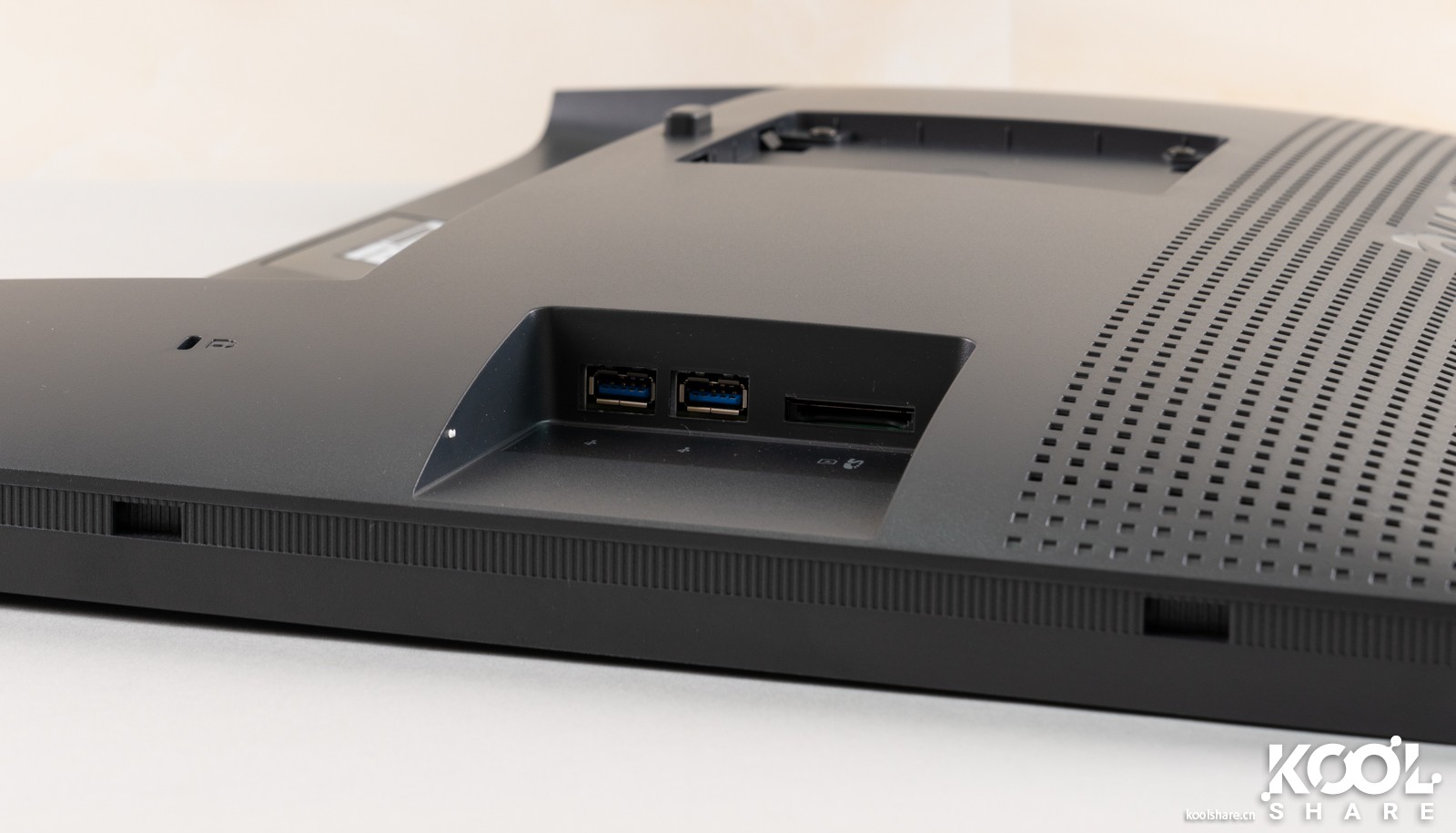
▲显示器左侧还有两个USB3.1 TYPE-A下行接口两个,SD卡插槽一个
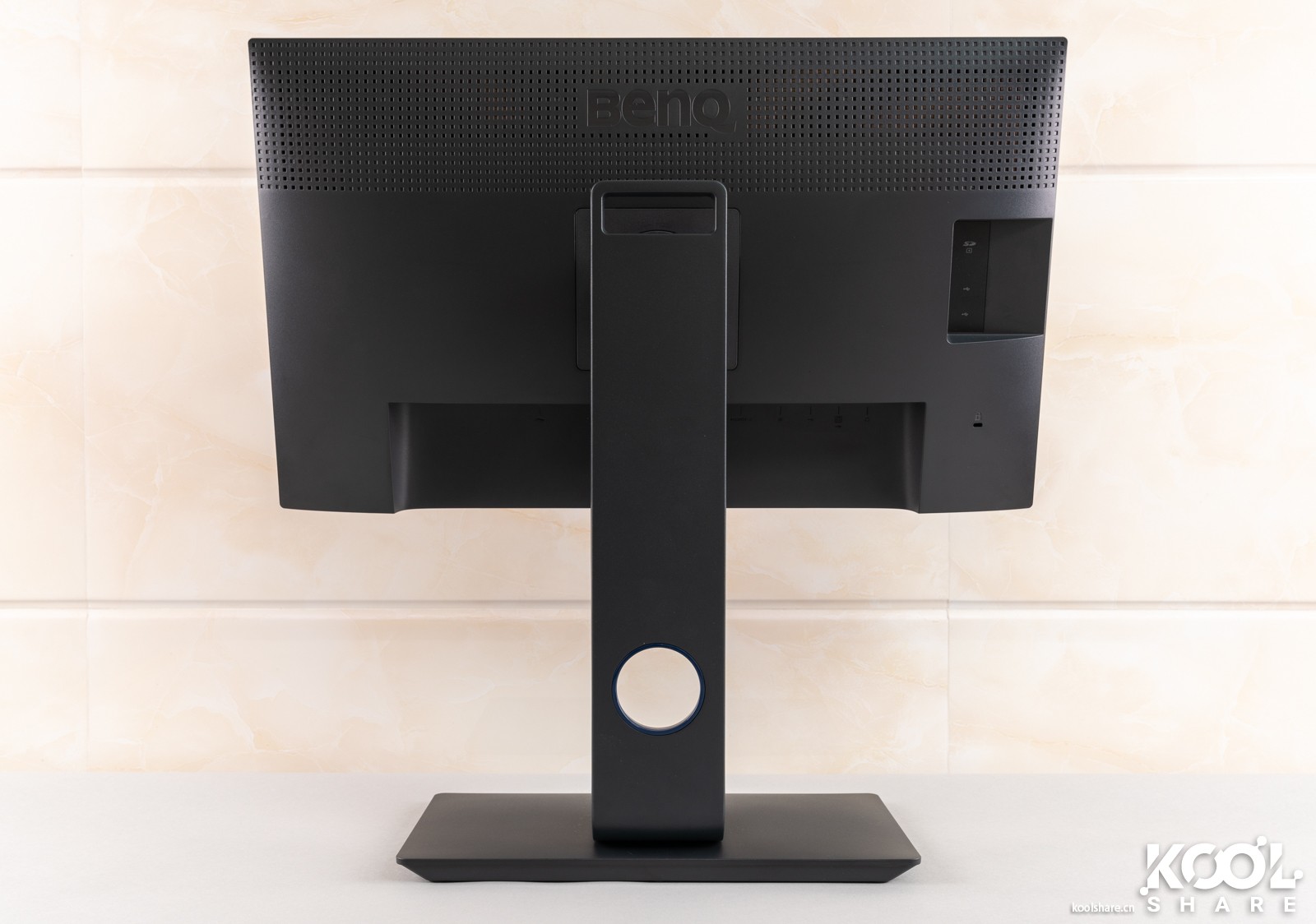
▲将显示屏装上支架,显示屏最高可以升至图中所示位置
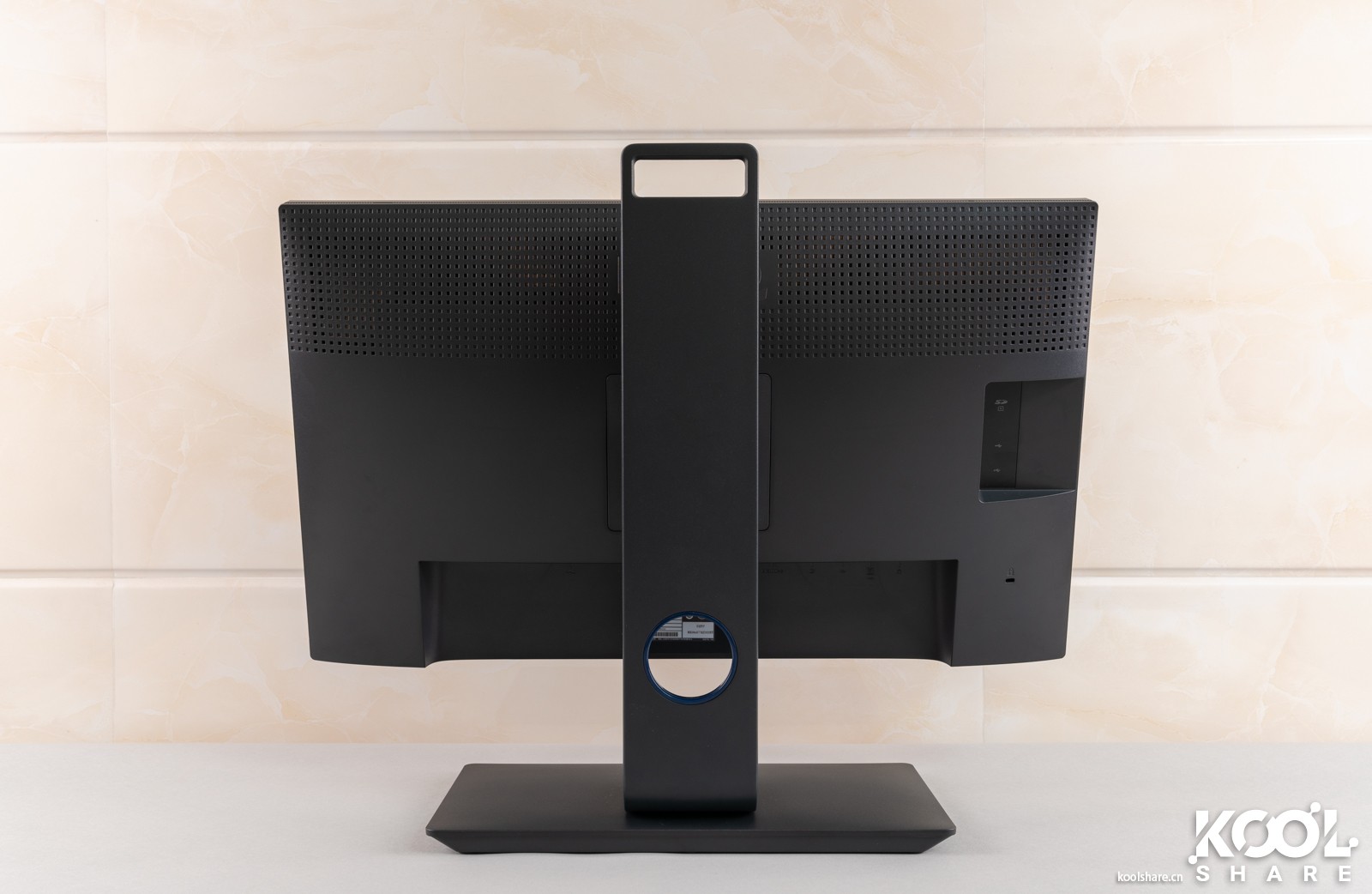
▲显示屏可以降到的最低位置,这样就可以将一体化金属支架顶部手提环露出了,切换工作环境只需单手即可提起显示器,搬动起来更加得心应手
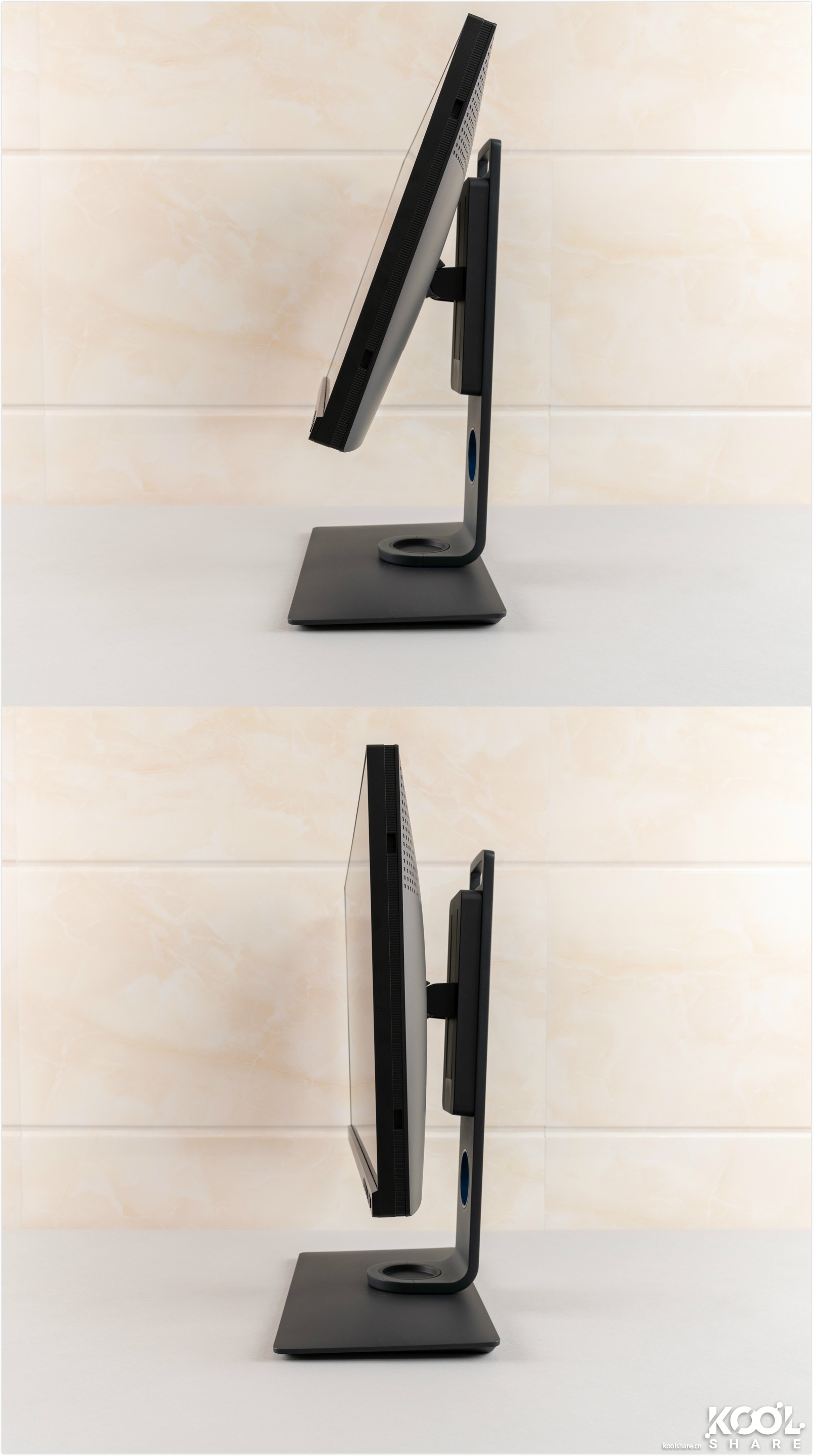
▲显示器屏的上下倾角也是可以调整的,上下的最大角度如上图所示
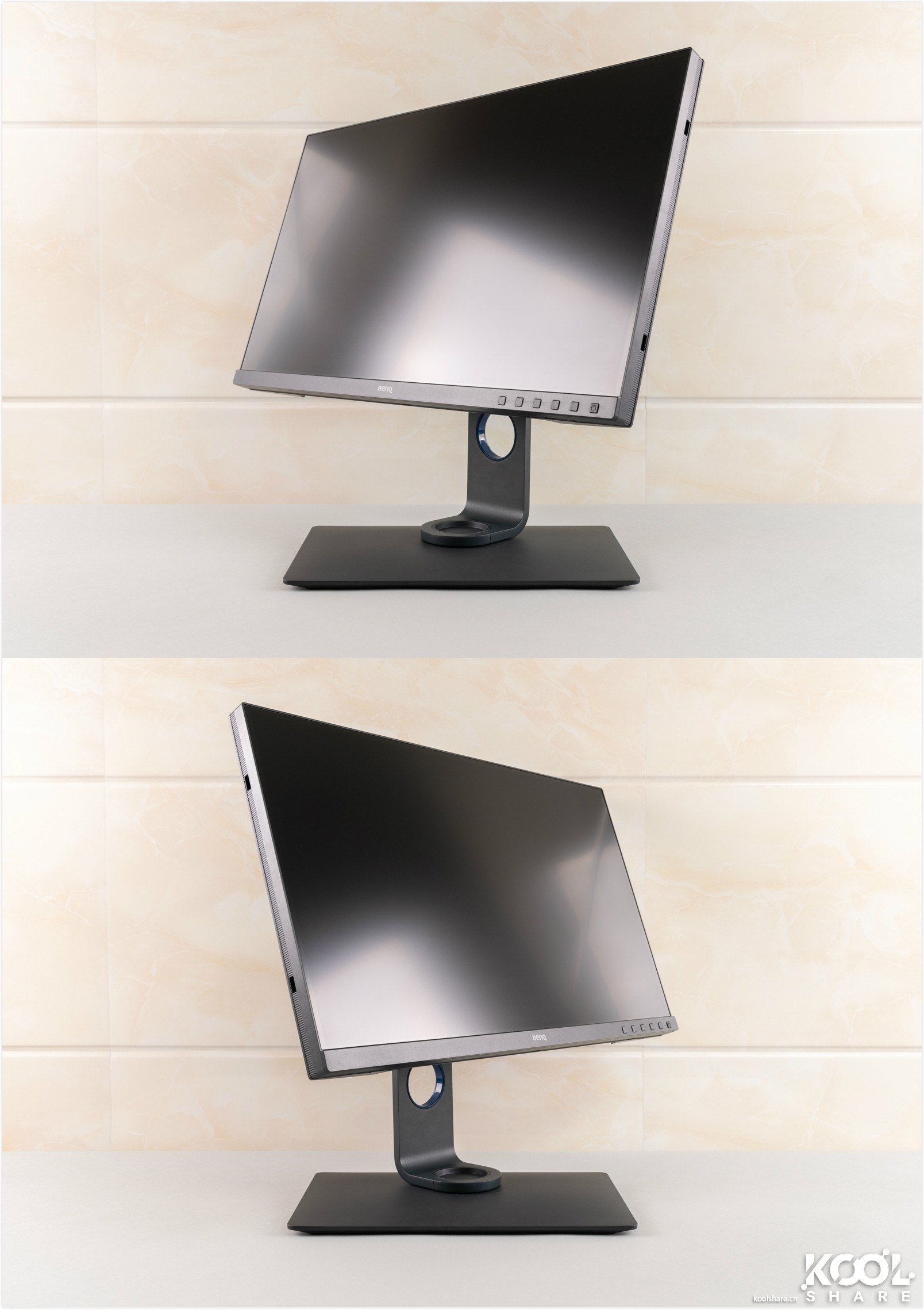
▲显示屏左右旋转的最大角度
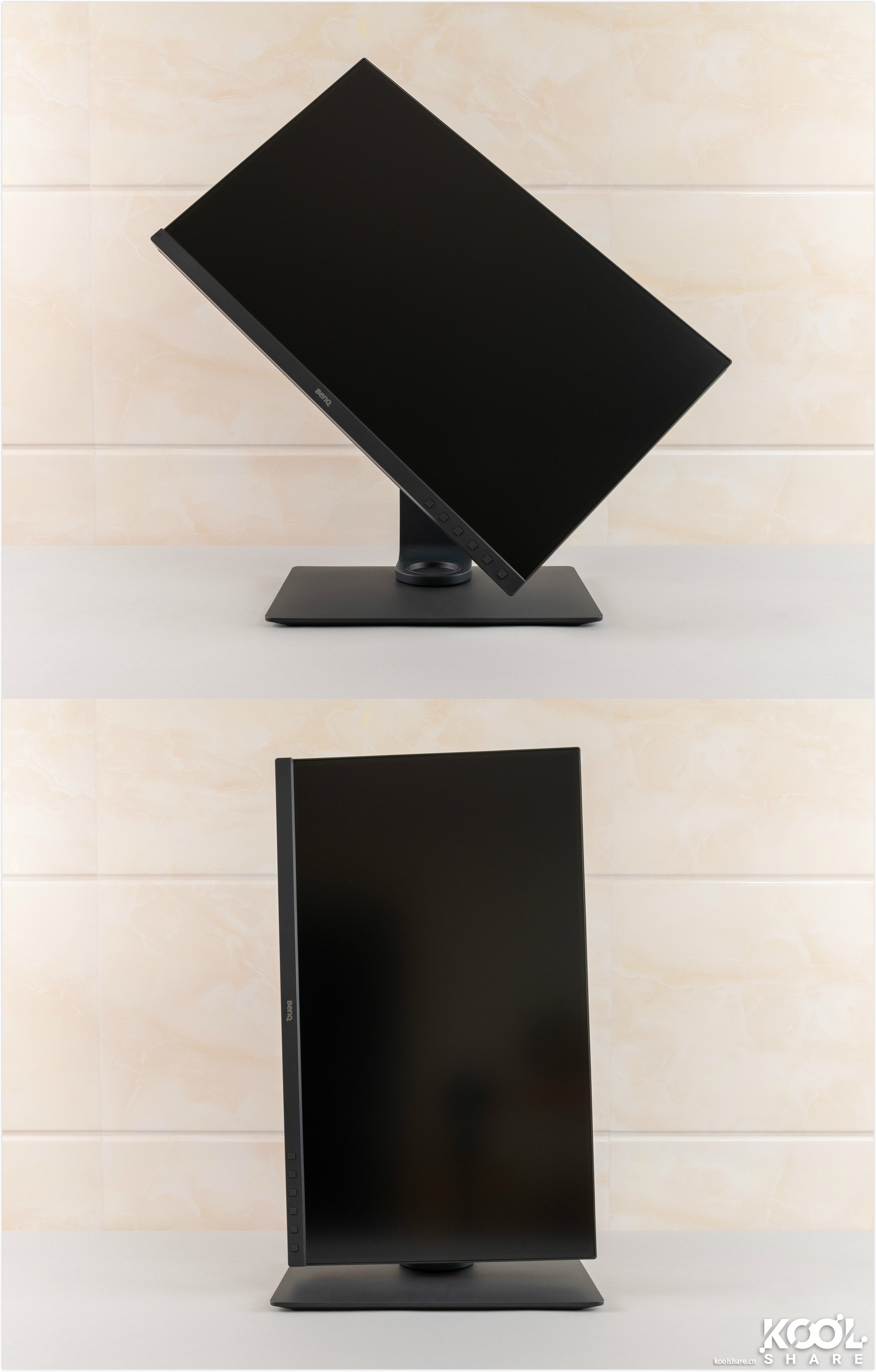
▲显示屏最大可以进行90度旋转
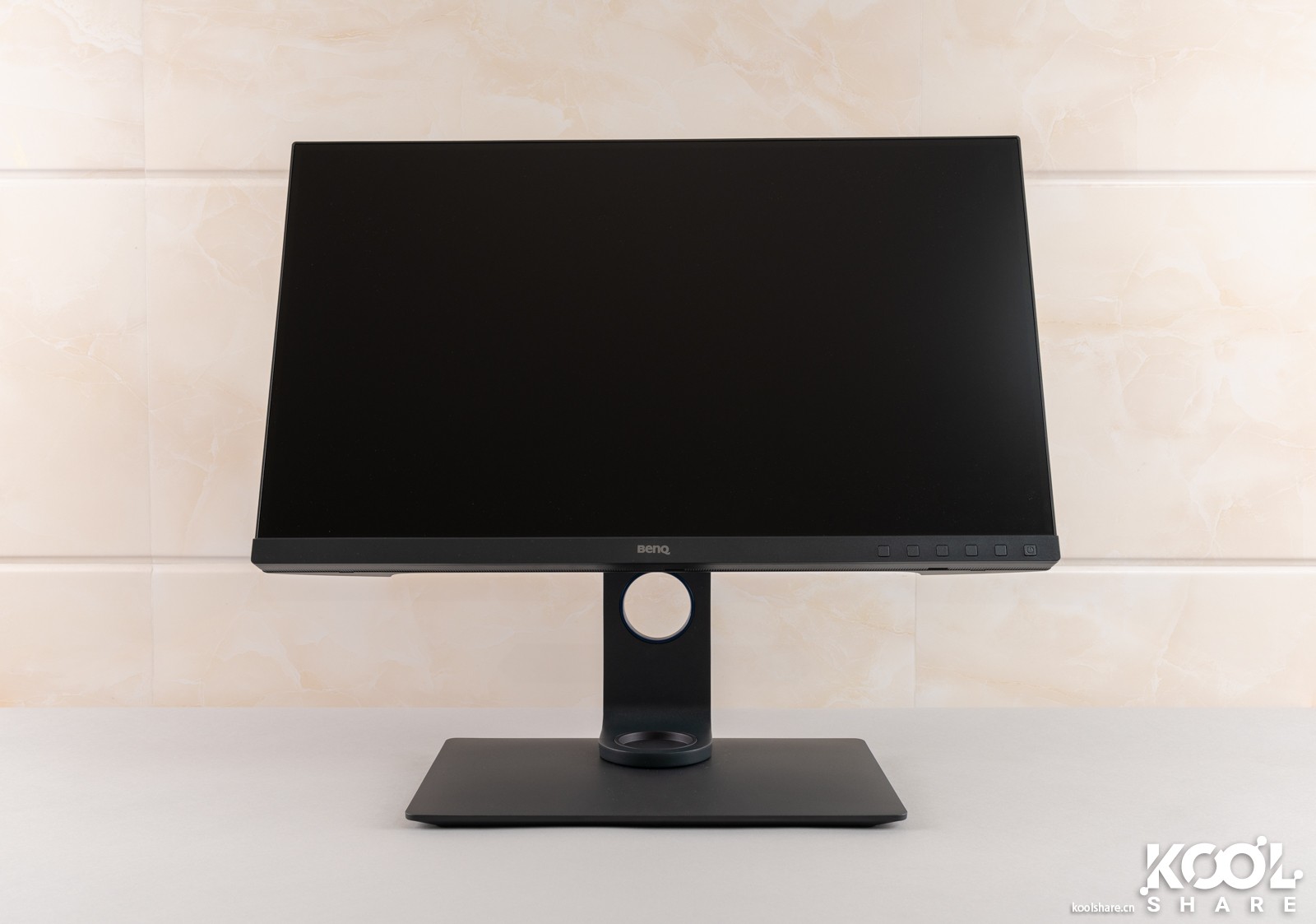
▲SW271采用了超窄边框的设计,看起来更加的时尚,整体屏幕的视觉效果也非常出众
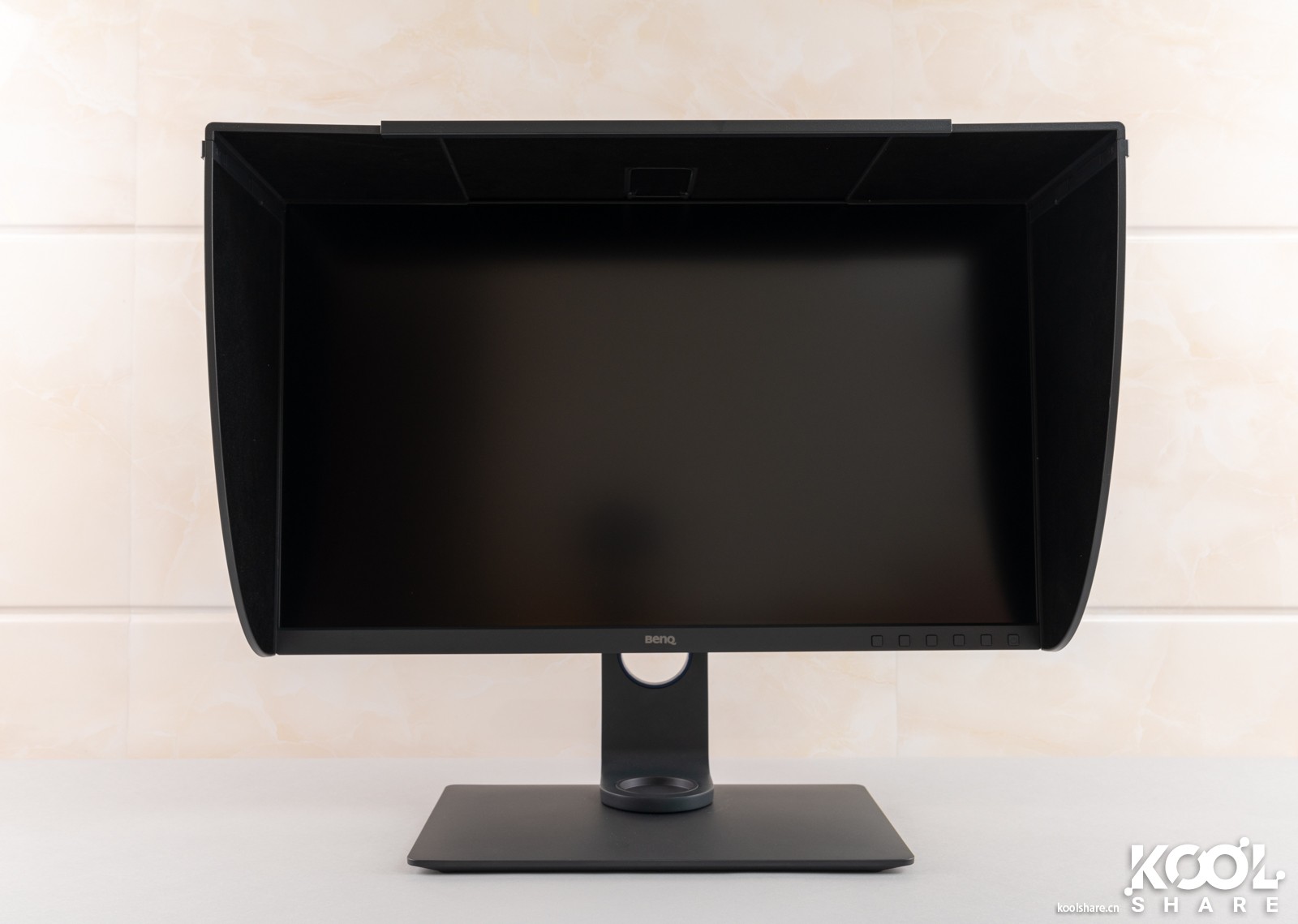
▲给SW271装上遮光罩,内部采用吸光植绒设计,配合哑光灰机身,有效减少了环境光线对于屏幕色彩的影响,确保色彩的准确
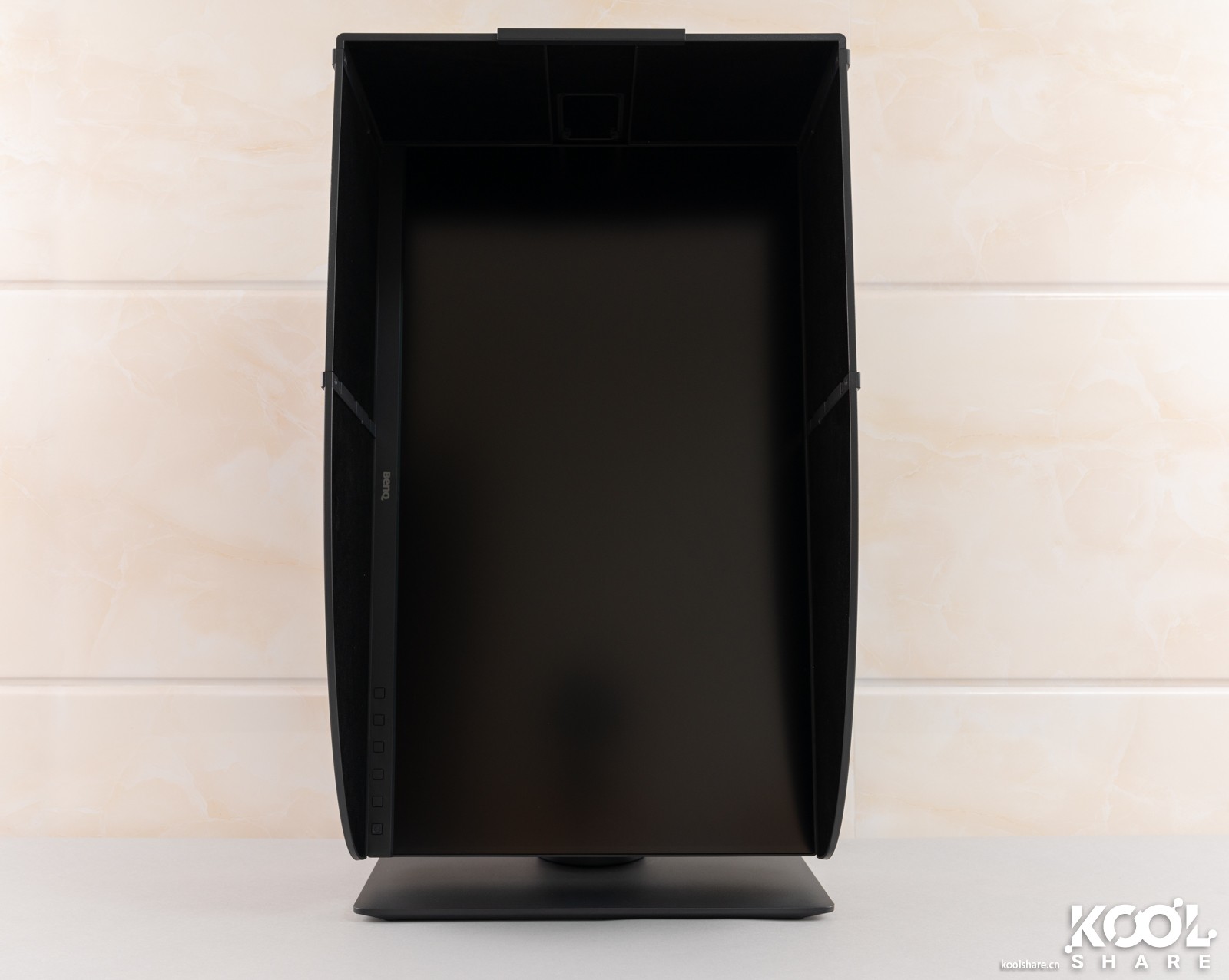
▲竖屏显示的时候也是可以安装遮光罩的
OSD
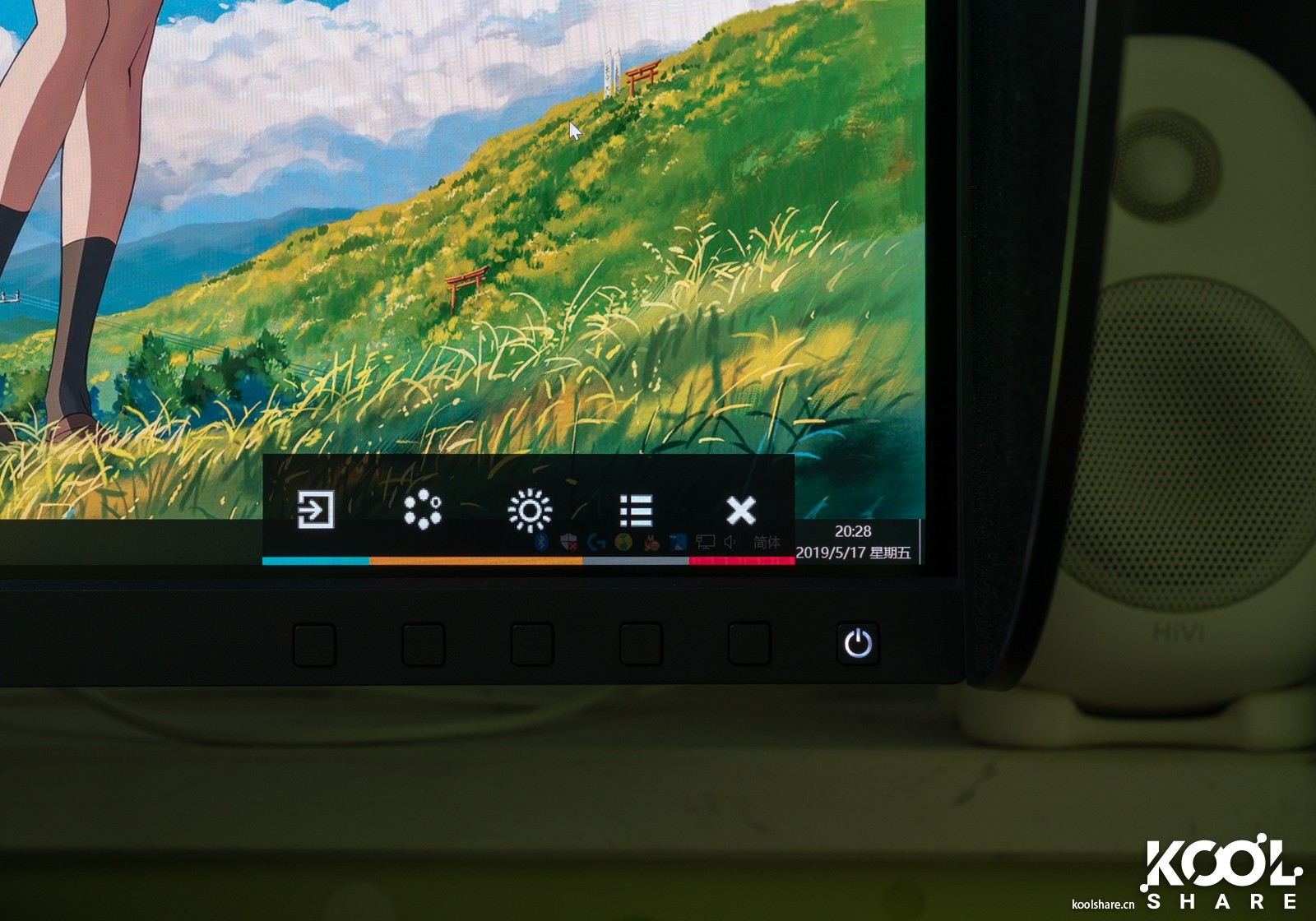
▲按下显示器下方按钮,弹出操作菜单,从左到右依次是输入源选择,色彩模式,亮度调整,菜单,取消
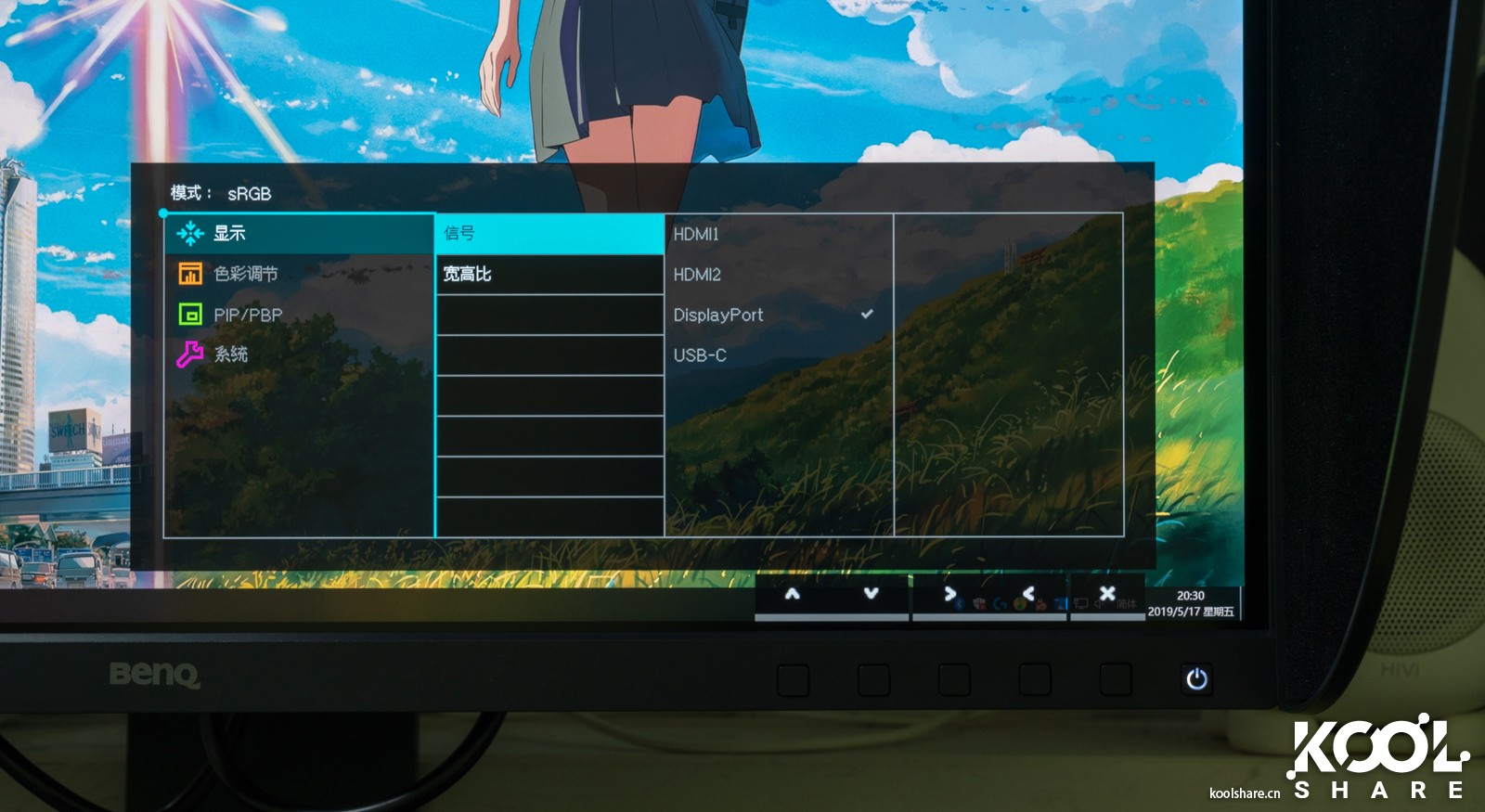
▲在显示器OSD菜单中,有4个选项,在显示选项中可以选择信号输入源
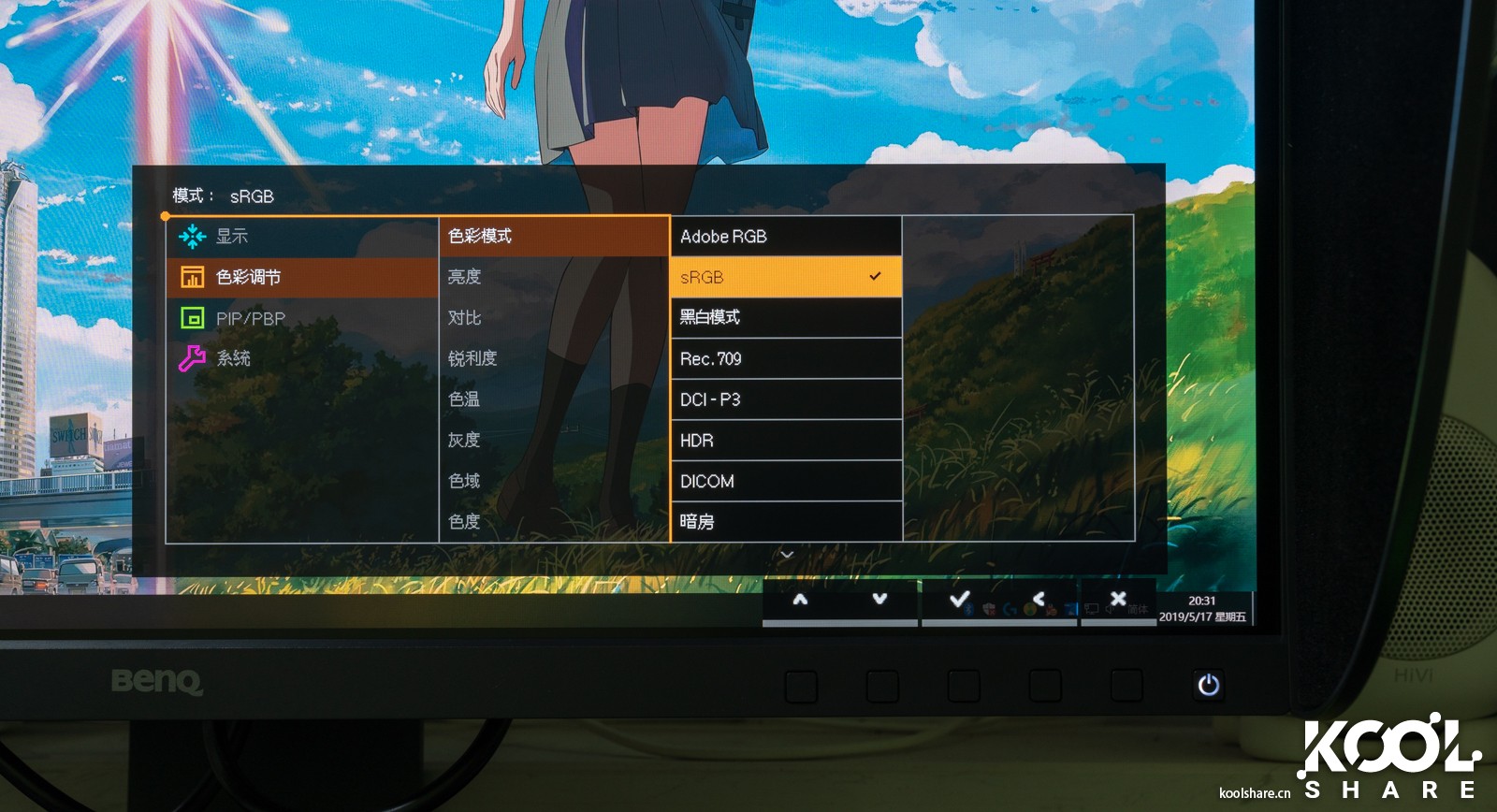
▲色彩调节选项,这里可以对显示器色彩进行调整。色彩模式可以选择预置的色彩模式,以及用户使用Palette Master Element保存的校准后结果。预置了AdobeRGB、sRGB、黑白模式、REC.709、DCI-P3等色彩标准
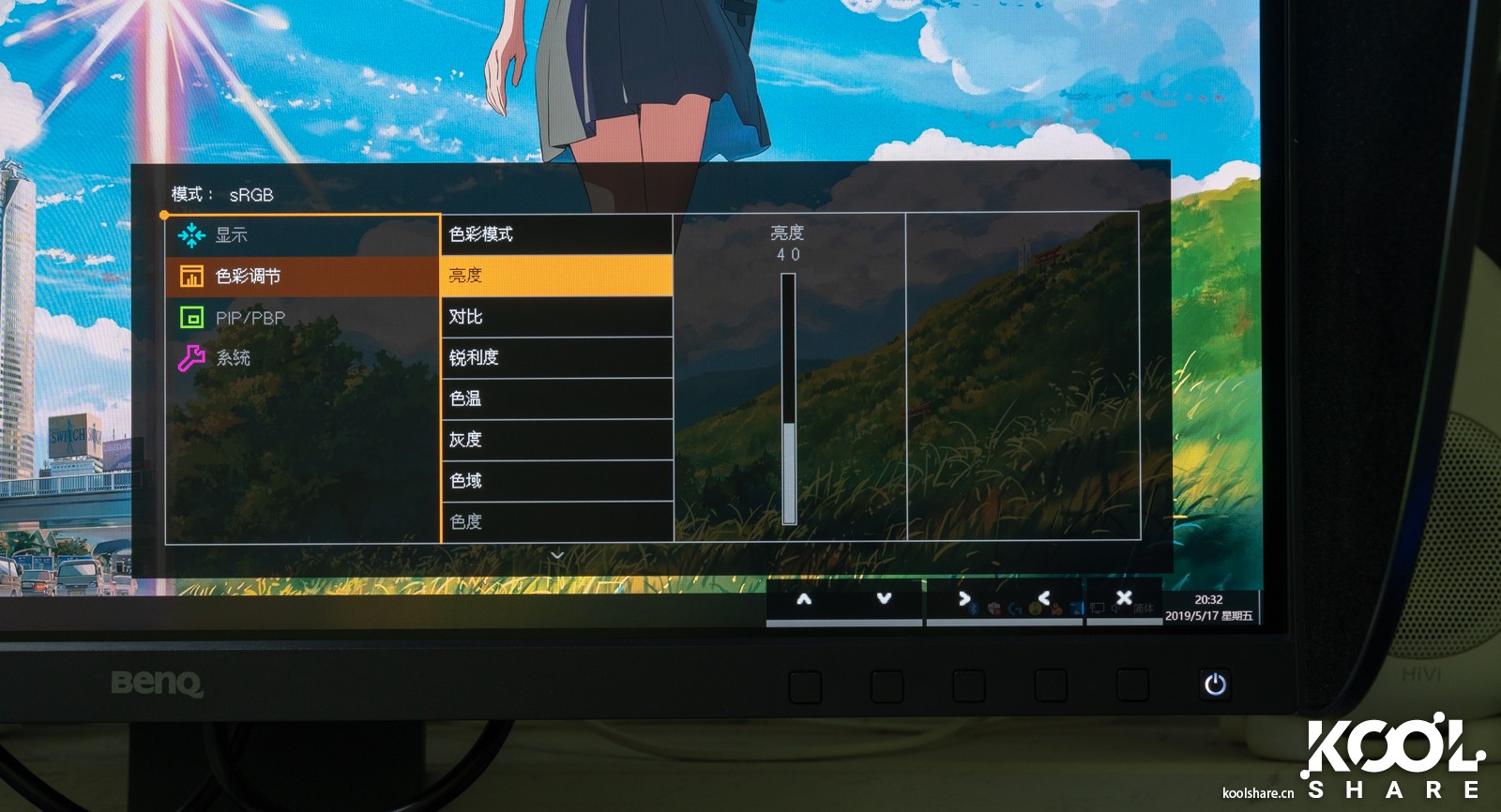
▲屏幕的亮度可以在这里调整
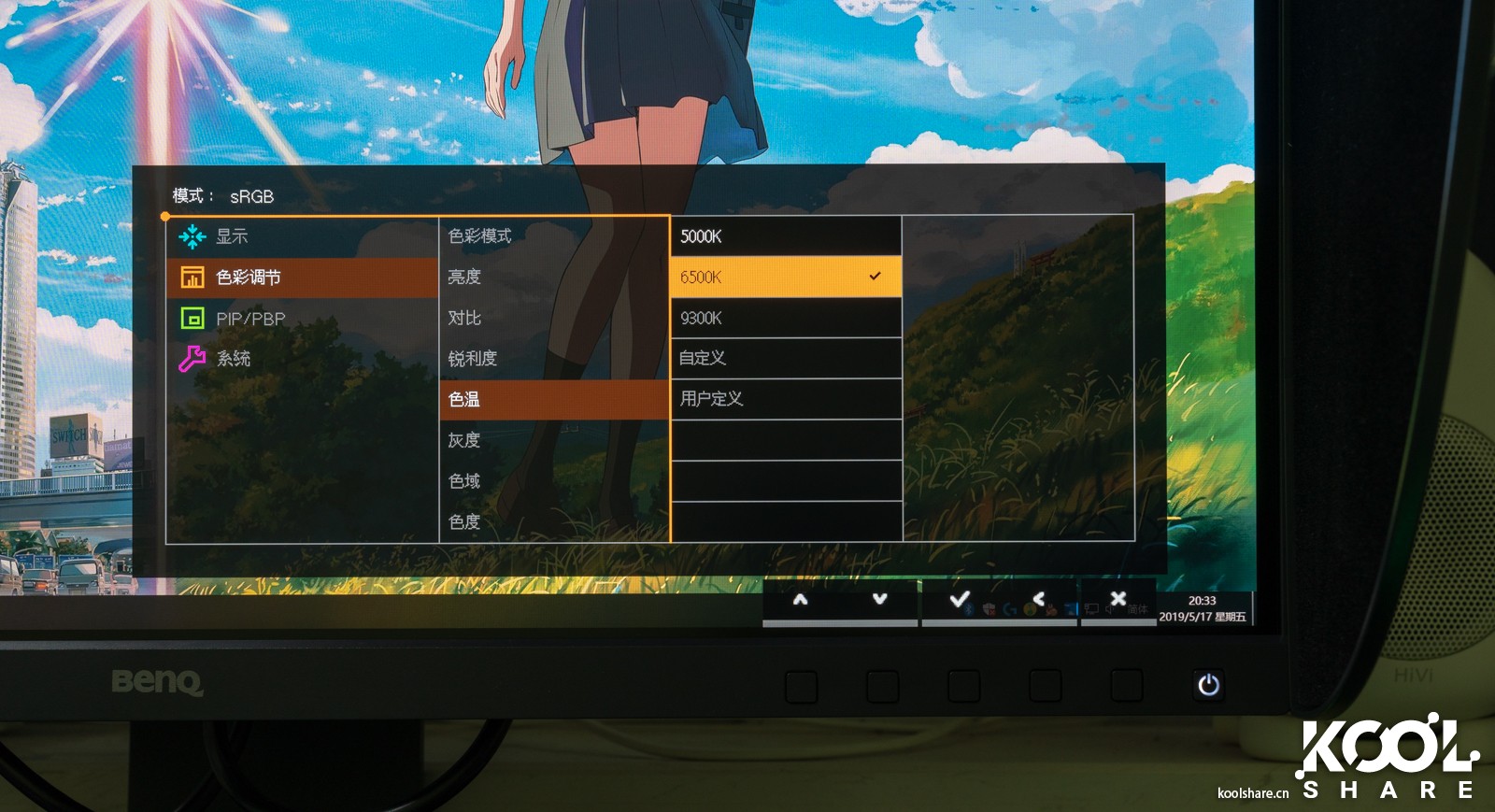
▲屏幕的色温也是可以调整的,但是只能选择5000K或者6500K
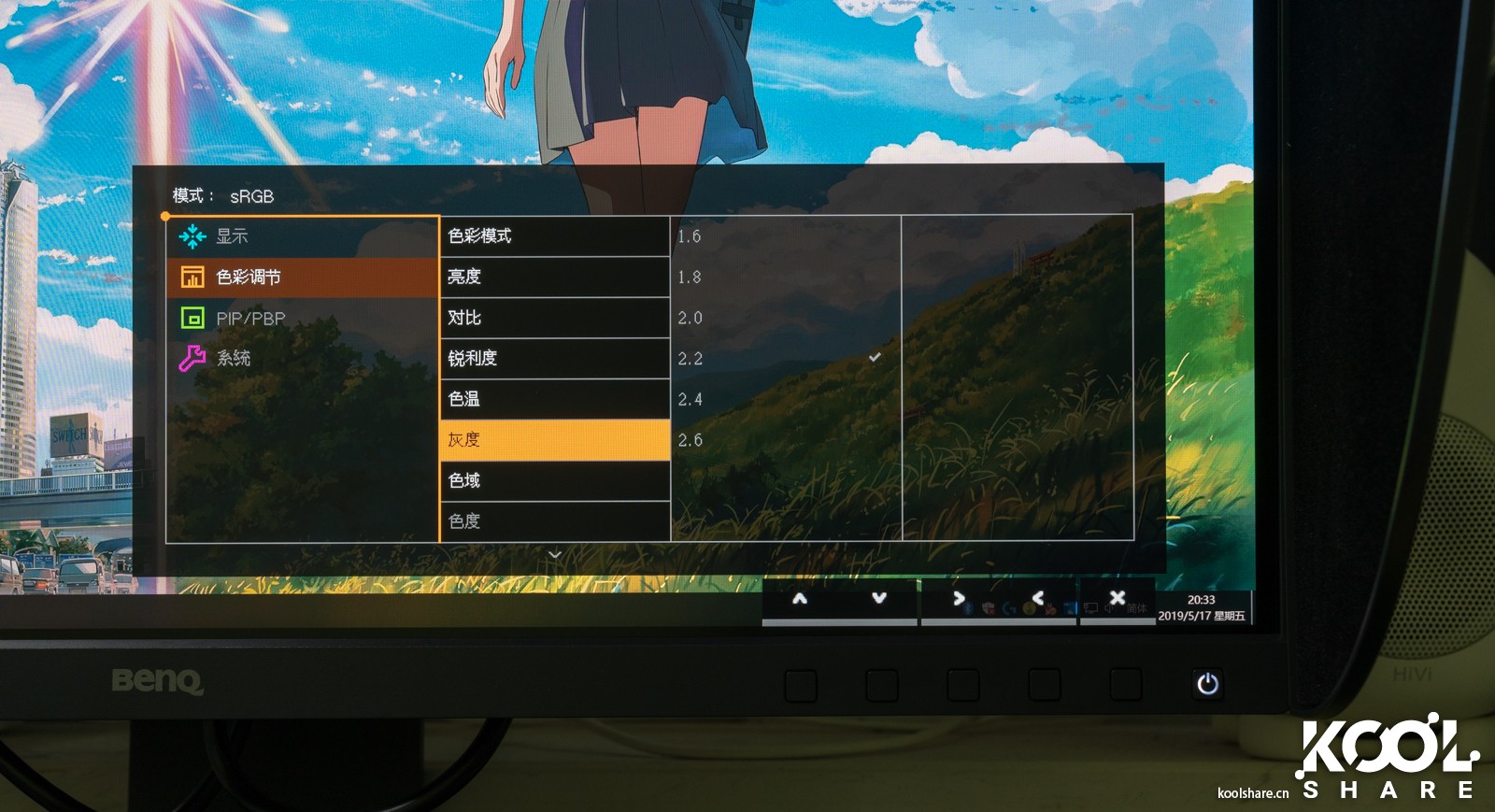
▲灰度调整,可以满足Win和Mac不同机器的需求
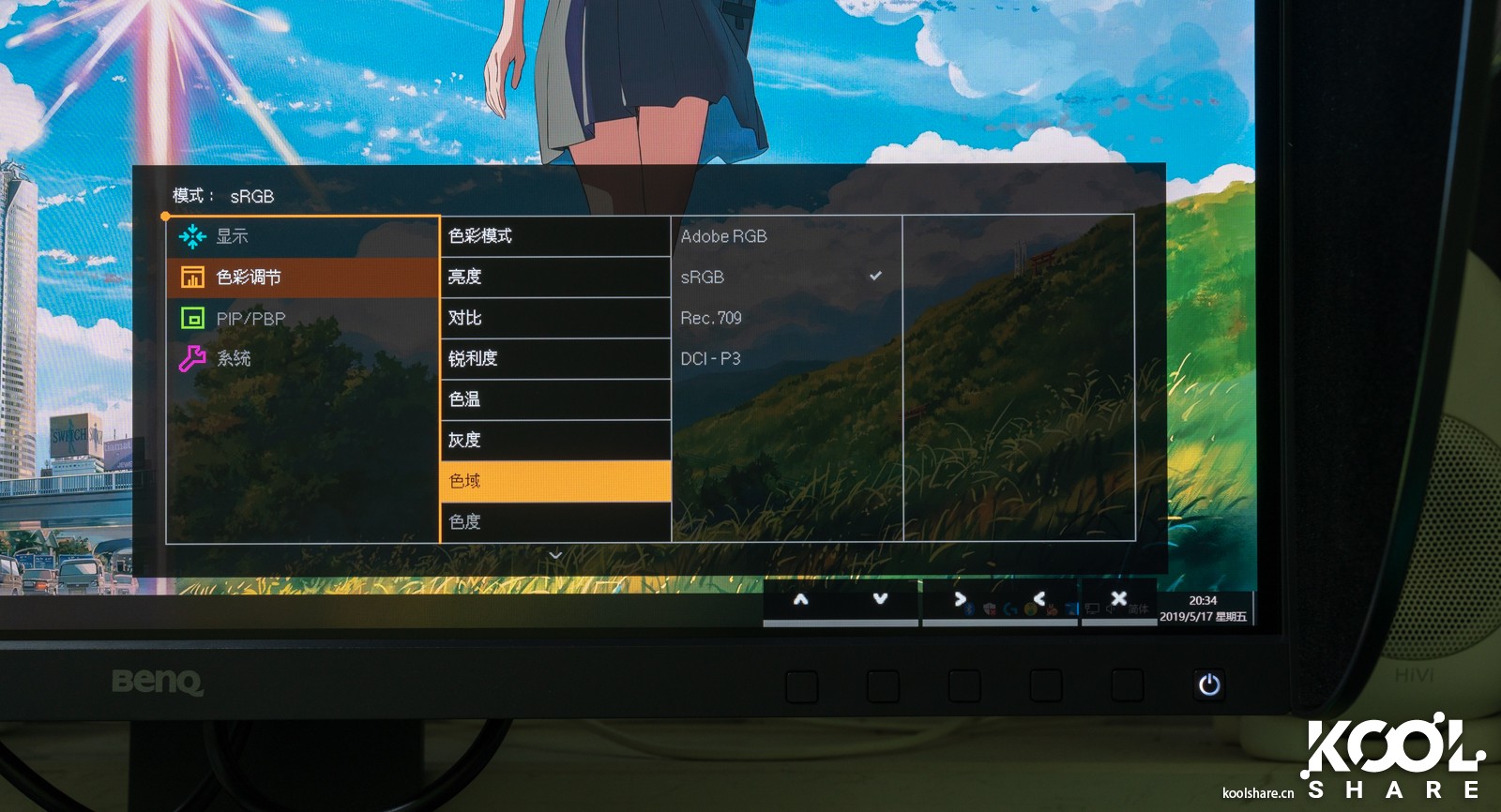
▲色域选项,有Adobe RGB,sRGB,REC.709、DCI-P3可供选择
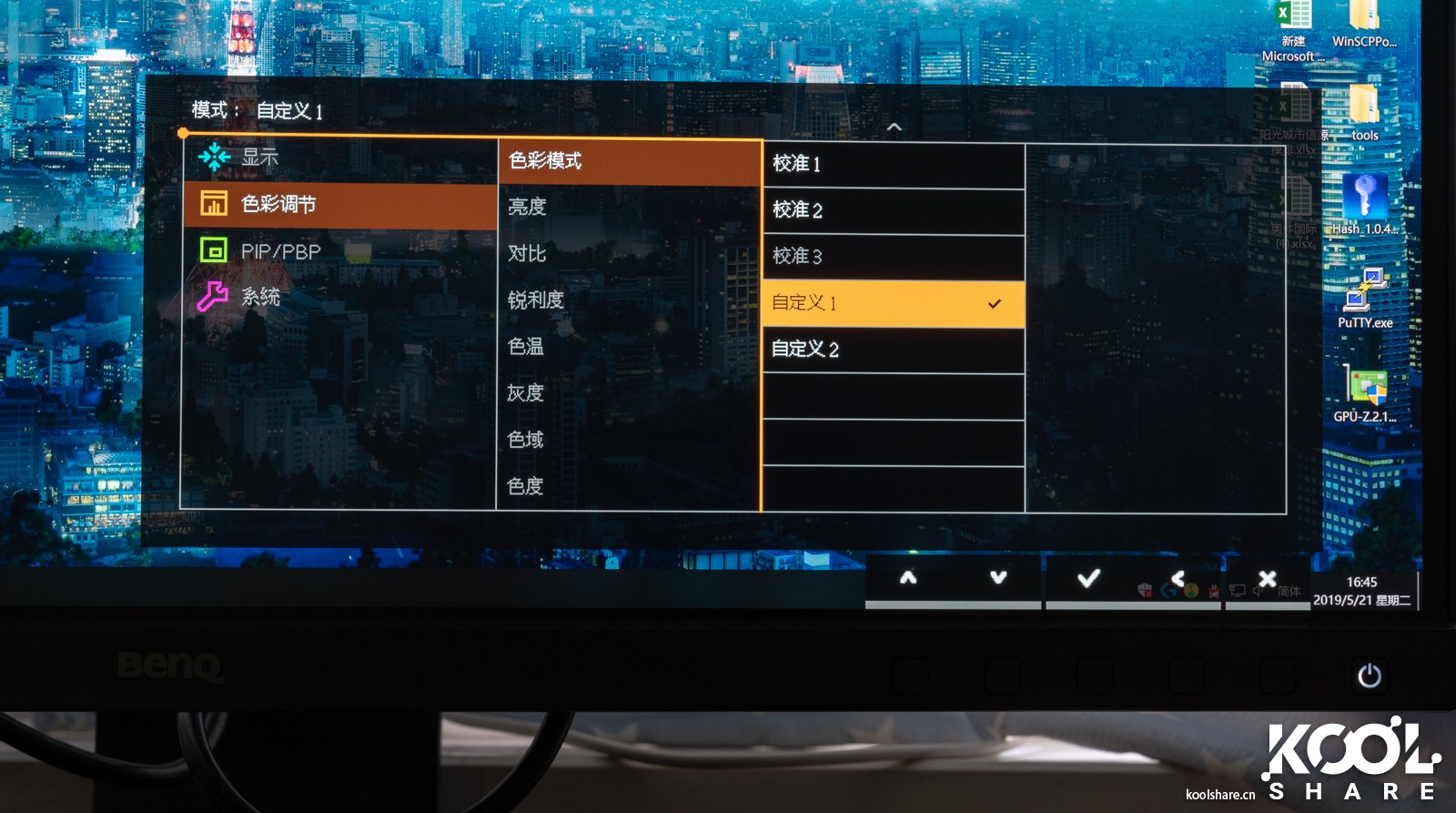
▲用户还可以自定义色彩模式
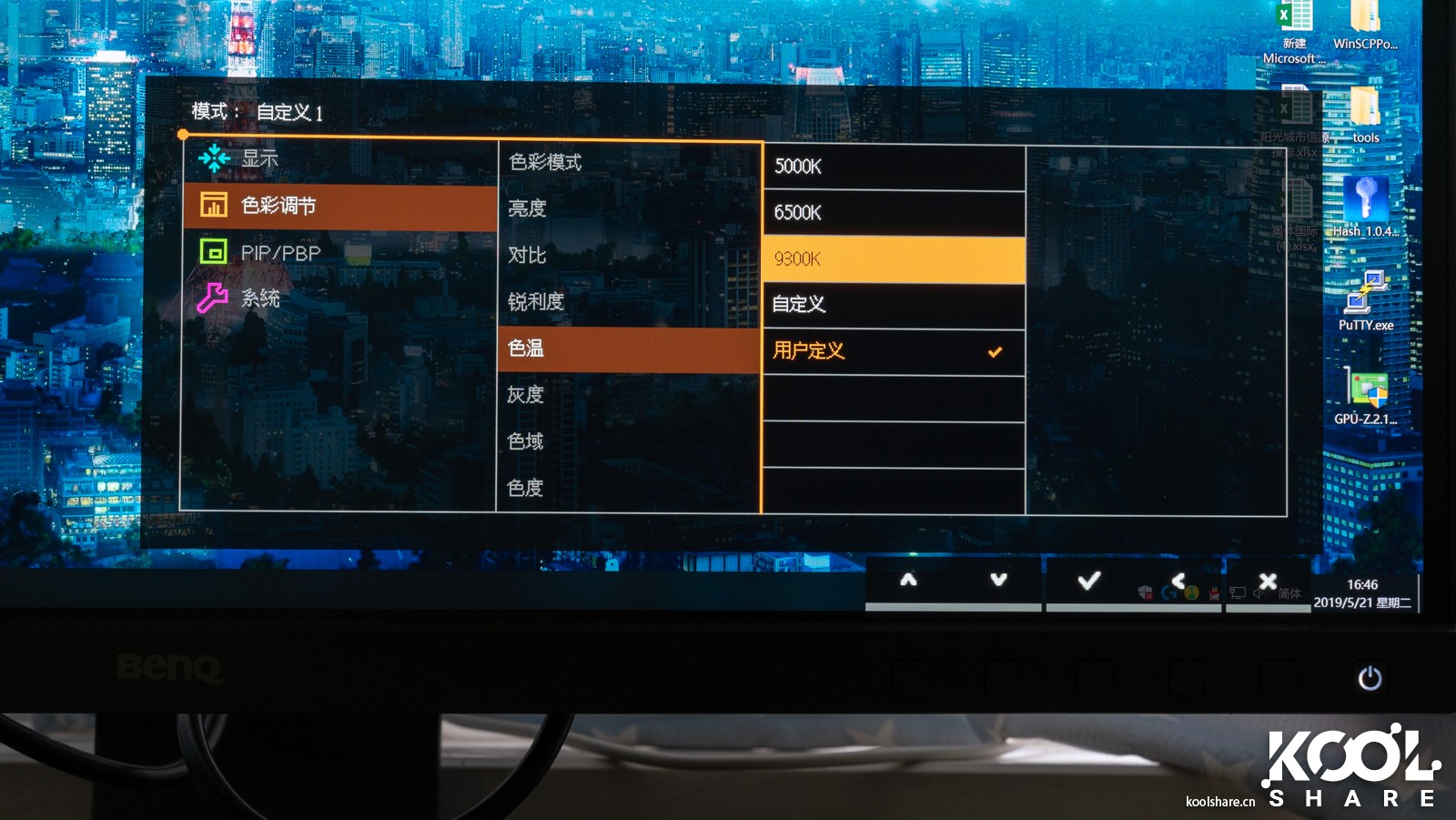
▲此时色温9300K开放给用户选择
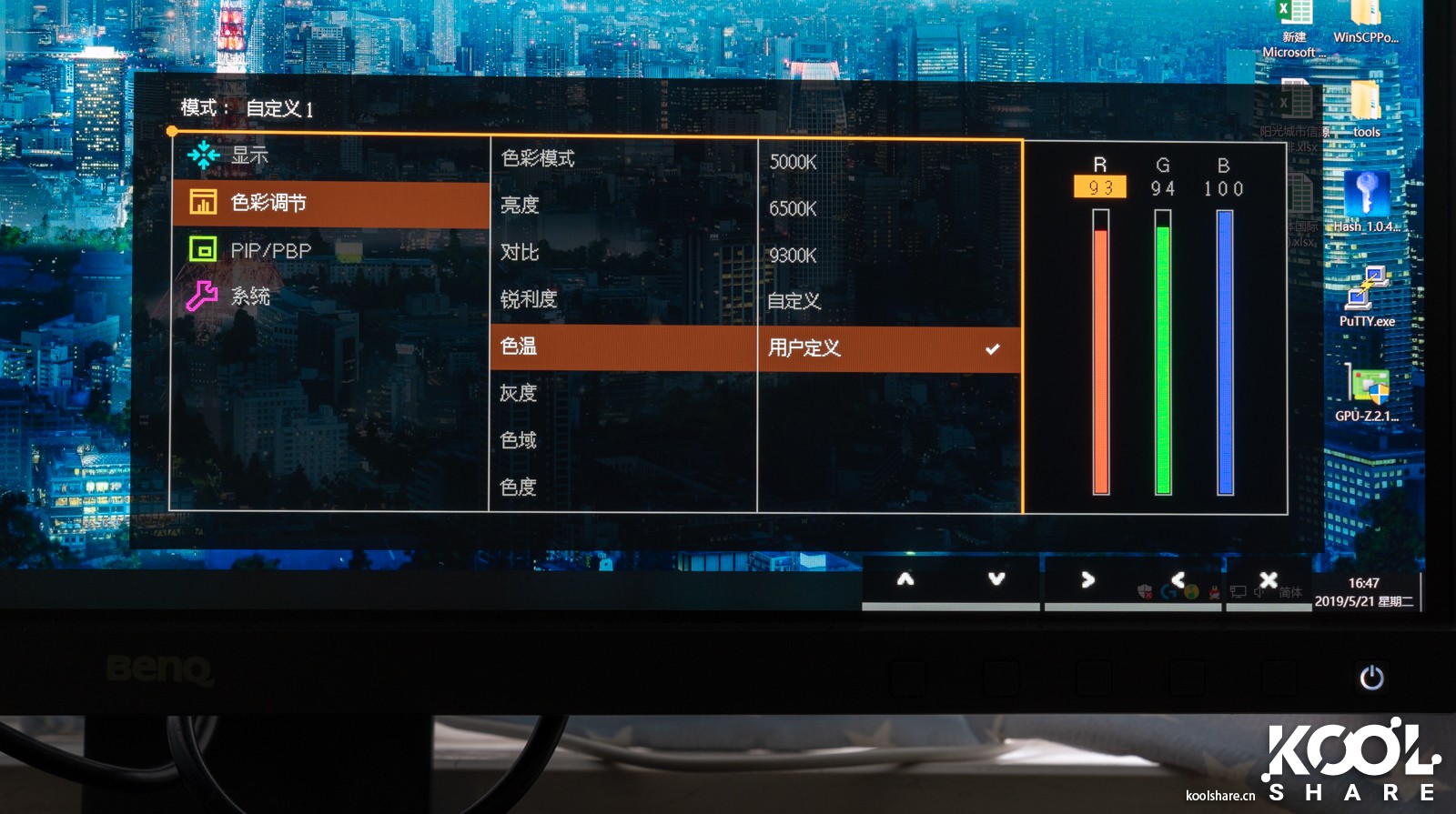
▲当然了,用户对显示器固定的三个色温选项不满足的话,SW271也可以自定义色温,进行RGB 3轴调色
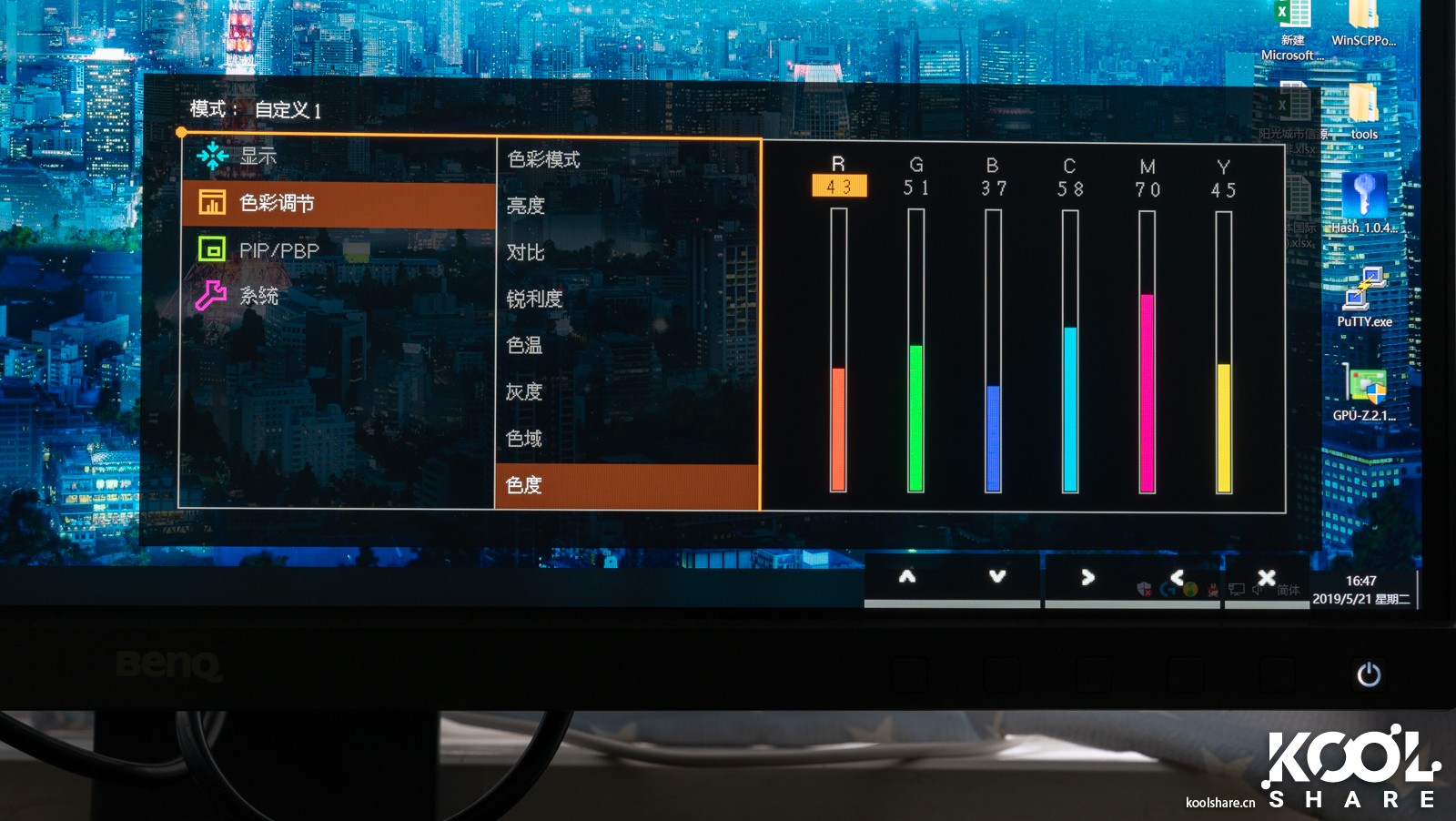
▲在显示色彩为自定义时,色度也是可以调整的,可以实现RGBCMY 6轴调色
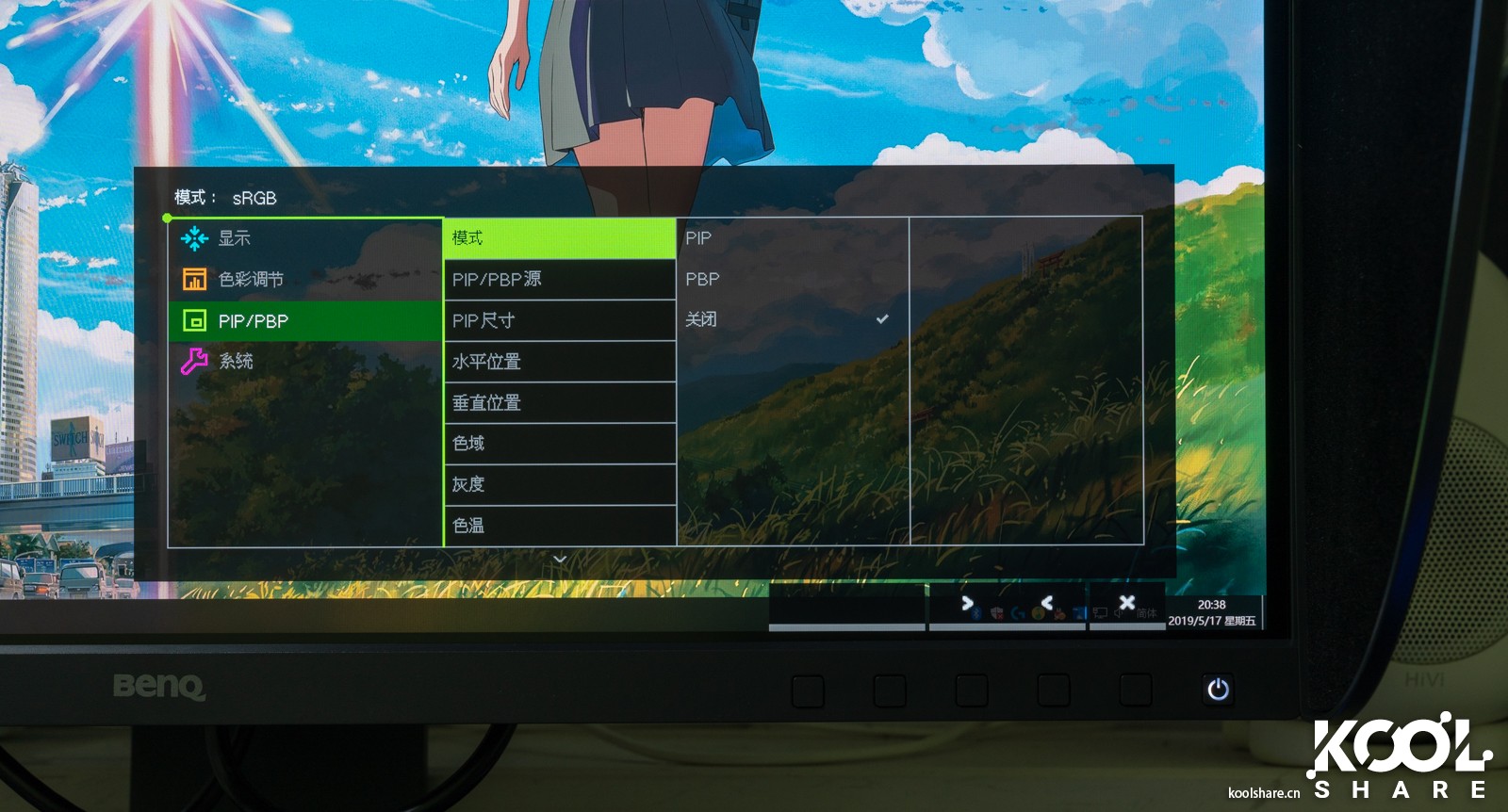
▲PIP/PBP选项,在这里有PIP,PBP或者关闭三个模式可以选择,默认关闭
▲无论是使用PIP还是PBP模式,都可以对两个画面设置不同的色彩模式
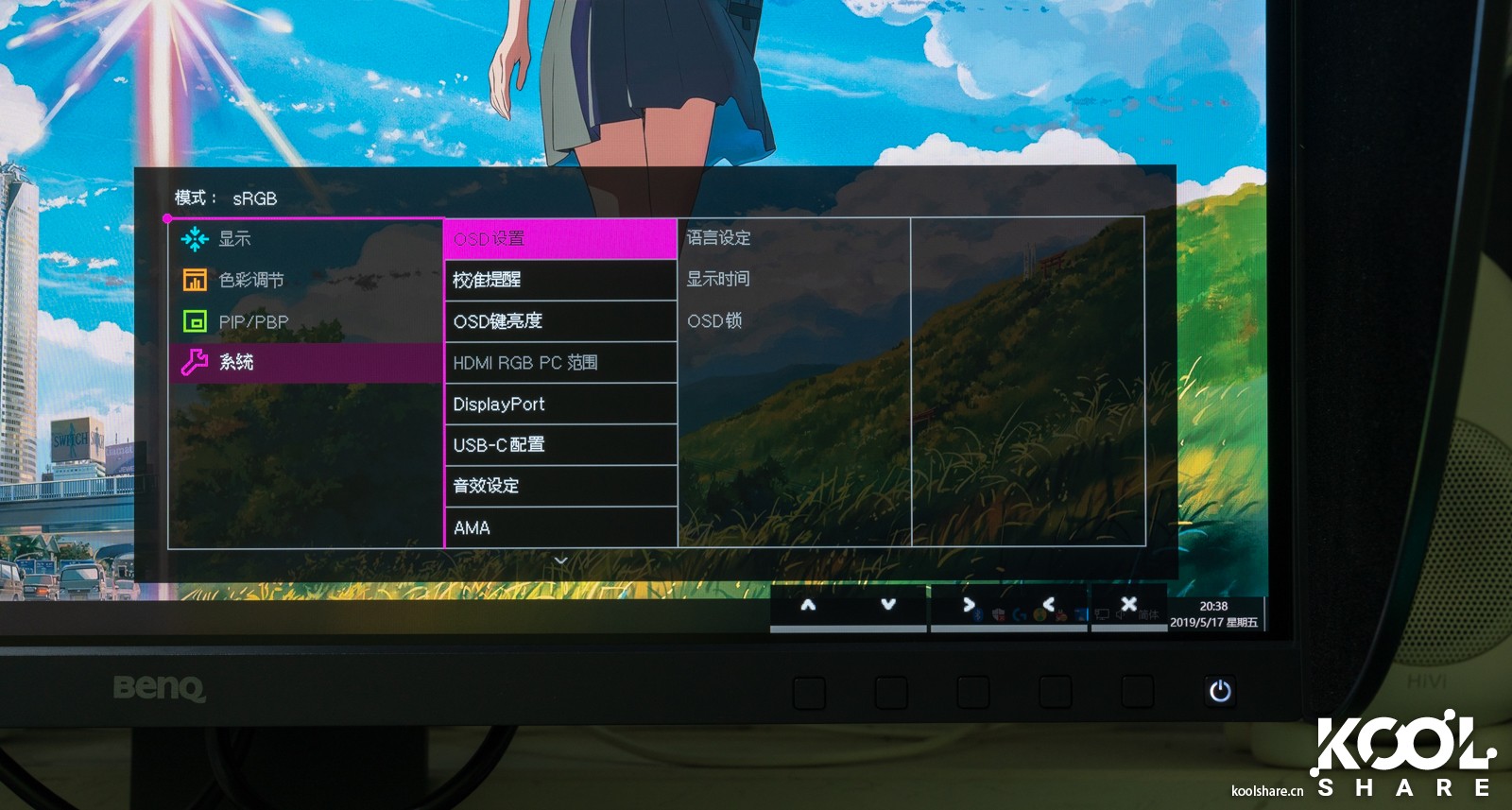
▲系统选项,主要关于显示器的系统设置。OSD设置,OSD语言显示时间等设置
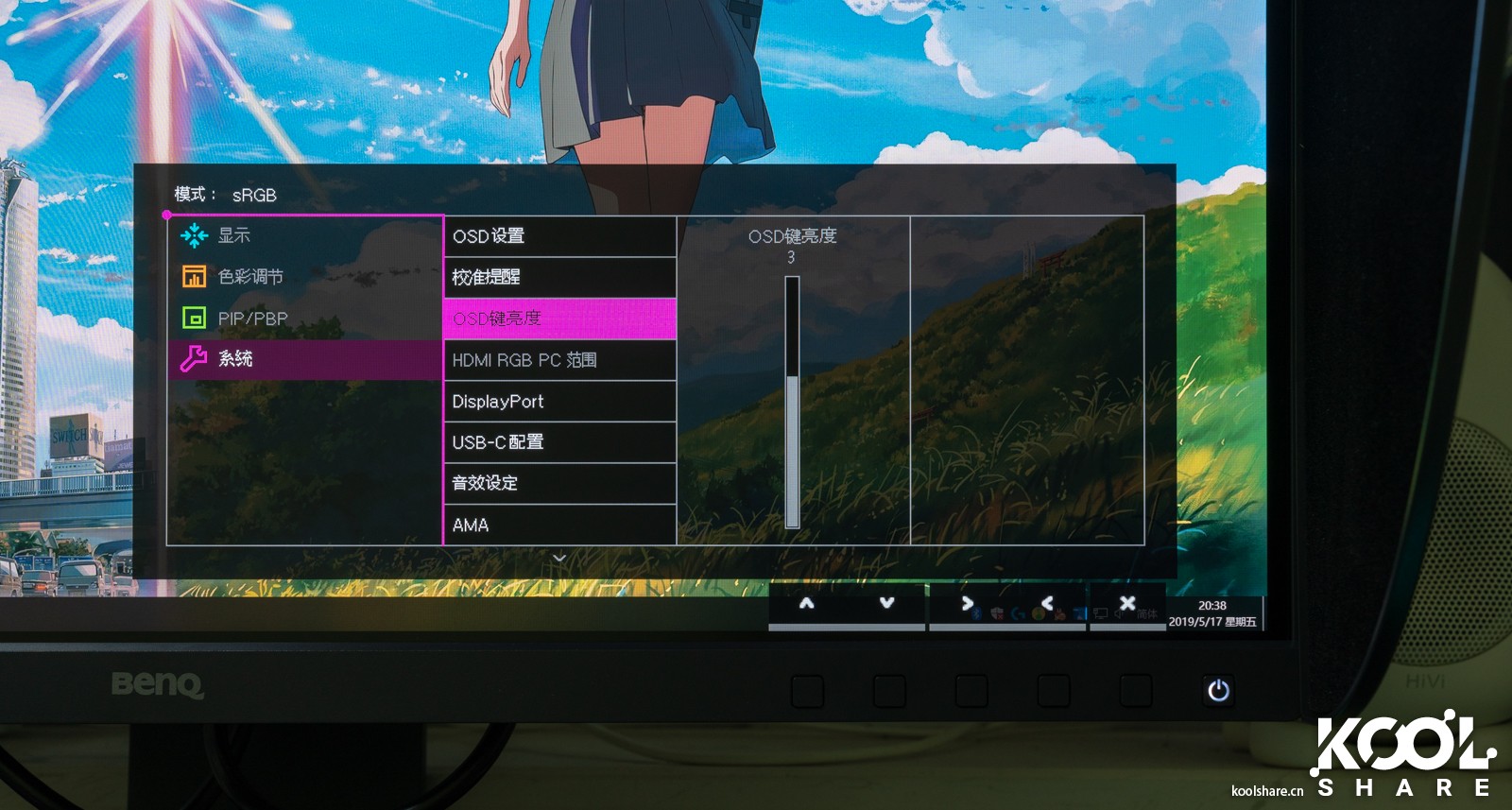
▲OSD键亮度调整,可以设置电源按钮LED灯的亮度
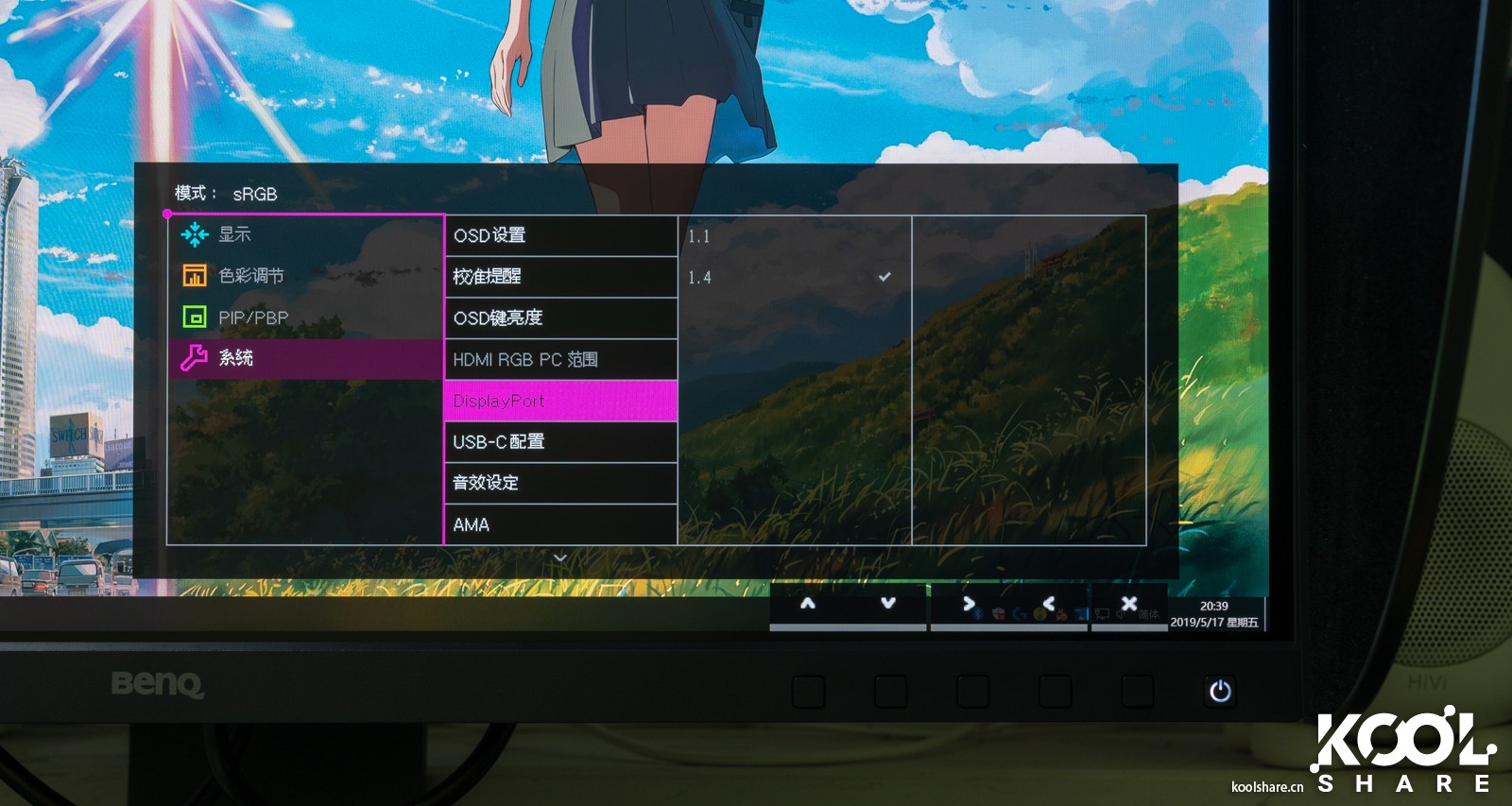
▲DP接口设置,可以设置为DP1.4或者是DP1.2。DP1.4支持支持60Hz的8K分辨率HDR视频或者120Hz的4K分辨率HDR视频,同时还能兼容USB Type-C 接口
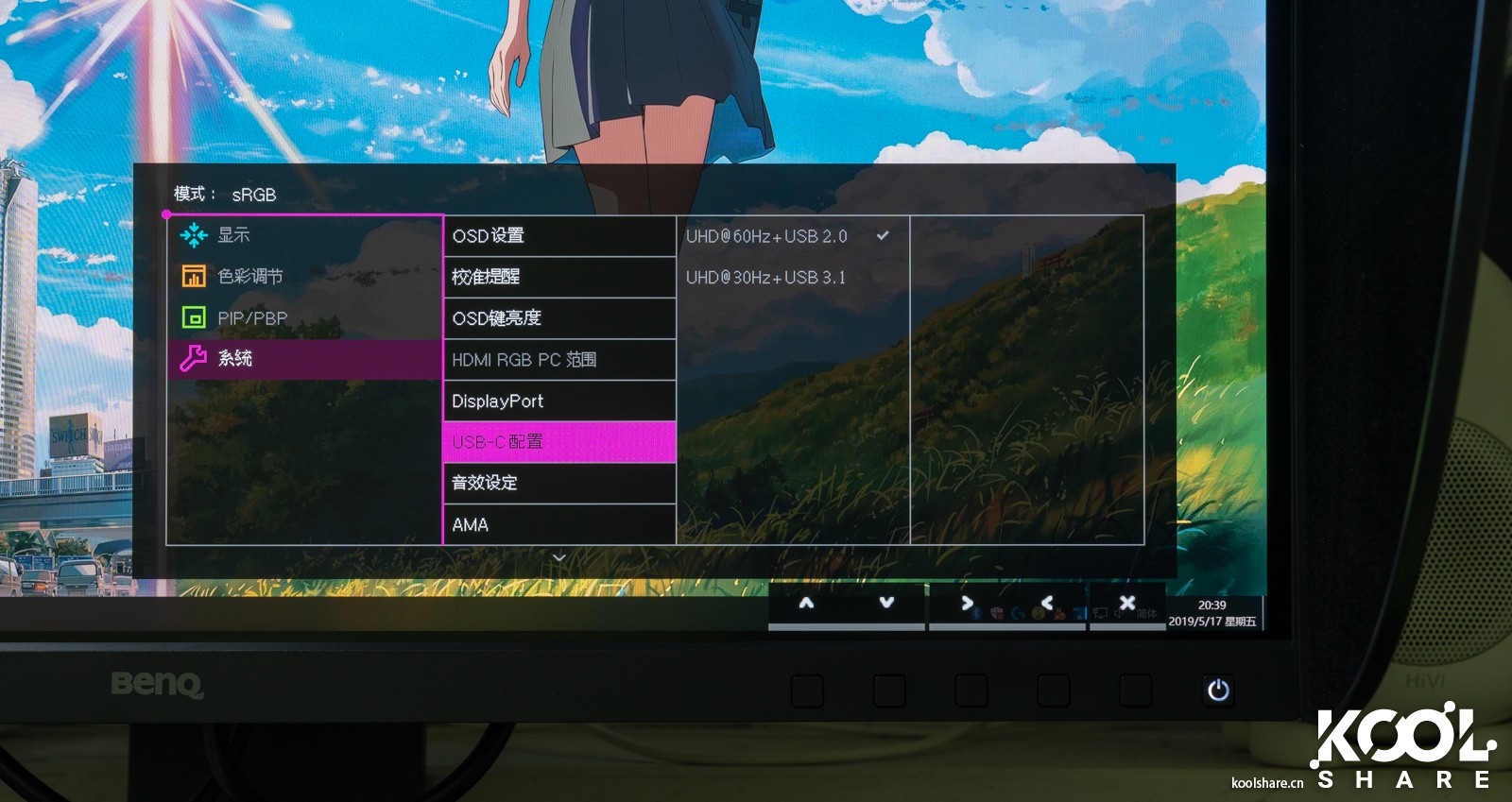
▲USB-C配置中可以选择UHD 60Hz+USB2.0或者UHD 30Hz+USB3.1
Alternate Mode
Type-C也支持DP in Type-C的传输方式,使得TYPE-C接口可以传输视频信号。
DP 1.2线缆一共有4个通道,每个通道5.4GB,总带宽21.6GB,正好对应Type-C线材提供的4组高速线。所以传输视频成为可能
当DP in Type-C模式时,有2种传输方式
(1)Type-C转DP,纯视频输出
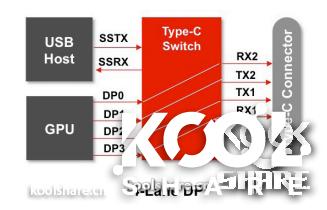
这时候USB-C的4组高速线可以同时用于DP传输,DP拥有完整带宽21.6GB。这时候支持4K 60Hz,如果通过DP1.2转HDMI2.0芯片,可以完美输出HDMI2.0
(2)Type-C转DP+USB,视频USB同时输出
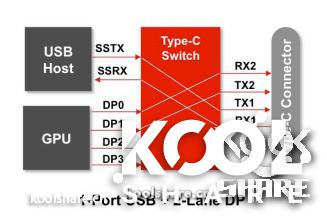
由于Type-C只有4组高速线,在数据视频同时传输的时候,只能2组高速线用作USB,提供USB3.1 10GB带宽。2组高速线用作DP通道,提供10.8GB视频带宽,这时候只能支持到4K 30Hz,60Hz无法支持
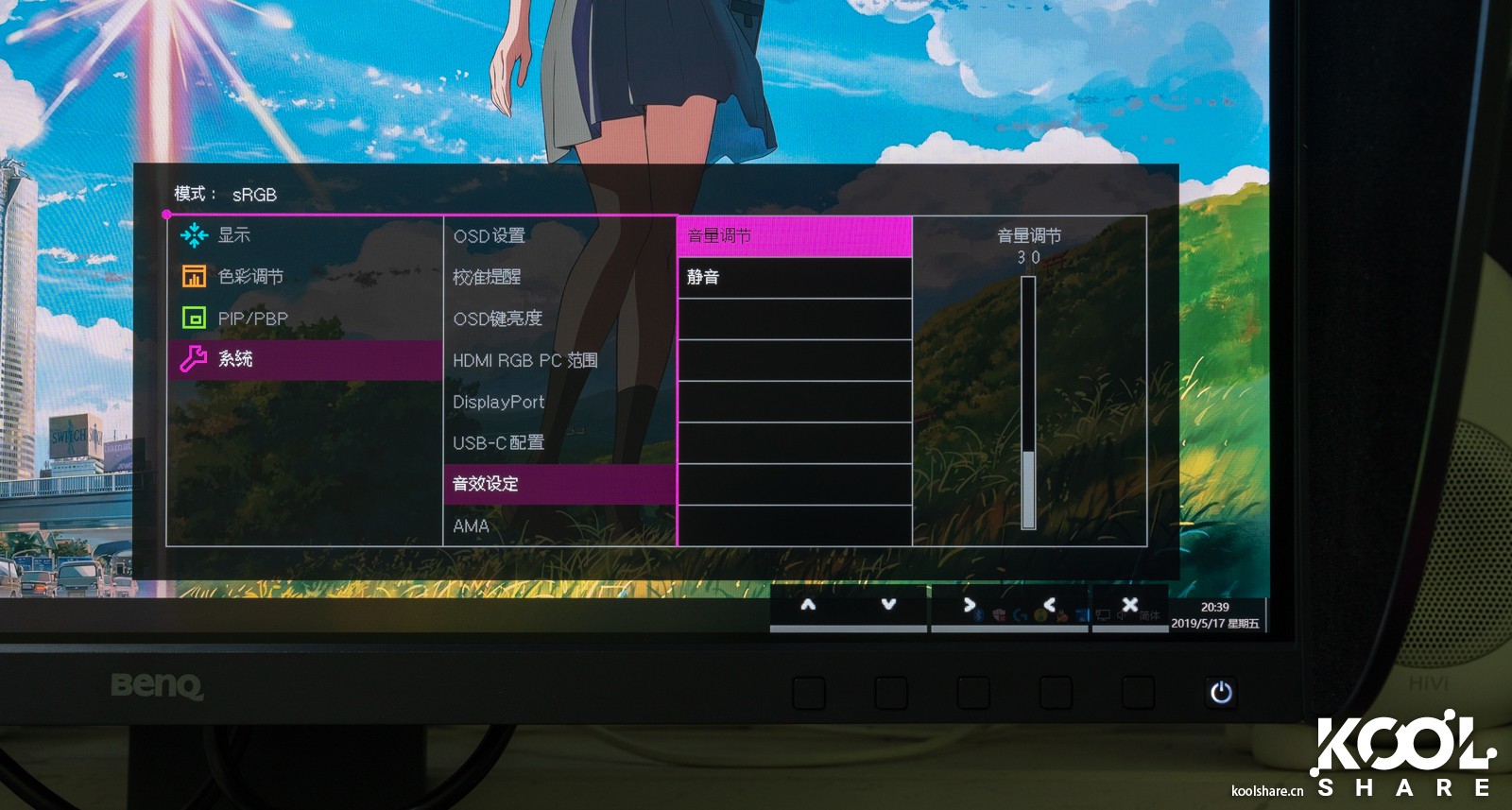
▲音效设定,可以调节3.5mm音频口的输出音量或者静音
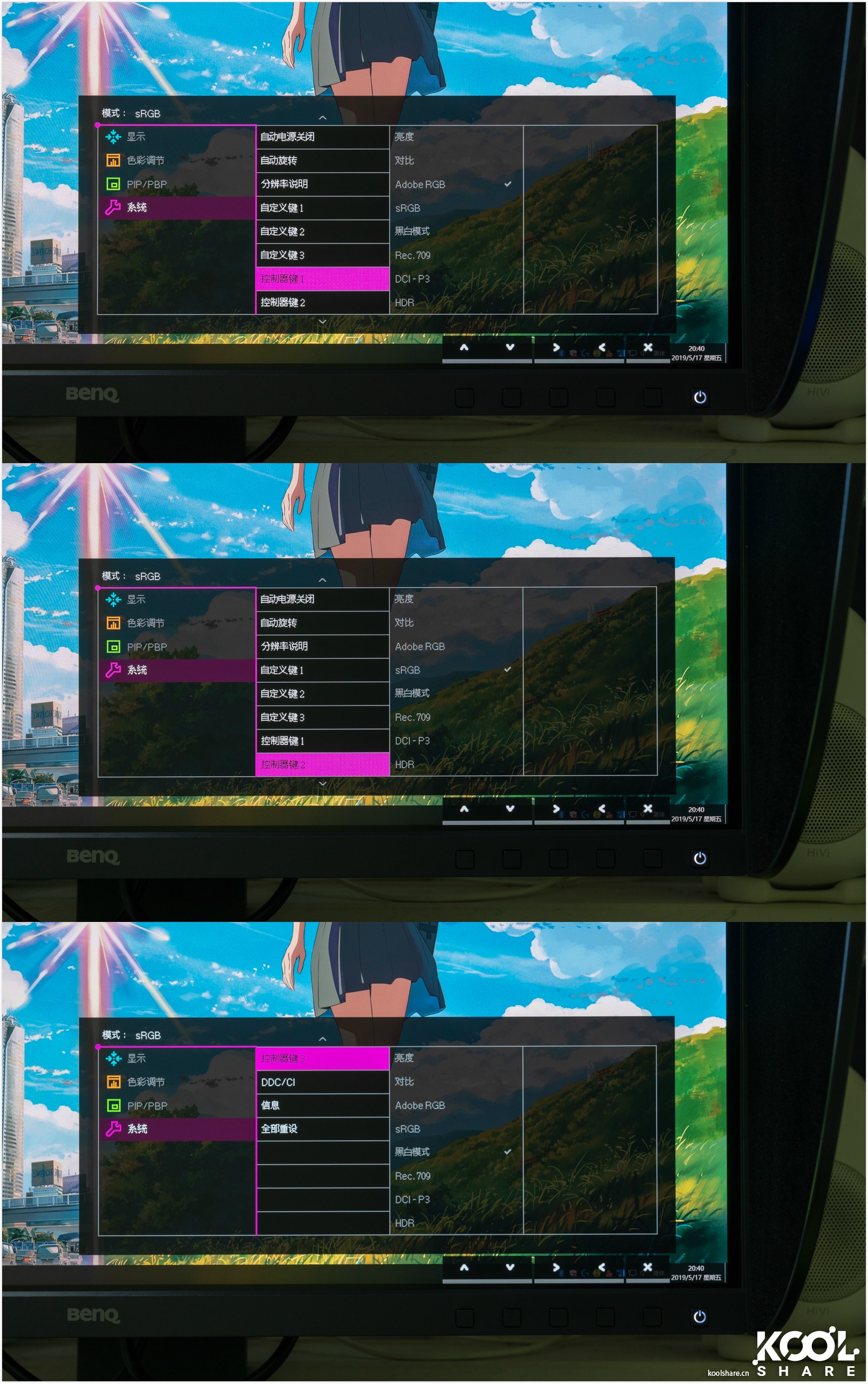
▲OSD控制器123键,分别对应不同的自定义显示设置, Adobe RGB,sRGB,黑白模式
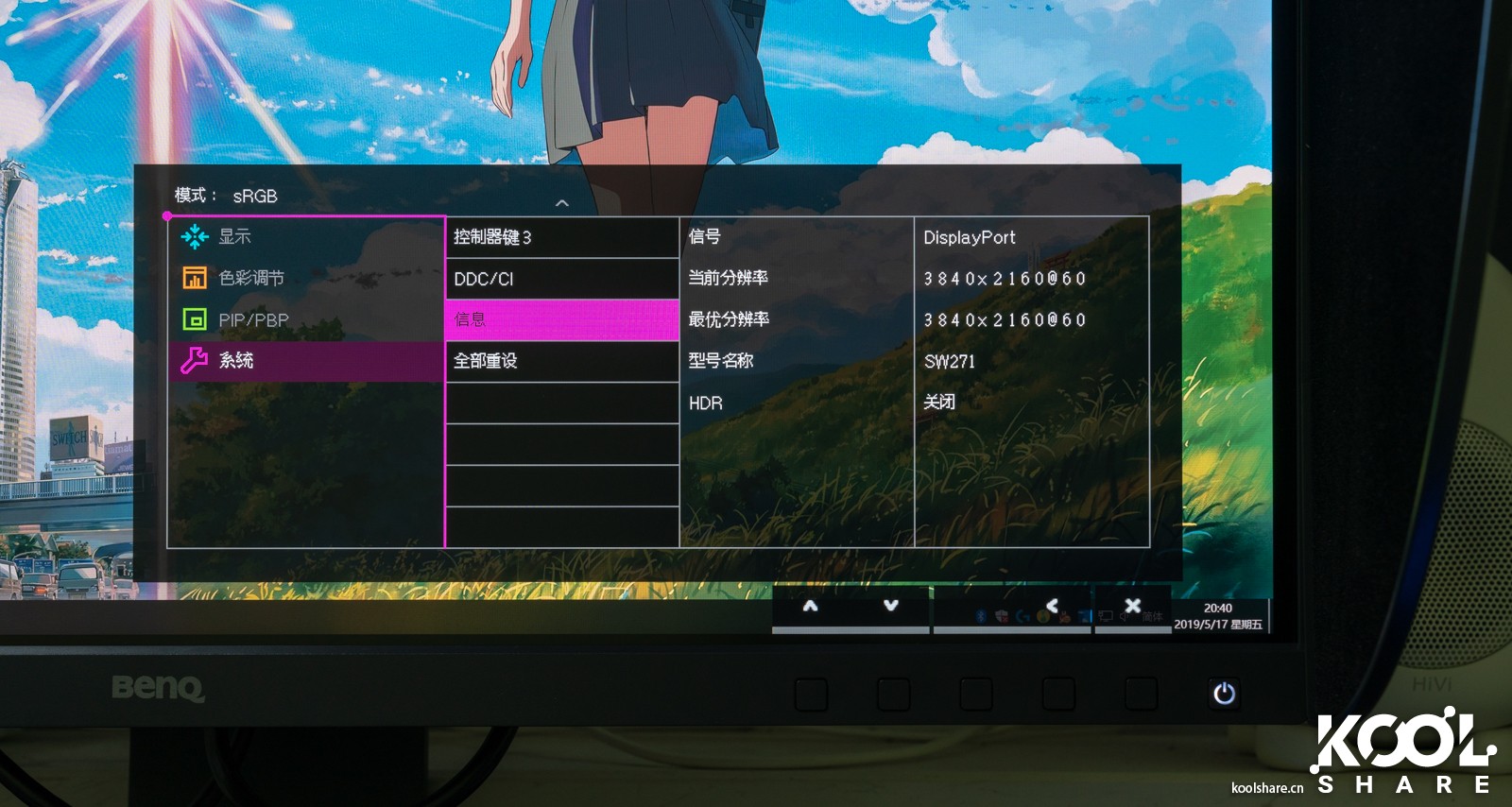
▲可以查看当前显示器的所有信息,包括色彩模式,分辨率,显示器型号,信号输入端口
屏幕测试
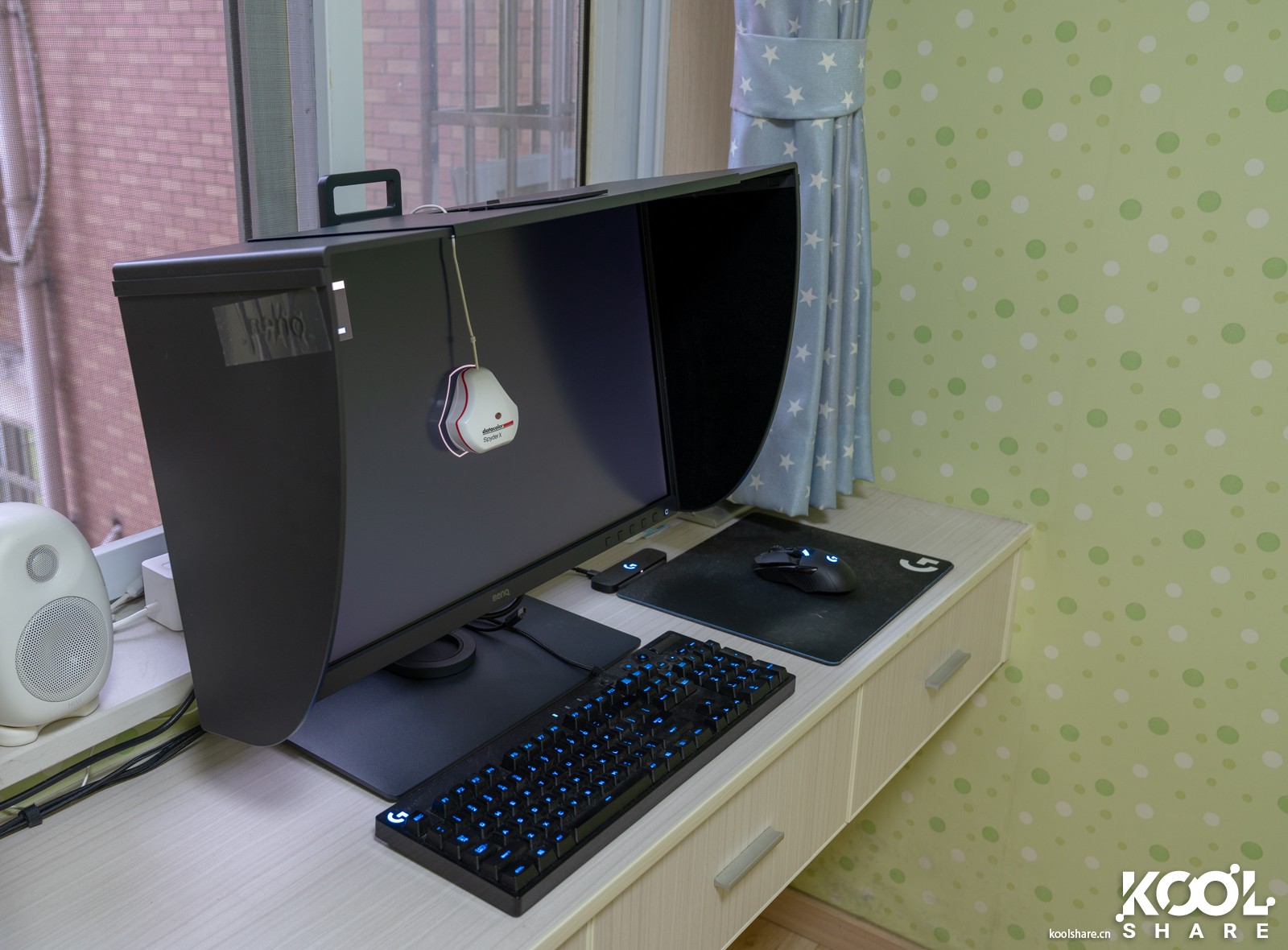
▲可以看到SW271的可拆卸式遮光罩在顶部预留了位置给校色器,轻松使用红蜘蛛Datacolor SpyderX Elite穿过遮光罩顶部的预留孔。用红蜘蛛Datacolor SpyderX Elite在SW271出厂默认设置下进行测试。首先对显示器屏幕进行1小时的预热
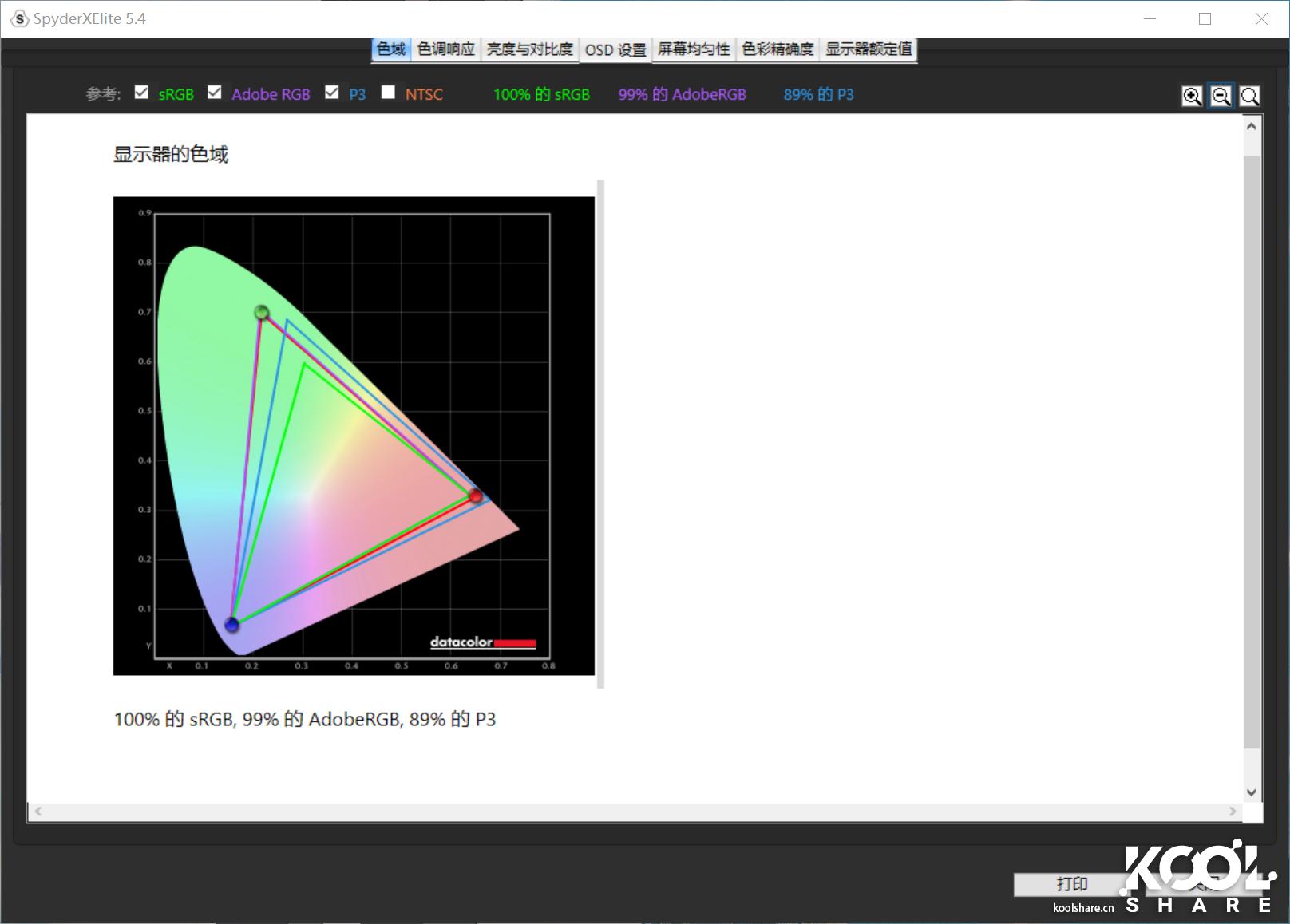
▲100%的sRGB,99%的AdobeRGB,89%的P3
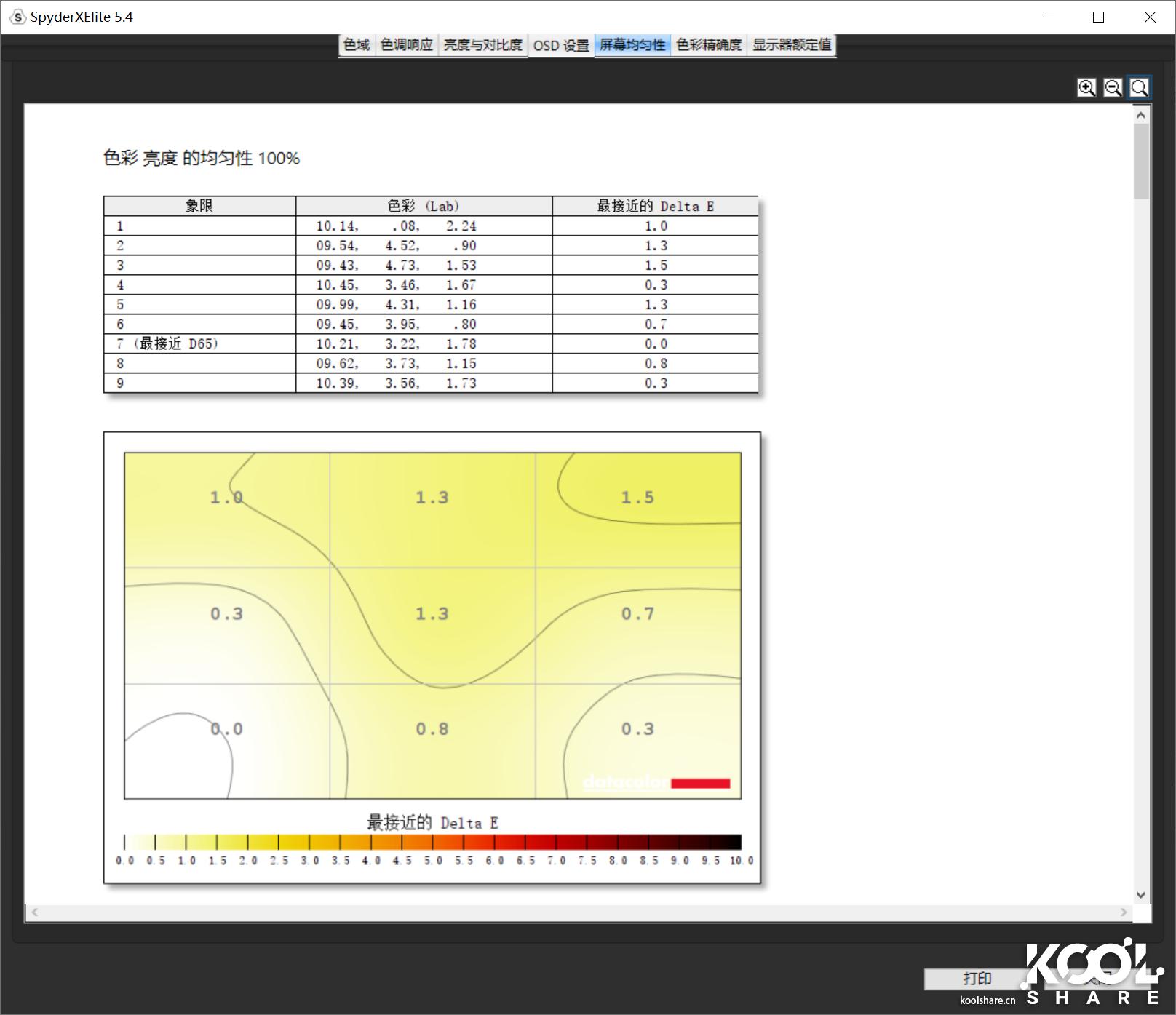
▲色彩 亮度的均匀性100%
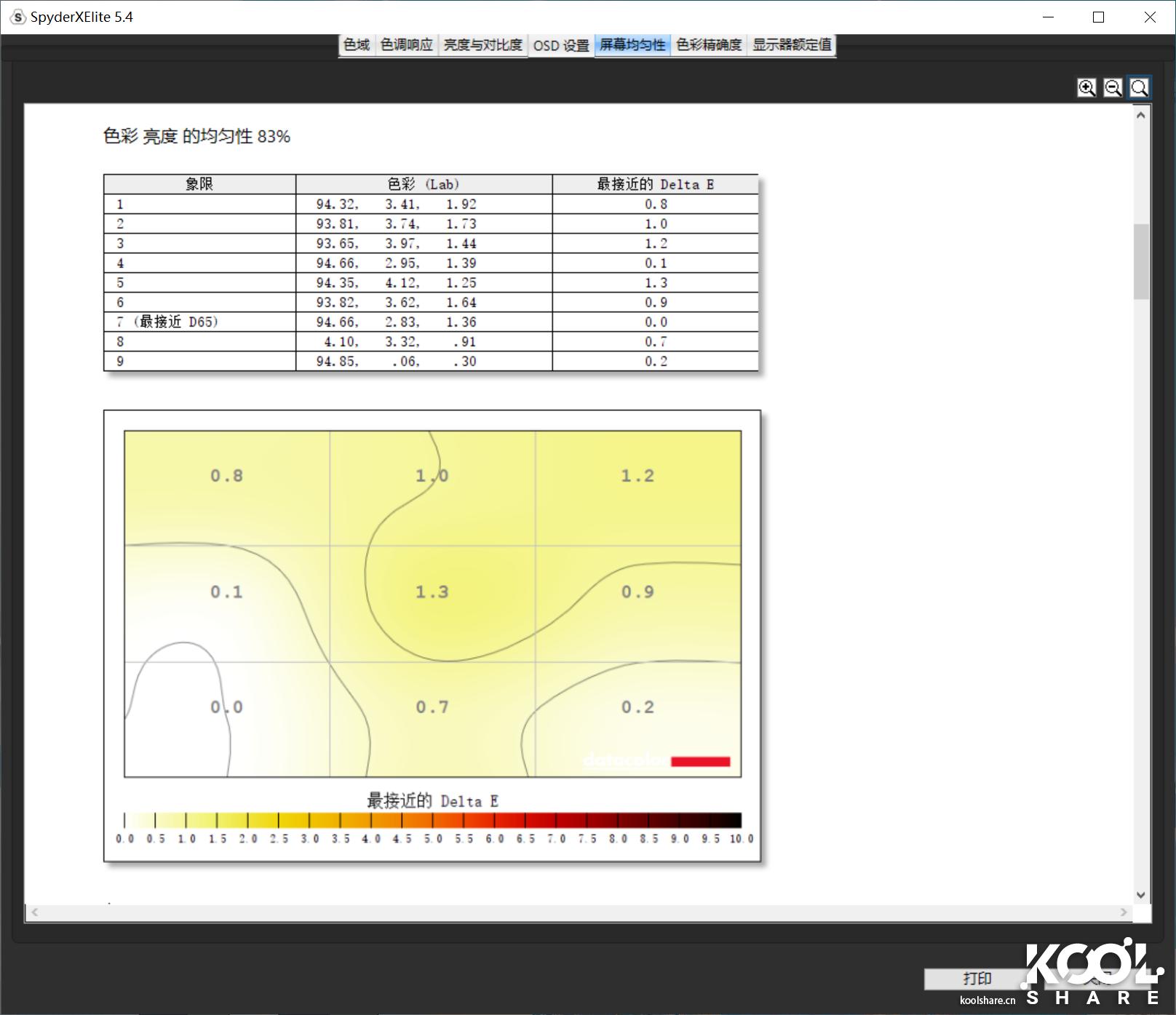
▲色彩 亮度的均匀性83%
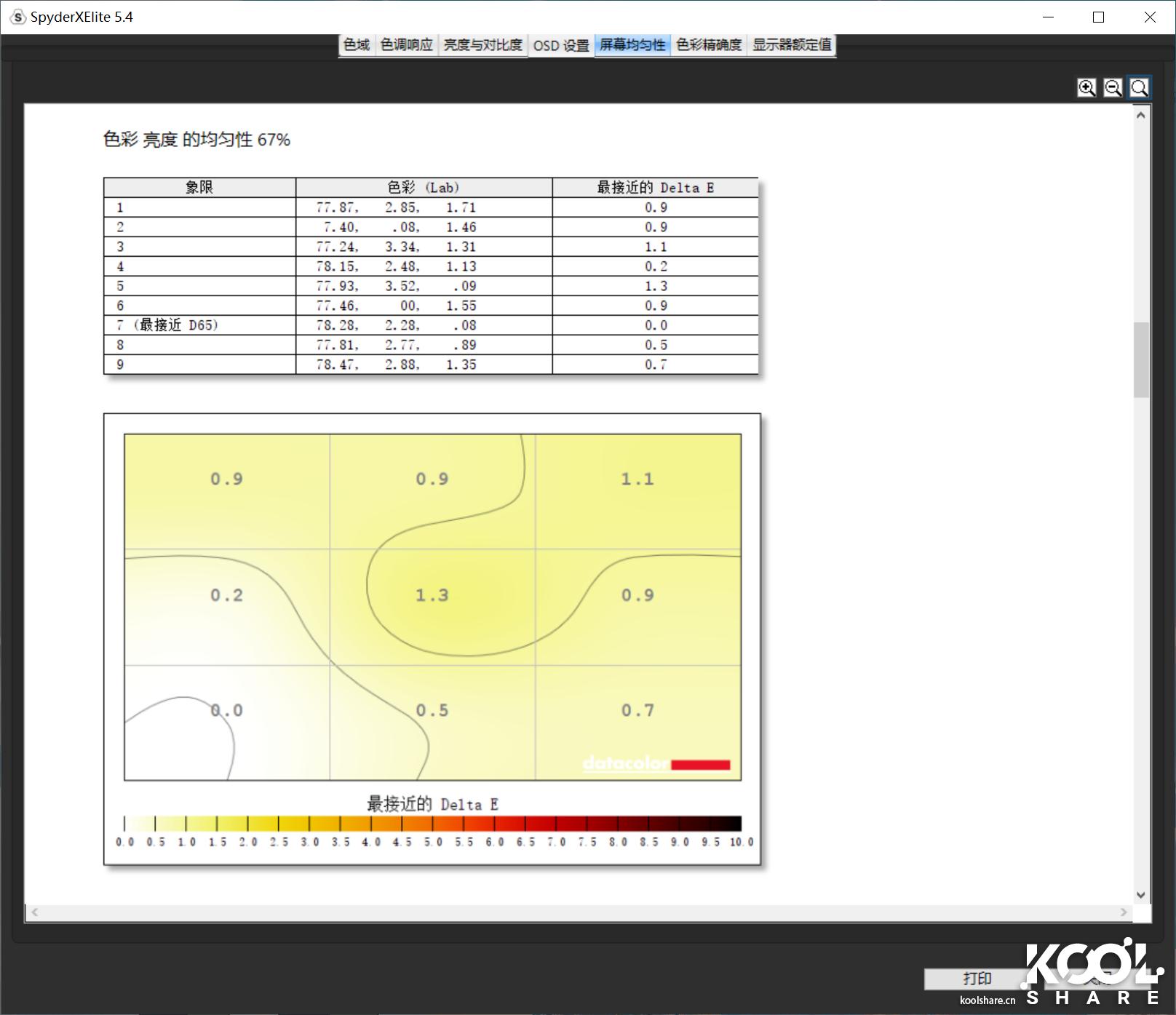
▲色彩 亮度的均匀性67%
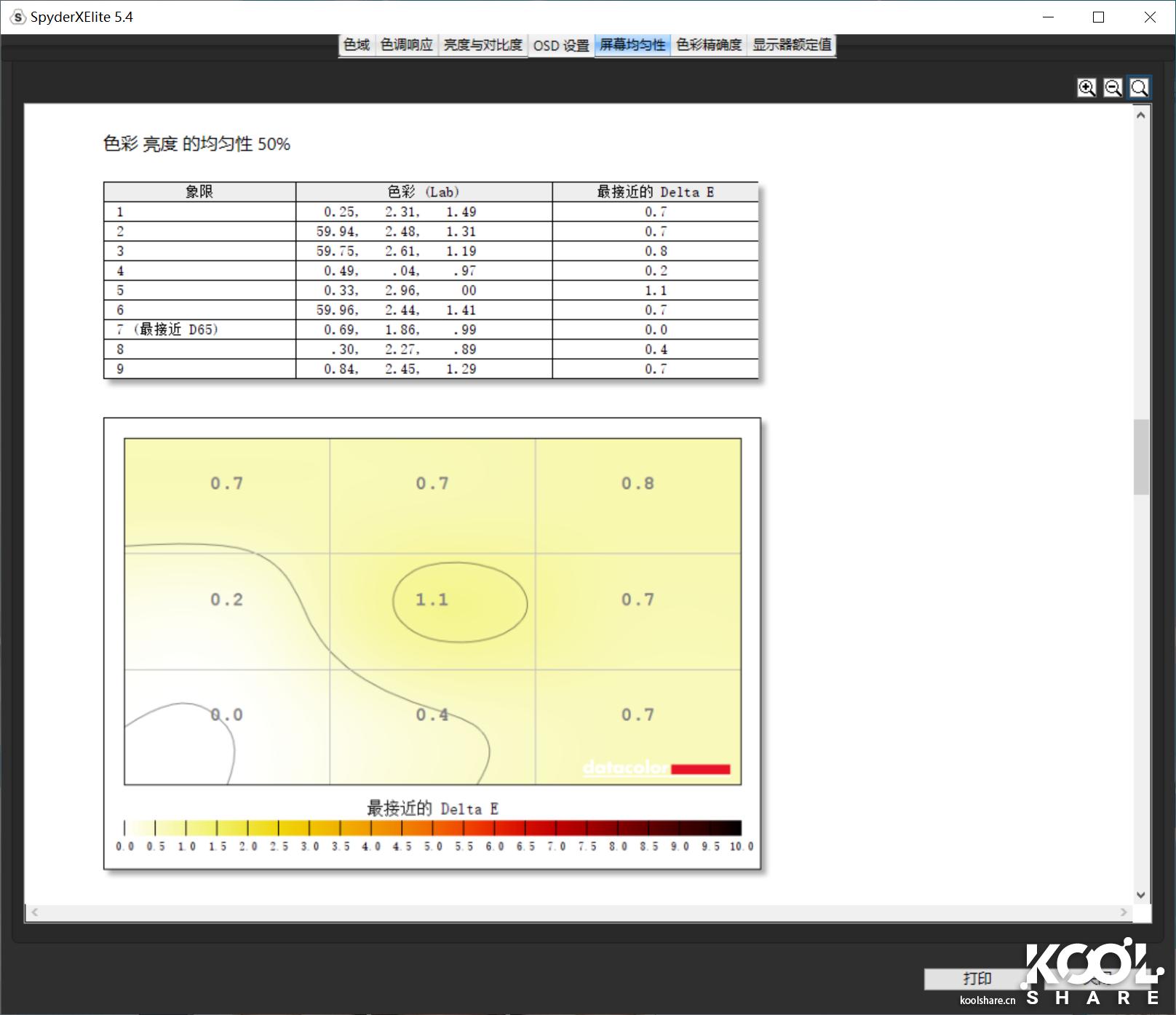
▲色彩 亮度的均匀性50%
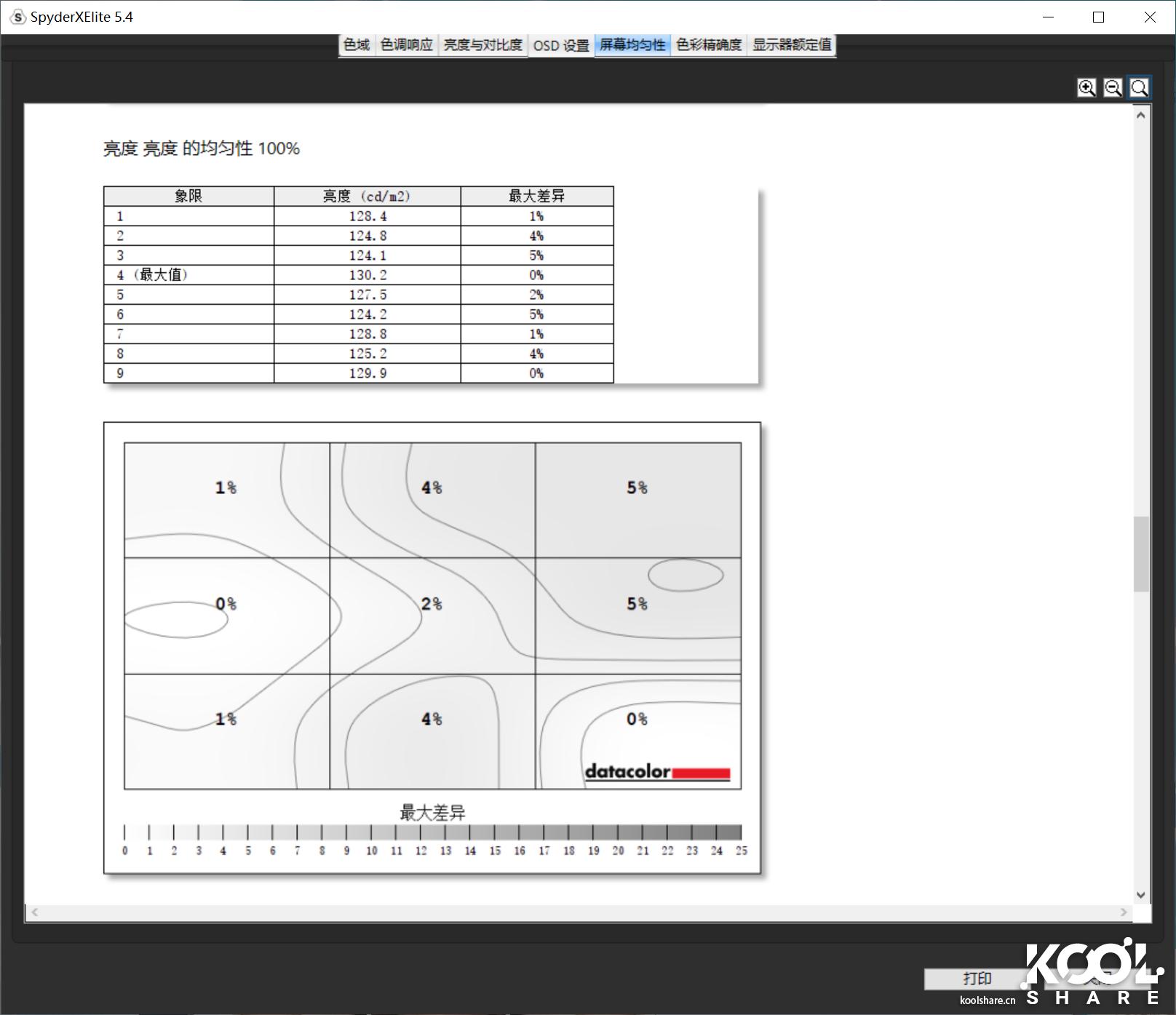
▲亮度 亮度的均匀性100%
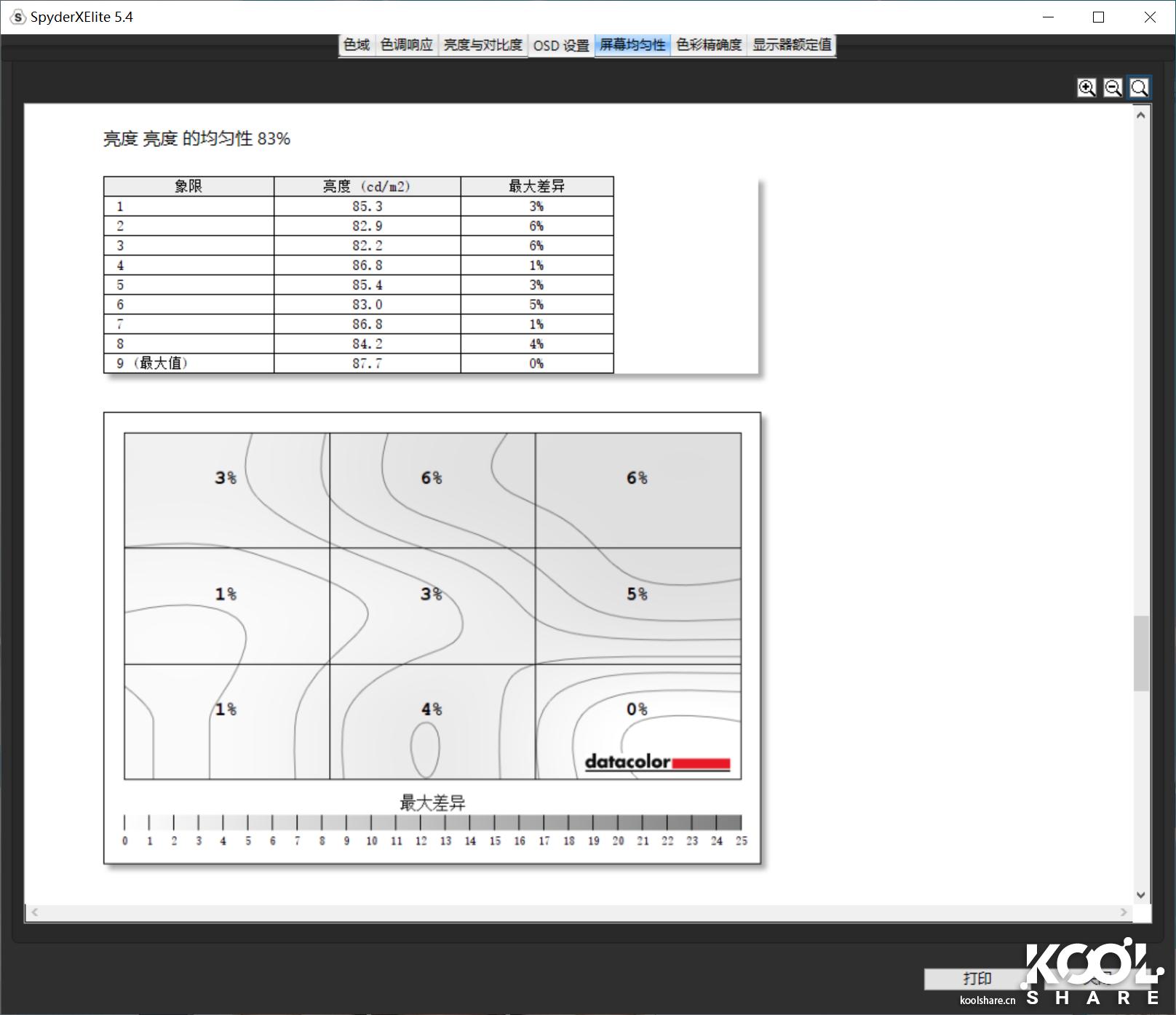
▲亮度 亮度的均匀性83%
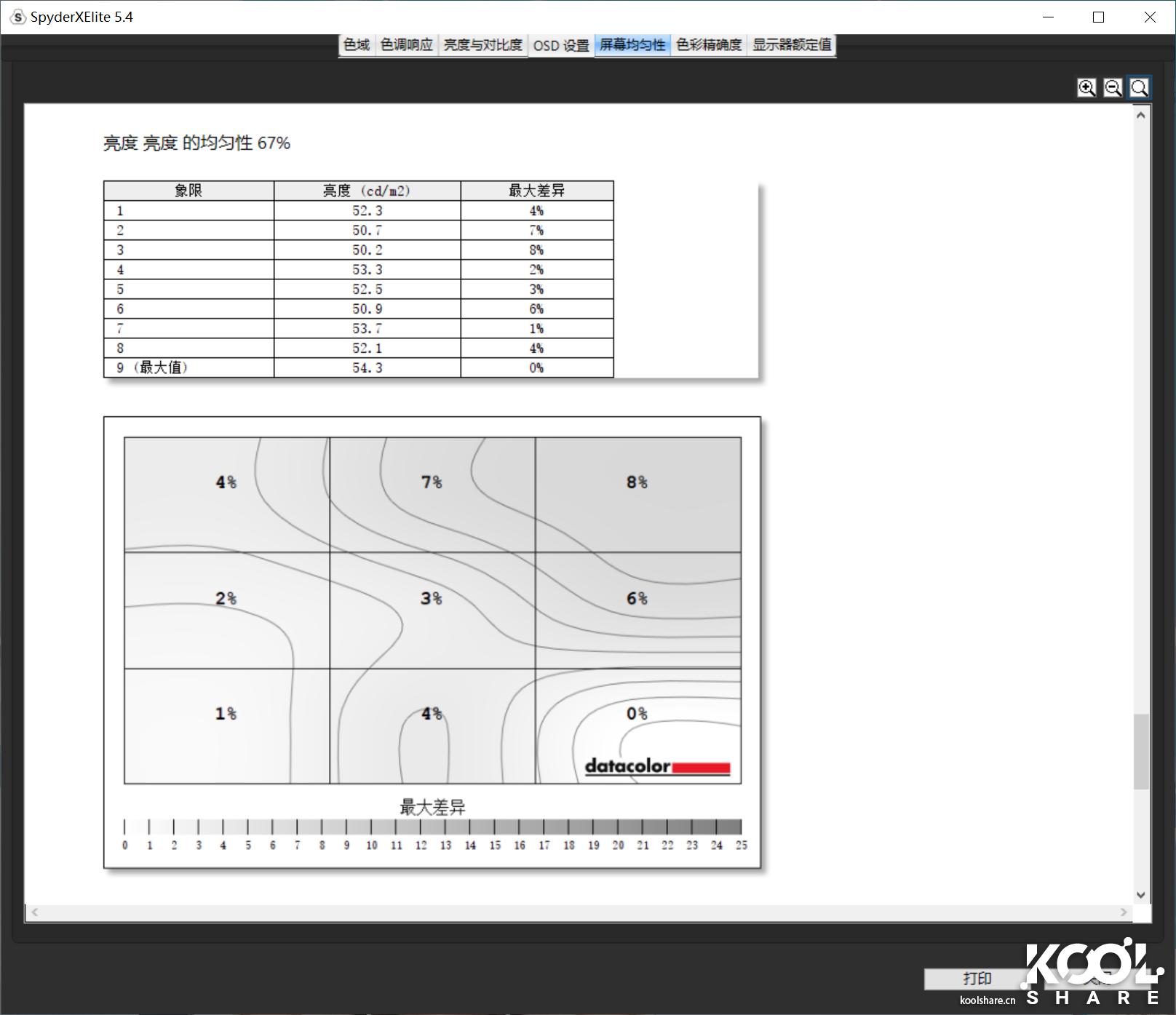
▲亮度 亮度的均匀性67%
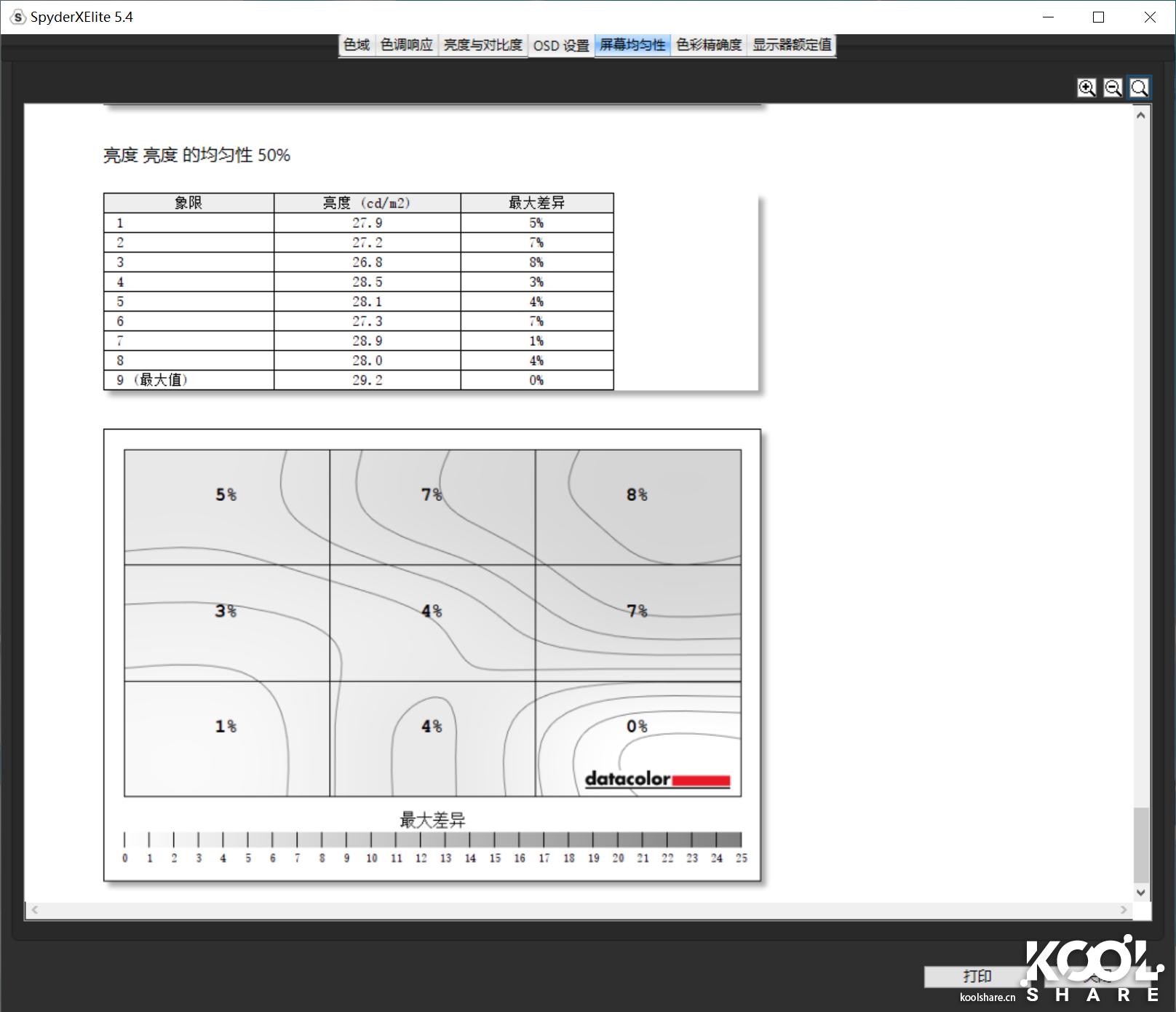
▲亮度 亮度的均匀性50%
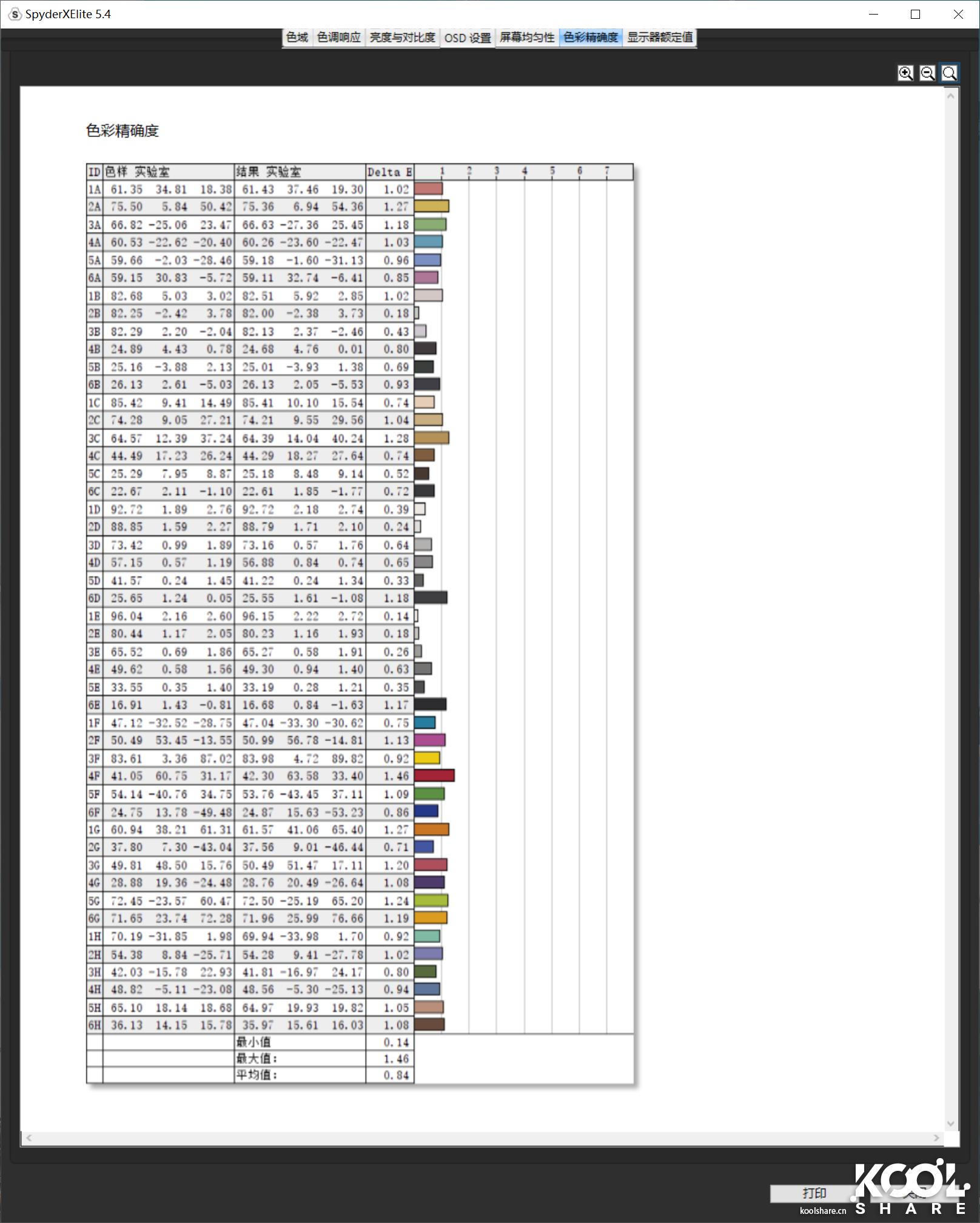
▲Delta E色彩准度,最大1.46,平均0.84的Delta E,非常惊人
对比屏摄
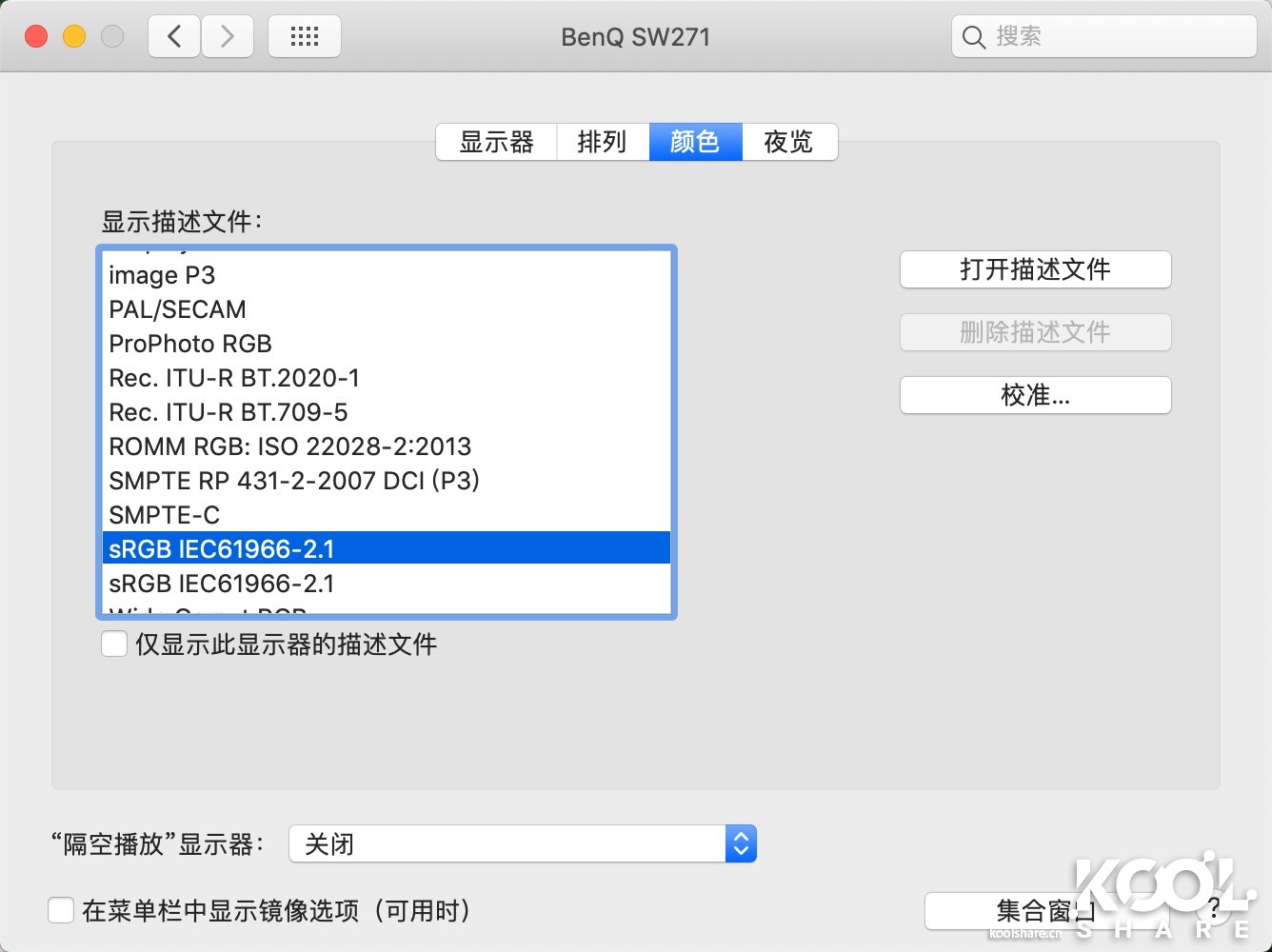
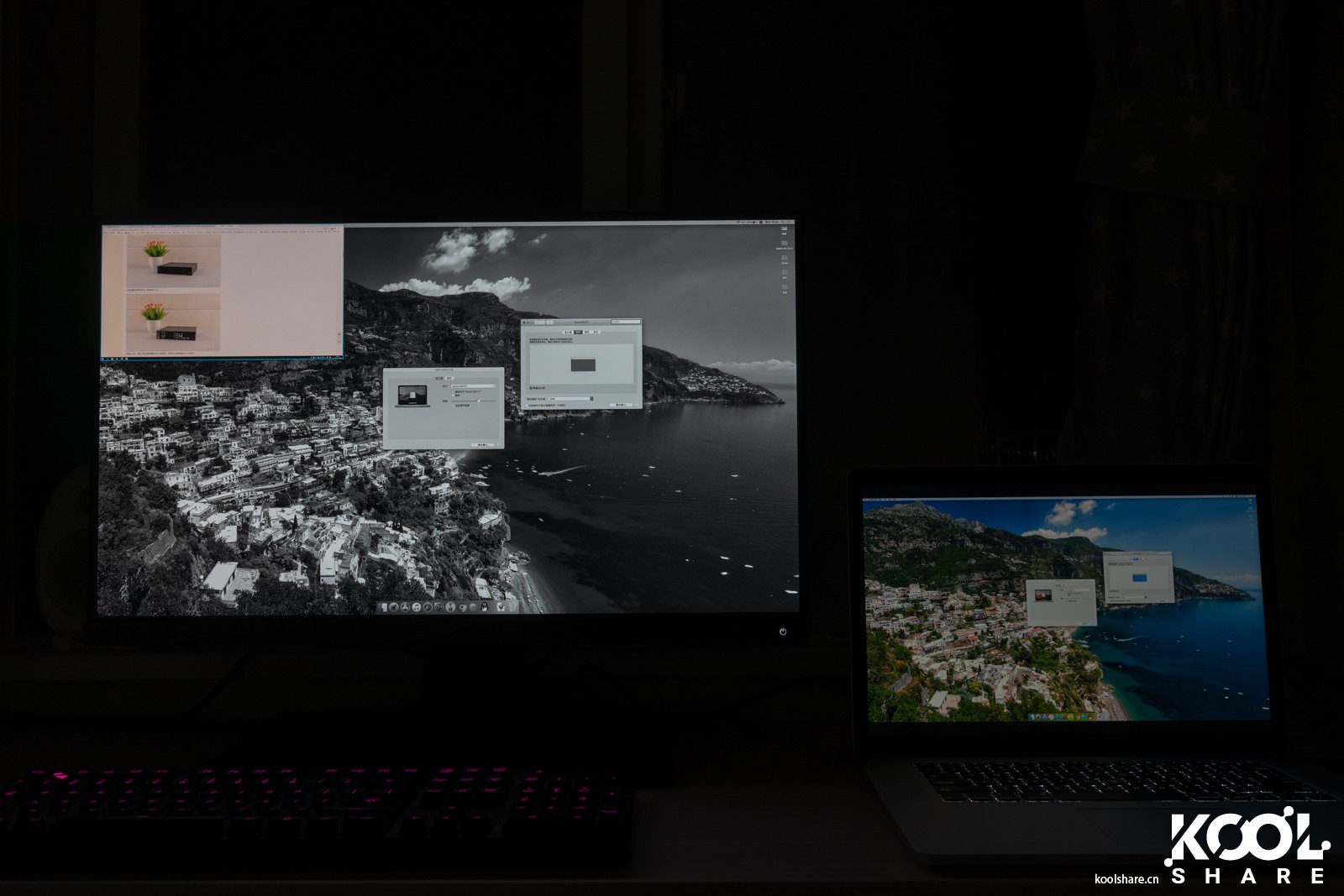
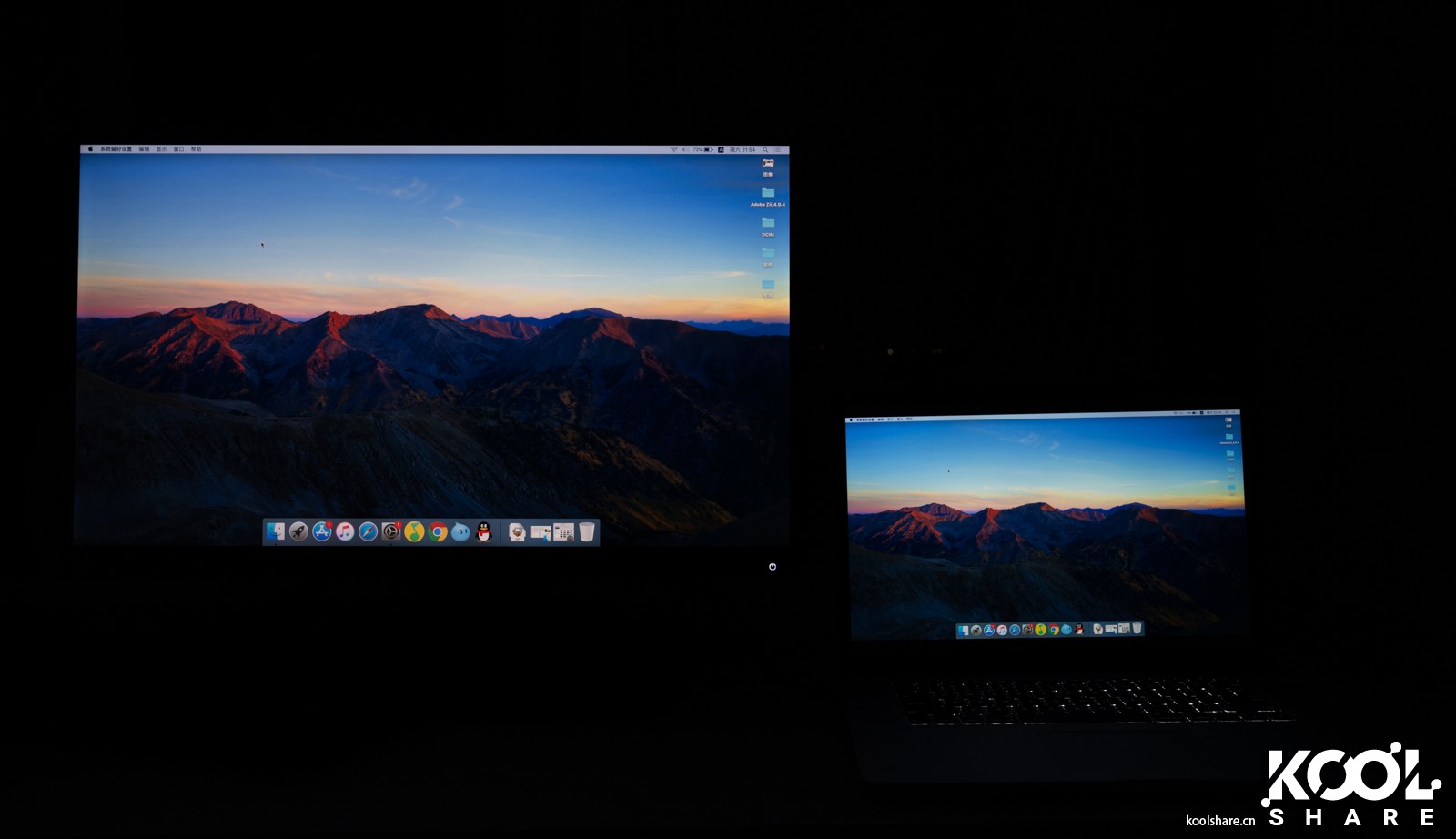
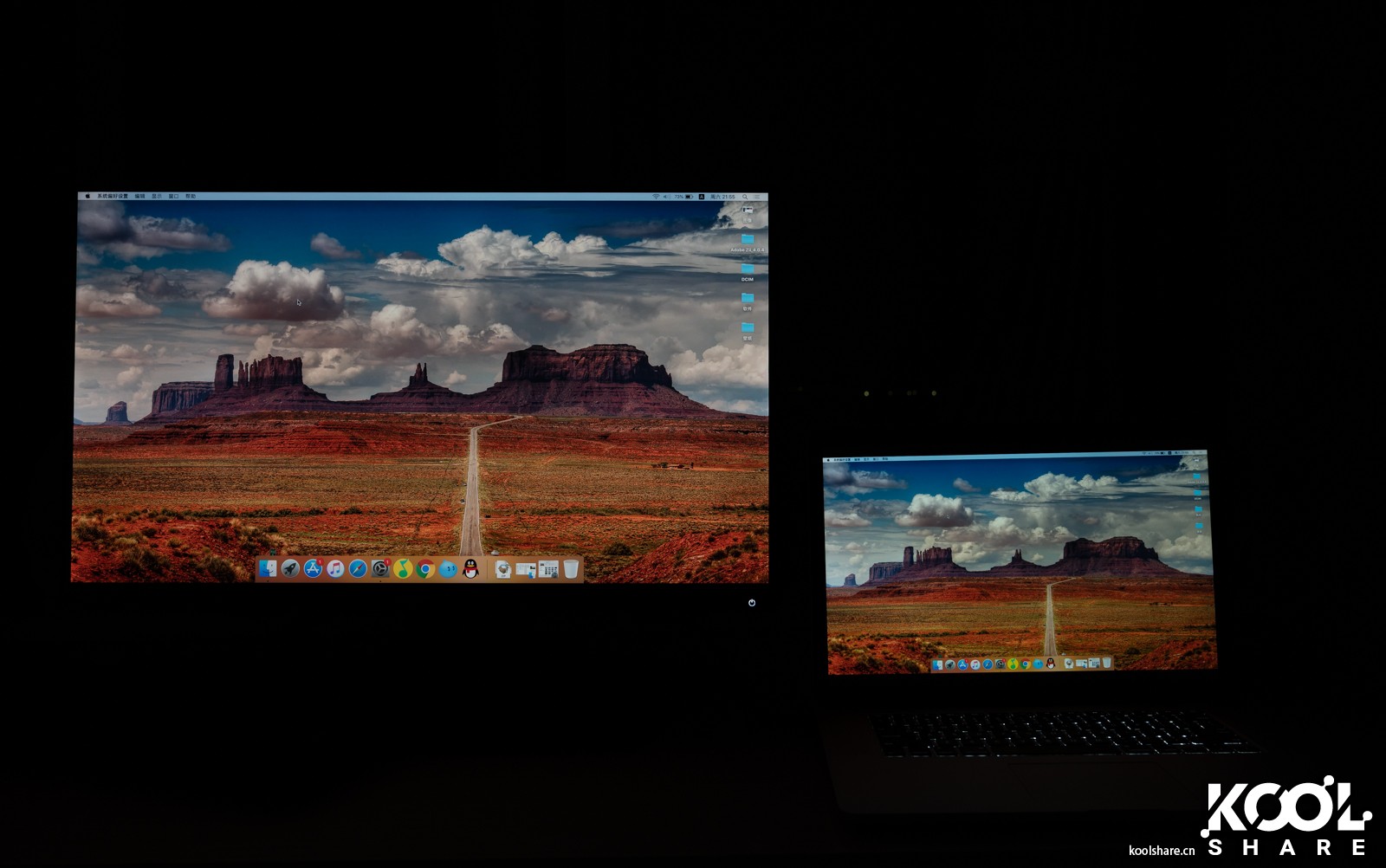
▲在MacBook下SW271选择sRGB模式,内置显示器设置选择对应色彩配置文件。可以保证色彩的一致
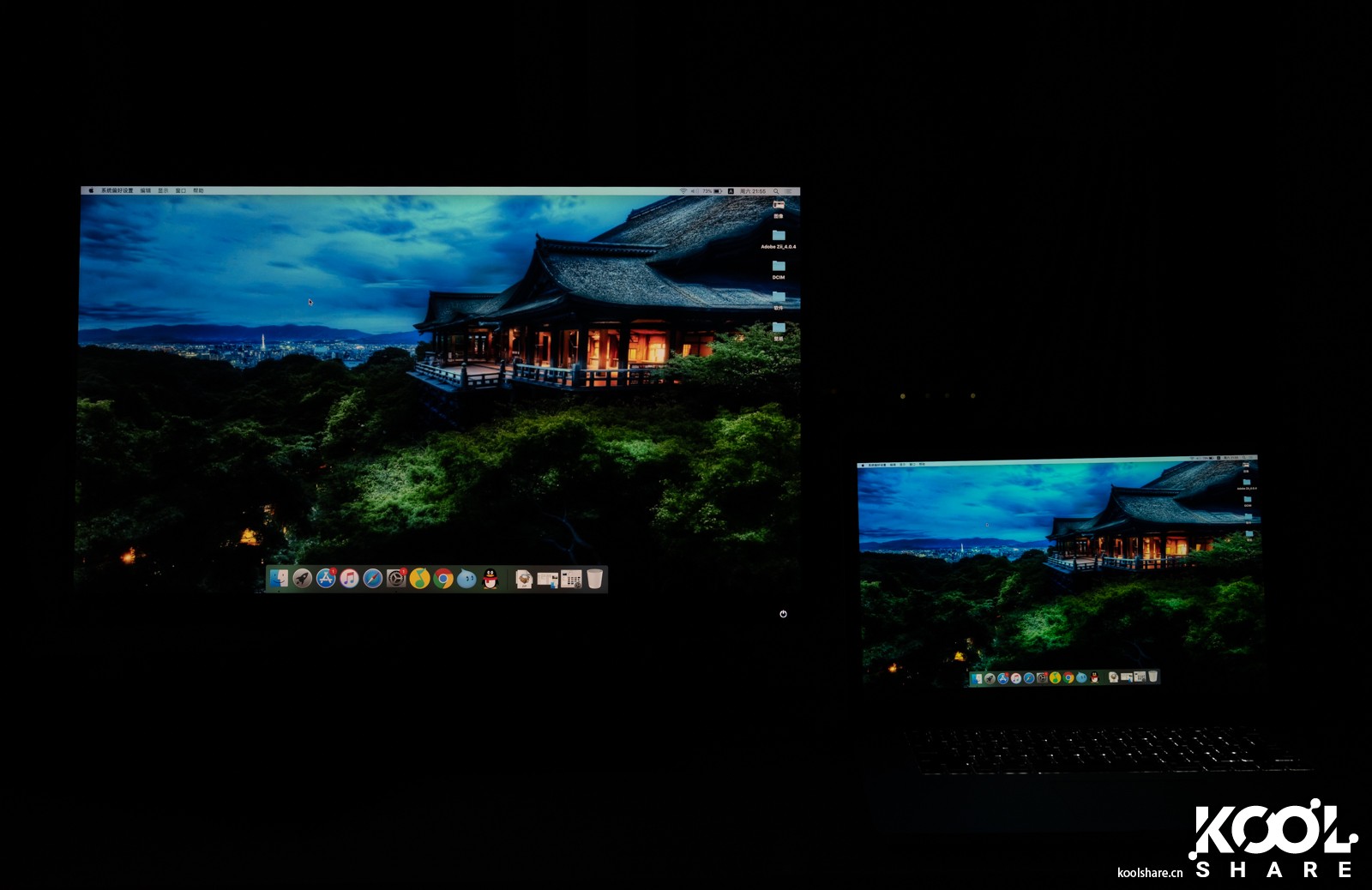
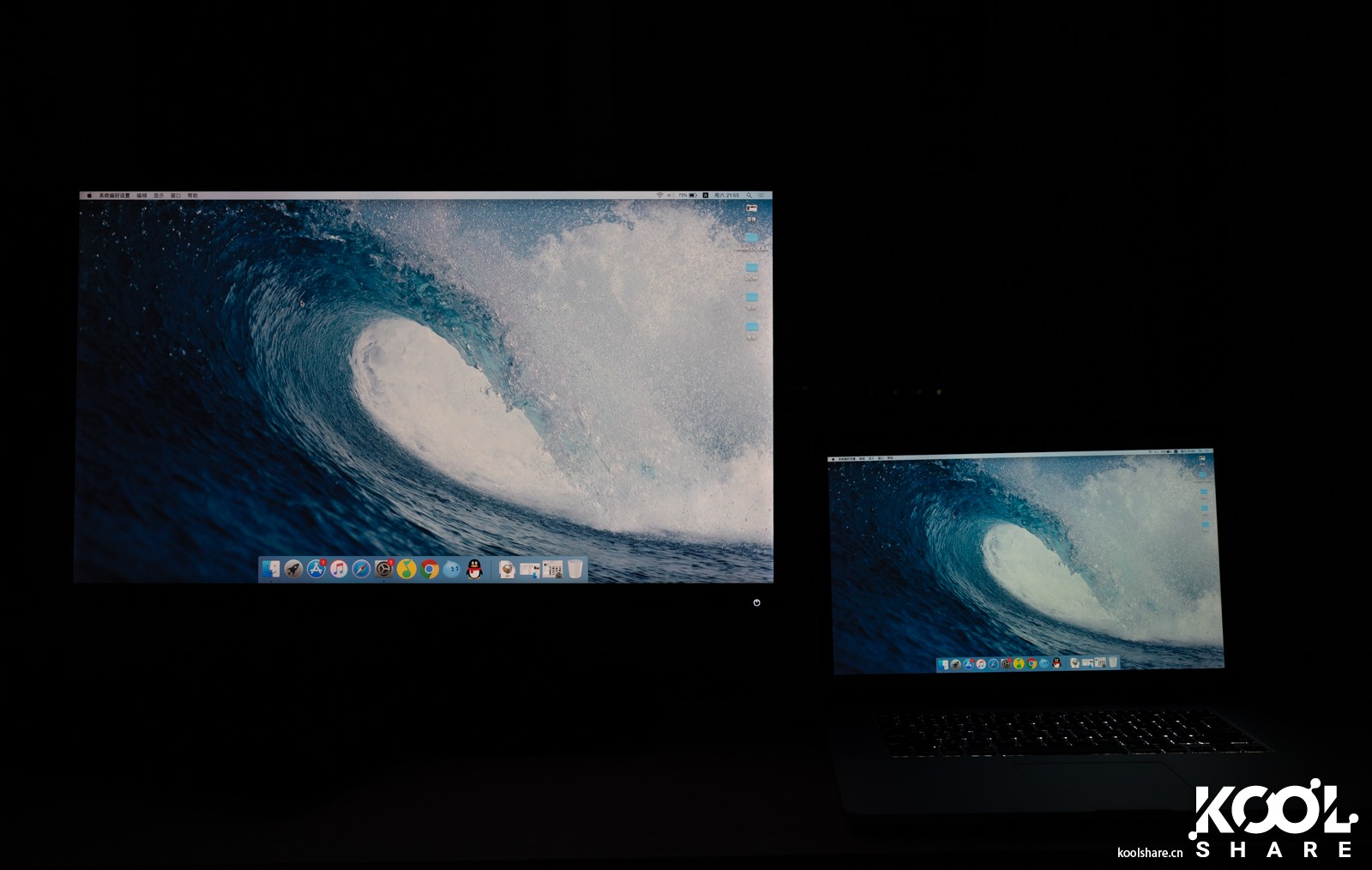
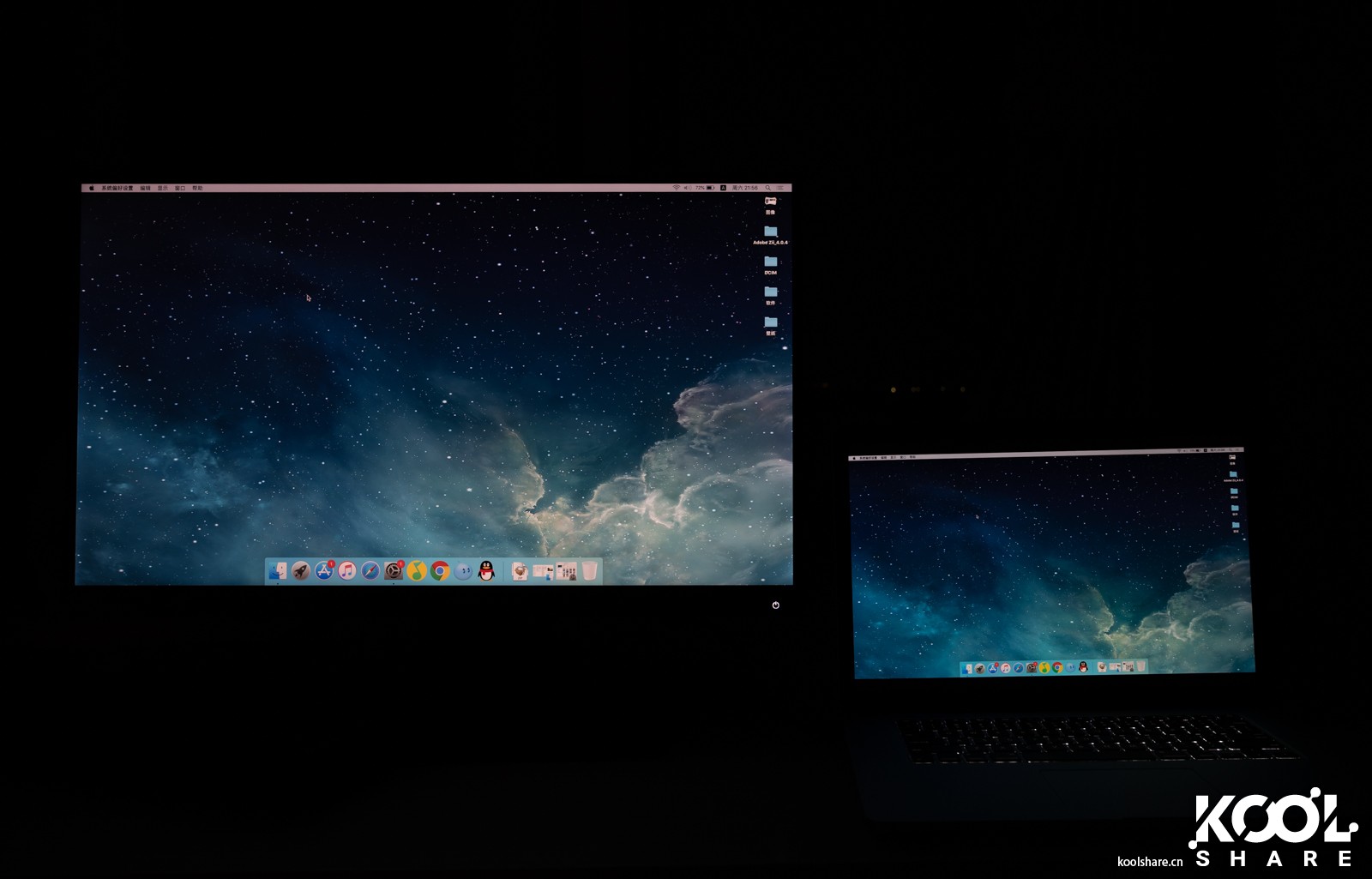
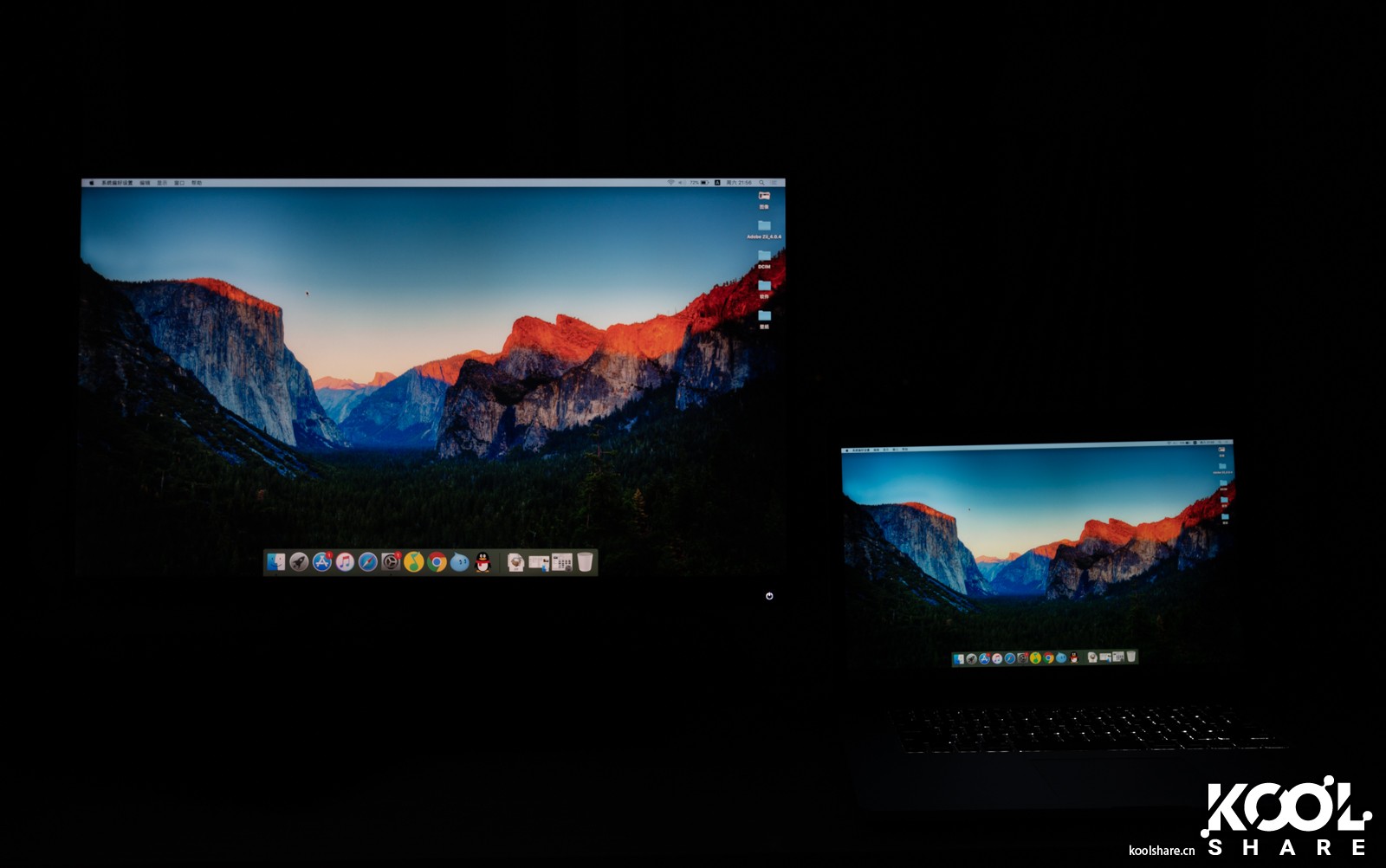
LUT硬件校色
我们平时使用蜘蛛或者爱色丽校色仪,校色完成后是将色彩配置文件保存在电脑硬盘中,使用时会从电脑硬盘加载。缺点也是比较明显的,更换电脑主机后需要重新校色。而SW271自带的硬件校色机制和蜘蛛或者爱丽色校色仪完全不同。使用硬件色彩校色之后,色彩配置文件会保存在显示器的色彩芯片上,显示器只要通电就能加载色彩配置文件,更换电脑主机也不再需要重新校色了,非常的方便。SW271内置了14Bit 3D LUT,可以利用LUT,配合显示器自带的Palette Master Element软件,实现硬件色彩校色。首先要说明的是,要使用Palette Master Element软件,必须USB3.0上联线和电脑连接,软件运行通过USB和显示器通讯
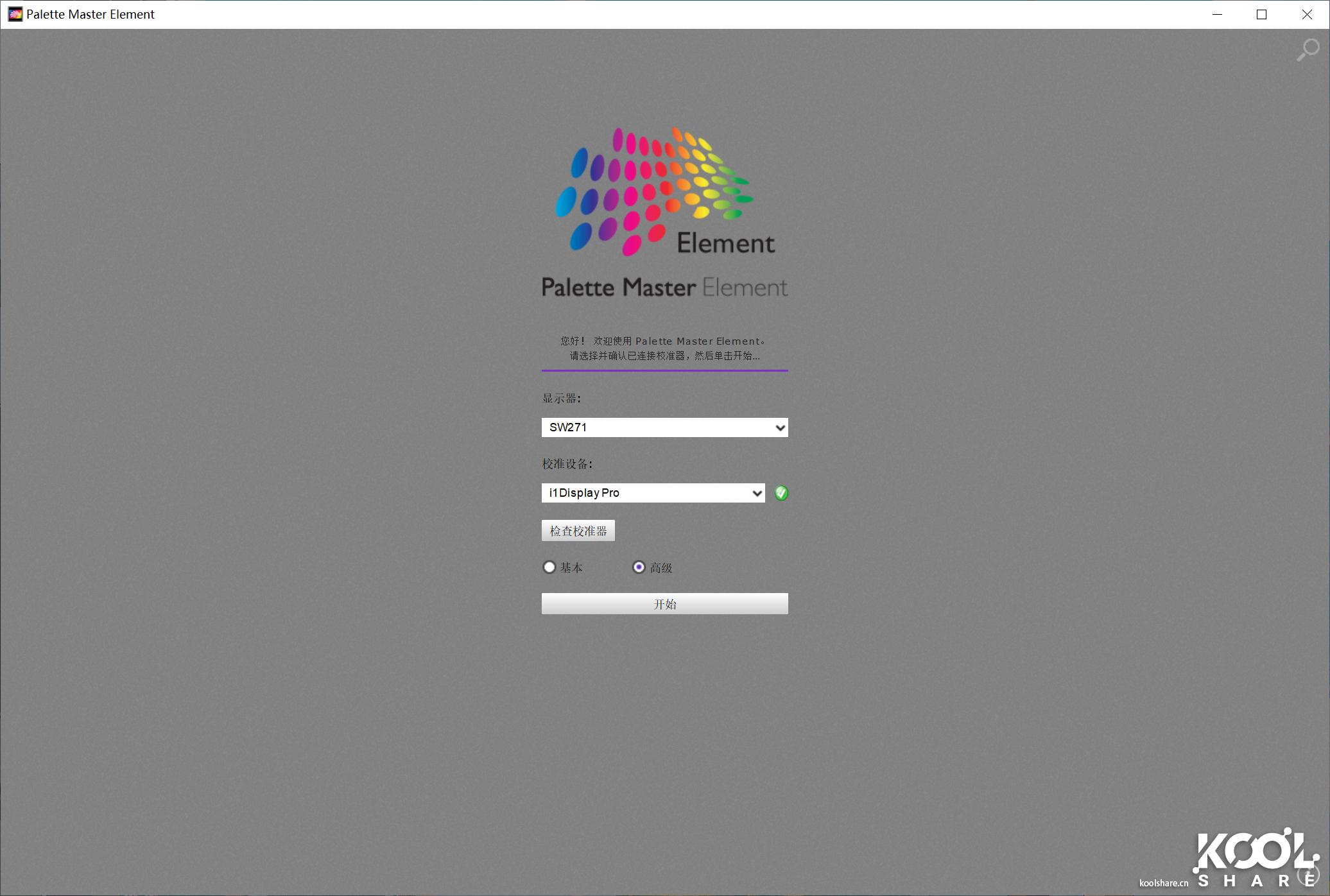
▲打开Palette Master Element软件,选择你的显示器和要使用的校色器。Palette Master Element支持多种校色硬件,蜘蛛和爱色丽都被支持,在这里我们选择i1 Display Pro,使用高级模式
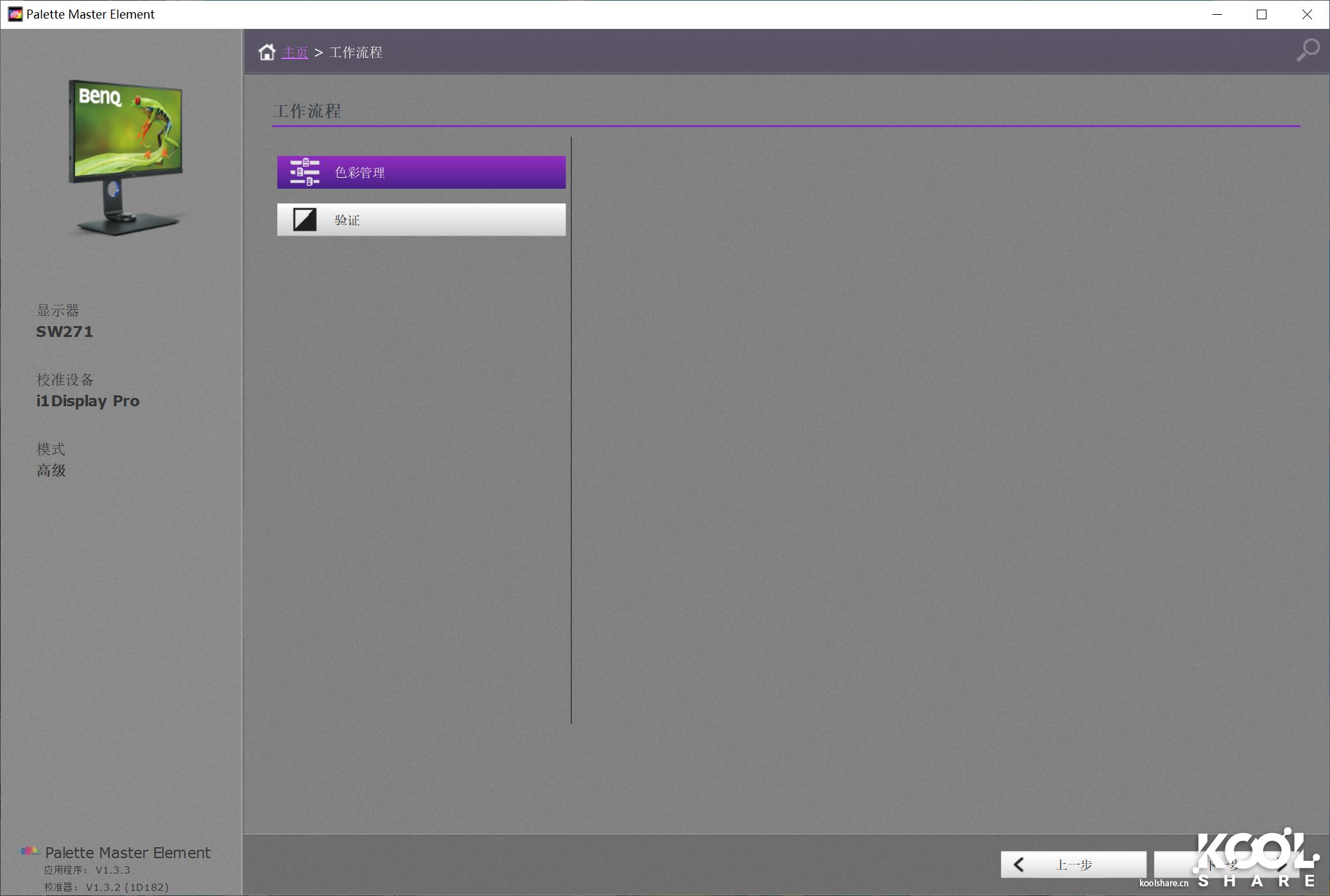
▲选中色彩管理,点击下一步
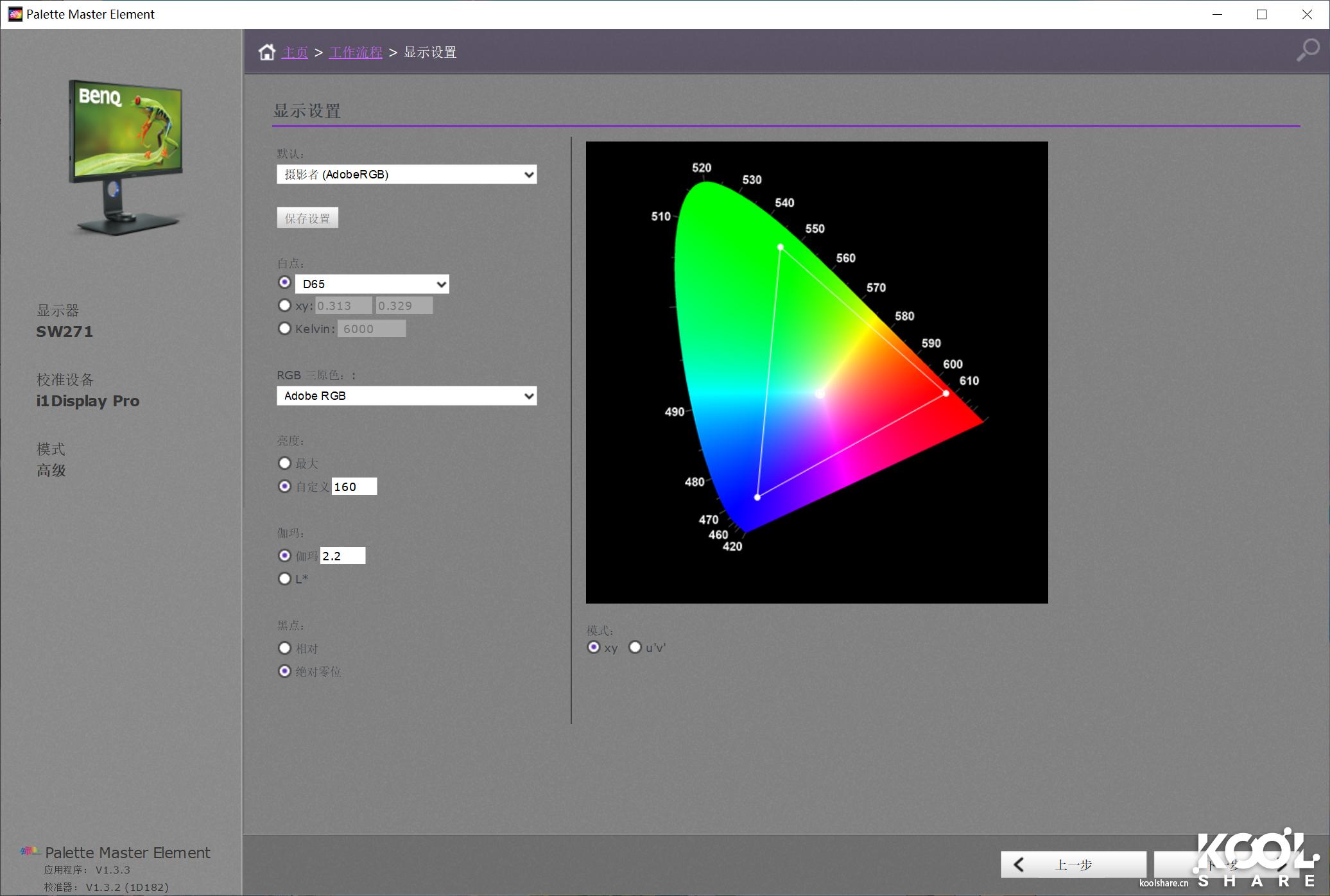
▲选择色彩模式,默认为AdobeRGB,也可以根据自己的需求改为sRGB,DCI-P3等等
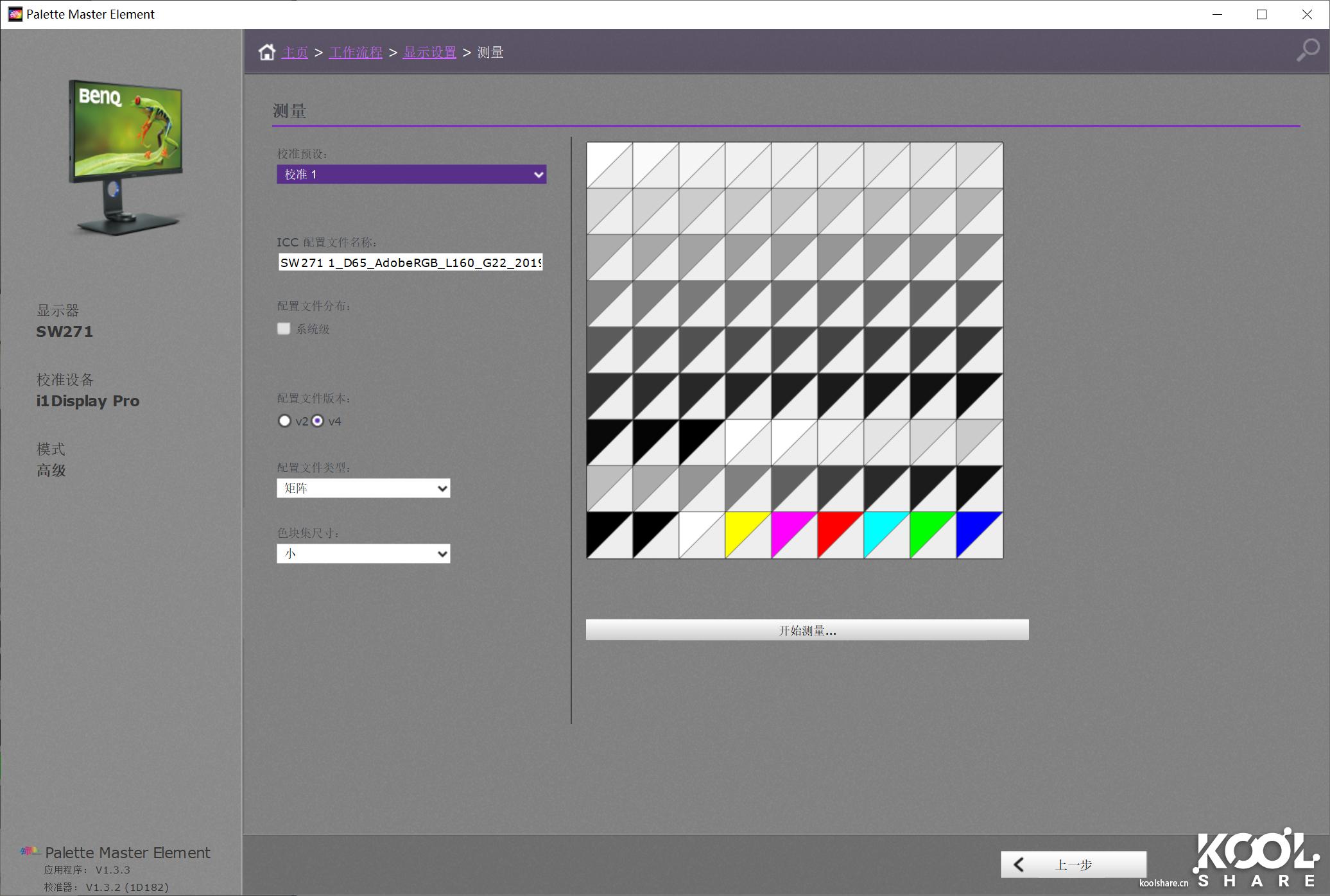
▲选好要校准的模式后,在这里选择要把校色结果保存在哪个结果中,SW271提供了3组保存空间
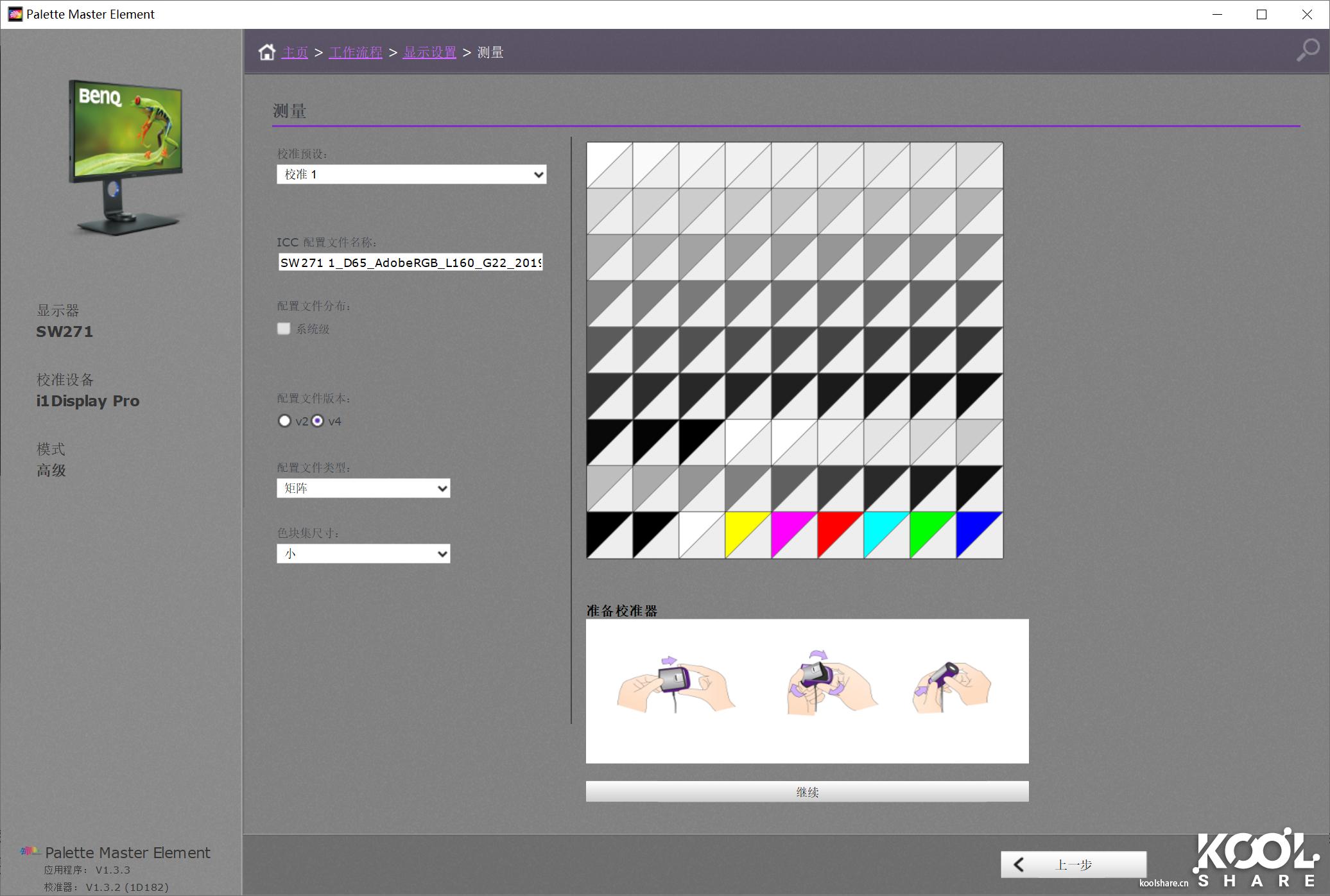
▲点击开始测量后,软件会提示你打开i1 Display Pro的保护盖
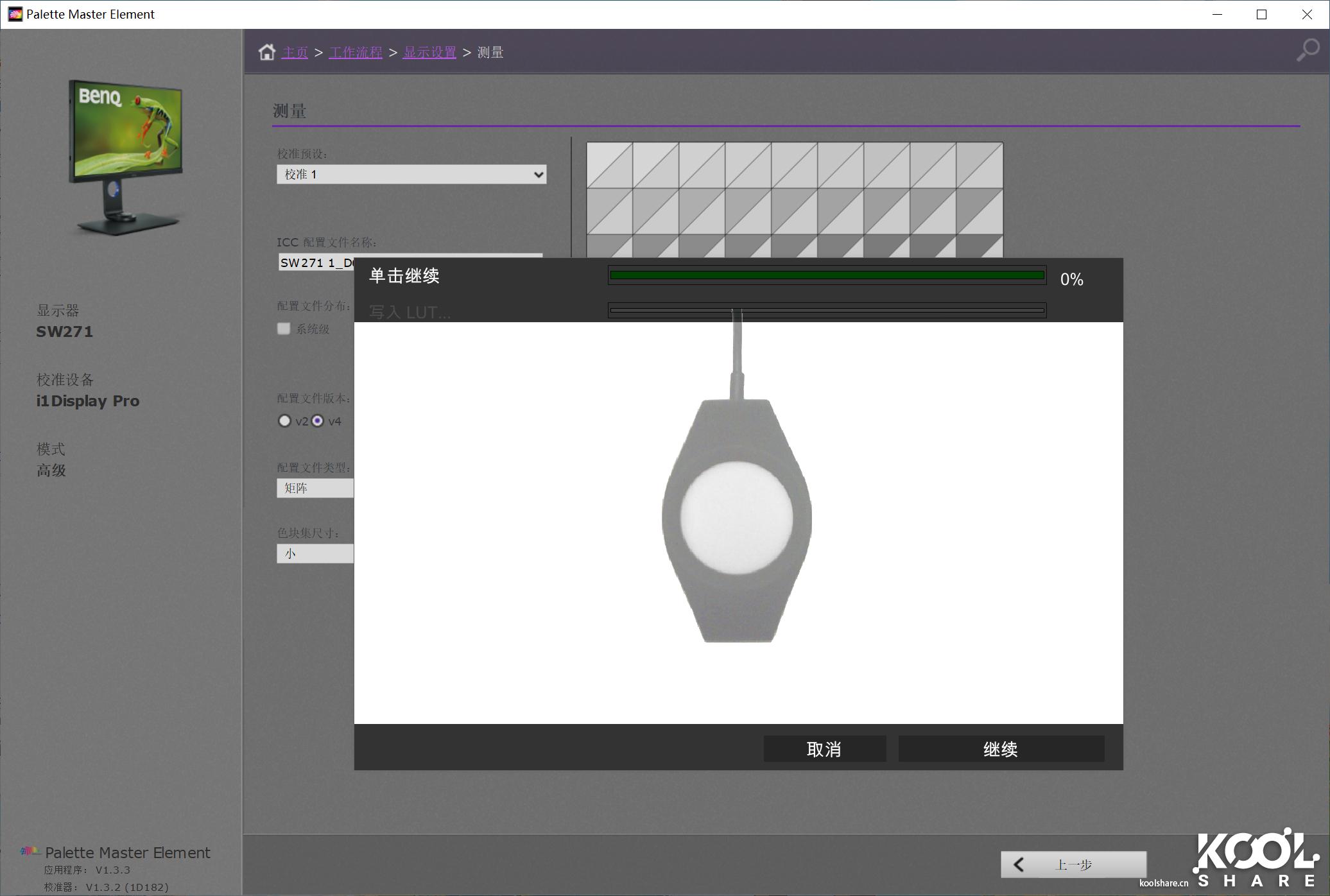
▲按提示要求把i1 Display Pro安放在提示位置上,点击继续,耐心等待进度条走完
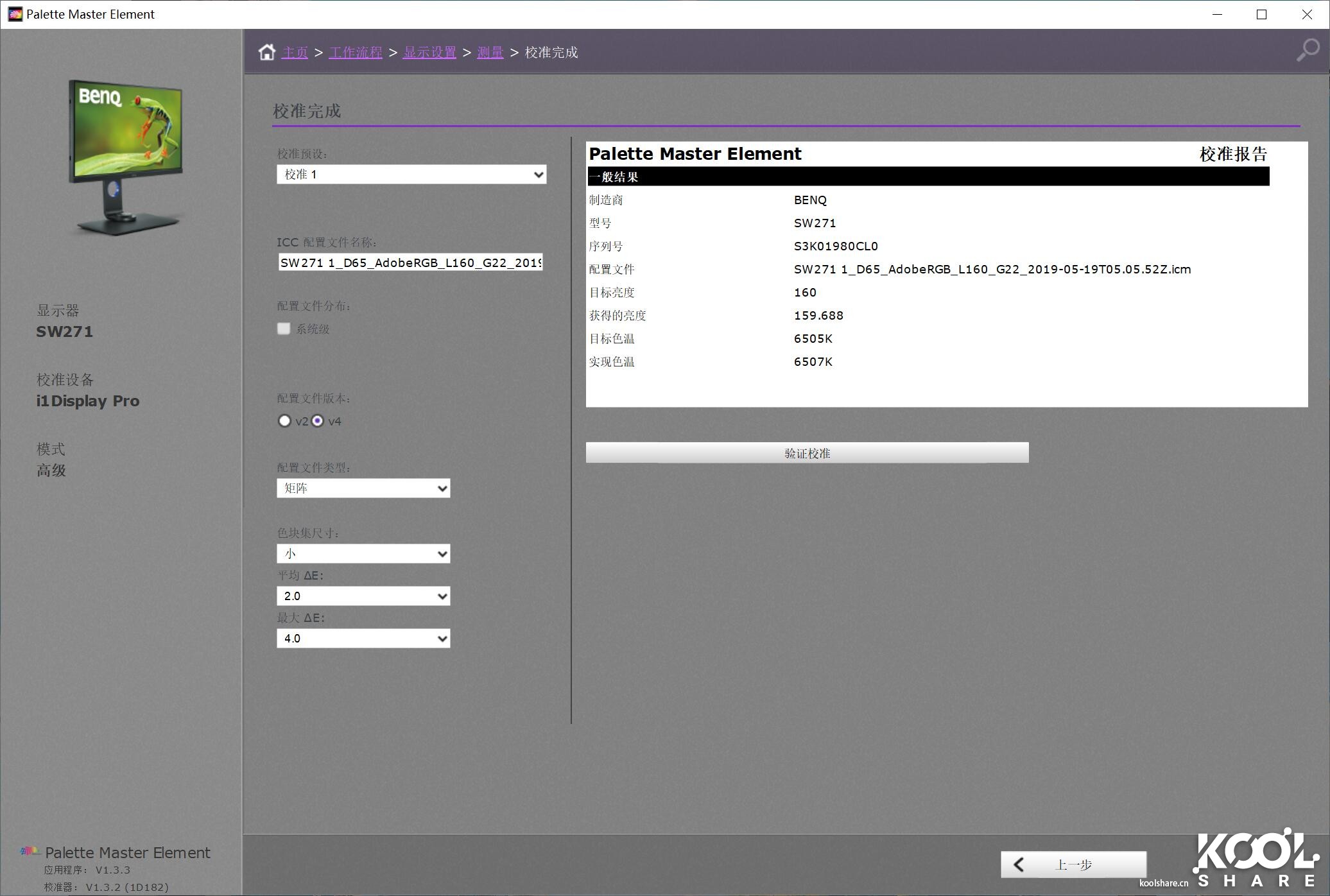
▲得到报告
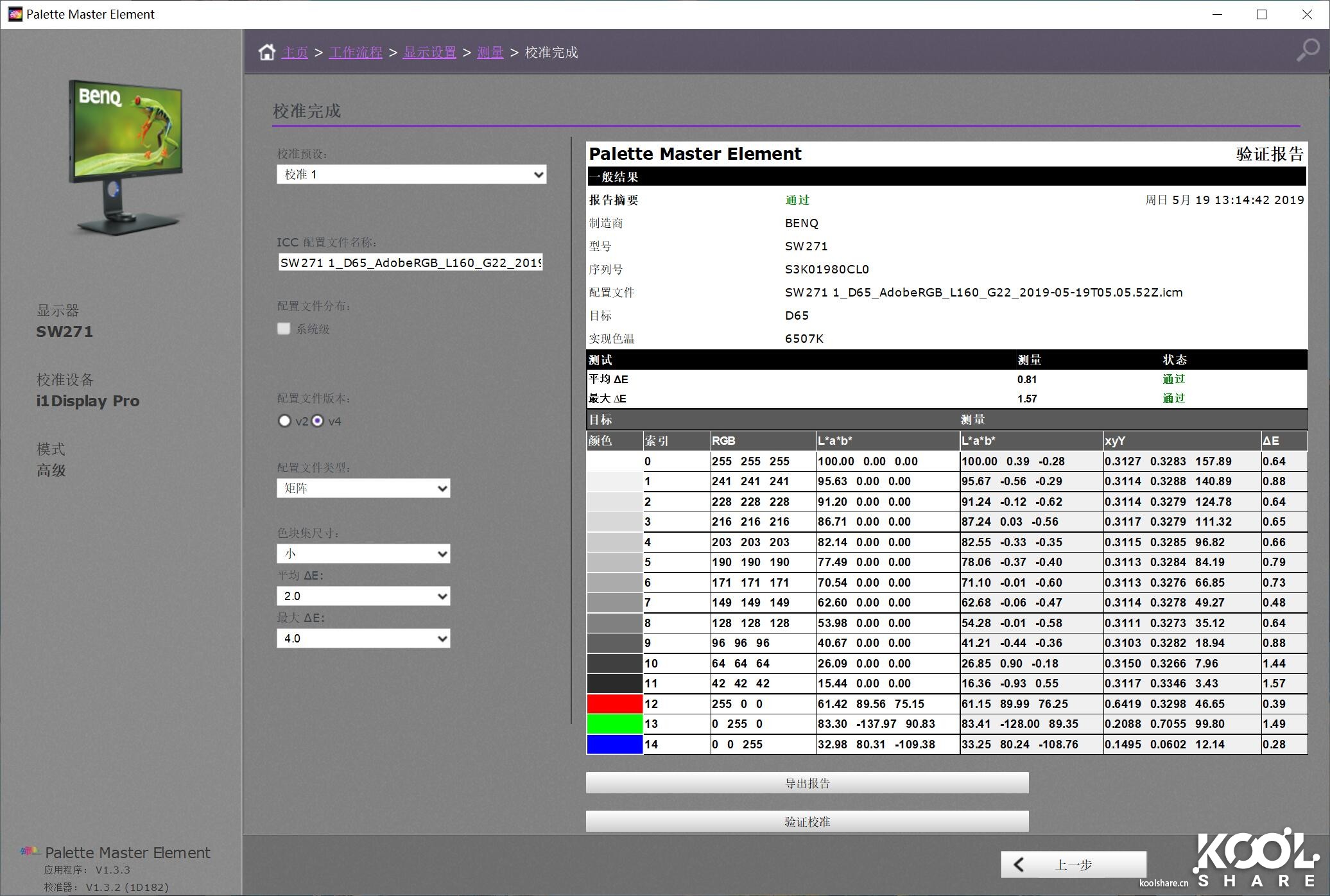
▲验证校准后,显示当前的Delta E。校正后Delta E平均0.81,最大1.57
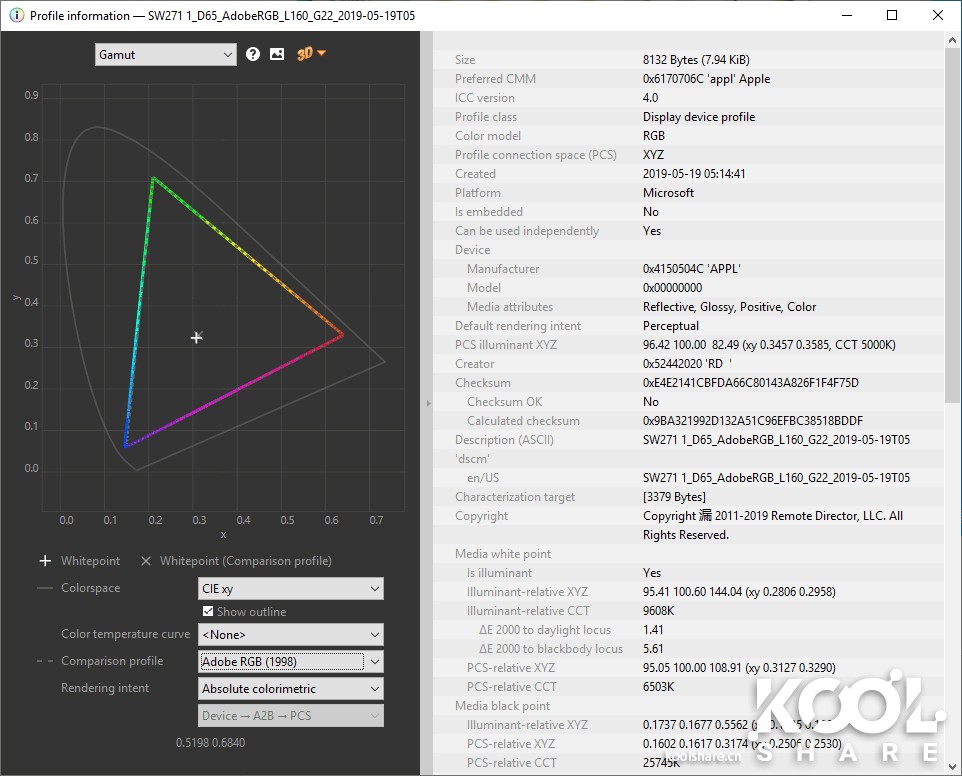
▲AdobeRGB色域
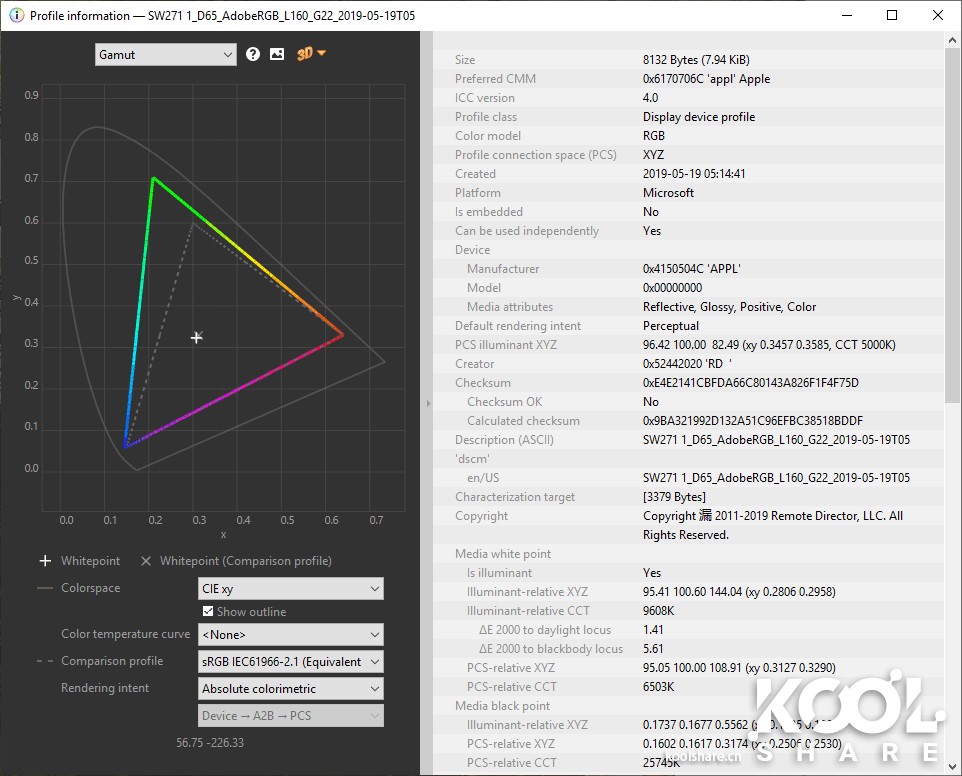
▲sRGB色域
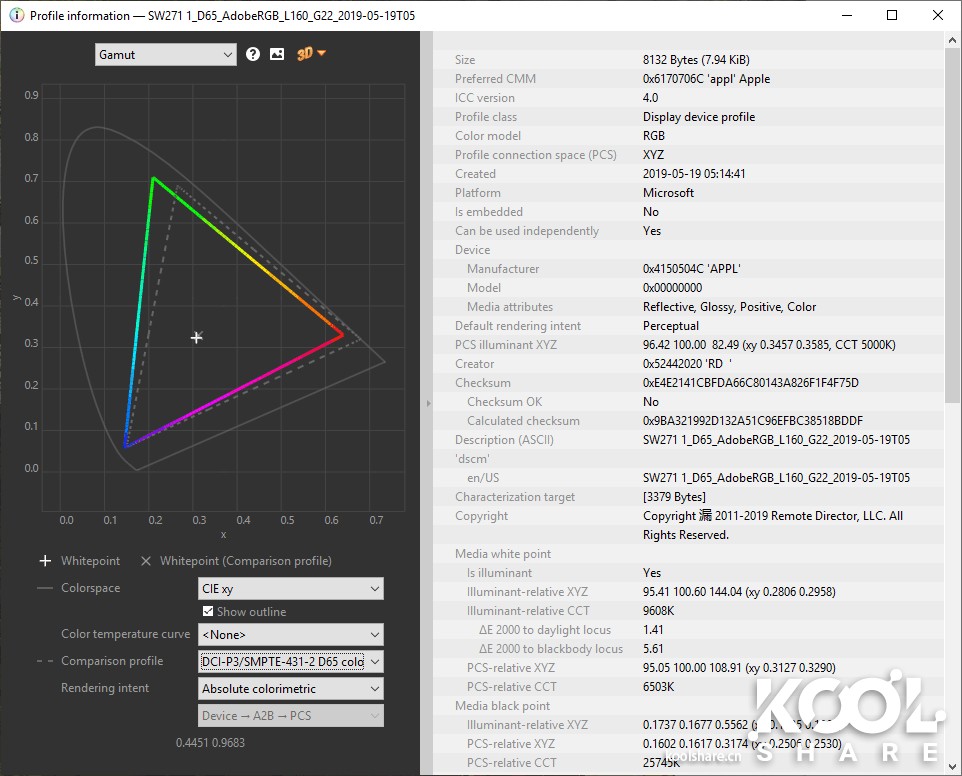
▲DCI-P3色域
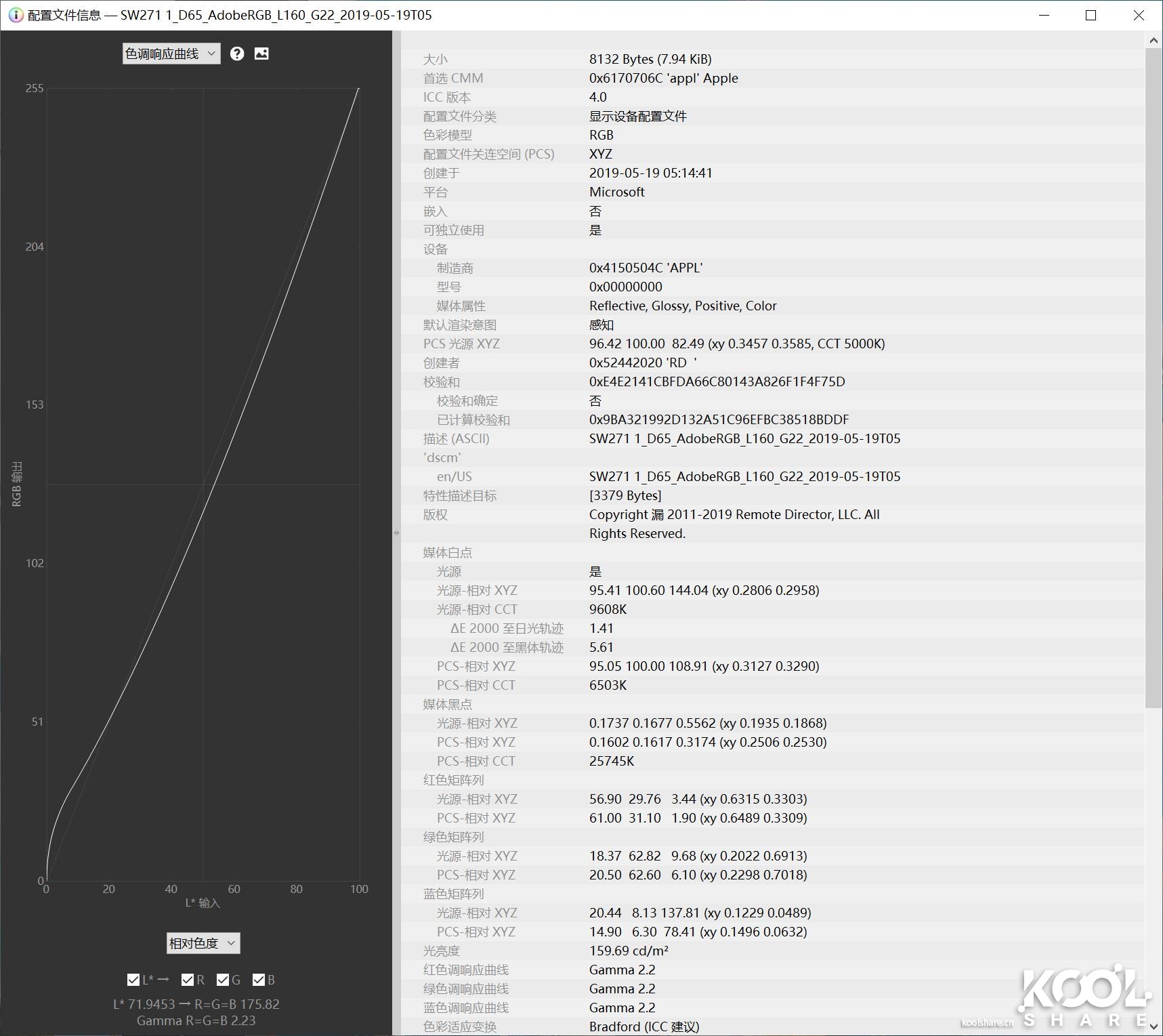
▲色调响应曲线—相对色度
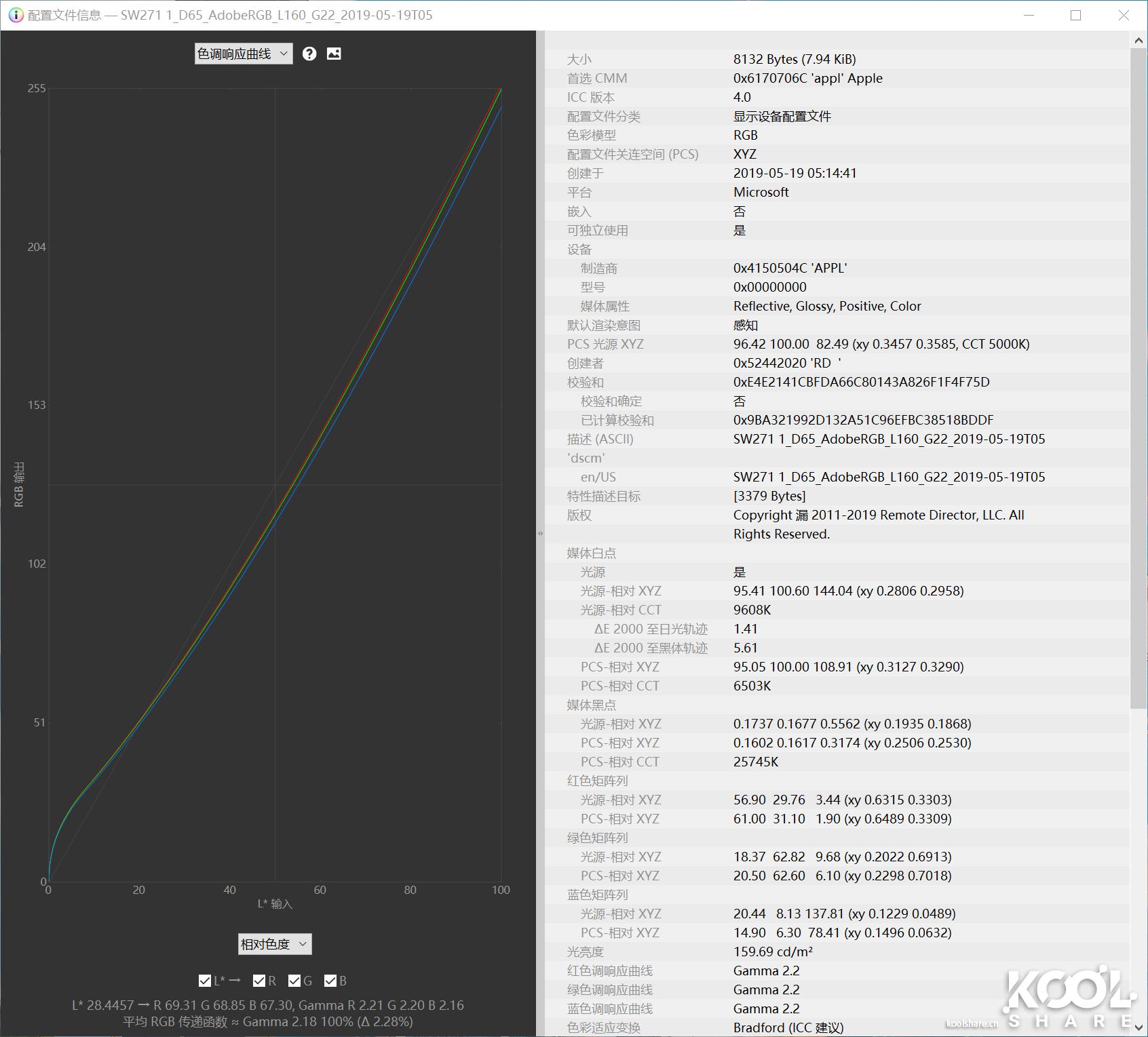
▲色调响应曲线—绝对色度
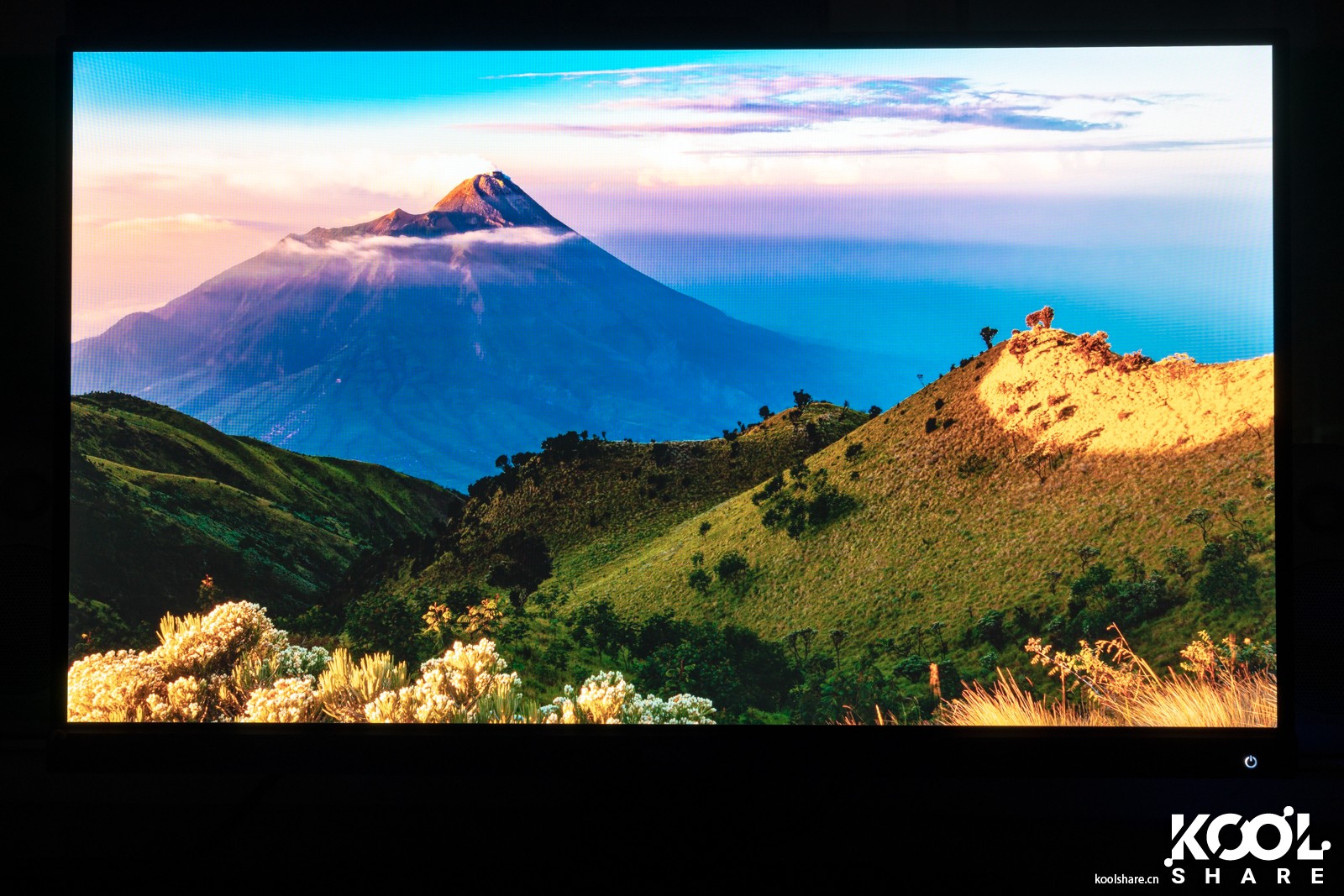
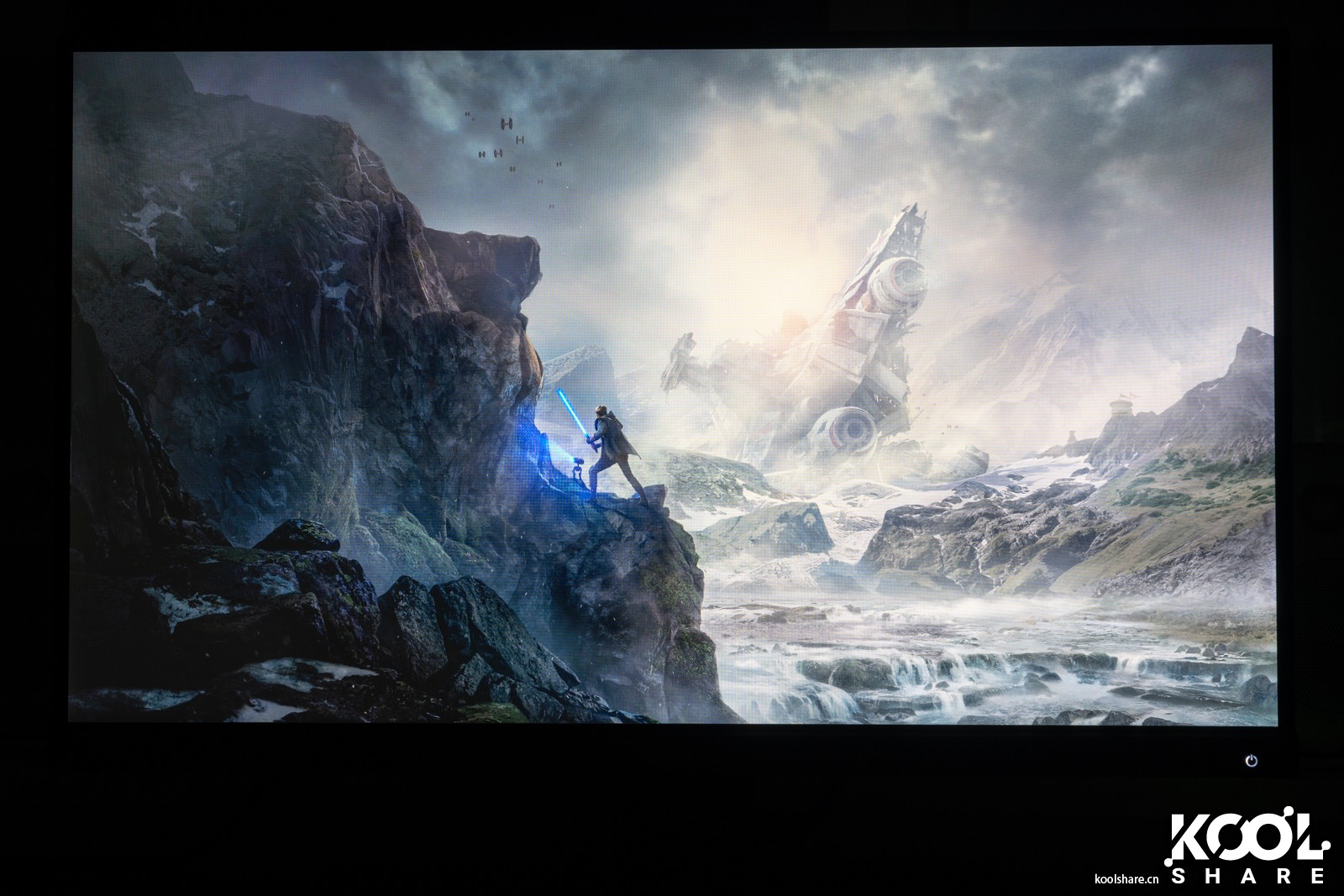
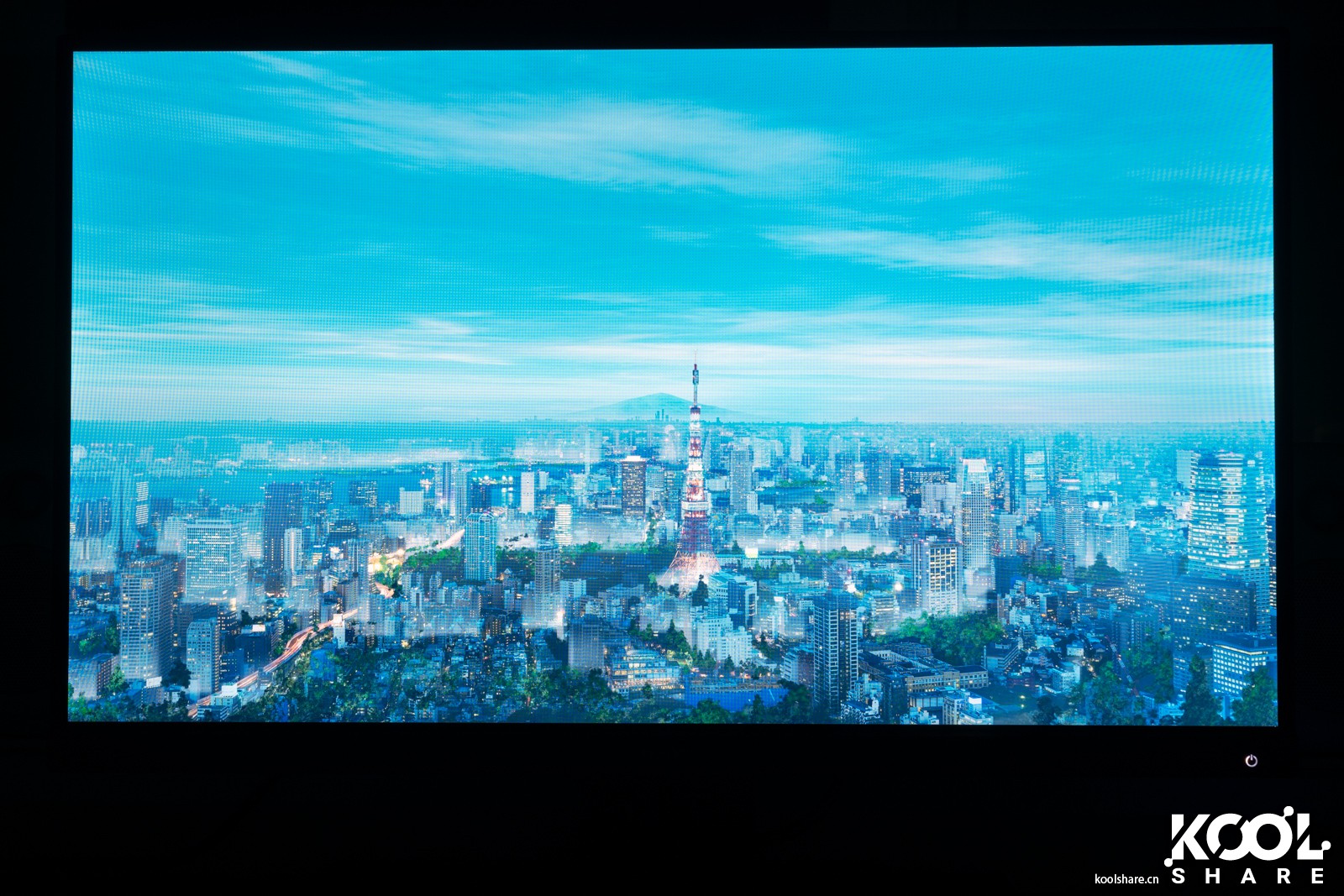
屏摄
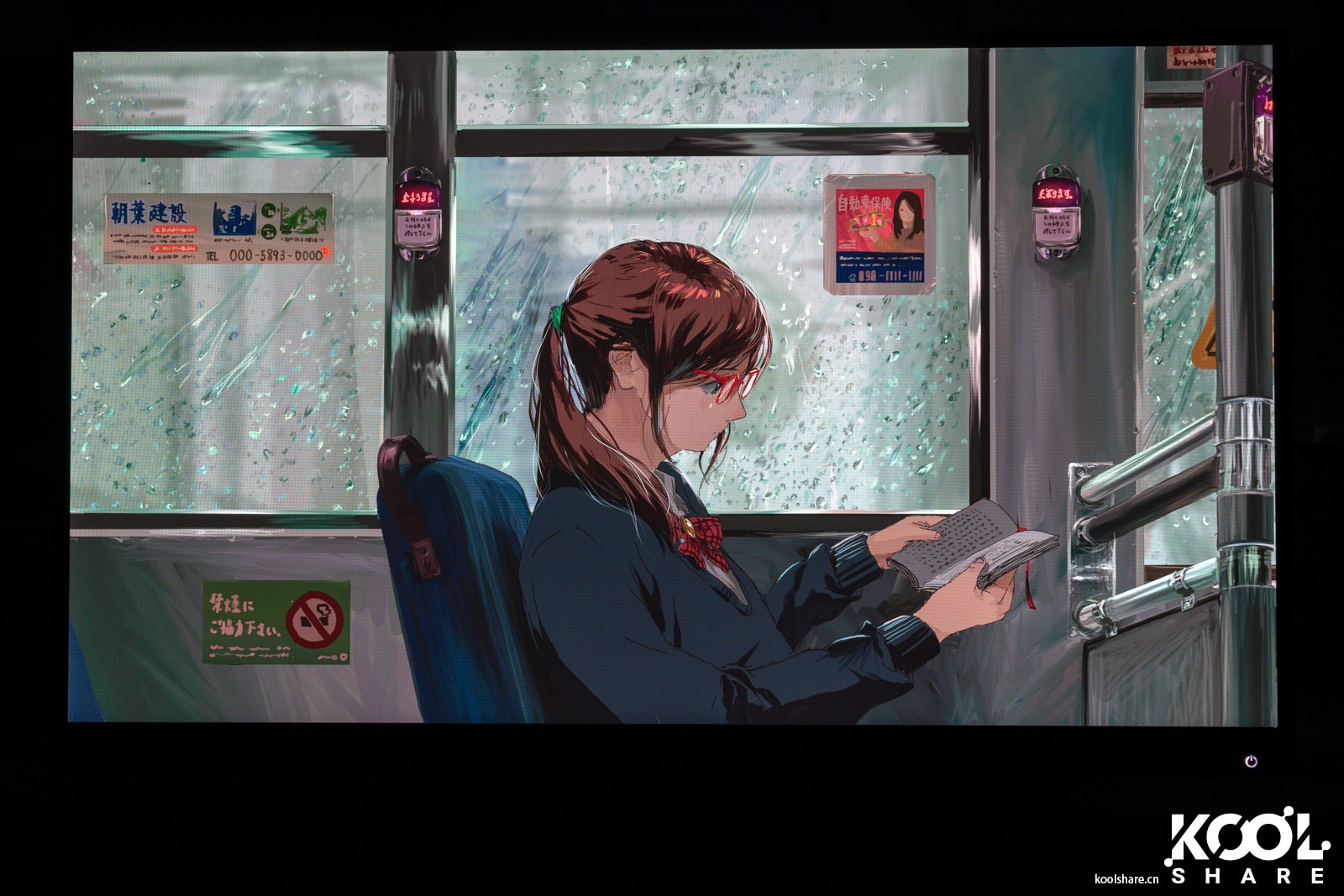
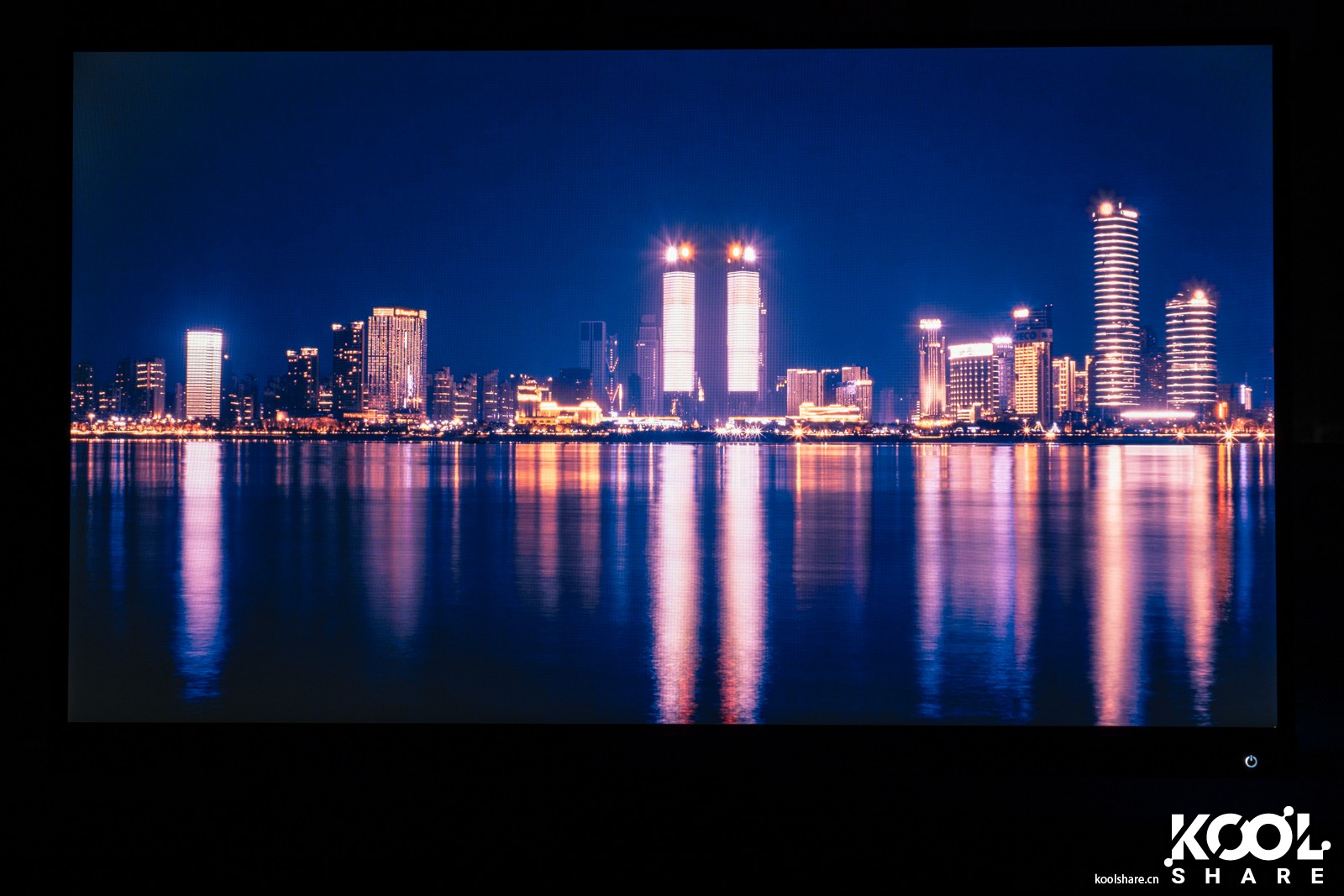
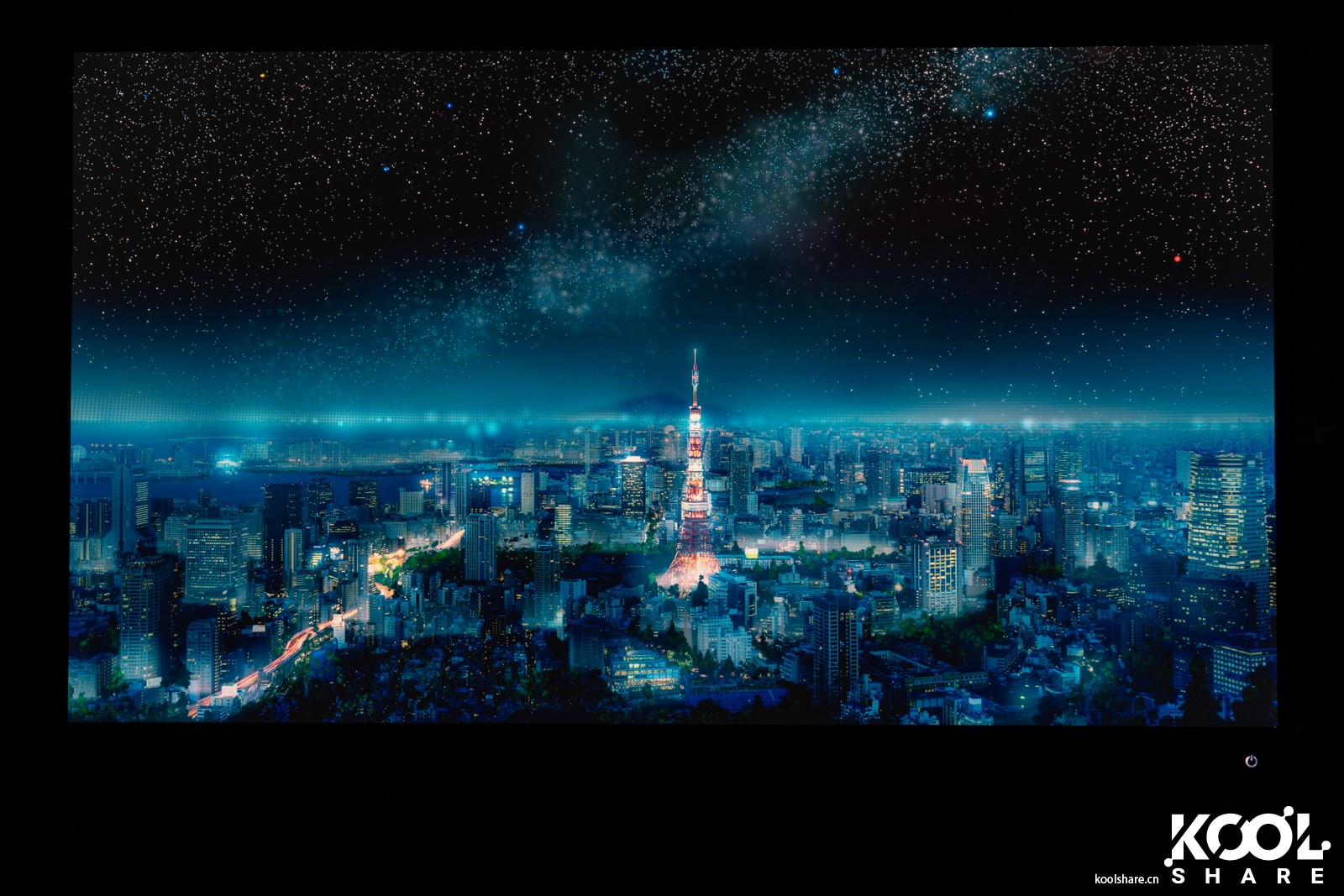
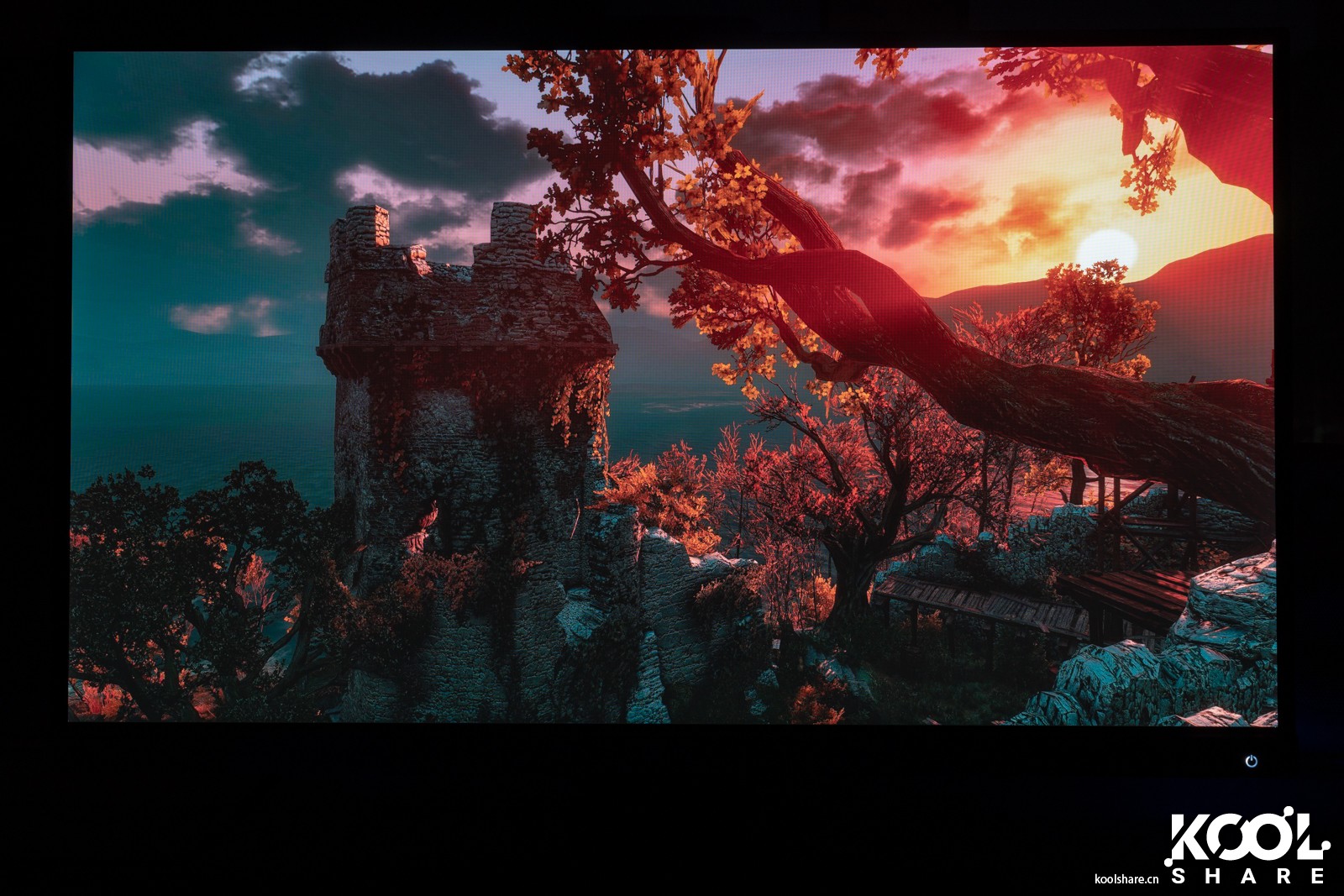
总结
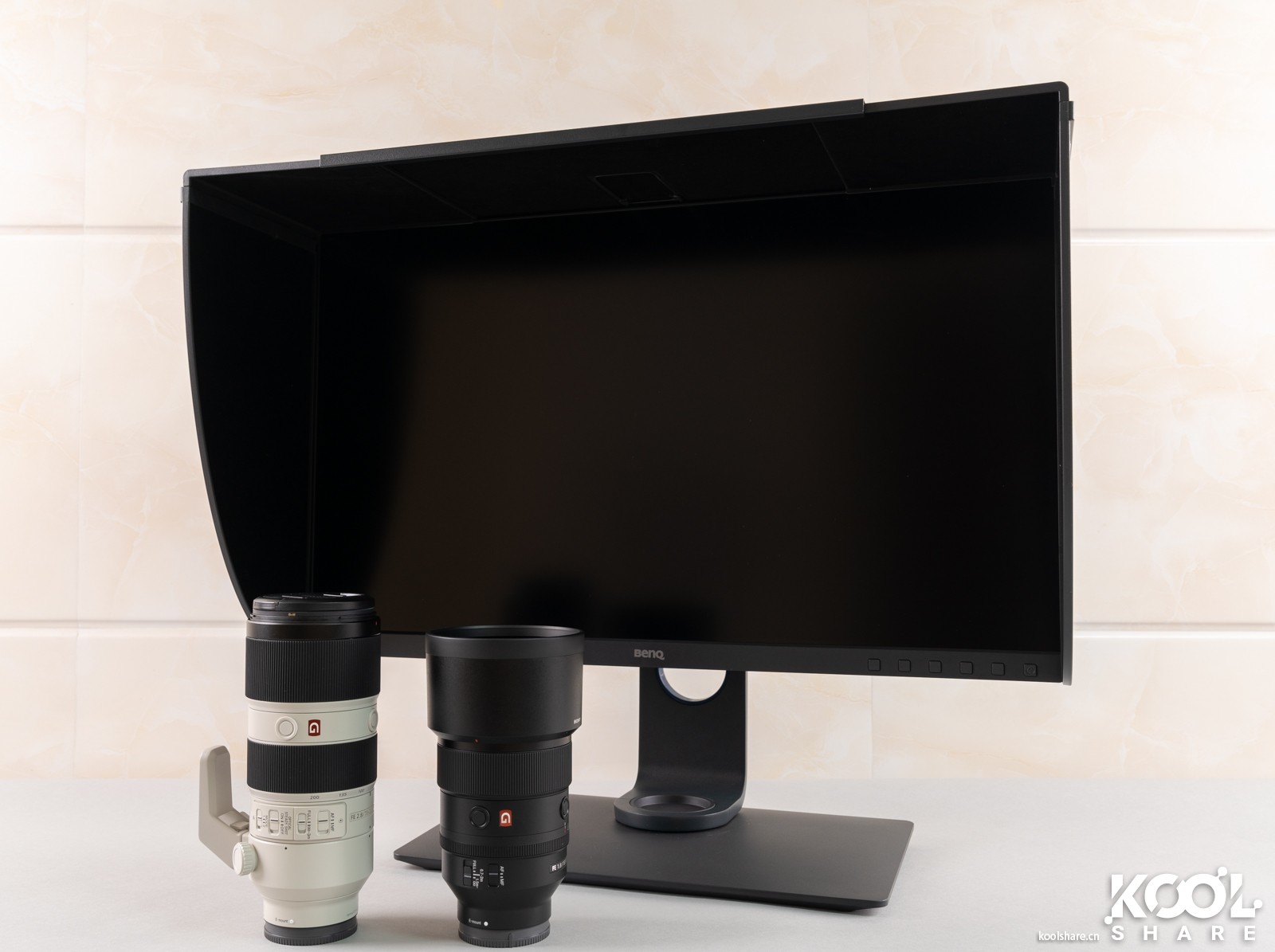
BenQ SW271这么一台定位专业摄影显示器,具有99% AdobeRGB色域,4K分辨率,10Bit面板,Delta E ≤ 2,可谓是非常优秀。为了保证摄影师对色彩和真实图像质量的追求,BenQ SW271显示器提供了出色的色彩显示技术,重现照片的精彩瞬间。由于严格的出厂预校准,BenQ SW271摄影显示器在没有辅助校色工具的条件下就能达到很好的色彩体验。除此之外,BenQ还提供了14Bit 3DLut硬件校色,通过使用 Palette Master Element 专业校色软件配合校色仪器可以保证你的SW271显示器长久以来色彩始终如一,适合所有摄影师选择https://koolshare.cn/thread-161146-1-1.html