经常看到不少美工为自己设计的LOGO在PS里面显示不了质感效果而发愁。下面教你一招PS制作压痕名片提升质感的技巧。
首先先准备好两个素材图,一个是抠好的LOGO,另一个是一个包装盒(可以自由选择,只要是把LOGO放到上面有个效果)如下图所示:
先给大家看一下最终制作出来的效果吧!学会了大家可以灵活运用到其他的设计作品当中哦!如下图所示:
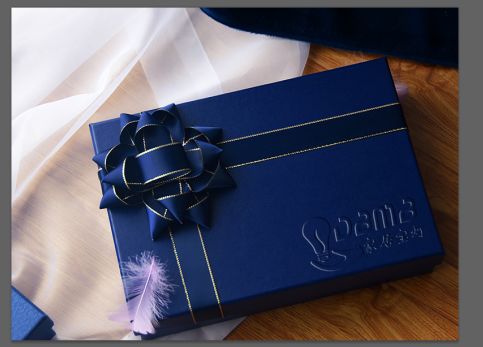
下面就一起来看一下具体的步骤:
1. 先把事先准备好的盒子素材在PS里面打开,当然后期大家可以用名片或者其他素材,这里就先拿产品包装作为例子。如下图所示:
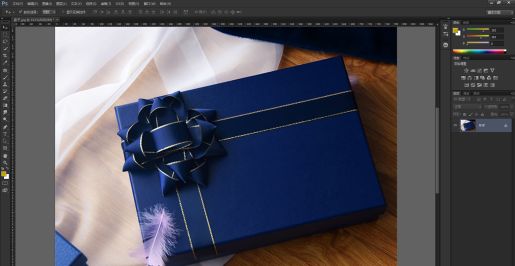
2. 再把准备好的LOGO也一同置入到包装盒文件的里面,再调出自由变换(Ctrl+T),按shift键并拉对角等比例调整好LOGO大小。
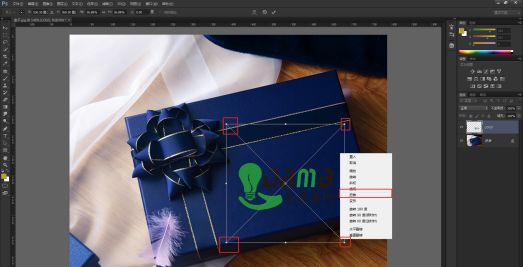
再右键选择扭曲调整对角的四个节点(或者可以按Ctrl键直接调节点),让LOGO与包装盒的方向一致。如下图所示:
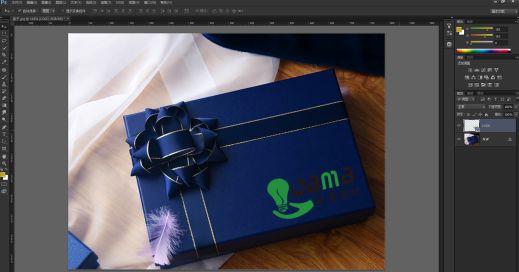
3. 选中LOGO的图层,右键选择“混合选项”。
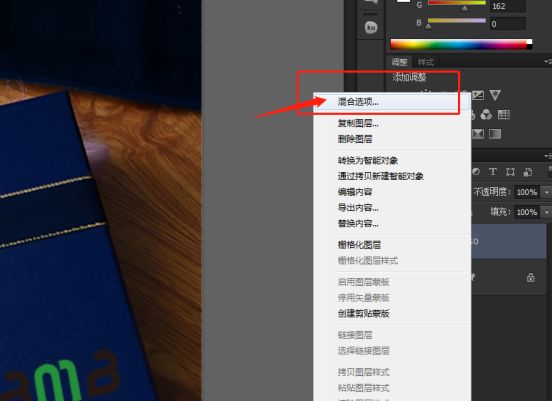
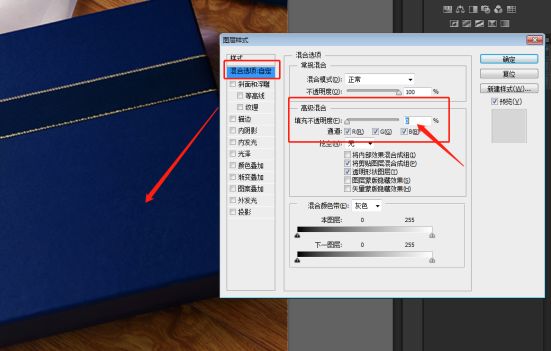
把高级混合里面的“填充不透明度改成0%”。如下图所示:
4. 勾选图层样式里面的斜面和浮雕,并设置好参数。
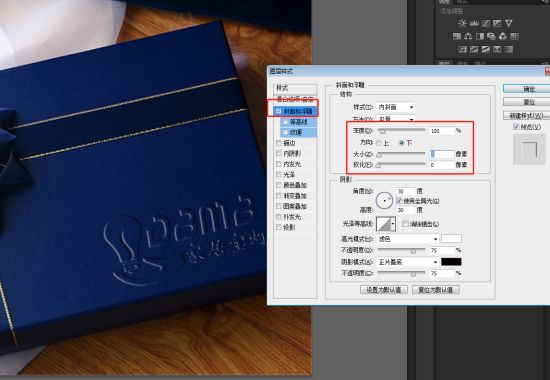
(参数设置:深度默认100%,方向选择下,大小2像素)如下图所示:
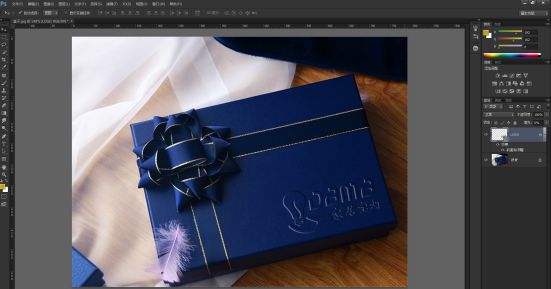
5. 其中参数可根据自己产品的效果自行调整哦!你学会了么?最终效果如下:

用这种方法,轻轻松松给自己的设计上了一个档次,是不是很高级呢?心动不如行动,快动手试试吧!
本章的学习教程到此结束啦,如果你想学习更多PS教程记得关注我们,大家有什么更多的建议可以随时留言哦。
我们下次会带领大家学习不同的PS教程,我们下期再见。