很多美工在工作中都在为找素材而发愁,找到喜欢的素材一张张保存太浪费时间,其实现在使用工具可将喜欢的素材批量*载下**,只需要几分钟即可。如何从花瓣网批量*载下**美工素材?今天为大家介绍一款批量保存图片的软件——固乔电商图片助手。

准备工具:
可联网电脑一台
固乔电商图片助手
花瓣网图片地址
步骤一:打开【固乔电商图片助手】,在主页面的上方找到【工具】点击进入,在下拉菜单中找到【花瓣网图片批量*载下**】的选项,点击进入图片*载下**页面。

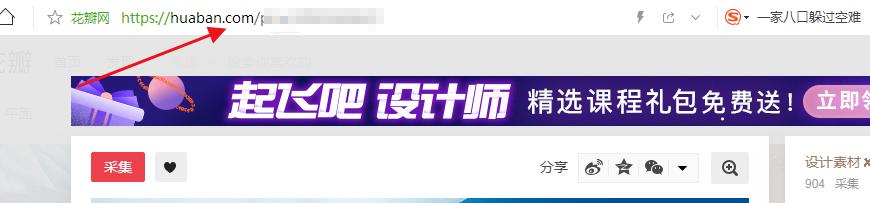
步骤二:打开花瓣网,找到自己喜欢的图片素材,可一次性打开多张喜欢的图片,复制地址会自动粘贴到工具,然后返回到首页继续找喜欢的素材,粘贴网址时一行粘贴一个。
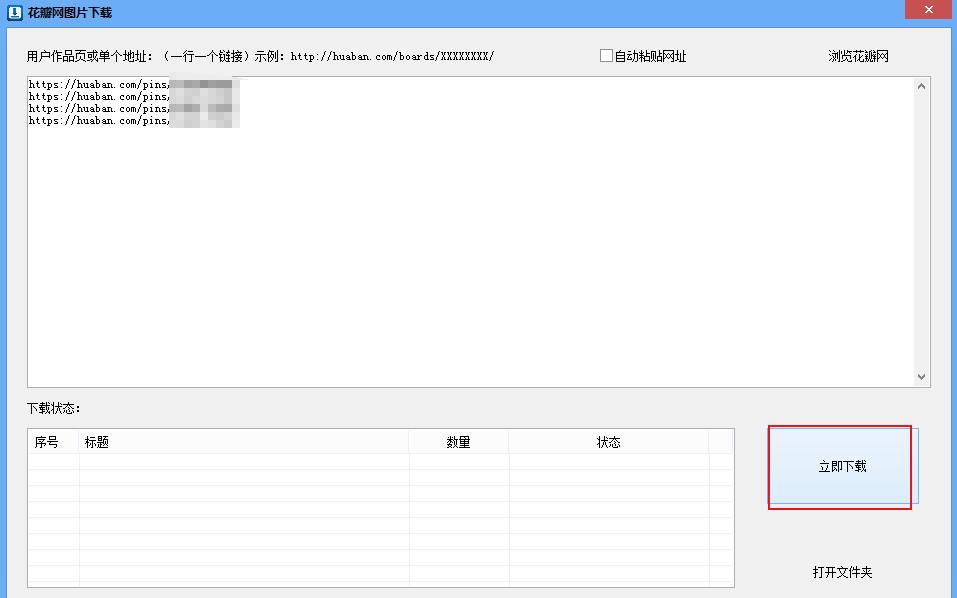
步骤三:网址粘贴完毕,然后点击【立即*载下**】,可将几张素材批量*载下**到电脑。
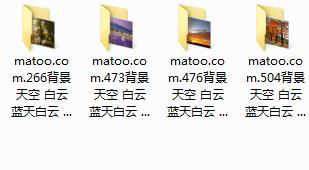
步骤四:图片*载下**完毕打开文件夹可查看详情,图片全部为高清无水印大图,可放心使用。

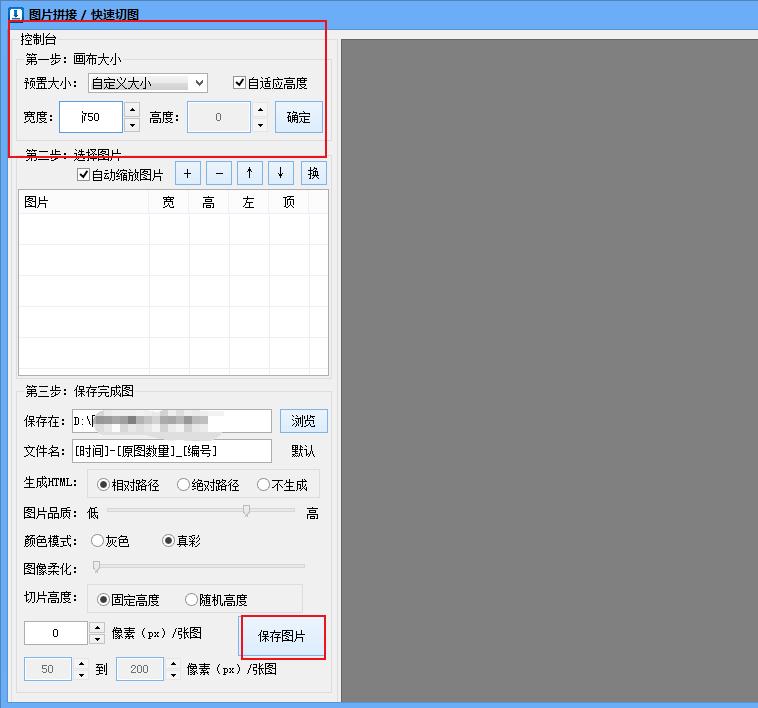
步骤五:图片*载下**完毕可以使用工具进行图片拼接或者切图,在固乔图片处理助手的主页面找到【长图拼接】,点击进入。
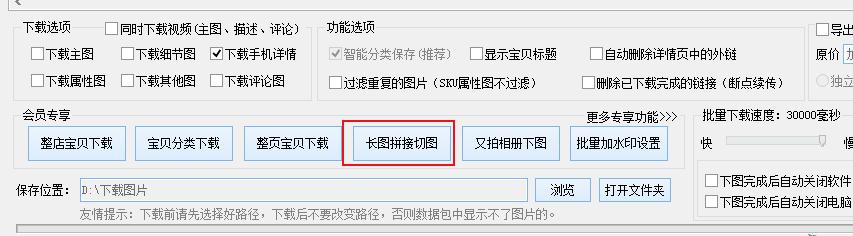
步骤六:选择画布大小,也可以选择【自适应高度】,点击【确定】。然后选择需要处理的图片,输入切片的高度,点击【保存图片】,图片可处理完毕。