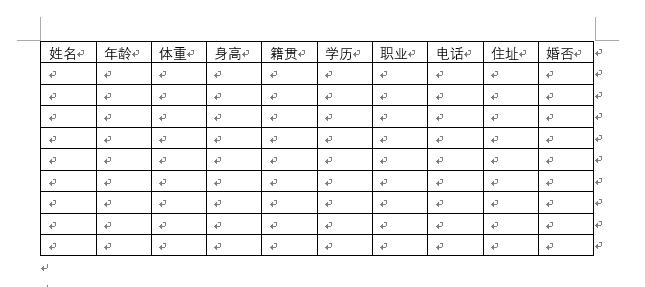
虽然Word是文字处理工具,但是很多时候我们也会用表格来展示一些数据或者信息。说到Word表格你一定以为是这样的
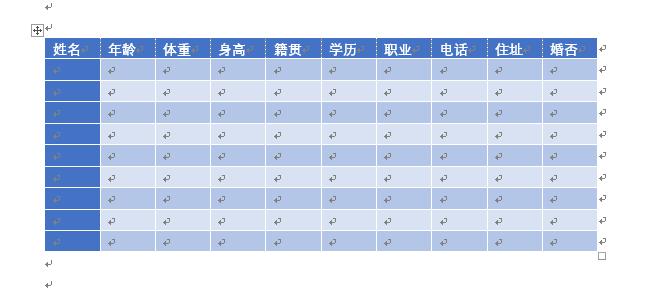
其实,它还可以是这样的
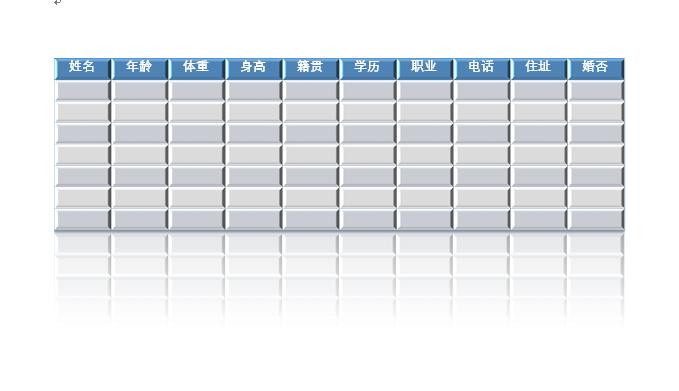
甚至是这样的
下面就带大家来看看如何制作一个既个性有多彩的表格。
彩色表格
普通表格就不用说了吧,大家都会。彩色表格也很简单,2010以后的版本多了提供了很多可以直接套用的彩色表格模板
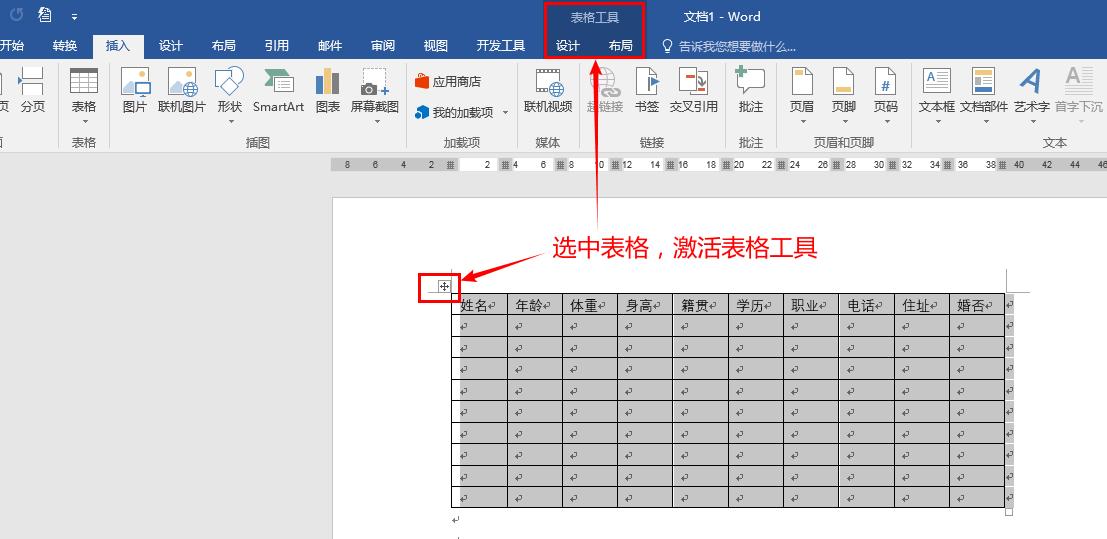
单击【表格工具】下面的【设计】,出现表格样式库
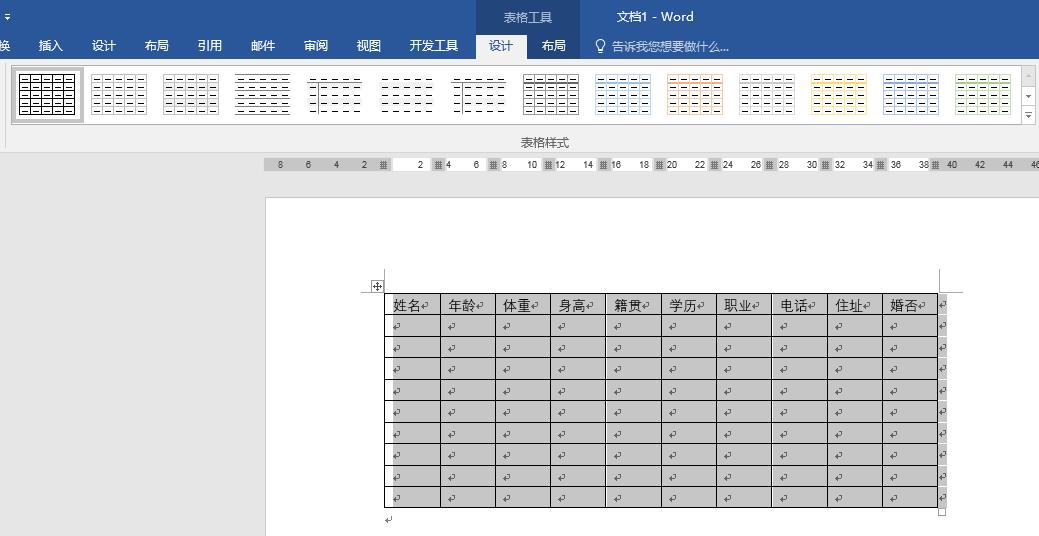
如果没有喜欢的,点击表格样式库右下角的【其它】箭头,会弹出更多的样式,鼠标滑过可以预览效果。
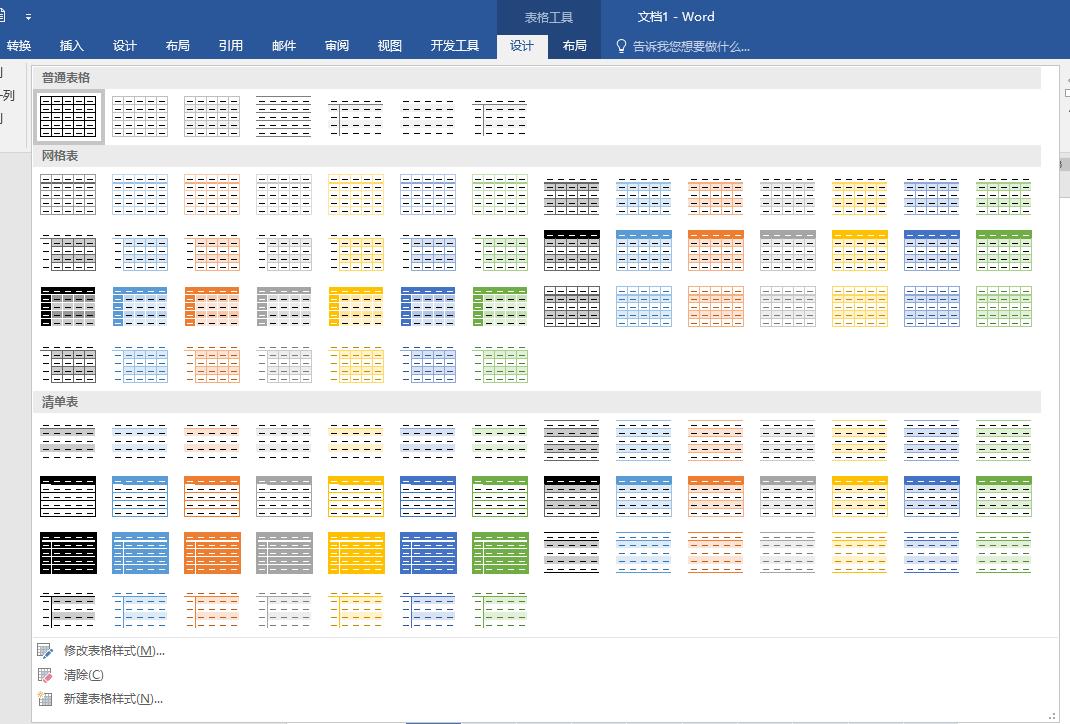
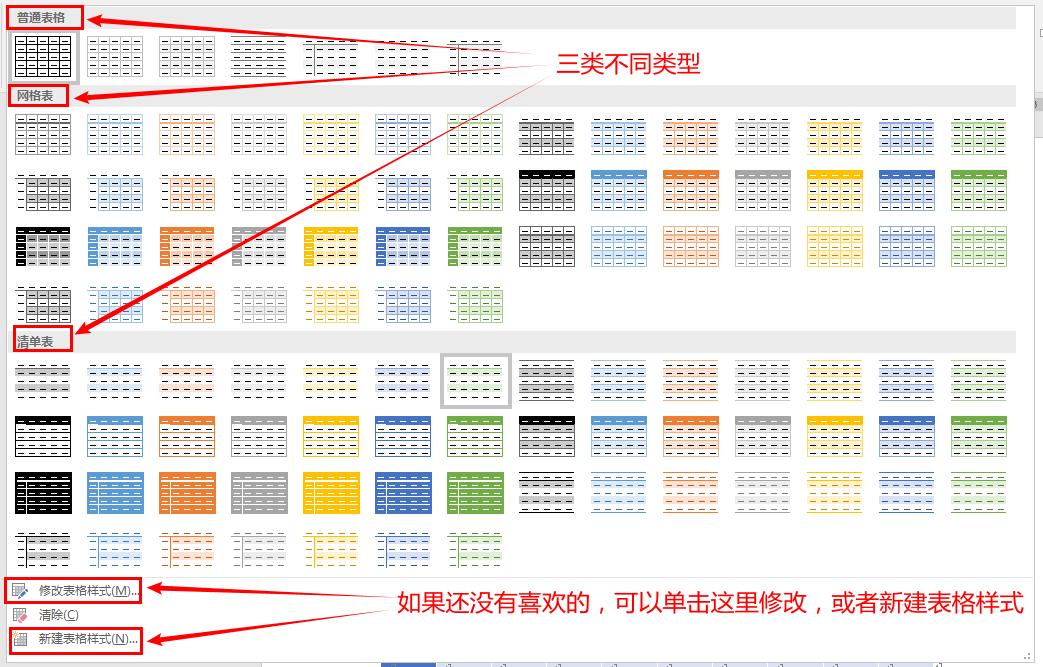
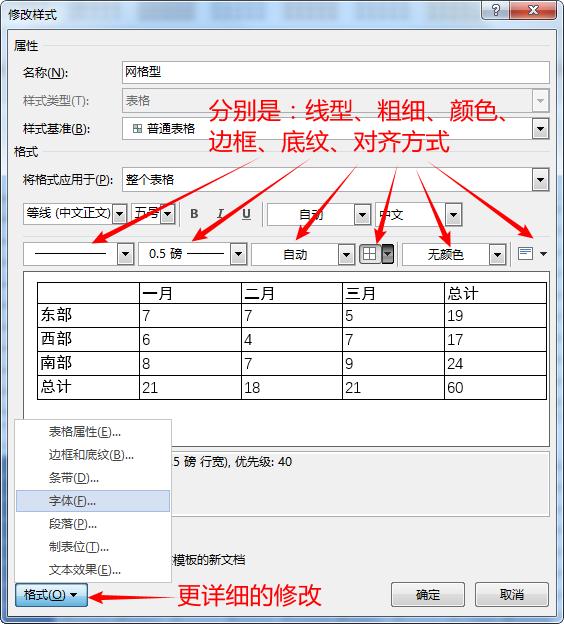
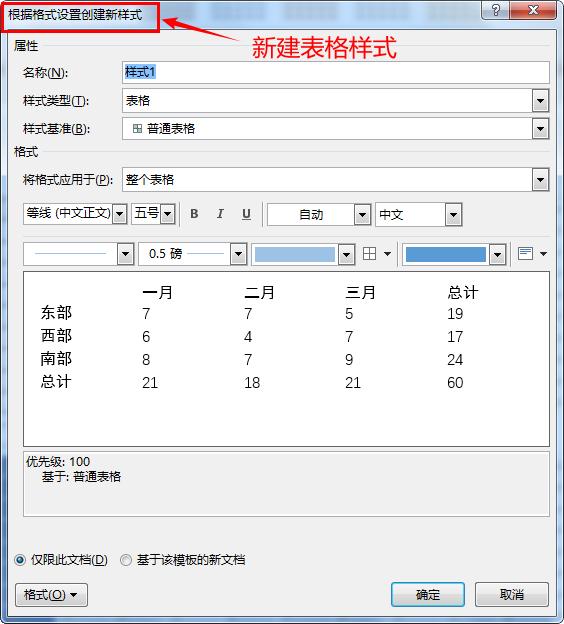
Word把这些表格样式分成了三类,可以根据需要选择,如果仍然没有喜欢的可以单击下面的工具进行修改或者新建
立体倒影表格
这种表格Word本身并没有提供,但我们可以在PowerPoint里面进行更加丰富的设置,然后然后插入到Word,注意不是复制。【插入】——【对象】,
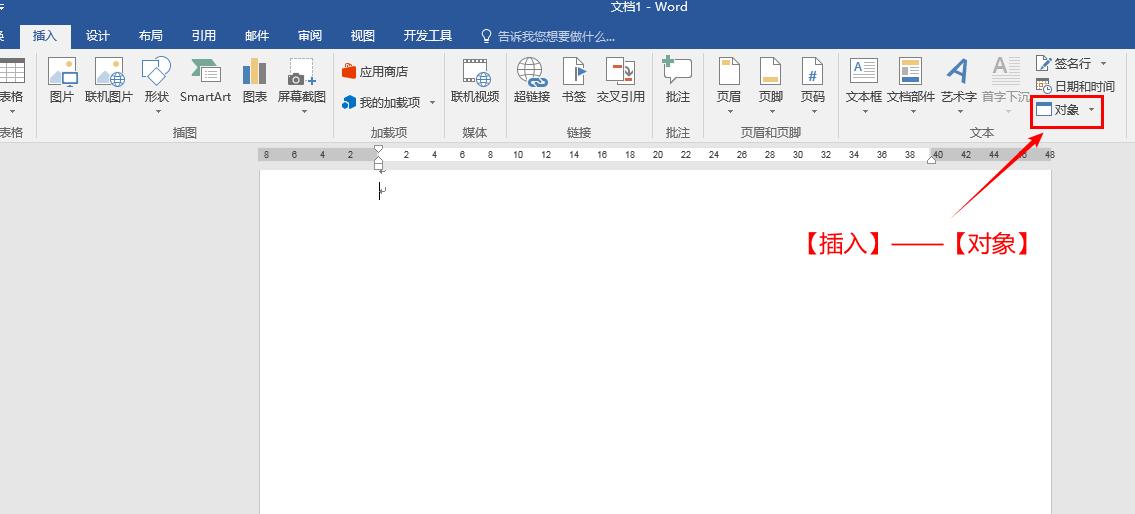
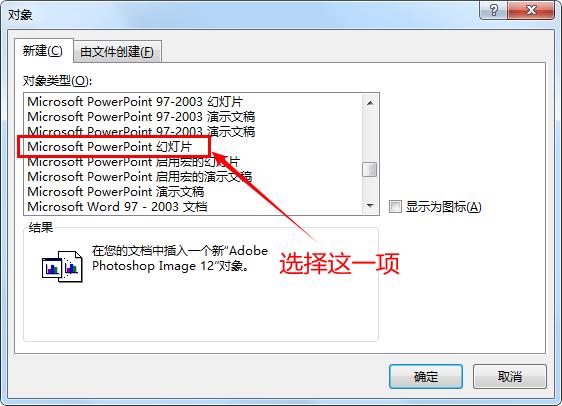
选择【Microsoft PowerPoint 幻灯片】
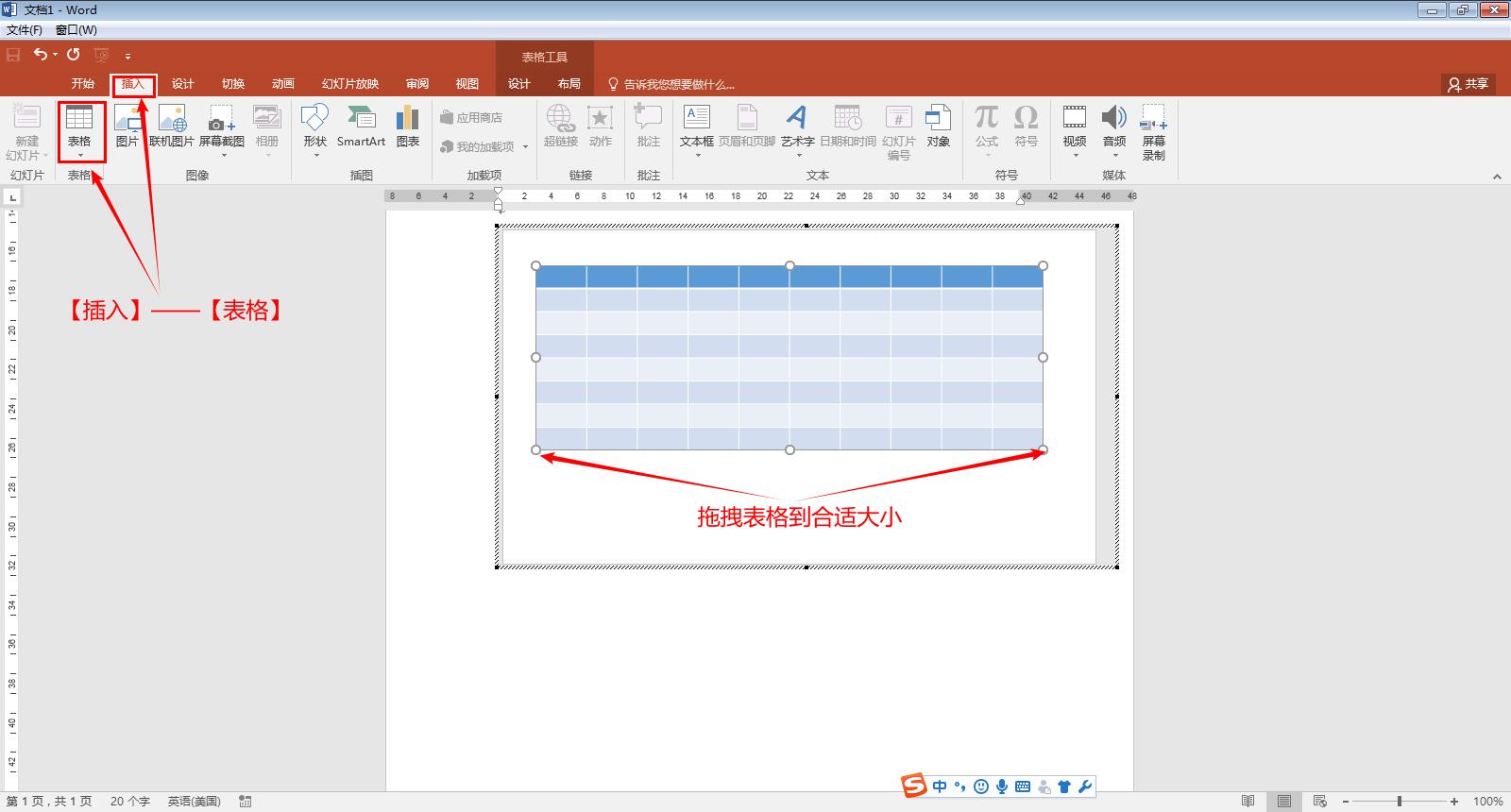
这是Word会打开PowerPoint,点击【插入】——【表格】,将表格调整到合适大小
类似于Word,这里也会有【表格工具】和表格样式库,不同的是,在表格样式库右边多了三个工具,我们就是通过这三个工具来制作一些特殊的效果。
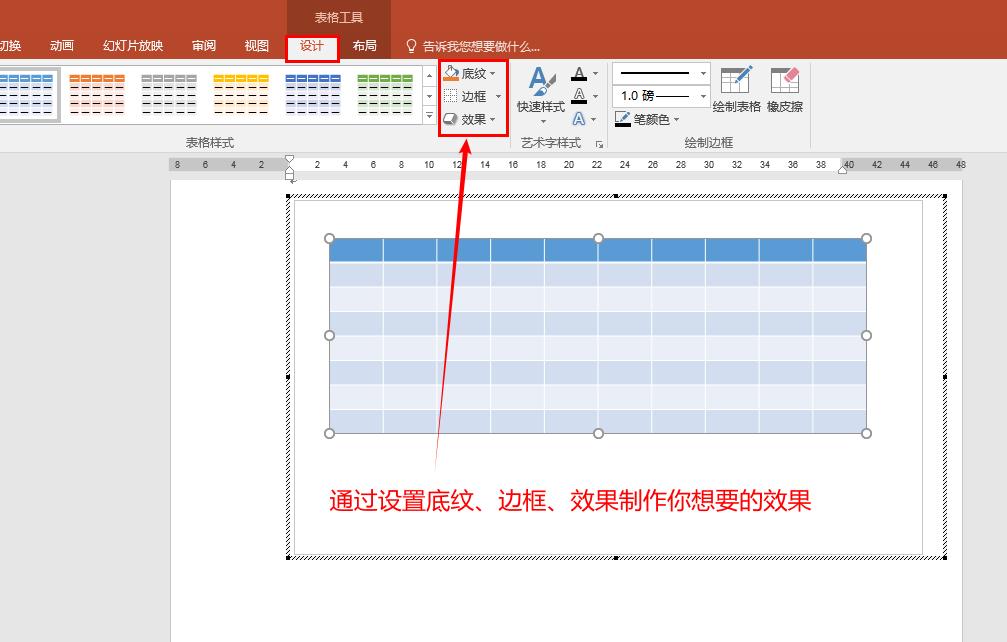
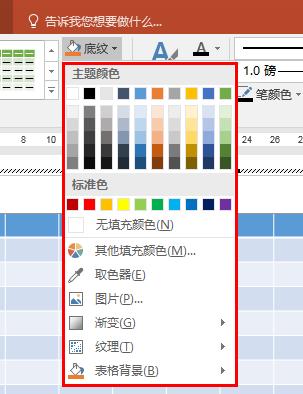
设置表格背景等
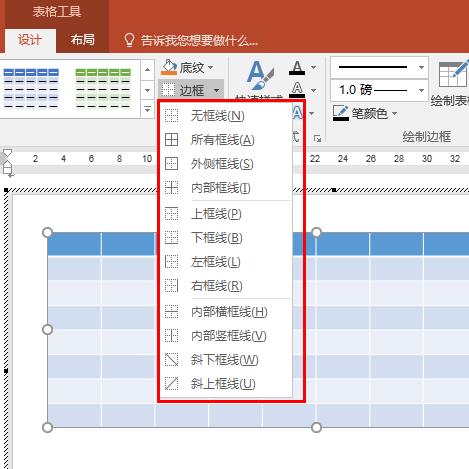
设置表格边框
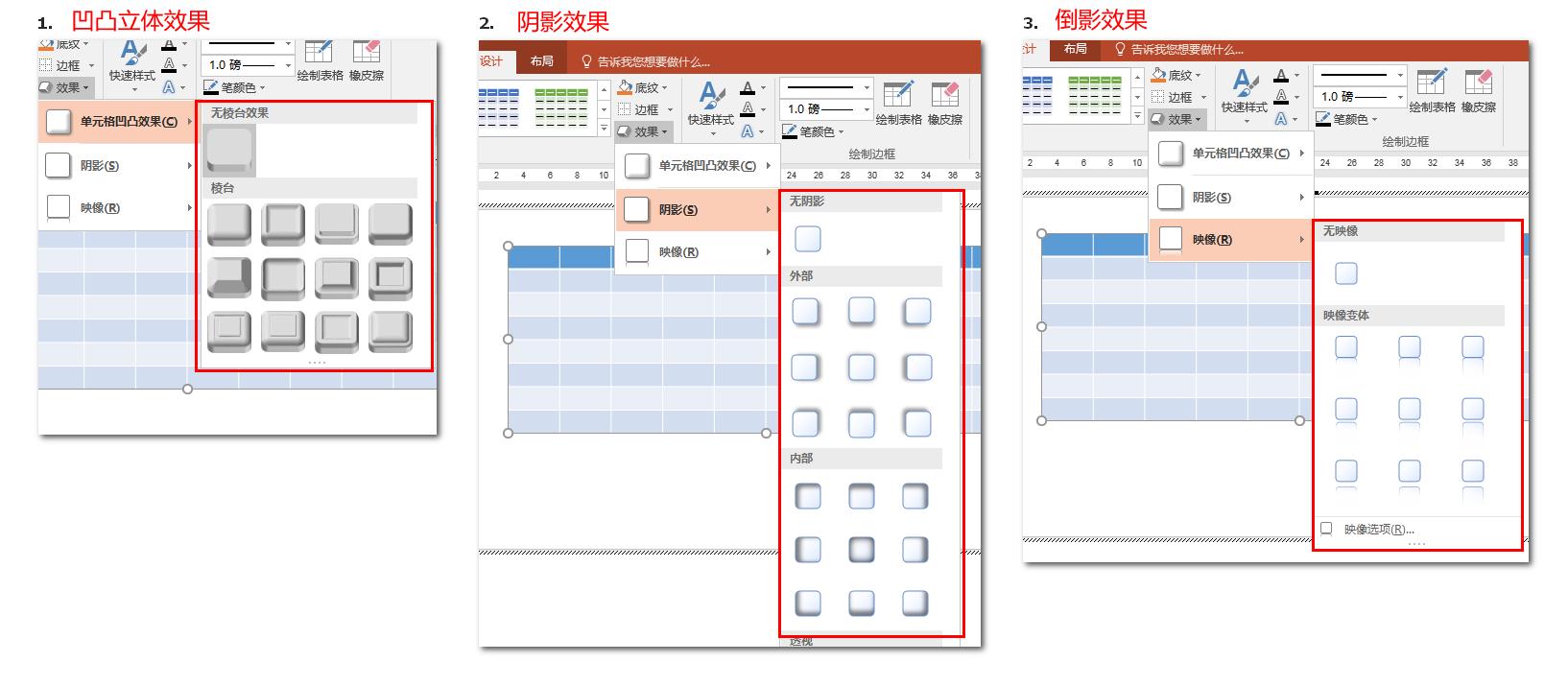
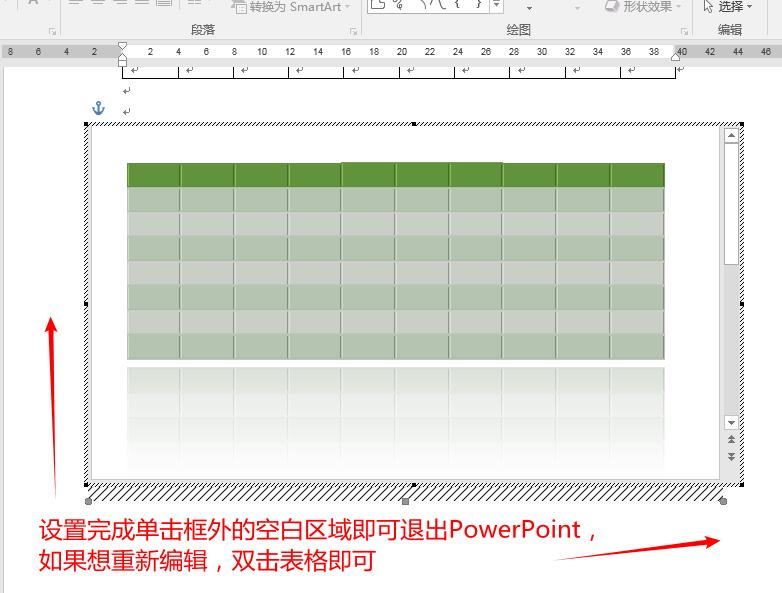
设置立体、阴影、倒影等效果
设置完成后单击框外的空白区域即可,如果想重新编辑只需双击表格即可进入PowerPoint。
好了,快别再使用单调的黑白表格了,赶紧去做一个属于你自己靓丽个性表格吧!